Thông tin liên hệ
- 036.686.3943
- admin@nguoicodonvn2008.info

Thông thường khi chèn link trong Excel sẽ rút gọn, không hiển thị URL để tạo sự chuyên nghiệp và thẩm mỹ cho nội dung tài liệu. Vậy nếu bạn muốn lấy đường link trong Excel để phục vụ cho yêu cầu khác thì làm như nào? Có một số cách để bạn lấy đường link trong Excel, bao gồm công thức lấy link trong file. Dưới đây là các cách lấy link trong Excel.
Bước 1:
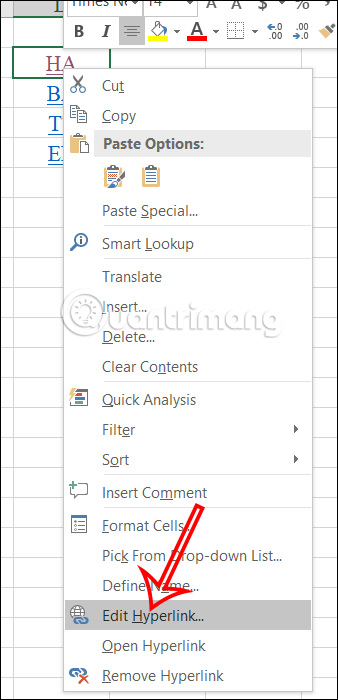
Tại ô muốn lấy đường link trong Excel bạn nhấn chuột phải rồi chọn Edit Hyperlink từ menu ngữ cảnh.
Bước 2:
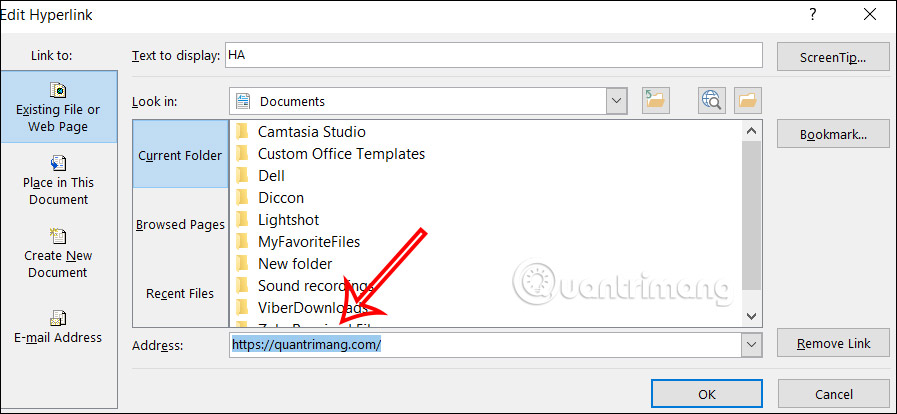
Lúc này hiển thị giao diện tùy chỉnh link chèn trong Excel. Bên dưới ô Address là link bạn cần lấy.
Trong trường hợp file Excel có nhiều link chèn tài liệu thì việc sử dụng menu chuột phải tốn khá nhiều thời gian. Bạn nên sử dụng mã VBA để lấy link trong Excel tự động.
Bước 1:
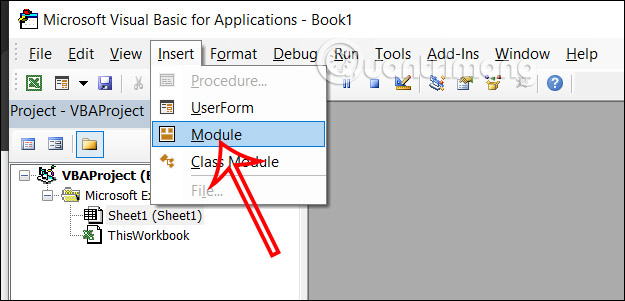
Tại giao diện Excel bạn nhấn tổ hợp phím Alt + F11 để mở giao diện VBA trong Excel. Tiếp đến, ở giao diện như hình bạn nhấn vào Insert rồi chọn tiếp Module.
Bước 2:
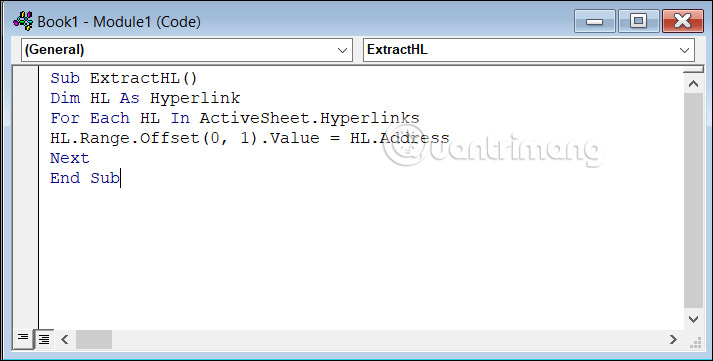
Hiển thị giao diện mới, chúng ta dán mã dưới đây vào giao diện.
Sub ExtractHL()

Dim HL As Hyperlink

For Each HL In ActiveSheet.Hyperlinks

HL.Range.Offset(0, 1).Value = HL.Address

Next

End Sub
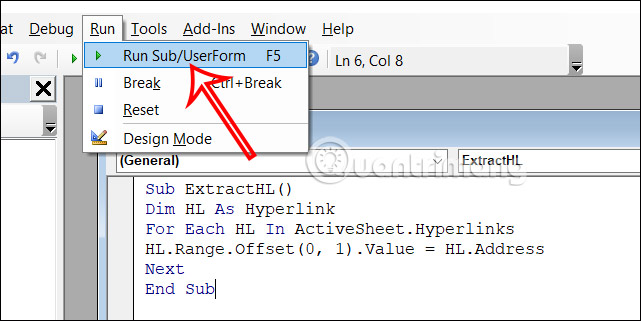
Sau đó chúng ta nhấn tiếp vào tab Run rồi chọn tiếp Run Sub/UserForm để chạy lệnh này.
Bước 3:
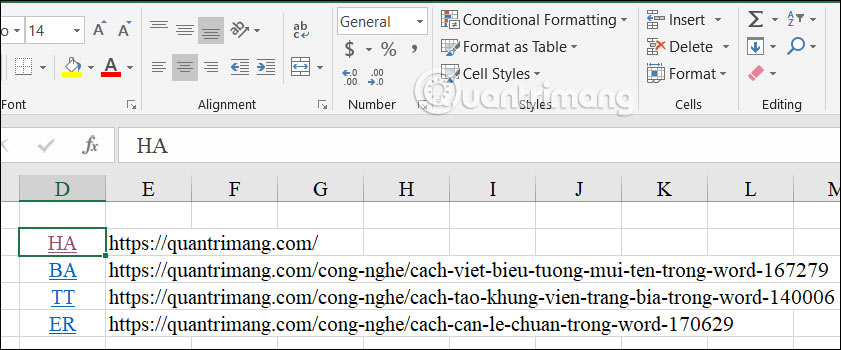
Bạn nhấn tổ hợp phím Alt + Q để đóng giao diện và sau đó bạn sẽ thấy toàn bộ đường link hiển thị ở cột bên cạnh như hình dưới đây.
Bước 1:
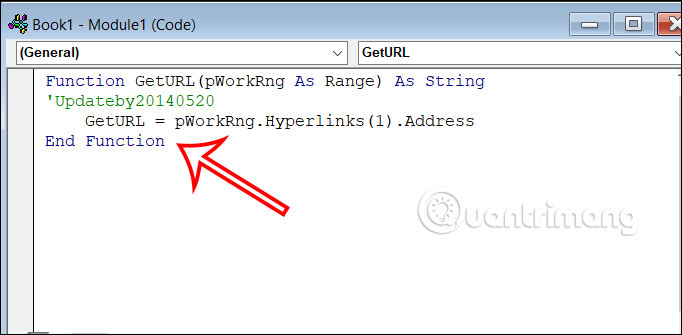
Chúng ta nhấn ALT+F11 để mở hộp thoại Microsoft Visual Basic for Applications. Sau đó nhấn tiếp Insert > Module và dán đoạn mã bên dưới.
Function GetURL(pWorkRng As Range) As String

'Updateby20140520

GetURL = pWorkRng.Hyperlinks(1).Address

End Function
Bước 2:
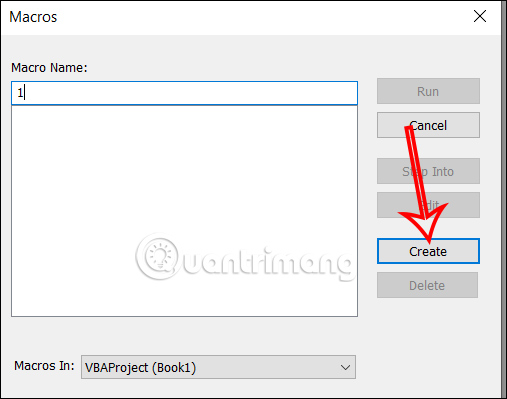
Tiếp đến nhấn vào biểu tượng run ở bên trên rồi lưu lại đoạn mã VBA này lại. Nhập tên rồi nhấn Create để lưu lại mã, rồi nhấn lại run để khởi chạy.
Bước 3:
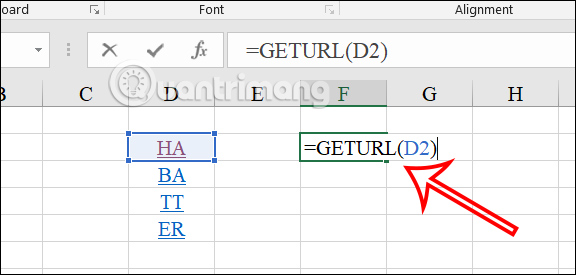
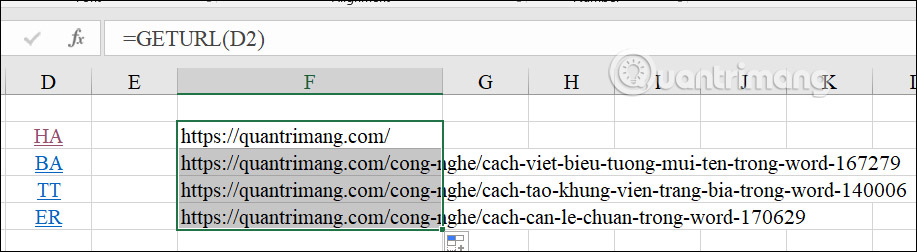
Quay trở lại giao diện bảng dữ liệu, tại ô hiển thị đường link bạn nhập công thức =GetURL(ô chứa link) như hình dưới đây rồi nhấn Enter để thực hiện.
Ngay lập tức bạn đã có được đường link trong Excel từ nội dung chèn trong bảng dữ liệu.
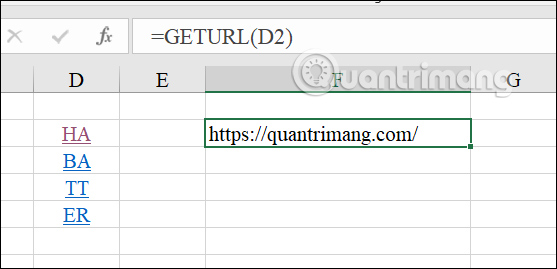
Bạn chỉ cần kéo ô kết quả đầu tiên xuống dưới để lấy link còn lại là được.
Nguồn tin: Quantrimang.com
Ý kiến bạn đọc
Những tin mới hơn
 Cách boot vào Safe Mode trên máy Mac (21/03/2024)
  Cách so sánh dữ liệu 2 file Excel (22/03/2024)
  Hướng dẫn so sánh 2 file Word rất đơn giản (22/03/2024)
  Hướng dẫn 5 cách chèn ký tự gamma trong Word (22/03/2024)
  Cách tạo Footer, Header trang chẵn trang lẻ Word (22/03/2024)
  Cách thay đổi kích thước bảng tính trong Excel (22/03/2024)
  Thẻ HTML (24/03/2024)
  Cách kích hoạt widget Lock Screen mới trên Windows 11 (24/03/2024)
  Thẻ HTML (24/03/2024)
  4 cách chọn nhiều file trên máy Mac (24/03/2024)
 Những tin cũ hơn
 Hướng dẫn 5 cách gõ số la mã trong Word tất cả phiên bản (19/03/2024)
  Cách chia sẻ VirtualBox VM trên các hệ điều hành khác nhau (19/03/2024)
  Hướng dẫn 5 cách chèn ảnh nền trong Word (19/03/2024)
  Hướng dẫn đổi DNS Google 8.8.8.8 và 8.8.4.4 (18/03/2024)
  Hướng dẫn các cách tính tổng trong Word (18/03/2024)
  Cách chơi Fortnite trên máy Mac (18/03/2024)
  Cách tạo khung viền trang bìa trong Word (18/03/2024)
  Cách chèn, viết biểu tượng mũi tên (↑↓←↕↔→↘↗↙↖) trong Word (18/03/2024)
  Cách gộp 2 cột Họ và Tên trong Excel không mất nội dung (15/03/2024)
  5 lưu ý chính khi sử dụng nhiều màn hình với laptop (15/03/2024)
  3 việc bạn chỉ có thể làm với ChatGPT Work, còn ChatGPT thông thường thì không
 Hướng dẫn dùng tính năng "Đã lên lịch" trên Meta AI
 Cách tắt overview AI trong phụ đề video TikTok
 TOP trợ lý AI cho CEO, quản lý và founder tốt nhất
 6 prompt Gemini biến ảnh chân dung thành sticker pastel
TOP trợ lý AI cho CEO, quản lý và founder tốt nhất
6 prompt Gemini biến ảnh chân dung thành sticker pastel
TOP trợ lý AI cho CEO, quản lý và founder tốt nhất
 TOP công cụ AI quản lý chiến dịch PPC tốt nhất
 8 website chuyển văn bản thành giọng nói tốt nhất
 Tổng quan về Microsoft IQ cho agent trong Copilot Studio
 Prompt thiết kế banner khai giảng năm học mới các cấp học
 Hướng dẫn tạo emoji AI cho thiết kế Canva
 Vì sao AI Agent vẫn cần Machine Learning truyền thống?
 10 phần mềm tạo nhạc bằng AI tốt nhất năm 2026
 Llama vs ChatGPT: Nền tảng AI nào tốt hơn?
 AI Voice Agent là gì? Tìm hiểu cách thức hoạt động của trợ lý thoại AI
 Hướng dẫn tạo câu hỏi trắc nghiệm trên Gemini
 TOP trang web tạo ảnh AI tốt nhất
 Hướng dẫn chi tiết cách tạo Data Table trên n8n: Tối ưu hóa hệ thống dữ liệu tự động
 8 câu lệnh Gemini xóa chi tiết thừa khỏi ảnh