
Thông tin liên hệ
- 036.686.3943
- admin@nguoicodonvn2008.info

Ký tự gamma trong Word thường xuất hiện ở môn Toán học, trong các công thức hay nội dung liên quan. Để chèn ký tự gamma trong Word có rất nhiều cách thực hiện khác nhau, bạn có thể dùng phím tắt để chèn ký tự hoặc tìm kiếm ký hiệu gamma trong bảng ký hiệu đặc biệt có sẵn trong Word. Dưới đây là các cách chèn ký tự gamma trong Word.
Bước 1:
Tại giao diện trong Word bạn nhấn chọn vào Insert trên thanh công cụ rồi nhấn vào Symbols, chọn tiếp More Symbols.
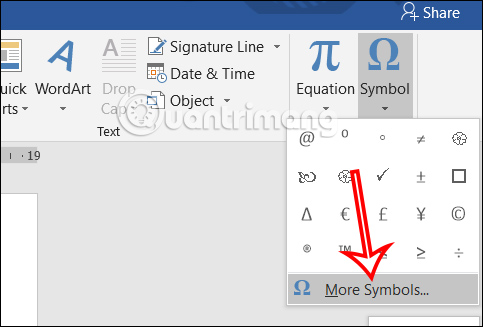
Bước 2:
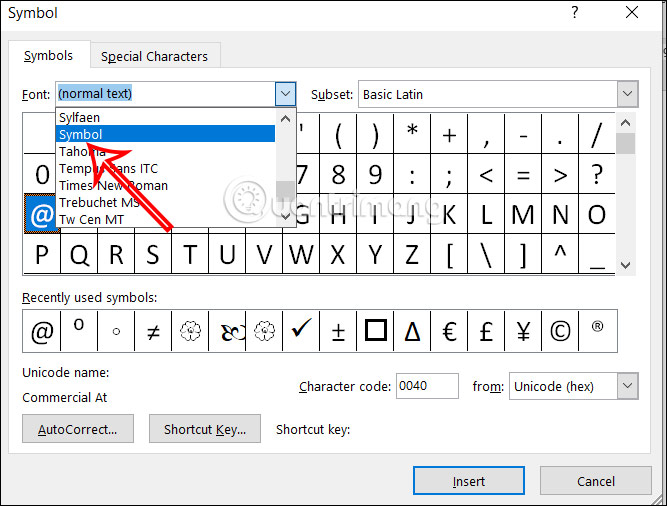
Hiển thị giao diện với các biểu tượng để bạn tìm kiếm ký hiệu gamma. Lúc này bạn sẽ nhìn thấy giao diện tìm kiếm biểu tượng, tại mục Font bạn chuyển sang kiểu Symbol.
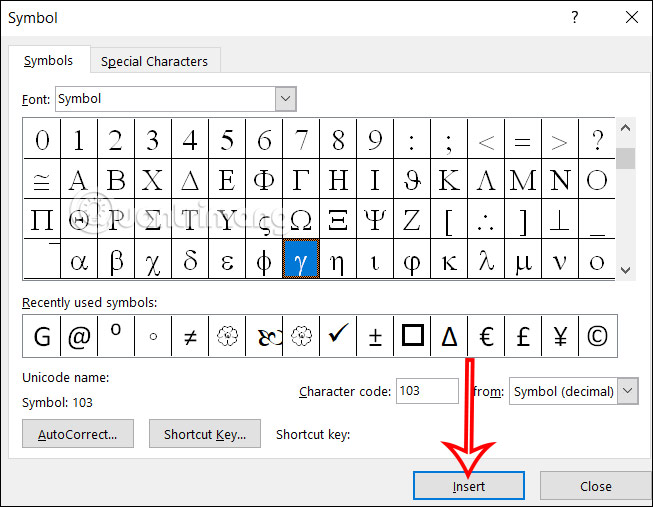
Bạn tìm tới ký hiệu gamma trong bảng ký hiệu rồi nhấn Insert để chèn vào tài liệu Word là được.
Bước 1:
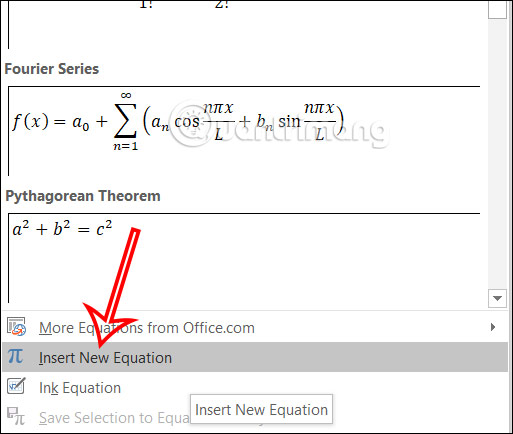
Người dùng cũng nhấn vào Insert rồi chọn Symbols, nhấn tiếp vào Equation để mở công thức Toán trong Word. Sau đó ở bên dưới bạn chọn Insert New Equation để mở rộng bảng ký hiệu dùng trong Toán học
Bước 2:
Tiếp tục ở bên trên giao diện bạn sẽ nhìn thấy các ký ký hiệu Toán học, bạn nhấn vào biểu tượng tam giác xổ xuống để mở rộng giao diện.
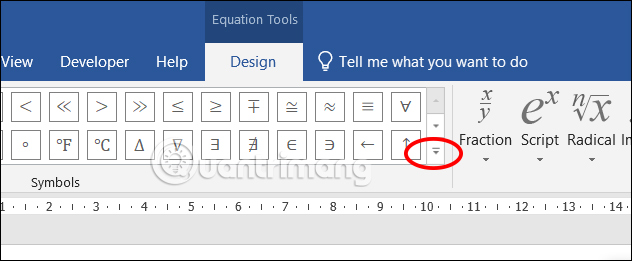
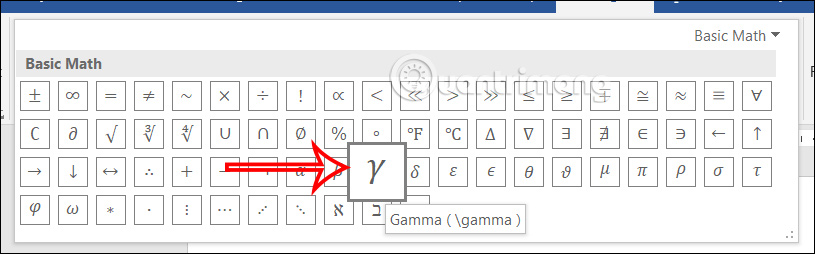
Khi đó bạn chỉ cần tìm ký hiệu gamma để chèn trong Word rồi nhấn chọn để chèn vào nội dung Word là được.
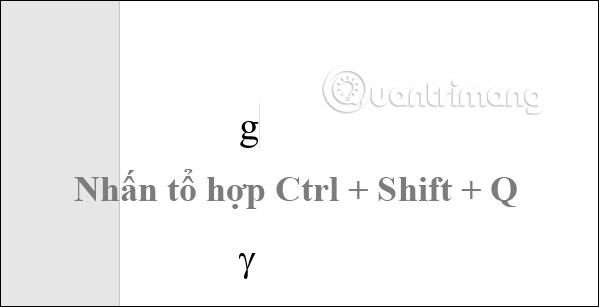
Nếu muốn chèn ký hiệu gamma trong Word, bạn có thể dùng tổ hợp phím tắt. Trước hết bạn viết chữ g trong Word rồi bôi đen và nhập tổ hợp phím tắt Ctrl + Shift + Q. Ngay sau đó chữ g chuyển sang ký hiệu gamma.
Bạn sẽ nhập dãy ký tự 03b3 trong Word, sau đó chúng ta bôi đen dãy ký tự này rồi nhấn tổ hợp phím Alt+ X. Ngay sau đó bạn sẽ thấy ký hiệu gamma hiển thị trong Word.

Bước 1:
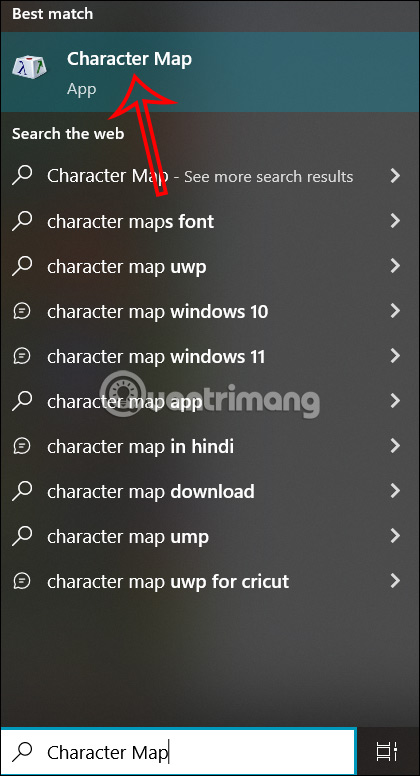
Tại giao diện trong Word bạn nhập từ khóa Character Map trong thanh tìm kiếm ở bên dưới, rồi nhấn vào kết quả hiển thị ở bên trên.
Bước 2:
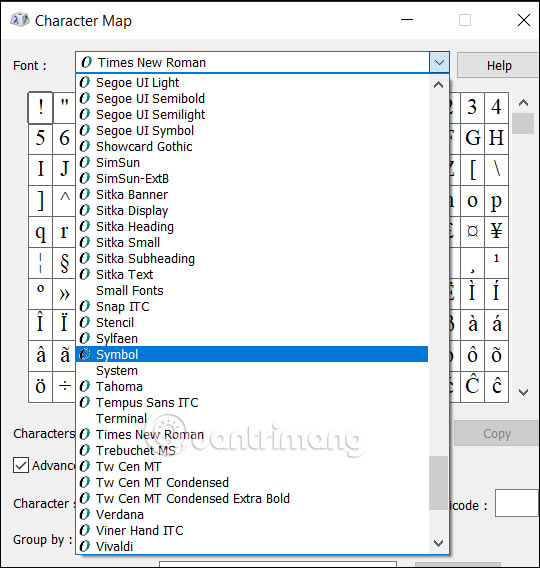
Hiển thị bảng ký hiệu trong máy tính, chúng ta tìm kiếm font Symbol để chuyển sang hiển thị các ký hiệu.
Bước 3:
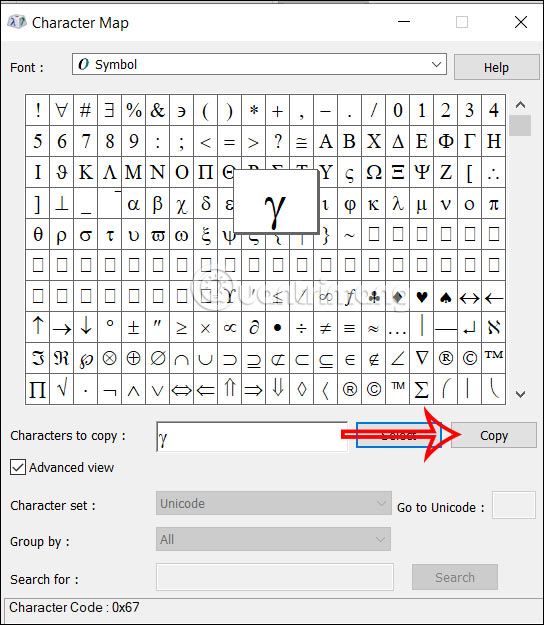
Ở bên dưới bạn tìm kiếm ký hiệu gamma muốn sử dụng trong Word, click vào ký hiệu rồi chọn Select và nhấn Copy để chèn vào trong Word là được.
Nguồn tin: Quantrimang.com
Ý kiến bạn đọc
Những tin mới hơn
 Cách tạo Footer, Header trang chẵn trang lẻ Word (22/03/2024)
  Cách thay đổi kích thước bảng tính trong Excel (22/03/2024)
  Thẻ HTML (24/03/2024)
 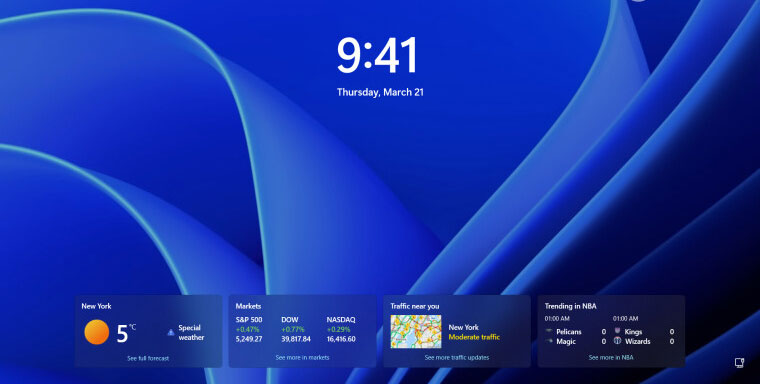 Cách kích hoạt widget Lock Screen mới trên Windows 11 (24/03/2024)
  Thẻ HTML (24/03/2024)
 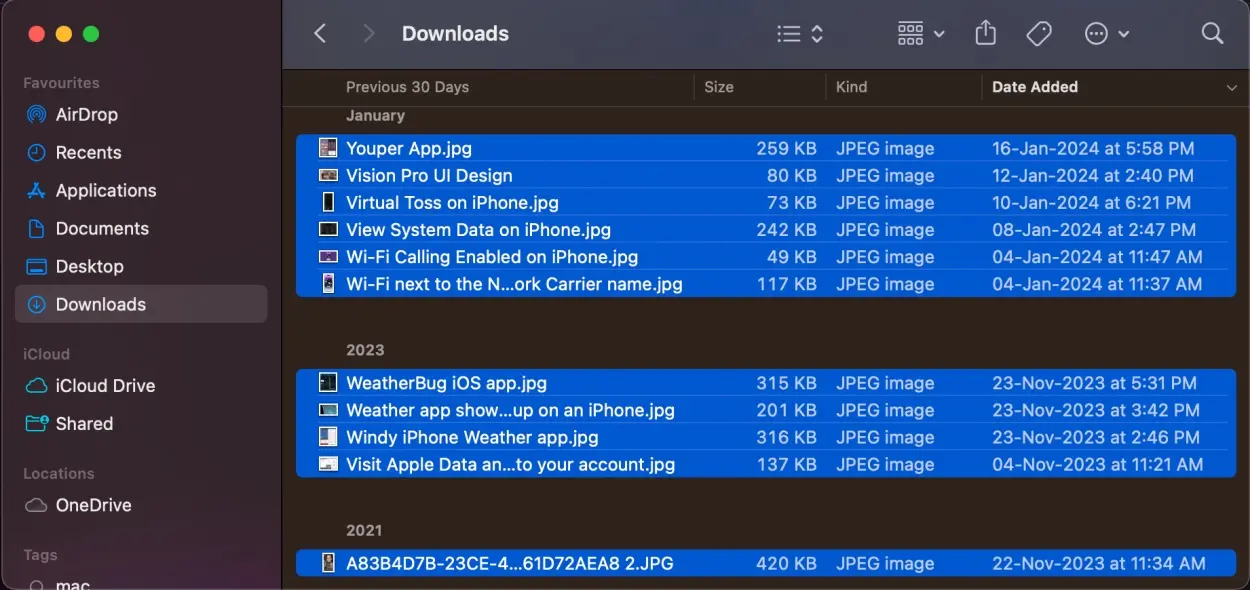 4 cách chọn nhiều file trên máy Mac (24/03/2024)
 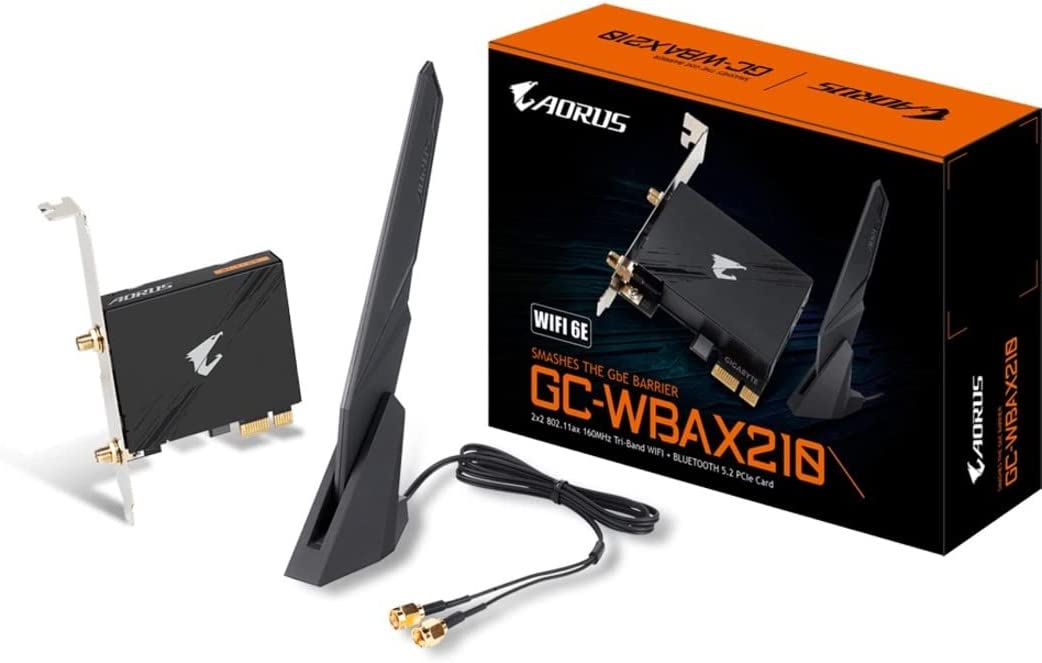 Top 5 card WiFi tốt nhất cho PC (25/03/2024)
  Cách tải Supermarket Simulator PC (25/03/2024)
  Nốt trầm tuổi 30! (27/03/2024)
 Những tin cũ hơn
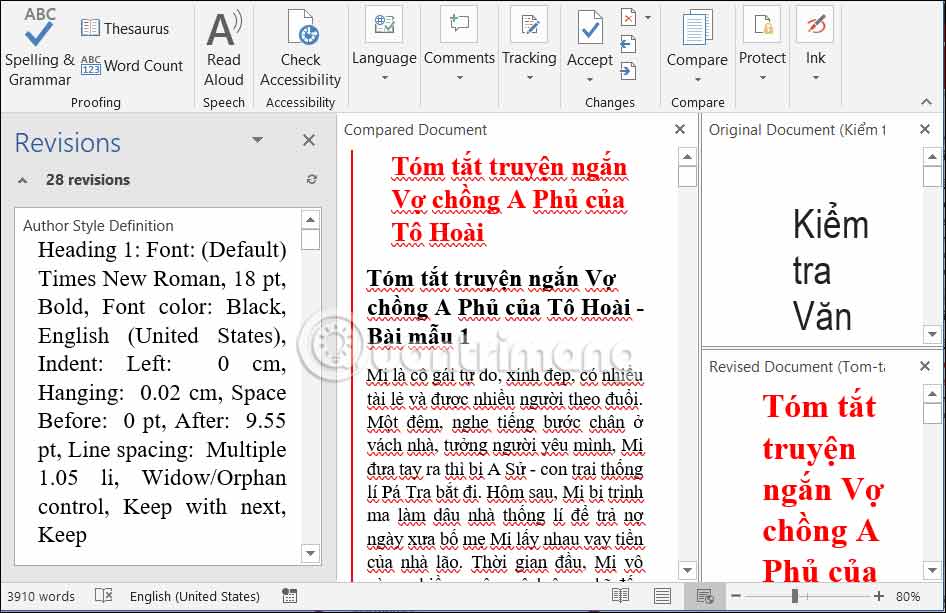 Hướng dẫn so sánh 2 file Word rất đơn giản (22/03/2024)
  Cách so sánh dữ liệu 2 file Excel (22/03/2024)
  Cách boot vào Safe Mode trên máy Mac (21/03/2024)
  Hướng dẫn lấy đường link trong Excel hoàn toàn tự động (21/03/2024)
  Hướng dẫn 5 cách gõ số la mã trong Word tất cả phiên bản (19/03/2024)
  Cách chia sẻ VirtualBox VM trên các hệ điều hành khác nhau (19/03/2024)
  Hướng dẫn 5 cách chèn ảnh nền trong Word (19/03/2024)
  Hướng dẫn đổi DNS Google 8.8.8.8 và 8.8.4.4 (18/03/2024)
  Hướng dẫn các cách tính tổng trong Word (18/03/2024)
  Cách chơi Fortnite trên máy Mac (18/03/2024)
  Cách viết hướng dẫn hiệu quả cho GPT tùy chỉnh
 Các khả năng và thiết kế hội thoại khi xây dựng GPT tùy chỉnh
 Các khả năng và thiết kế hội thoại khi xây dựng GPT tùy chỉnh
 GPT Actions: Kết nối với các dịch vụ bên ngoài
 TOP những cách tận dụng AI để tạo bài đăng trên mạng xã hội
 TOP cách dùng Agentic AI hiệu quả trong thương mại điện tử và bán lẻ
 Cách tạo video AI bằng Seedance 2.5 trên Dola AI
 Quy trình kiểm thử, gỡ lỗi và tinh chỉnh GPT tùy chỉnh
 TOP công cụ phát hiện nội dung AI chính xác nhất
 TOP công cụ phát hiện nội dung AI chính xác nhất
 TOP mẹo dùng NotebookLM để làm chủ mọi dự án
 Cách tạo và chỉnh sửa ảnh bằng AI với Dola
 TOP cách sử dụng Claude Cowork để tối đa hóa hiệu suất
 Chào ngày mới thứ 6, lời chúc thứ 6 vui vẻ
 5 công cụ AI giúp bạn thay đổi màu tóc
 TOP công cụ AI xóa nền ảnh tốt nhất
 TOP công cụ AI hỗ trợ Microsoft Word tốt nhất
 TOP công cụ AI quản lý mật khẩu tốt nhất
 Cách tự động quản lý chi phí từ Gmail sang Google Sheets bằng Claude For Chrome
 Cách cắt giảm 40% chi phí sử dụng Claude Code bằng subagent






















