Thông tin liên hệ
- 036.686.3943
- admin@nguoicodonvn2008.info

Nếu máy Mac của bạn gặp khó khăn khi khởi động hoặc bạn đang gặp phải sự cố khởi động, bạn nên khởi động máy Mac ở Safe Mode để cố gắng xác định và giải quyết sự cố. Chúng tôi sẽ chỉ cho bạn cách làm điều đó.
Khởi động máy Mac của bạn ở Safe Mode khá dễ dàng và an toàn. Các bước thực hiện hơi khác một chút đối với máy Mac silicon của Intel và Apple. Vì vậy, hãy kiểm tra xem máy Mac của bạn có được cung cấp bởi silicon của Intel hay Apple hay không trước khi bạn tiến hành các hướng dẫn bên dưới.
Thực hiện theo các bước sau để khởi động máy Intel Mac của bạn ở Safe Mode:
Để khởi động máy Mac Apple silicon của bạn ở Safe Mode, hãy làm theo các bước bên dưới:
Bạn sẽ tự động nhìn thấy dòng chữ "Safe Boot" màu đỏ ở phía trên bên phải màn hình máy Mac khi ở Safe Mode. Tuy nhiên, nếu muốn xác nhận rằng máy Mac của bạn thực sự đã khởi động ở Safe Mode, bạn có thể sử dụng chức năng About This Mac. Để làm điều này:
1. Nhấp vào biểu tượng Apple trên thanh menu và chọn About This Mac từ danh sách drop-down.
2. Nhấp vào More Info trong cửa sổ xuất hiện. Nó sẽ chuyển hướng bạn đến phần General của System Settings.
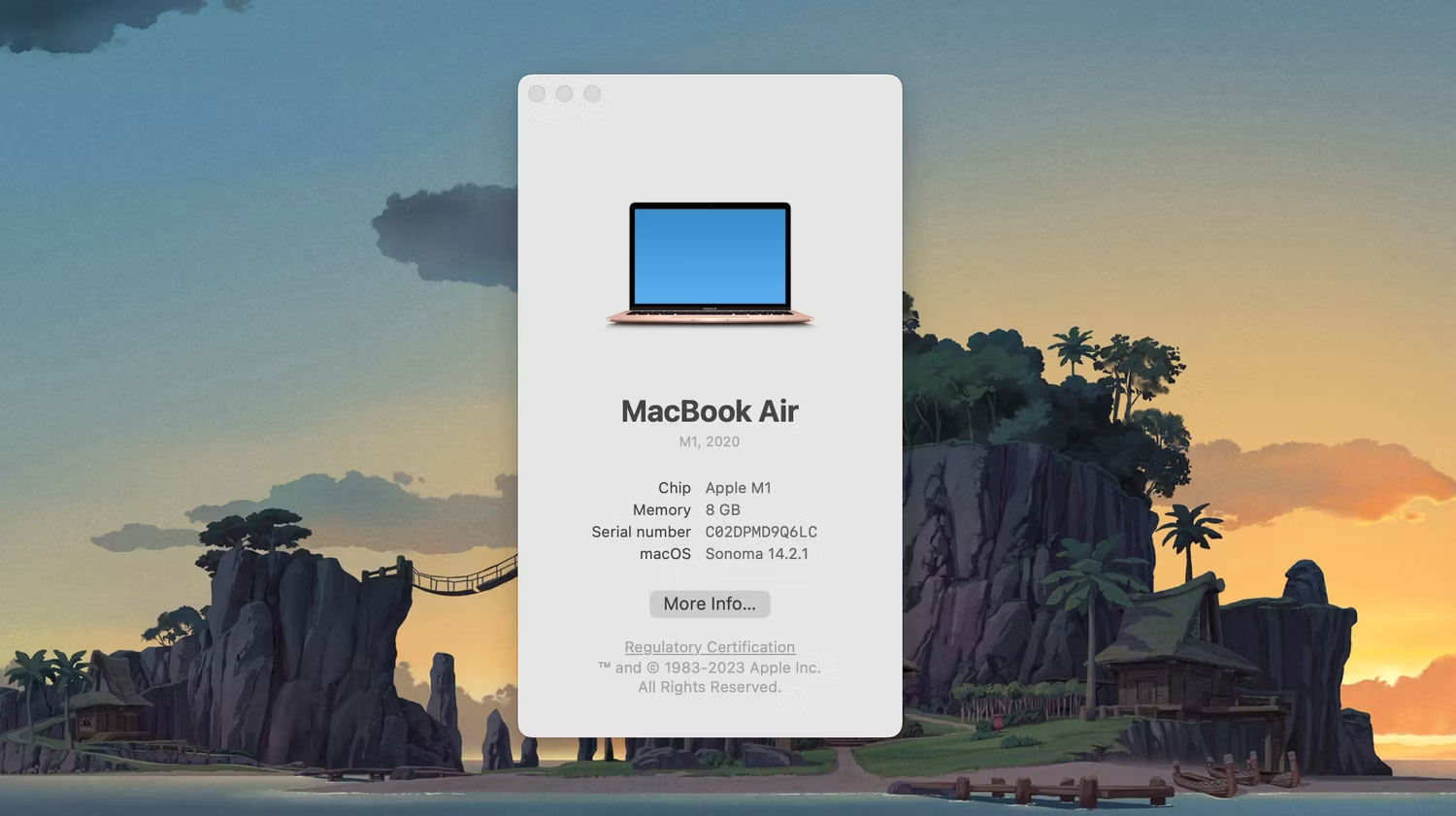
3. Cuộn xuống phía dưới và nhấp vào System Report.
4. Chọn Software ở khung bên trái, sau đó chọn Boot Mode ở bên phải. Nó sẽ hiển thị "Safe".
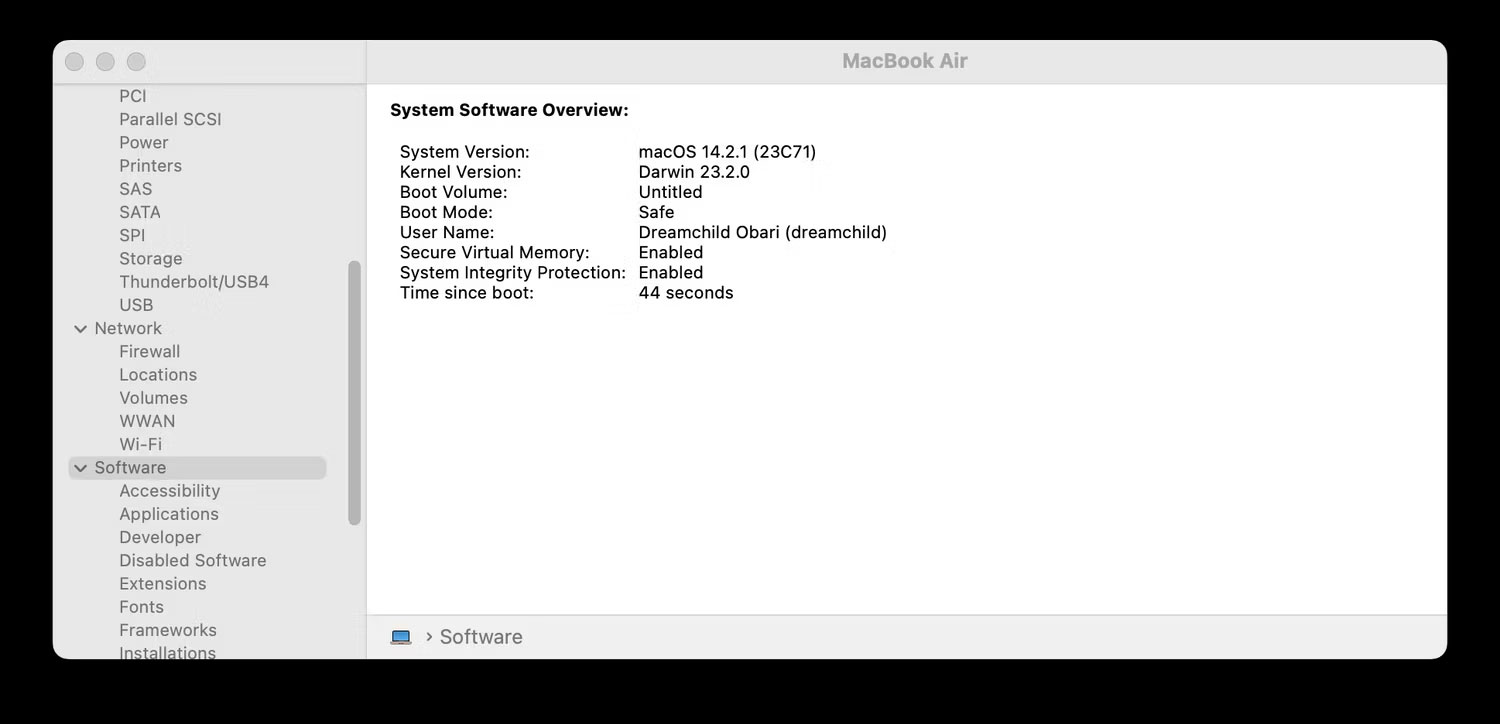
Khi bạn đã hoàn tất Safe Mode và muốn đưa máy Mac của mình về trạng thái bình thường, chỉ cần khởi động và bật lại như bình thường. Máy Mac của bạn sẽ khởi động bình thường.
Nếu có một vấn đề phát sinh mà bạn không chắc chắn, việc khắc phục vấn đề đó có thể phức tạp hơn một chút đối với người dùng bình thường. Trong những trường hợp như vậy, bài viết khuyên bạn nên mang máy Mac của mình đến những trung tâm bảo hành Apple uy tín. Các kỹ thuật viên chuyên môn của Apple sẽ có thể giúp bạn xác định và khắc phục sự cố.
Nguồn tin: Quantrimang.com
Ý kiến bạn đọc
Những tin mới hơn
 Cách so sánh dữ liệu 2 file Excel (22/03/2024)
  Hướng dẫn so sánh 2 file Word rất đơn giản (22/03/2024)
  Hướng dẫn 5 cách chèn ký tự gamma trong Word (22/03/2024)
 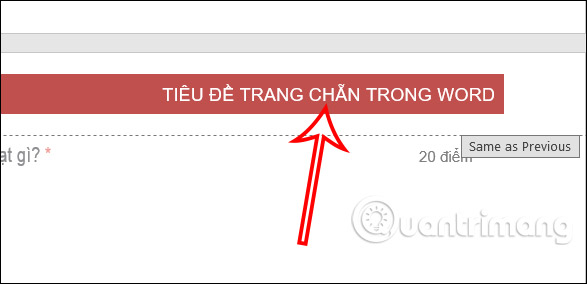 Cách tạo Footer, Header trang chẵn trang lẻ Word (22/03/2024)
 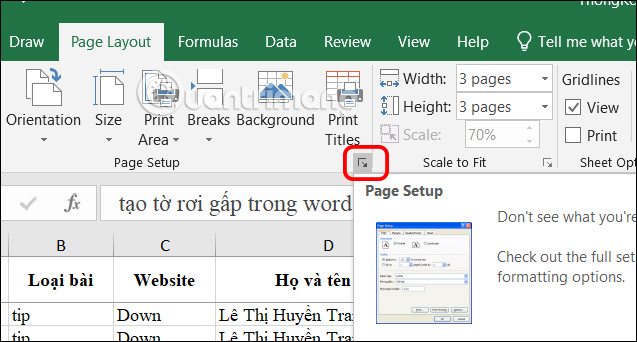 Cách thay đổi kích thước bảng tính trong Excel (22/03/2024)
  Thẻ HTML (24/03/2024)
 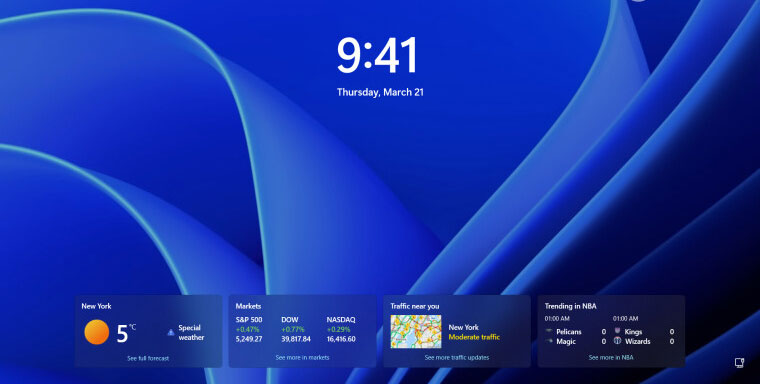 Cách kích hoạt widget Lock Screen mới trên Windows 11 (24/03/2024)
  Thẻ HTML (24/03/2024)
 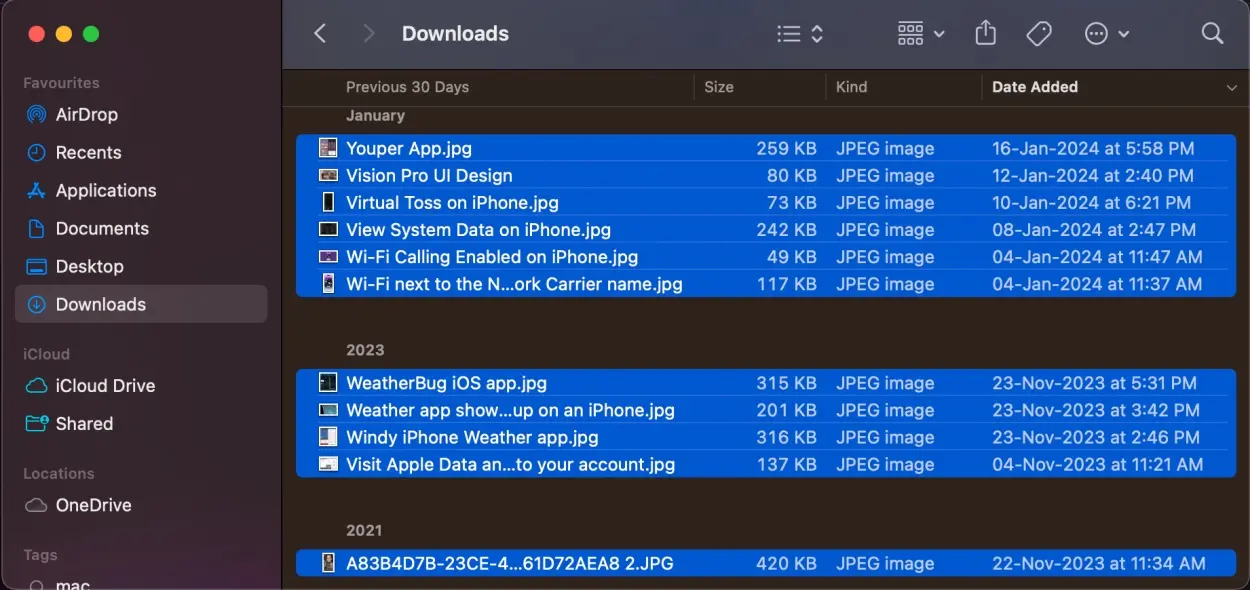 4 cách chọn nhiều file trên máy Mac (24/03/2024)
 Những tin cũ hơn
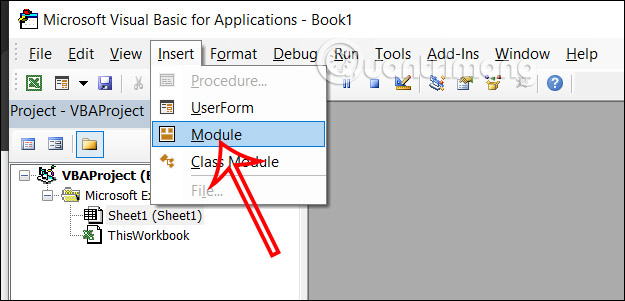 Hướng dẫn lấy đường link trong Excel hoàn toàn tự động (21/03/2024)
 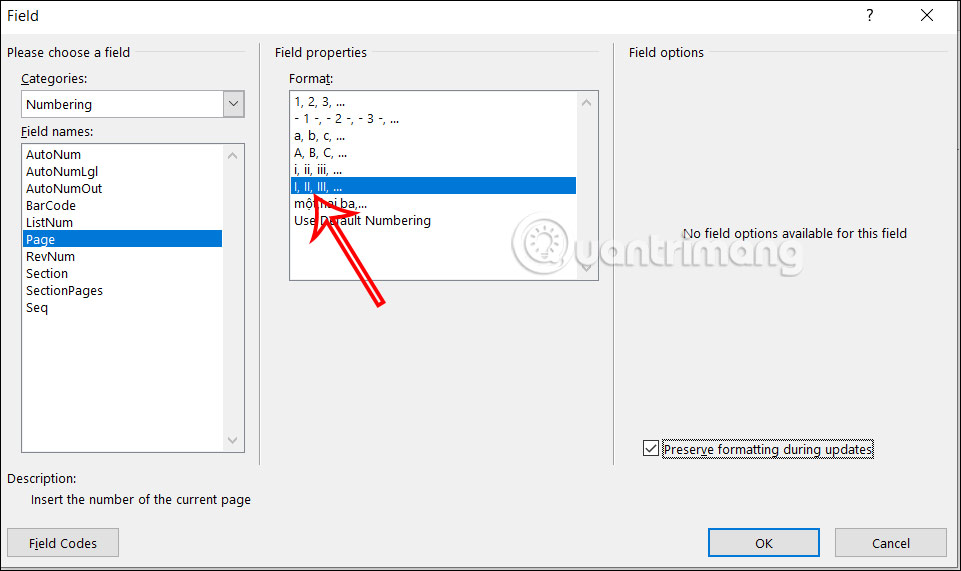 Hướng dẫn 5 cách gõ số la mã trong Word tất cả phiên bản (19/03/2024)
 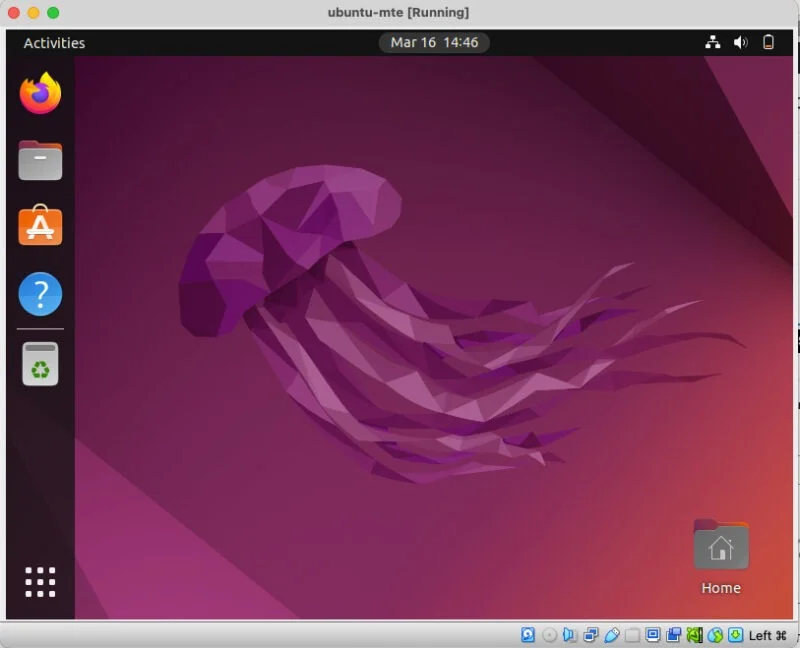 Cách chia sẻ VirtualBox VM trên các hệ điều hành khác nhau (19/03/2024)
 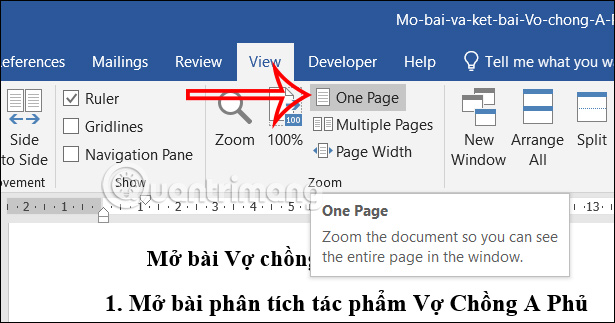 Hướng dẫn 5 cách chèn ảnh nền trong Word (19/03/2024)
  Hướng dẫn đổi DNS Google 8.8.8.8 và 8.8.4.4 (18/03/2024)
  Hướng dẫn các cách tính tổng trong Word (18/03/2024)
  Cách chơi Fortnite trên máy Mac (18/03/2024)
  Cách tạo khung viền trang bìa trong Word (18/03/2024)
  Cách chèn, viết biểu tượng mũi tên (↑↓←↕↔→↘↗↙↖) trong Word (18/03/2024)
  Cách gộp 2 cột Họ và Tên trong Excel không mất nội dung (15/03/2024)
  3 việc bạn chỉ có thể làm với ChatGPT Work, còn ChatGPT thông thường thì không
 Hướng dẫn dùng tính năng "Đã lên lịch" trên Meta AI
 Cách tắt overview AI trong phụ đề video TikTok
 TOP trợ lý AI cho CEO, quản lý và founder tốt nhất
 6 prompt Gemini biến ảnh chân dung thành sticker pastel
TOP trợ lý AI cho CEO, quản lý và founder tốt nhất
6 prompt Gemini biến ảnh chân dung thành sticker pastel
TOP trợ lý AI cho CEO, quản lý và founder tốt nhất
 TOP công cụ AI quản lý chiến dịch PPC tốt nhất
 8 website chuyển văn bản thành giọng nói tốt nhất
 Tổng quan về Microsoft IQ cho agent trong Copilot Studio
 Prompt thiết kế banner khai giảng năm học mới các cấp học
 Hướng dẫn tạo emoji AI cho thiết kế Canva
 Vì sao AI Agent vẫn cần Machine Learning truyền thống?
 10 phần mềm tạo nhạc bằng AI tốt nhất năm 2026
 Llama vs ChatGPT: Nền tảng AI nào tốt hơn?
 AI Voice Agent là gì? Tìm hiểu cách thức hoạt động của trợ lý thoại AI
 Hướng dẫn tạo câu hỏi trắc nghiệm trên Gemini
 TOP trang web tạo ảnh AI tốt nhất
 Hướng dẫn chi tiết cách tạo Data Table trên n8n: Tối ưu hóa hệ thống dữ liệu tự động
 8 câu lệnh Gemini xóa chi tiết thừa khỏi ảnh