Thông tin liên hệ
- 036.686.3943
- admin@nguoicodonvn2008.info

Hệ thống widget (tiện ích) là một trong những thành phần đóng vai trò quan trọng trong trải nghiệm người dùng đổi mới mà Microsoft muốn triển khai trên Windows 11.
Gần đây, một số người dùng phát hiện ra rằng Microsoft đang chuẩn bị triển khai các widget mới cho màn hình khóa Lock Screen của Windows 11. Ngoài dự báo thời tiết, hiện còn có thêm các widget về thể thao, giao thông, tài chính, v.v. Các widget mới này vốn được triển khai trước trên Windows 10, nhưng hiện cũng đã bắt đầu được thử nghiệm trên Windows 11.
Hôm nay, Microsoft đã phát hành bản cập nhật Windows 11 mới trong Release Preview Channel. Ngoài một danh sách sửa lỗi khá dài, bản build này còn chứa các tiện ích Lock Screen mới. Mặc dù ghi chú phát hành không đề cập đến nhưng bạn có thể bật các widget này bằng ứng dụng ViVeTool (lưu ý sao lưu dữ liệu quan trọng trước khi thử nghiệm).
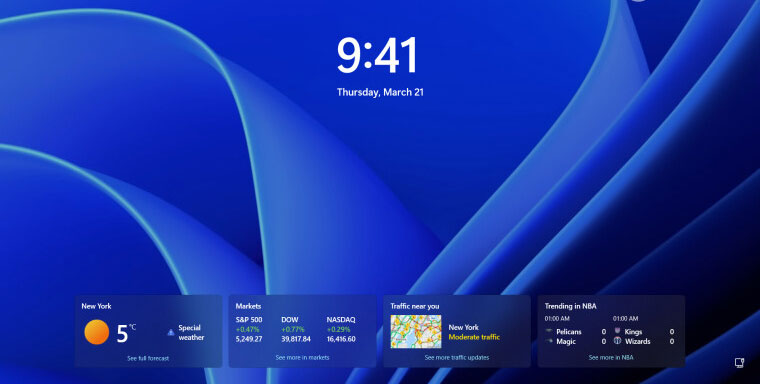
Như bạn có thể thấy trong ảnh chụp màn hình phía trên, các widget mới trên màn hình khóa của Windows 11 trông gần giống với của Windows 10. Ngoại lệ duy nhất là chúng được căn chỉnh ở giữa để phù hợp với triết lý thiết kế giao diện tổng thể của hệ điều hành. Cách thức tương tác thì không có gì khác biệt: nhấp vào liên kết "Show more" sẽ đưa bạn đến trình duyệt Microsoft Edge và trang web MSN chứa thông tin tương ứng. Lưu ý là bạn sẽ không thể tùy ý chỉnh tiện ích nào xuất hiện trên màn hình khóa. Tất cả đều được sắp xếp ngẫu nhiên.
Dưới đây là cách hoạt widget Lock Screen mới trên Windows 11
Bước 1: Cập nhật hệ thống của bạn lên bản build 22631.3371 (KB5035942).
Bước 2: Download ViveTool từ GitHub và giải nén các tệp vào một thư mục thuận tiện, dễ tìm.
https://github.com/thebookisclosed/ViVe/releases
Bước 3: Chạy Command Prompt với tư cách Quản trị viên và điều hướng đến thư mục chứa các tệp ViveTool bằng lệnh CD. Ví dụ: nếu bạn đã đặt ViveTool trong C:\Vive, hãy nhập CD C:\Vive.
Bước 4: Nhập vivetool /enable /id:47921515,47921574 và nhấn Enter.
Bước 5: Khởi động lại máy tính của bạn.
Bước 6: Đi tới Settings > Personalization > Lock Screen > Lock Screen Status và chọn "Weather and more".
Bước 7: Nhấn Win + L và trải nghiệm các widget mới.
Nguồn tin: Quantrimang.com
Ý kiến bạn đọc
Những tin mới hơn
 Thẻ HTML (24/03/2024)
  4 cách chọn nhiều file trên máy Mac (24/03/2024)
  Top 5 card WiFi tốt nhất cho PC (25/03/2024)
  Cách tải Supermarket Simulator PC (25/03/2024)
  Nốt trầm tuổi 30! (27/03/2024)
  Cách sửa lỗi “Ethernet doesn’t have a valid IP configuration” (27/03/2024)
  Cách kiểm tra mức sử dụng RAM, GPU và CPU trong Windows 11 (27/03/2024)
  Cách tạo nhóm tab vĩnh viễn trong Google Chrome (27/03/2024)
  RAM Dual Channel là gì? (28/03/2024)
 Những tin cũ hơn
 Thẻ HTML (24/03/2024)
 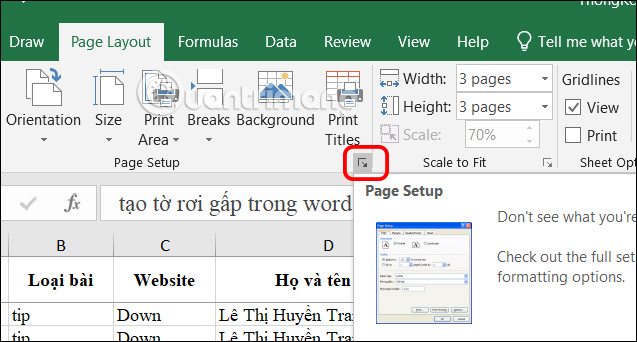 Cách thay đổi kích thước bảng tính trong Excel (22/03/2024)
 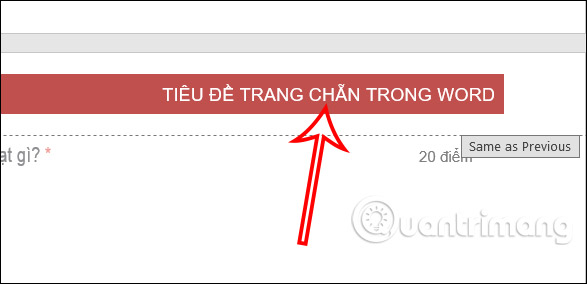 Cách tạo Footer, Header trang chẵn trang lẻ Word (22/03/2024)
 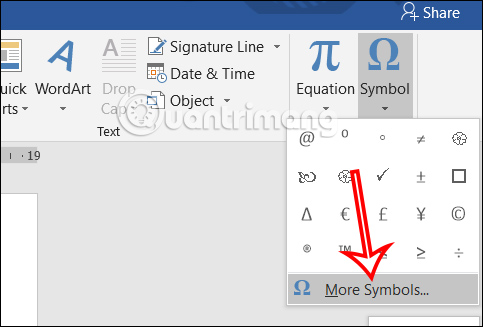 Hướng dẫn 5 cách chèn ký tự gamma trong Word (22/03/2024)
 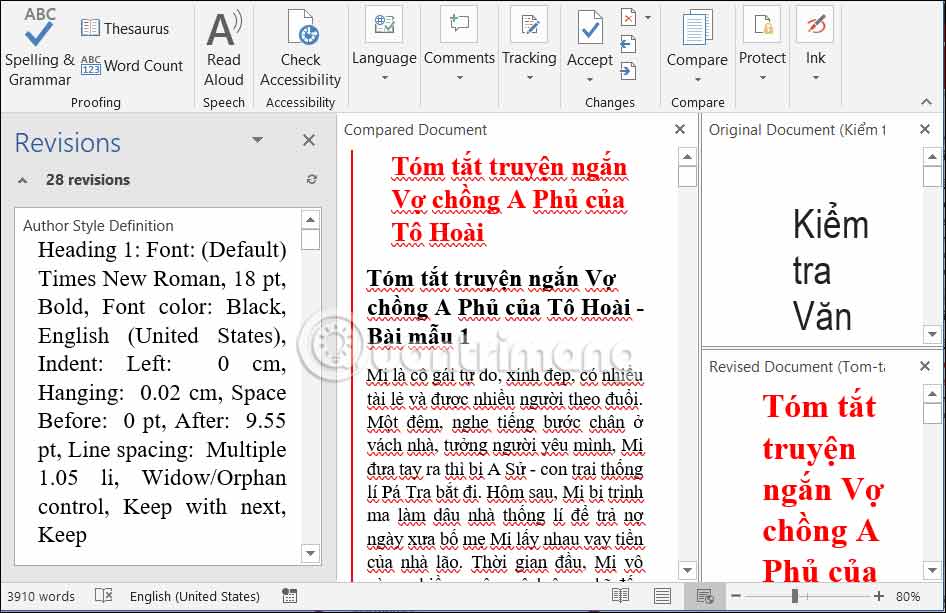 Hướng dẫn so sánh 2 file Word rất đơn giản (22/03/2024)
  Cách so sánh dữ liệu 2 file Excel (22/03/2024)
  Cách boot vào Safe Mode trên máy Mac (21/03/2024)
  Hướng dẫn lấy đường link trong Excel hoàn toàn tự động (21/03/2024)
  Hướng dẫn 5 cách gõ số la mã trong Word tất cả phiên bản (19/03/2024)
  Cách chia sẻ VirtualBox VM trên các hệ điều hành khác nhau (19/03/2024)
  3 việc bạn chỉ có thể làm với ChatGPT Work, còn ChatGPT thông thường thì không
 Hướng dẫn dùng tính năng "Đã lên lịch" trên Meta AI
 Cách tắt overview AI trong phụ đề video TikTok
 TOP trợ lý AI cho CEO, quản lý và founder tốt nhất
 6 prompt Gemini biến ảnh chân dung thành sticker pastel
TOP trợ lý AI cho CEO, quản lý và founder tốt nhất
6 prompt Gemini biến ảnh chân dung thành sticker pastel
TOP trợ lý AI cho CEO, quản lý và founder tốt nhất
 TOP công cụ AI quản lý chiến dịch PPC tốt nhất
 8 website chuyển văn bản thành giọng nói tốt nhất
 Tổng quan về Microsoft IQ cho agent trong Copilot Studio
 Prompt thiết kế banner khai giảng năm học mới các cấp học
 Hướng dẫn tạo emoji AI cho thiết kế Canva
 Vì sao AI Agent vẫn cần Machine Learning truyền thống?
 10 phần mềm tạo nhạc bằng AI tốt nhất năm 2026
 Llama vs ChatGPT: Nền tảng AI nào tốt hơn?
 AI Voice Agent là gì? Tìm hiểu cách thức hoạt động của trợ lý thoại AI
 Hướng dẫn tạo câu hỏi trắc nghiệm trên Gemini
 TOP trang web tạo ảnh AI tốt nhất
 Hướng dẫn chi tiết cách tạo Data Table trên n8n: Tối ưu hóa hệ thống dữ liệu tự động
 8 câu lệnh Gemini xóa chi tiết thừa khỏi ảnh