Thông tin liên hệ
- 036.686.3943
- admin@nguoicodonvn2008.info

Khi tạo Footer, Header trong Word có rất nhiều kiểu khác nhau, chẳng hạn tạo Footer, Header khác nhau cho các trang hay tạo kiểu Footer, Header trang chẵn lẻ khi những trang chẵn cùng tiêu đề và những trang lẻ tiêu đề khác. Khi đó bạn có thể thoải mái viết nội dung tiêu đề trang hay chân trang khác nhau theo yêu cầu. Dưới đây là hướng dẫn tạo Footer, Header trang chẵn lẻ trong Word.
Những thao tác tạo tiêu đề, chân trang chẵn lẻ trong Word áp dụng cho tất cả các phiên bản Word hiện tại.
Bước 1:
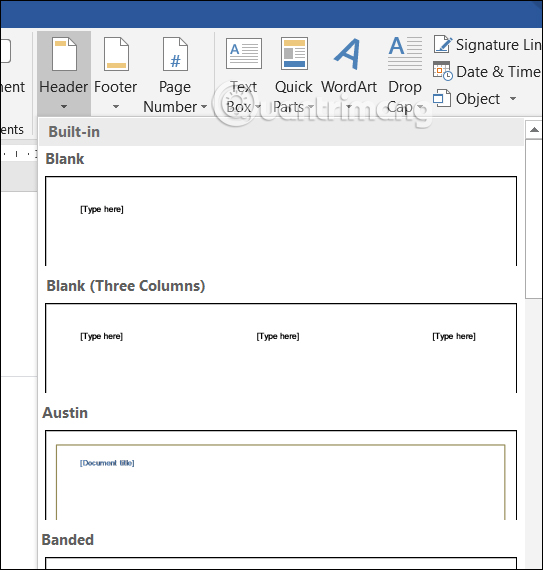
Tại giao diện trong Word bạn nhấn vào Insert sau đó lựa chọn chèn Header hay Footer trong tài liệu theo yêu cầu.
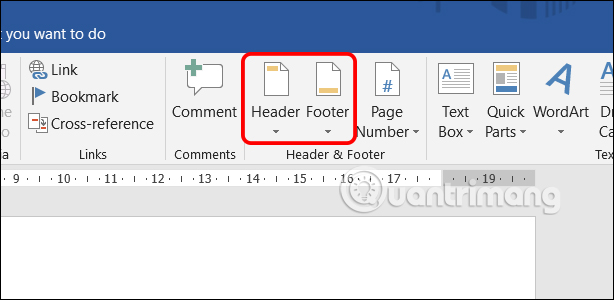
Tiếp đến chúng ta lựa chọn kiểu tiêu đề trang hiển thị trong tài liệu như hình dưới đây để nhập nội dung tiêu đề.
Bước 2:
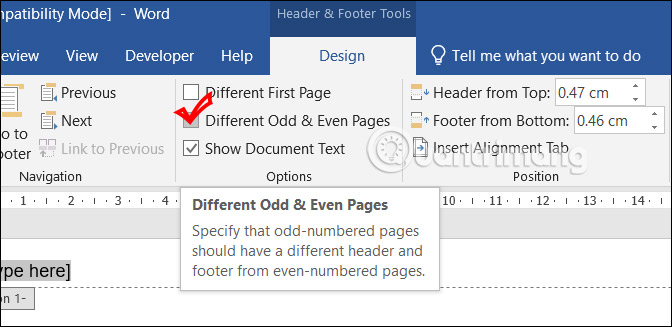
Tiếp đến trước khi nhập nội dung tiêu đề trang chẵn lẻ trong Word bạn tích chọn vào ô Different Odd & Even Pages ở nhóm Options để điều chỉnh.
Bước 3:
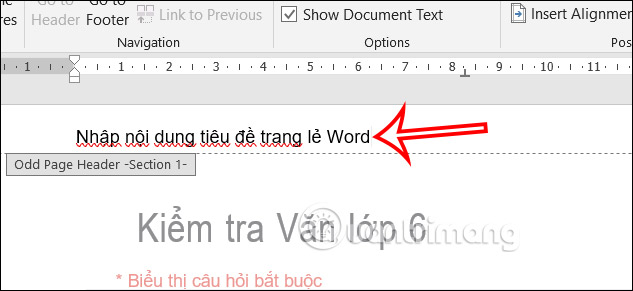
Di chuyển tới trang lẻ đầu tiên để nhập tiêu đề cho trang lẻ trong Word, nhập xong tiêu đề rồi sau đó chọn Close Header and Footer để lưu lại tiêu đề cho trang lẻ.
Bước 4:
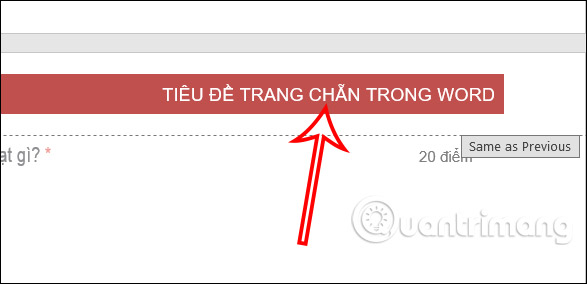
Tiếp tục nhấn vào Insert rồi chọn tiêu đề trang, có thể chọn kiểu hiển thị tiêu đề trang chẵn trong Word khác nhau nếu bạn muốn. Sau đó nhập nội dung cho tiêu đề trang chẵn trong Word, rồi cũng nhấn Close Header and Footer để lưu lại tiêu đề cho trang chẵn.
Như vậy bạn đã hoàn thành xong thao tác tạo tiêu đề chẵn lẻ trong Word. Bạn có thể xem tài liệu Word chế độ Multiple Pages để xem nhiều trang trong Word.
Nguồn tin: Quantrimang.com
Ý kiến bạn đọc
Những tin mới hơn
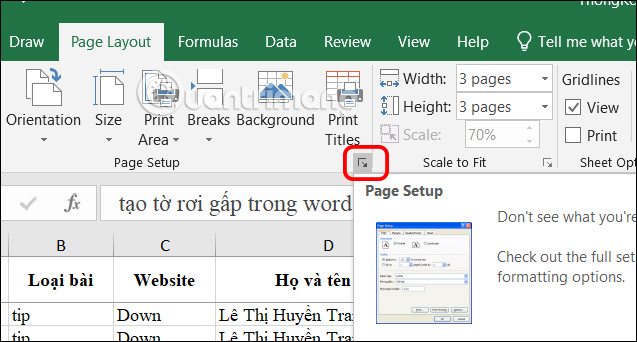 Cách thay đổi kích thước bảng tính trong Excel (22/03/2024)
  Thẻ HTML (24/03/2024)
 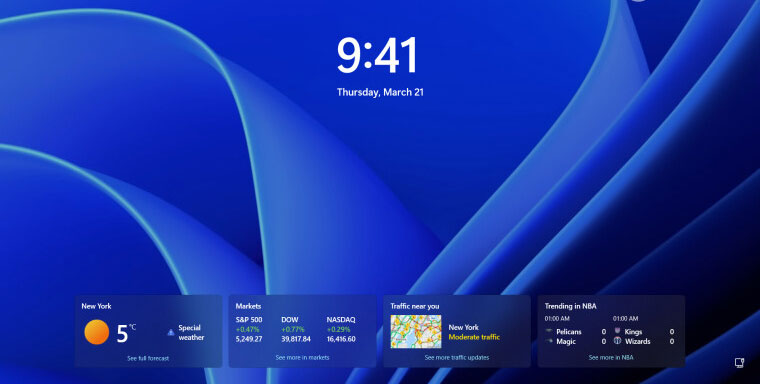 Cách kích hoạt widget Lock Screen mới trên Windows 11 (24/03/2024)
  Thẻ HTML (24/03/2024)
 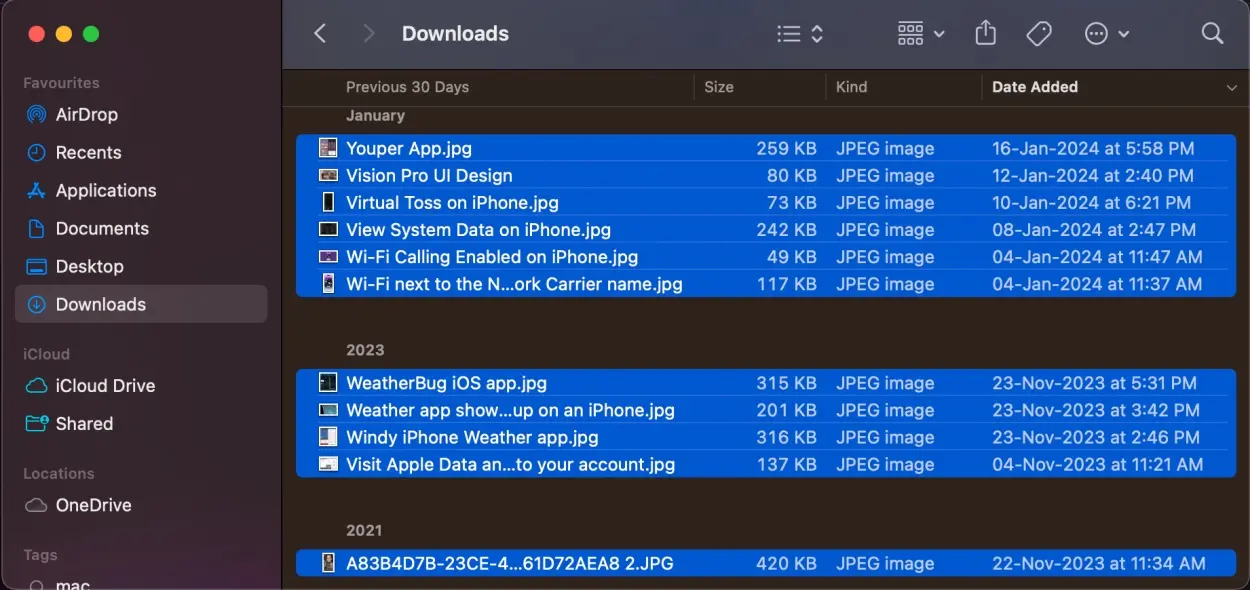 4 cách chọn nhiều file trên máy Mac (24/03/2024)
 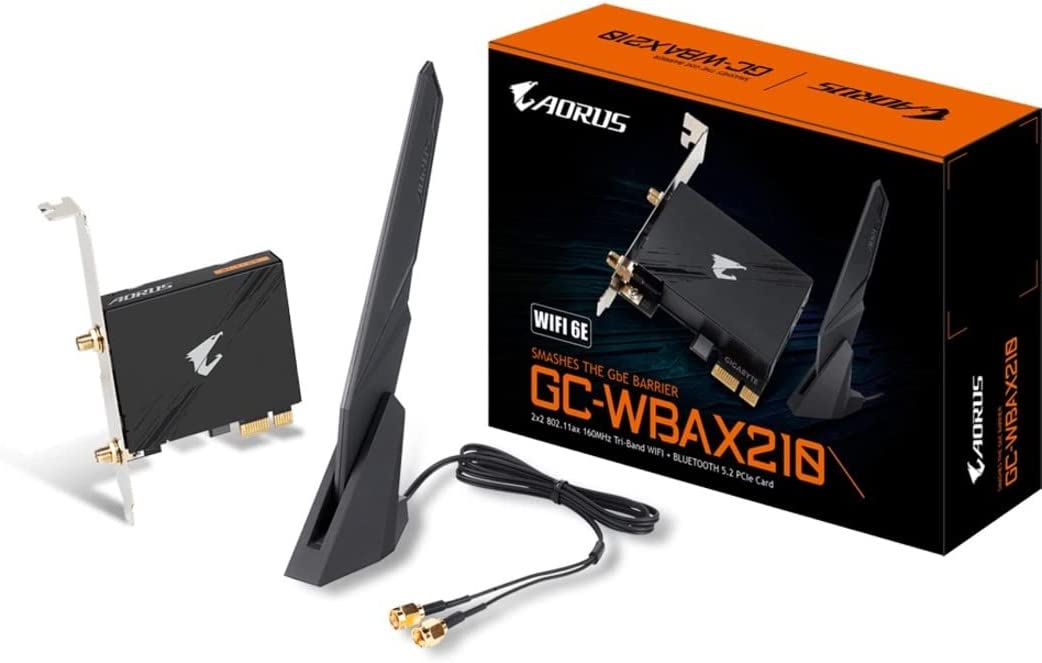 Top 5 card WiFi tốt nhất cho PC (25/03/2024)
  Cách tải Supermarket Simulator PC (25/03/2024)
  Nốt trầm tuổi 30! (27/03/2024)
 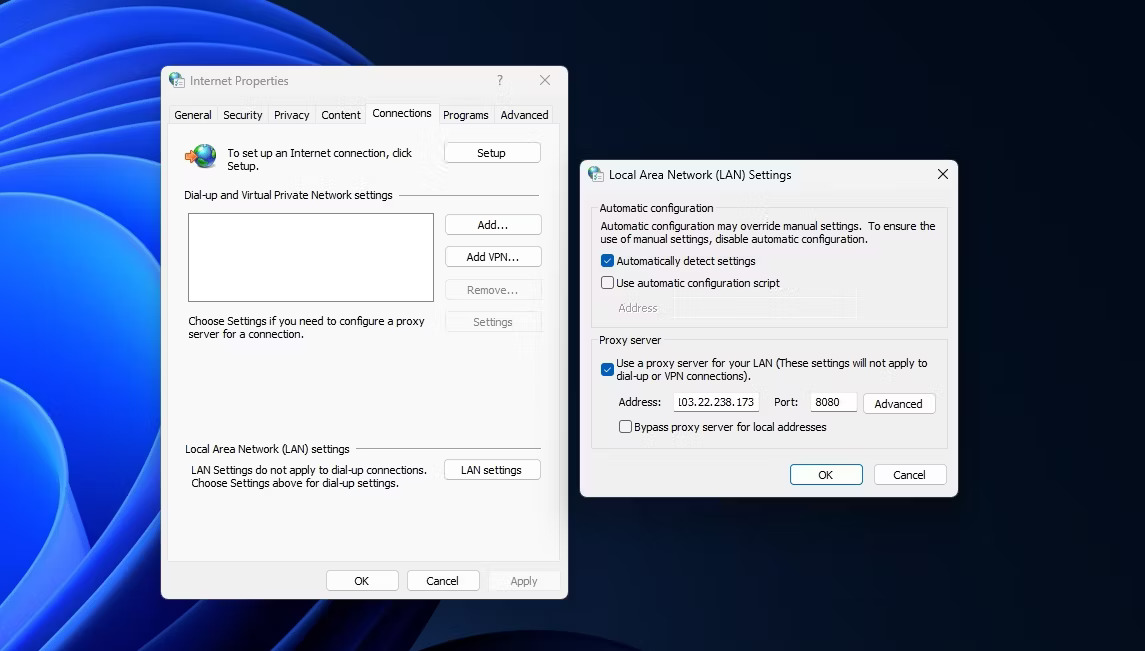 Cách sửa lỗi “Ethernet doesn’t have a valid IP configuration” (27/03/2024)
 Những tin cũ hơn
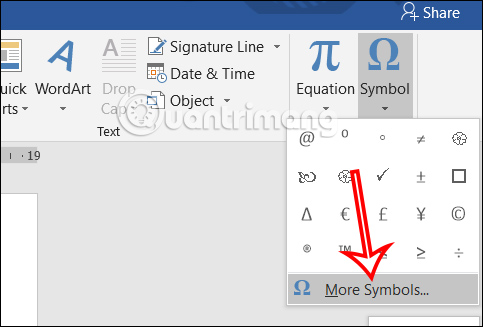 Hướng dẫn 5 cách chèn ký tự gamma trong Word (22/03/2024)
 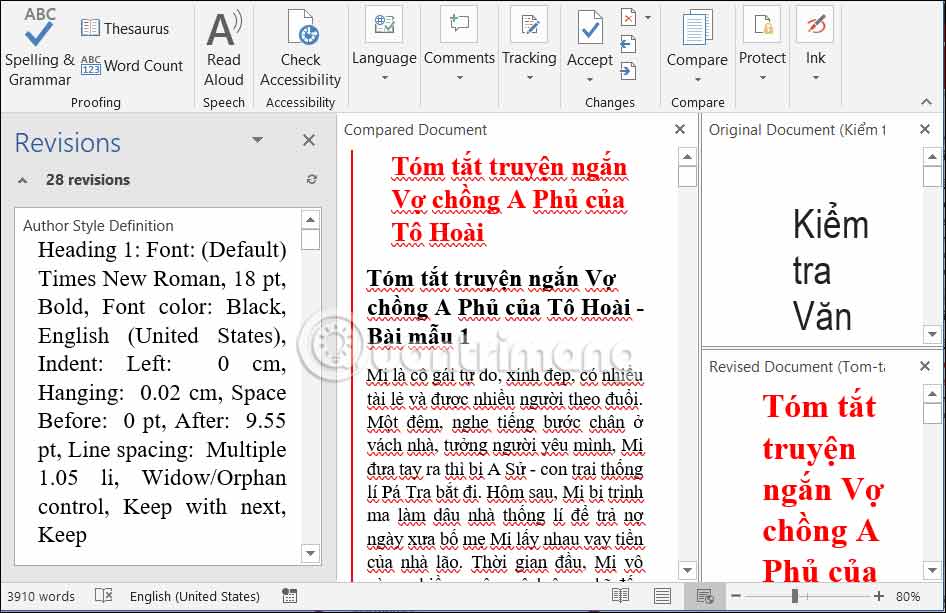 Hướng dẫn so sánh 2 file Word rất đơn giản (22/03/2024)
  Cách so sánh dữ liệu 2 file Excel (22/03/2024)
  Cách boot vào Safe Mode trên máy Mac (21/03/2024)
  Hướng dẫn lấy đường link trong Excel hoàn toàn tự động (21/03/2024)
  Hướng dẫn 5 cách gõ số la mã trong Word tất cả phiên bản (19/03/2024)
  Cách chia sẻ VirtualBox VM trên các hệ điều hành khác nhau (19/03/2024)
  Hướng dẫn 5 cách chèn ảnh nền trong Word (19/03/2024)
  Hướng dẫn đổi DNS Google 8.8.8.8 và 8.8.4.4 (18/03/2024)
  Hướng dẫn các cách tính tổng trong Word (18/03/2024)
  3 việc bạn chỉ có thể làm với ChatGPT Work, còn ChatGPT thông thường thì không
 Hướng dẫn dùng tính năng "Đã lên lịch" trên Meta AI
 Cách tắt overview AI trong phụ đề video TikTok
 TOP trợ lý AI cho CEO, quản lý và founder tốt nhất
 6 prompt Gemini biến ảnh chân dung thành sticker pastel
TOP trợ lý AI cho CEO, quản lý và founder tốt nhất
6 prompt Gemini biến ảnh chân dung thành sticker pastel
TOP trợ lý AI cho CEO, quản lý và founder tốt nhất
 TOP công cụ AI quản lý chiến dịch PPC tốt nhất
 8 website chuyển văn bản thành giọng nói tốt nhất
 Tổng quan về Microsoft IQ cho agent trong Copilot Studio
 Prompt thiết kế banner khai giảng năm học mới các cấp học
 Hướng dẫn tạo emoji AI cho thiết kế Canva
 Vì sao AI Agent vẫn cần Machine Learning truyền thống?
 10 phần mềm tạo nhạc bằng AI tốt nhất năm 2026
 Llama vs ChatGPT: Nền tảng AI nào tốt hơn?
 AI Voice Agent là gì? Tìm hiểu cách thức hoạt động của trợ lý thoại AI
 Hướng dẫn tạo câu hỏi trắc nghiệm trên Gemini
 TOP trang web tạo ảnh AI tốt nhất
 Hướng dẫn chi tiết cách tạo Data Table trên n8n: Tối ưu hóa hệ thống dữ liệu tự động
 8 câu lệnh Gemini xóa chi tiết thừa khỏi ảnh
 Cách sử dụng AI Video Remix trong Google Photos