Thông tin liên hệ
- 036.686.3943
- admin@nguoicodonvn2008.info

Mặc dù Windows 11 có thể tải xuống trình driver cho máy tính mà không cần sự can thiệp của người dùng, nhưng không phải lúc nào bạn cũng muốn cài đặt driver tự động, tránh xảy ra những sự cố không mong muốn. Dưới đây là hướng dẫn chặn update driver tự động trên Windows.
Bước 1:
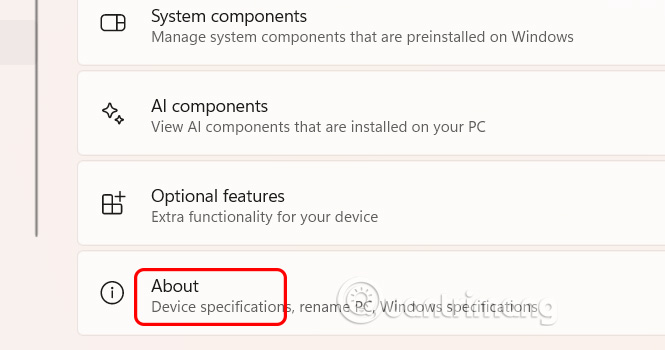
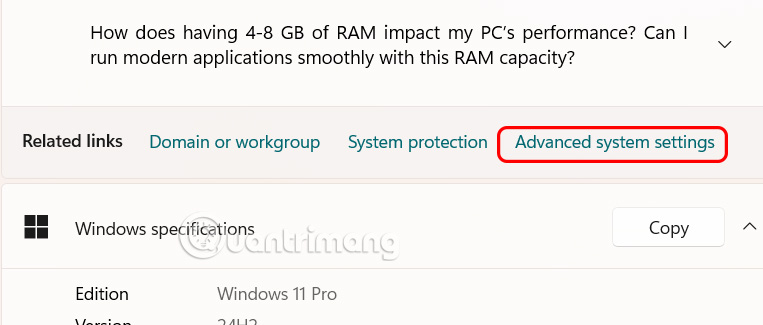
Bạn mở Settings trên Windows, sau đó nhấn chọn System rồi nhấn About để tiếp tục.
Bước 2:
Ở giao diện mới bạn nhấn vào Advanced system settings như hình dưới đây.
Bước 3:
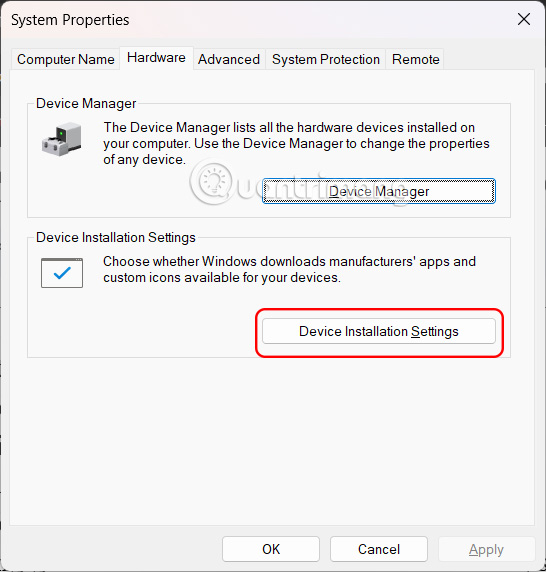
Trong giao diện mới bạn nhấn vào tab Hardware, sau đó nhấn vào Device Installation Settings.
Lúc này bạn chỉ cần nhấn No (your device might not work as expected) rồi nhấn tiếp Save Changes để lưu lại thay đổi.
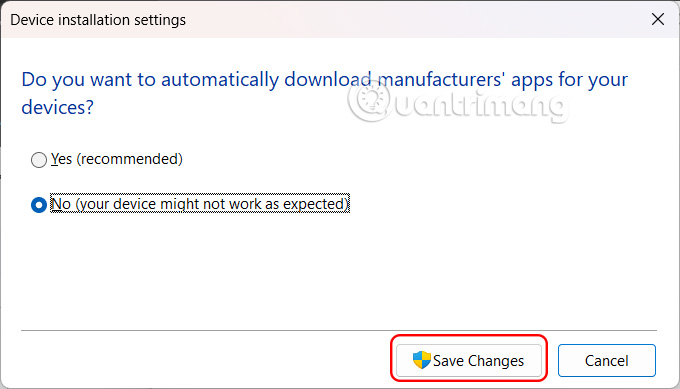
Sau đó Windows sẽ không tự động cài đặt driver. Nếu bạn thêm card đồ họa hoặc máy in mới, bạn sẽ cài đặt driver thủ công.
Bước 1:
Bạn nhập gpedit trong thanh tìm kiếm và sau đó nhấn Local Group Policy Editor để truy cập.

Bước 2:
Lúc này bạn cần truy cập theo đường dẫn dưới đây.
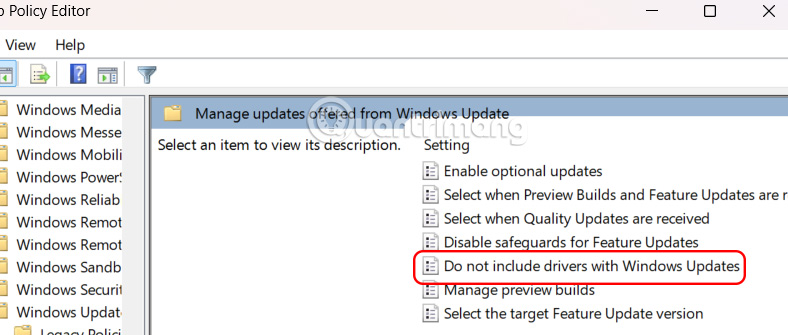
Computer Configuration > Administrative Templates > Windows Components > Windows Update > Manage updates offered from Windows Update

Bước 2:
Nhìn sang bên cạnh bạn nhấn chọn tiếp vào Do not include driver with Windows Update.
Bước 3:
Cuối cùng bạn nhấn vào Enabled để bật chặn cài đặt driver tự động trên Windows.

Bước 1:
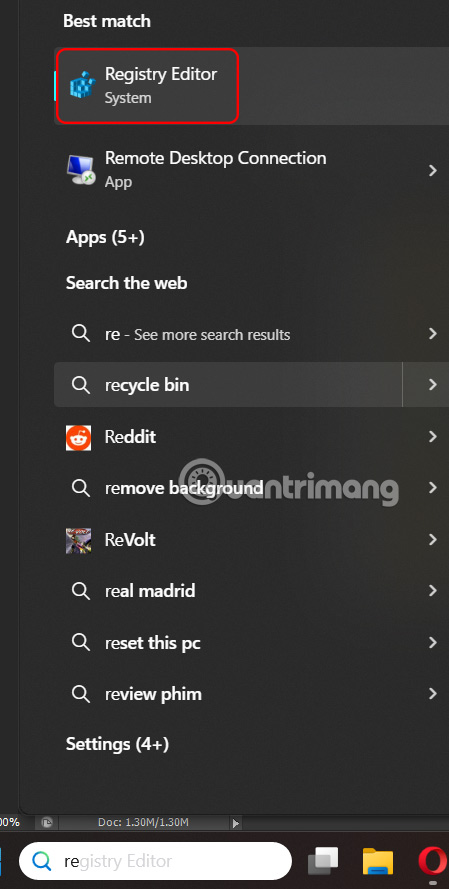
Bạn nhập regedit vào thanh tìm kiếm, sau đó nhấn chọn Registry Editor để truy cập.
Bước 2:
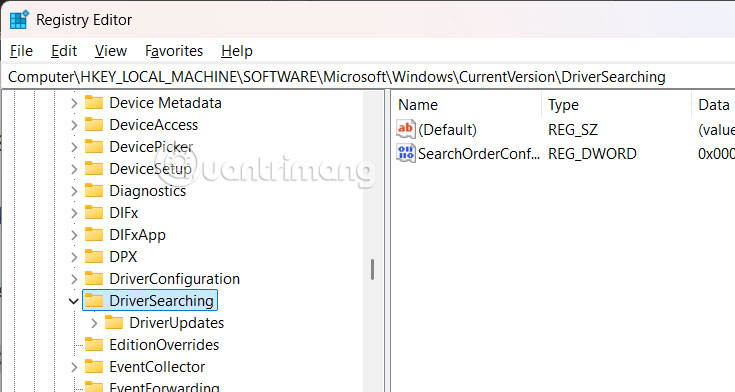
Sau đó bạn truy cập theo đường dẫn dưới đây.
HKEY_LOCAL_MACHINE\SOFTWARE\Microsoft\Windows\CurrentVersion\DriverSearching
Bước 3:
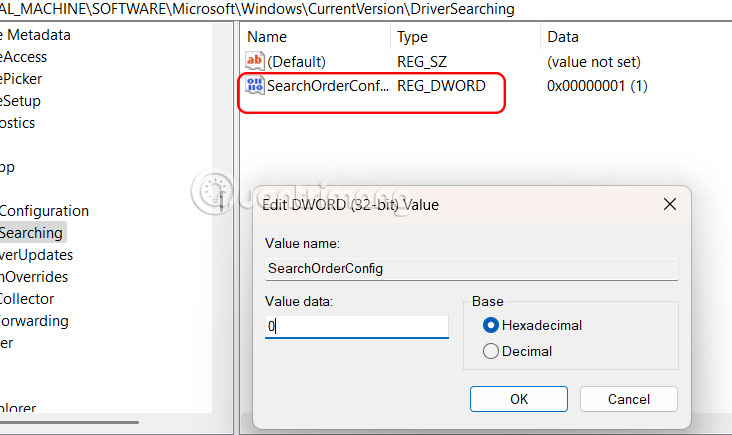
Nhìn sang bên cạnh và click đúp vào giá trị SearchOrderConfig rồi thay đổi từ 1 sang 0.
Khởi động lại máy tính để thay đổi được áp dụng.
Sau khi hoàn tất các bước, việc đặt SearchOrderConfig thành 0 sẽ chặn trình điều khiển cập nhật mỗi khi Windows 11 kiểm tra bản cập nhật mới.
Nguồn tin: Quantrimang.com:
Ý kiến bạn đọc
Những tin mới hơn
 Hướng dẫn toàn tập Word 2013 (Phần 2): Cách tạo mới và mở tài liệu có sẵn (08/08/2025)
  Cách reset cài đặt Windows Security trên Windows (08/08/2025)
  Thủ thuật Excel này sẽ chấm dứt nỗi đau khi phải thay đổi kích thước bảng! (08/08/2025)
  8 shortcut trợ năng Windows mở khóa các tùy chọn mới cho mọi người (09/08/2025)
  Hàm CONCAT trong SQL Server (09/08/2025)
  5 bất ngờ bạn nhận được khi chuyển sang Linux (09/08/2025)
  Tính năng mới khiến người dùng Excel lâu năm ngạc nhiên (09/08/2025)
  4 add-in Microsoft Word thay đổi hoàn toàn cách bạn viết (09/08/2025)
  Hàm xử lý DATE/TIME trong SQL - Phần 2 (09/08/2025)
 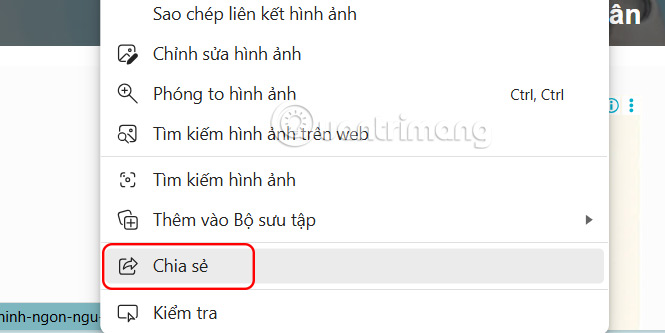 Hướng dẫn chia sẻ file bằng Nearby Sharing Windows 11 (09/08/2025)
 Những tin cũ hơn
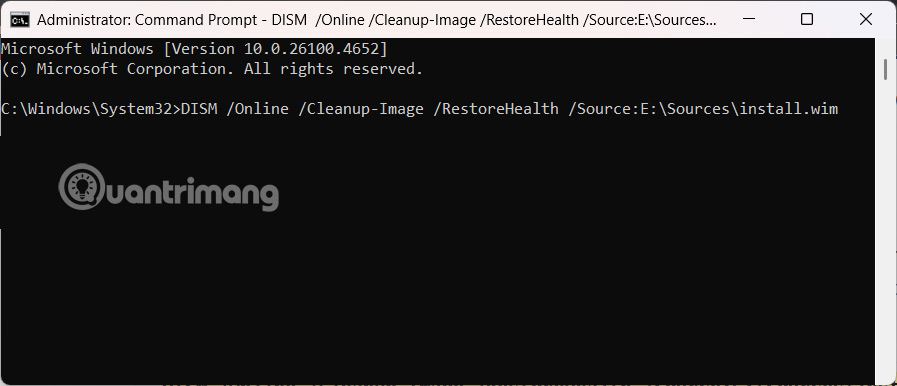 Hướng dẫn dùng DISM sửa lỗi Windows 11 (08/08/2025)
 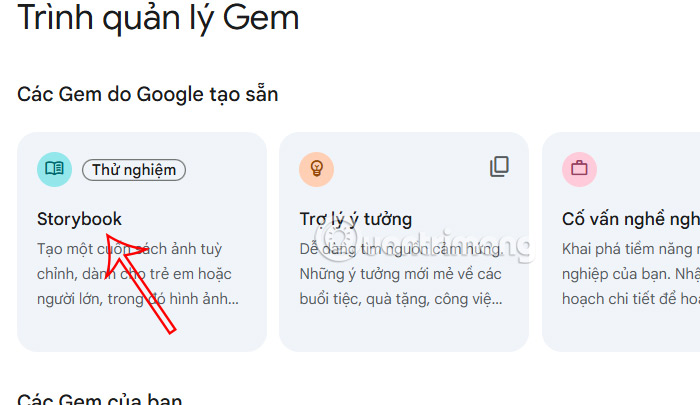 Tạo truyện tranh bằng 1 câu lệnh đơn giản, ai cũng làm được! (08/08/2025)
 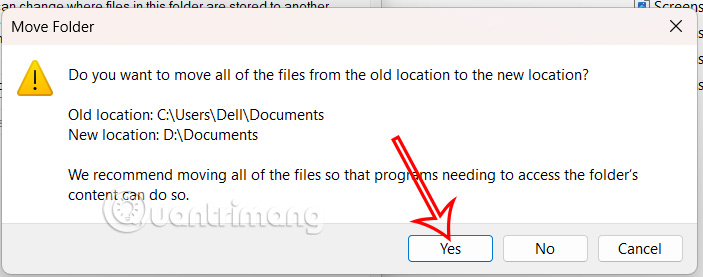 Cách thay đổi vị trí mặc định thư mục Documents Windows 11 (06/08/2025)
  9 tính năng Windows nên được bật theo mặc định (06/08/2025)
  Cách sử dụng hàm LET: Thủ thuật Excel giúp giảm độ phức tạp của công thức xuống một nửa (06/08/2025)
  Cách tạo hiệu ứng vòng lặp trên PowerPoint (06/08/2025)
  Cách sao lưu dữ liệu không cần sử dụng ổ cứng ngoài (06/08/2025)
  Tại sao tính năng tích hợp sẵn Credential Manager trong Windows này không thể thay thế trình quản lý mật khẩu? (06/08/2025)
  6 phím tắt Outlook hữu ích có thể sử dụng hàng ngày (06/08/2025)
  3 phương pháp tốt nhất để chơi game Xbox 360 trên PC Windows (06/08/2025)
  Code tools: Chạy logic JavaScript tùy chỉnh trực tiếp trên cơ sở hạ tầng của ElevenLabs
 Hướng dẫn quản lý Claude Memory chi tiết
 9 ý tưởng workflow kết hợp Claude và Make thực sự hữu ích
 5 tính năng tự động hóa bằng Gemini đáng thiết lập trên Android
 Cách sử dụng ChatGPT tự động xử lý, trả lời thư mời họp Gmail trong tích tắc
 So sánh hệ sinh thái Microsoft Copilot: Nên chọn công cụ nào?
 TOP công cụ AI chỉnh sửa file PDF tốt nhất
 Cách kết nối agent đàm thoại ElevenLabs với các công cụ và nguồn dữ liệu bên ngoài bằng MCP
 TOP app chụp và chỉnh ảnh Trung Quốc tương tự Xingtu cực ảo diệu
 Cắt file, chia nhỏ file PDF không cần phần mềm cực nhanh
 Cách kiểm tra và xóa dữ liệu cá nhân trên ChatGPT
 Cách tạo bảng tính bằng AI trên NoteGPT
 Ứng dụng Copilot trong Word
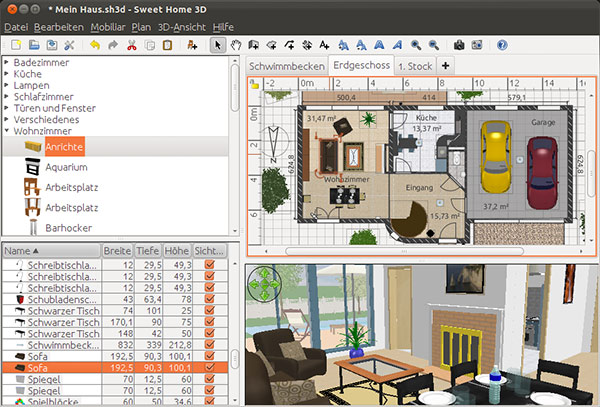 TOP phần mềm thiết kế nhà 3D có tích hợp AI
 Hướng dẫn giải phóng bộ nhớ lưu trữ ChatGPT
 TOP công cụ AI đáng thử nhất trong năm
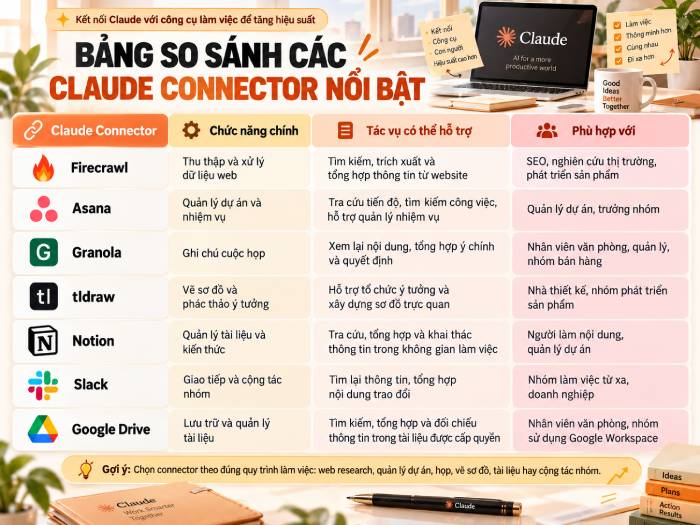 TOP Claude Connector giúp tăng năng suất làm việc
 Thơ về tháng 10 hay, lãng mạn và tâm trạng nhất
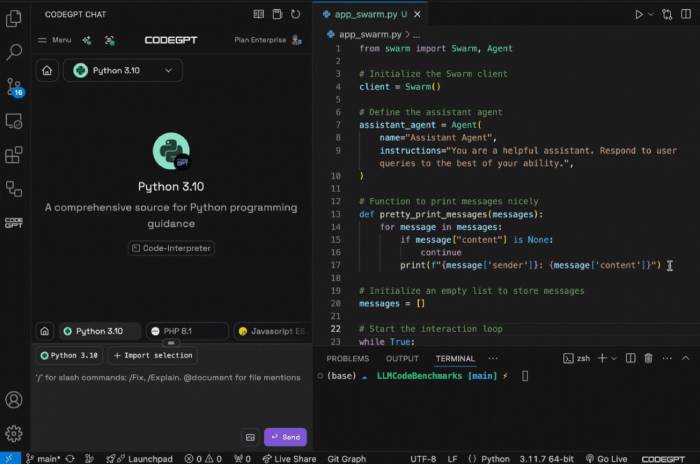 TOP công cụ AI hỗ trợ lập trình tốt nhất
 TOP trang web chia sẻ torrent phổ biến nhất
 Cách lập trình chuyên nghiệp hơn, dễ dàng hơn với tính năng Tệp trên Grok
 Hướng dẫn cài đặt và sử dụng n8n trên Windows 11
 Công thức tính diện tích hình Elip
 Hướng dẫn ngắt kết nối ứng dụng trên ChatGPT
 Hướng dẫn tạo đoạn hội thoại cho topic trên Twee
 Bức tranh tổng quan về hỗ trợ khách hàng tích hợp AI
 Đừng chia sẻ ảnh cho đến khi bạn chạy kiểm tra siêu dữ liệu này!
 6 cách mở Computer/System Properties trong Windows 10
 Cách sửa lỗi There Are Currently No Power Options Available Windows
 Hướng dẫn 8 cách mở bàn phím ảo trên Windows 10