Thông tin liên hệ
- 036.686.3943
- admin@nguoicodonvn2008.info

Microsoft Excel mạnh mẽ đến mức khó tin. Ngay khi bạn nghĩ mình đã thành thạo nó, Excel lại bất ngờ tung ra một chiêu trò mới. Tính năng mới nhất này khiến bạn tự hỏi mình đã lãng phí bao nhiêu thời gian mà không sử dụng nó sớm hơn.
Gần đây, một sự kiện nhỏ có sử dụng mã QR cho khách mời. Điều này khiến nhiều người thấy tò mò. Nếu muốn tạo mã QR cho sự kiện của riêng mình, bạn sẽ làm như thế nào? Hóa ra, cách dễ nhất không cần lập trình, không cần máy chủ, chỉ cần Excel.
Nếu bạn có danh sách khách mời trong Excel, tất cả những gì cần làm là chọn nội dung bạn muốn mã hóa - có thể là tên của họ và liệu họ đã thanh toán hay chưa.
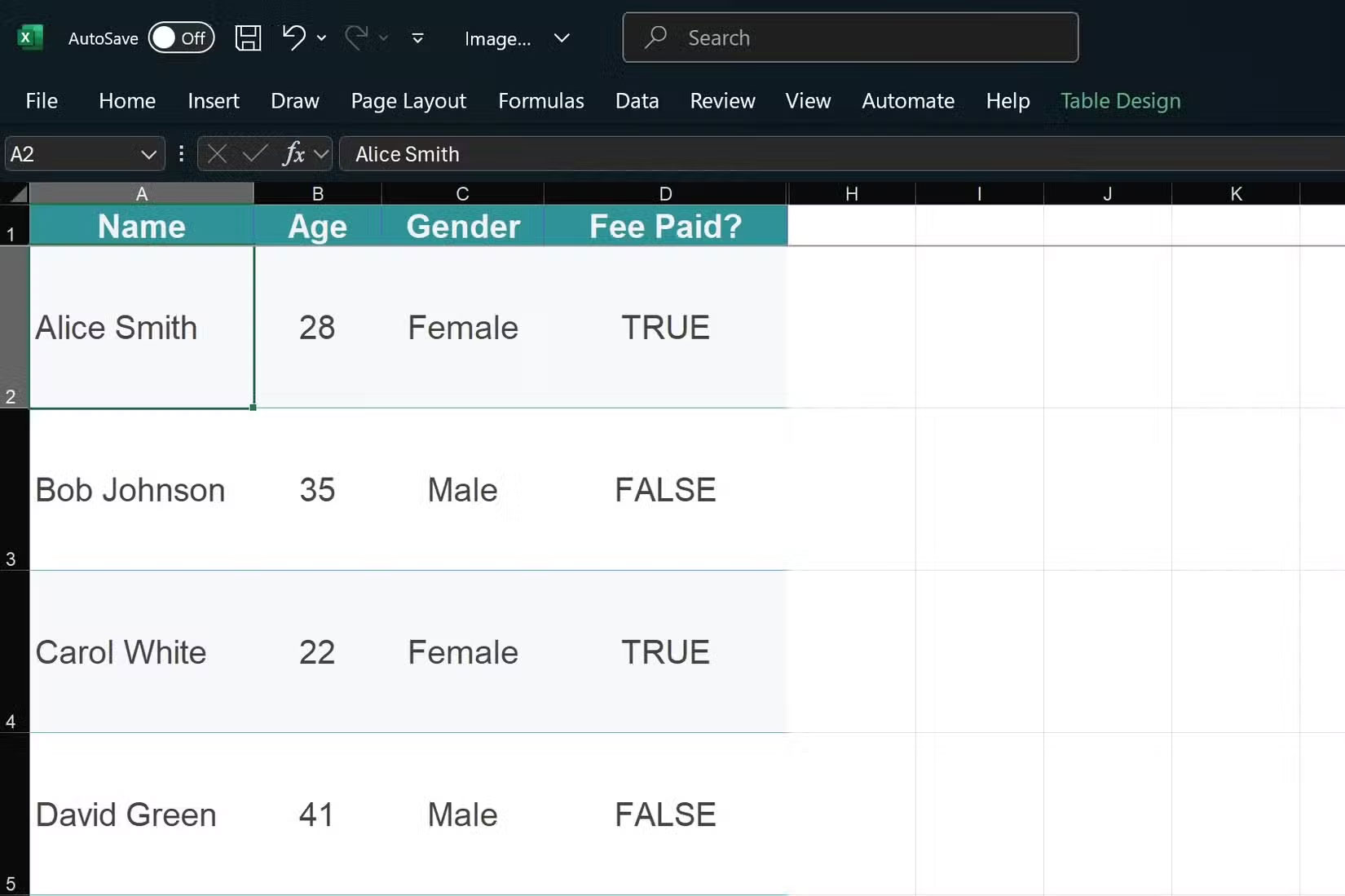
Trong trường hợp ví dụ, có tên, tuổi, giới tính và liệu họ đã thanh toán hay chưa, nên tác giả quyết định chuyển tên khách mời và trạng thái đã thanh toán vé (TRUE/FALSE) thành mã QR.
Excel không có chức năng QR tích hợp, nhưng nó có thể xây dựng URL và nhập hình ảnh. Đó là tất cả những gì bạn cần. Có những dịch vụ miễn phí tạo mã QR tĩnh thông qua URL; một ví dụ là QRServer. Đây là định dạng URL:
https://api.qrserver.com/v1/create-qr-code/?size=200x200&data=[YOURDATA]&color=000000&bgcolor=FFFFFF
Mẹo: Các tham số màu sắc và kích thước là tùy chọn. Bạn có thể thay đổi chúng theo ý muốn.
Bạn tạo một URL nhúng dữ liệu của mình (với mã hóa URL phù hợp), sau đó đưa dữ liệu đó vào hàm IMAGE của Excel. Công thức trông như sau:
=IMAGE("https://api.qrserver.com/v1/create-qr-code/?size=200x200&data=" & ENCODEURL(A2) & ENCODEURL(D2) & "&color=000000&bgcolor=FFFFFF")
Lưu ý: ENCODEURL là yếu tố giúp ngăn chặn mọi thứ bị lỗi. Nó chuyển đổi khoảng trắng thành %20, v.v..., do đó bạn sẽ không gặp phải tình trạng liên kết bị hỏng.
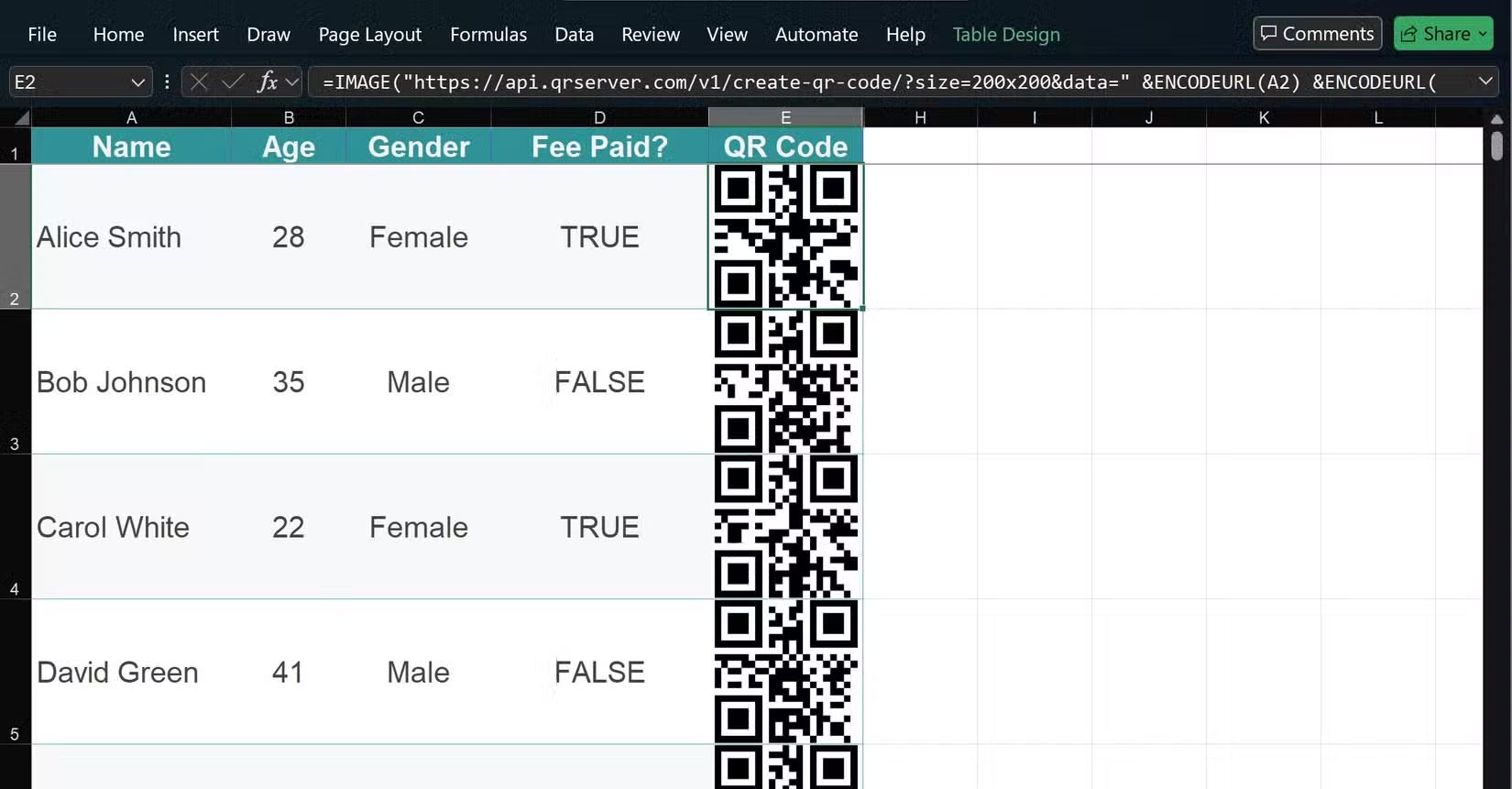
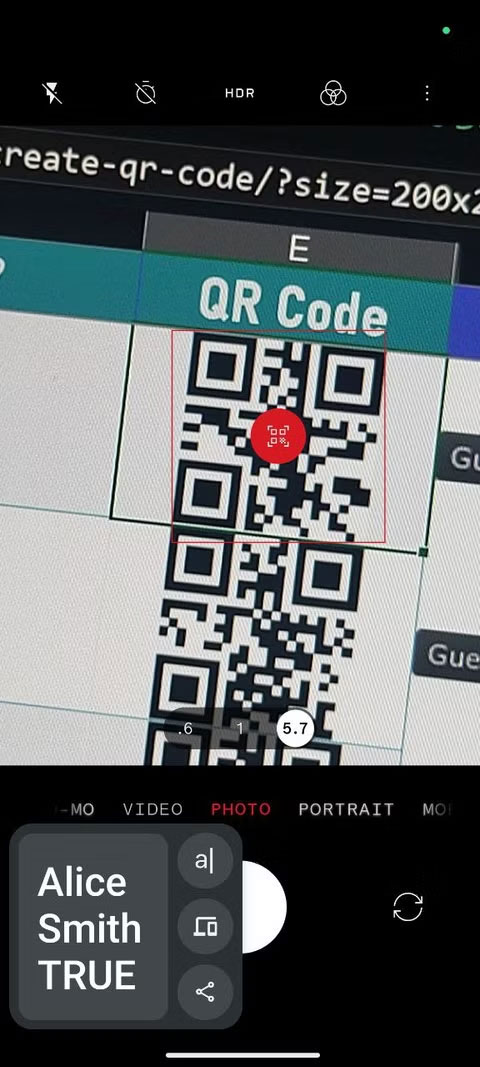
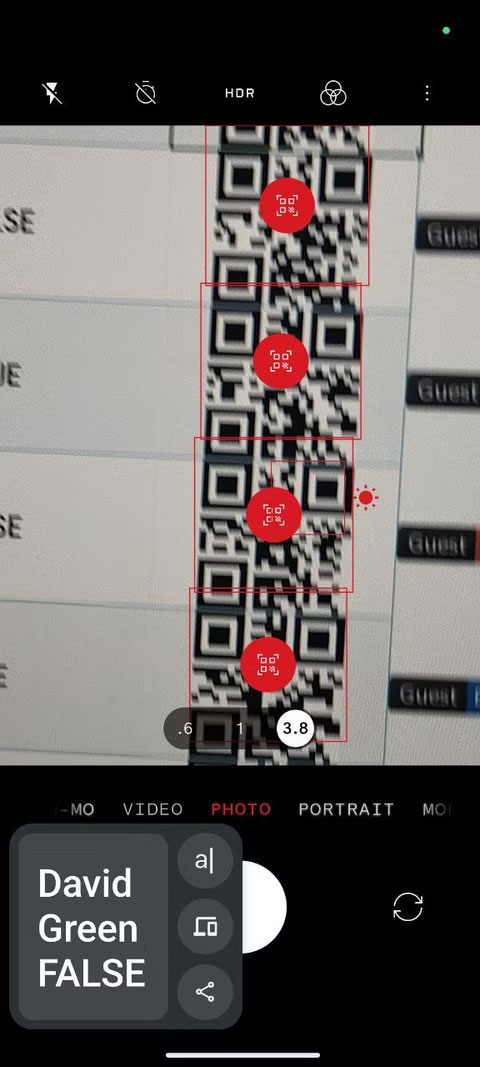
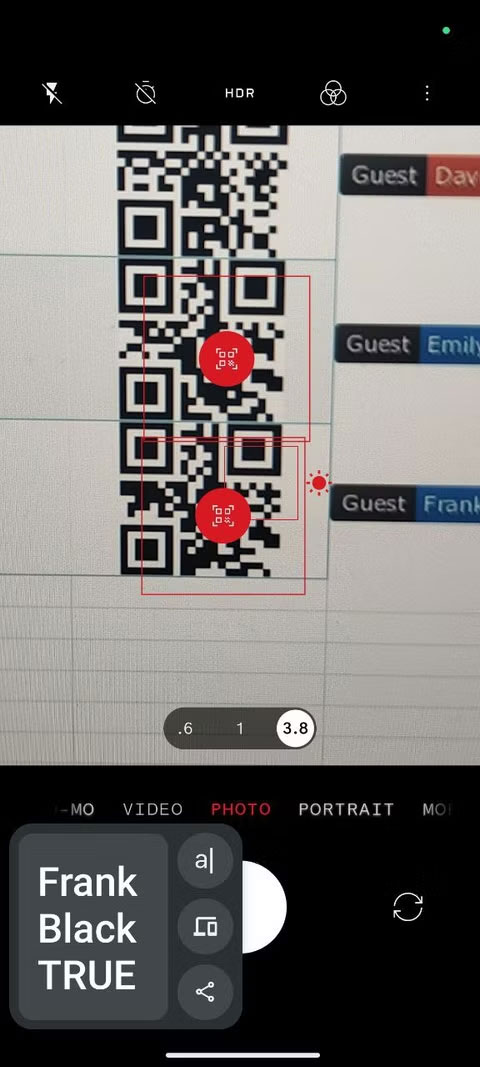
Kéo công thức đó xuống danh sách và mỗi khách sẽ nhận được một mã QR. Quét mã, bạn sẽ nhận được thông tin chi tiết của họ ngay trên điện thoại.
Sau khi thực hiện xong, bạn bắt đầu tự hỏi - mình còn có thể tạo gì khác nữa? Hãy thử shields.io. Bạn có thể đã thấy những huy hiệu nhỏ này trên GitHub. Chúng chỉ là hình ảnh tĩnh được tạo bằng cách truyền văn bản và định dạng vào một URL.
Ví dụ, tác giả đã tạo huy hiệu màu xanh cho mỗi khách:
=IMAGE("https://img.shields.io/badge/"&ENCODEURL(A2)&"-blue.png?style=flat")
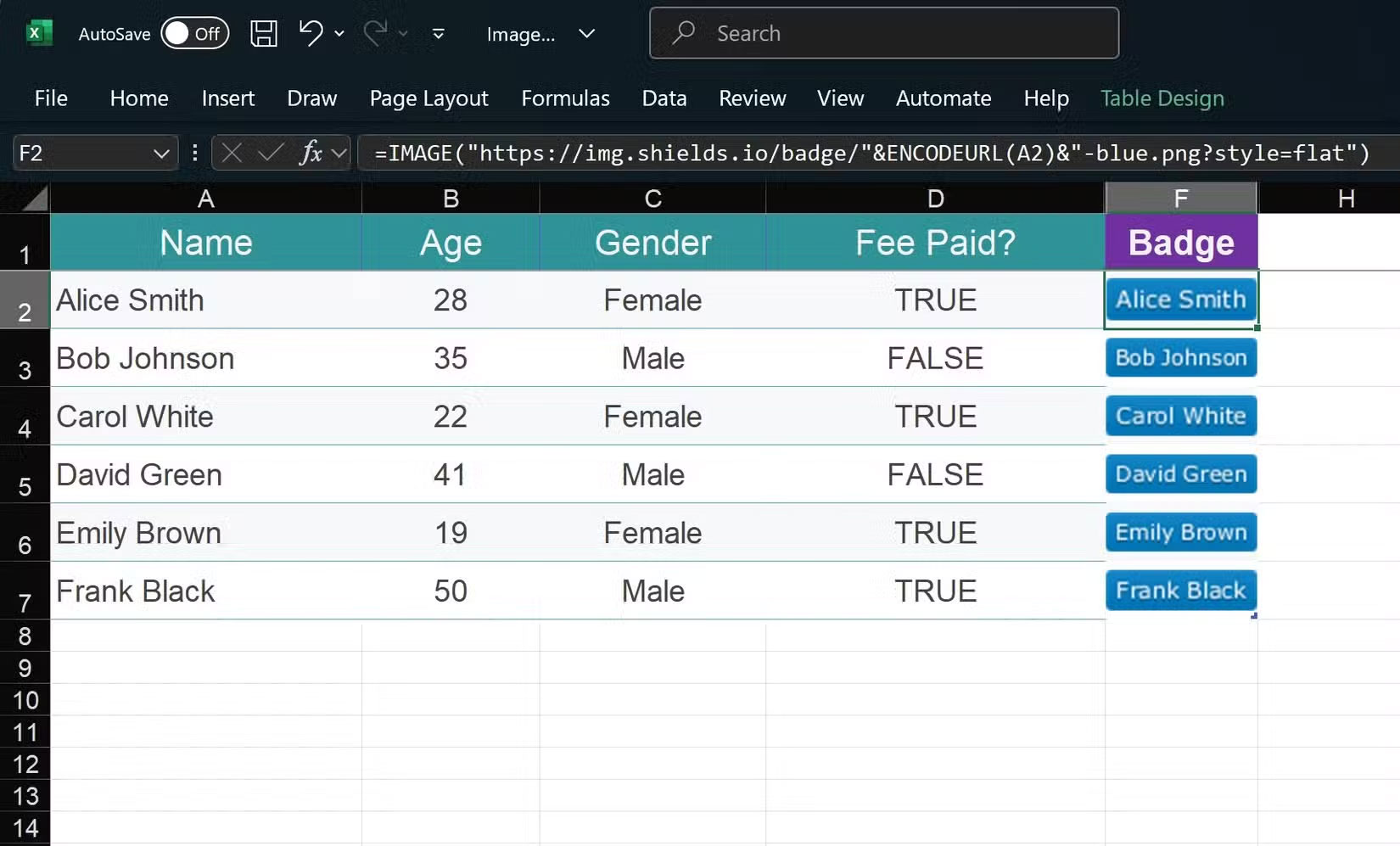
Sau đó, nâng cấp lên một bậc bằng cách thêm tiền tố guest và sử dụng hàm IF() của Excel để hiển thị màu đỏ cho những khách chưa thanh toán:
=IMAGE("https://img.shields.io/badge/Guest-"& ENCODEURL(A2) & IF(D2, "-blue.png?style=flat", "-red.png?style=flat"))
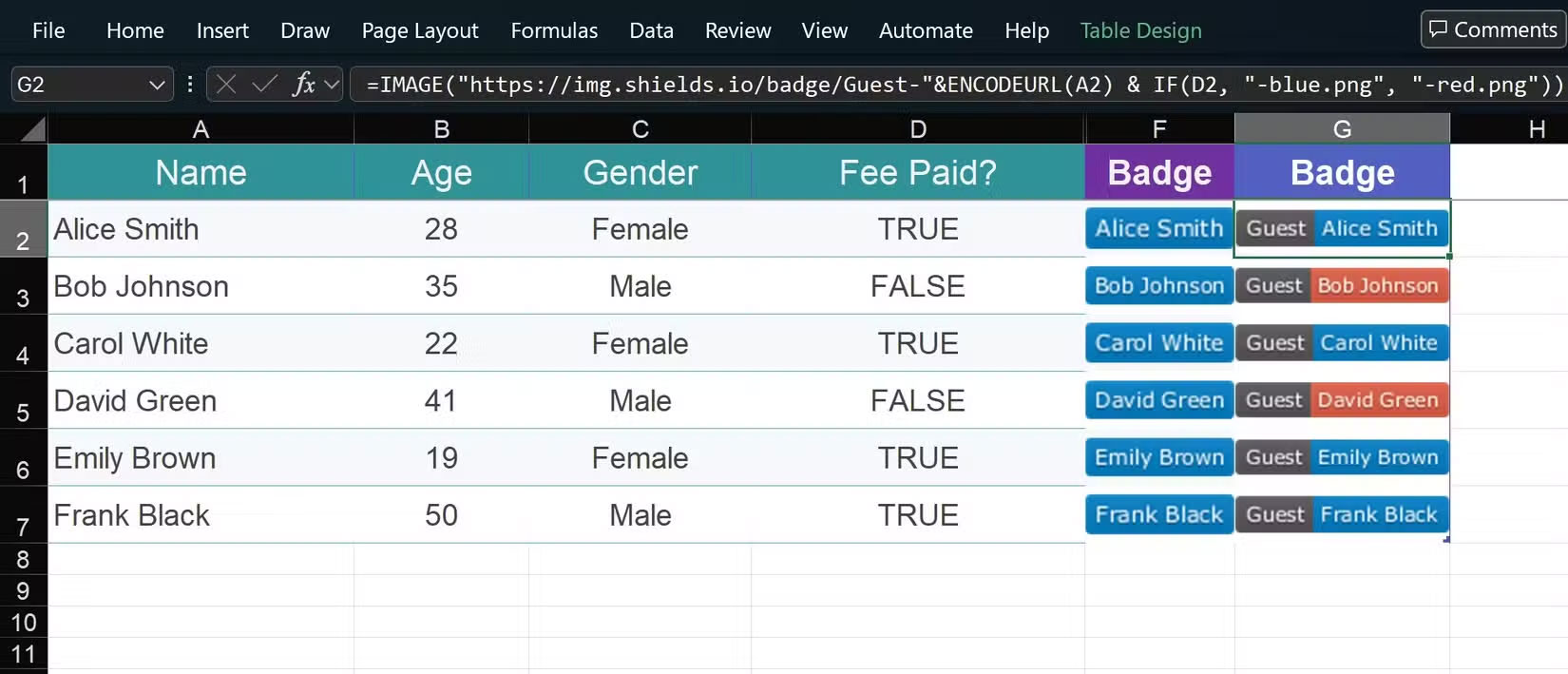
Sự kết hợp giữa các công thức Excel và hình ảnh được hỗ trợ bởi API này cực kỳ linh hoạt.
Việc nhận ra rằng bạn có thể lấy hình ảnh tùy ý thông qua URL biến Excel thành một giao diện người dùng nhẹ nhàng cho tất cả các loại API. Bạn thậm chí còn sử dụng API Memegen để tạo meme bên trong Excel. Phần chữ trên cùng và dưới cùng được phân tách bằng dấu gạch chéo, vì vậy, để tạo meme đơn giản:
=IMAGE("https://api.memegen.link/images/buzz/" & ENCODEURL(A2) & "/" & ENCODEURL(A3) & ".jpg", 2)
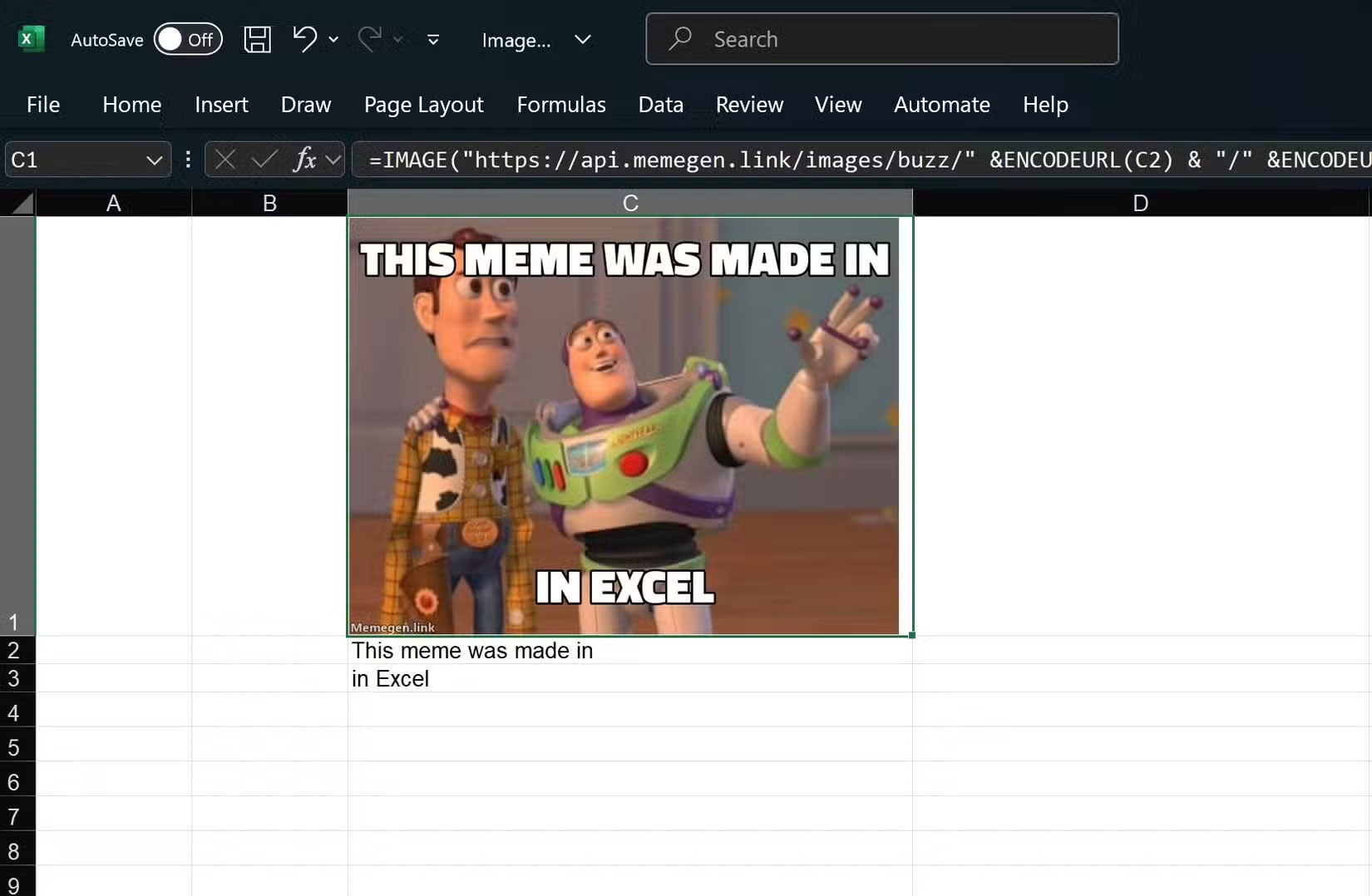
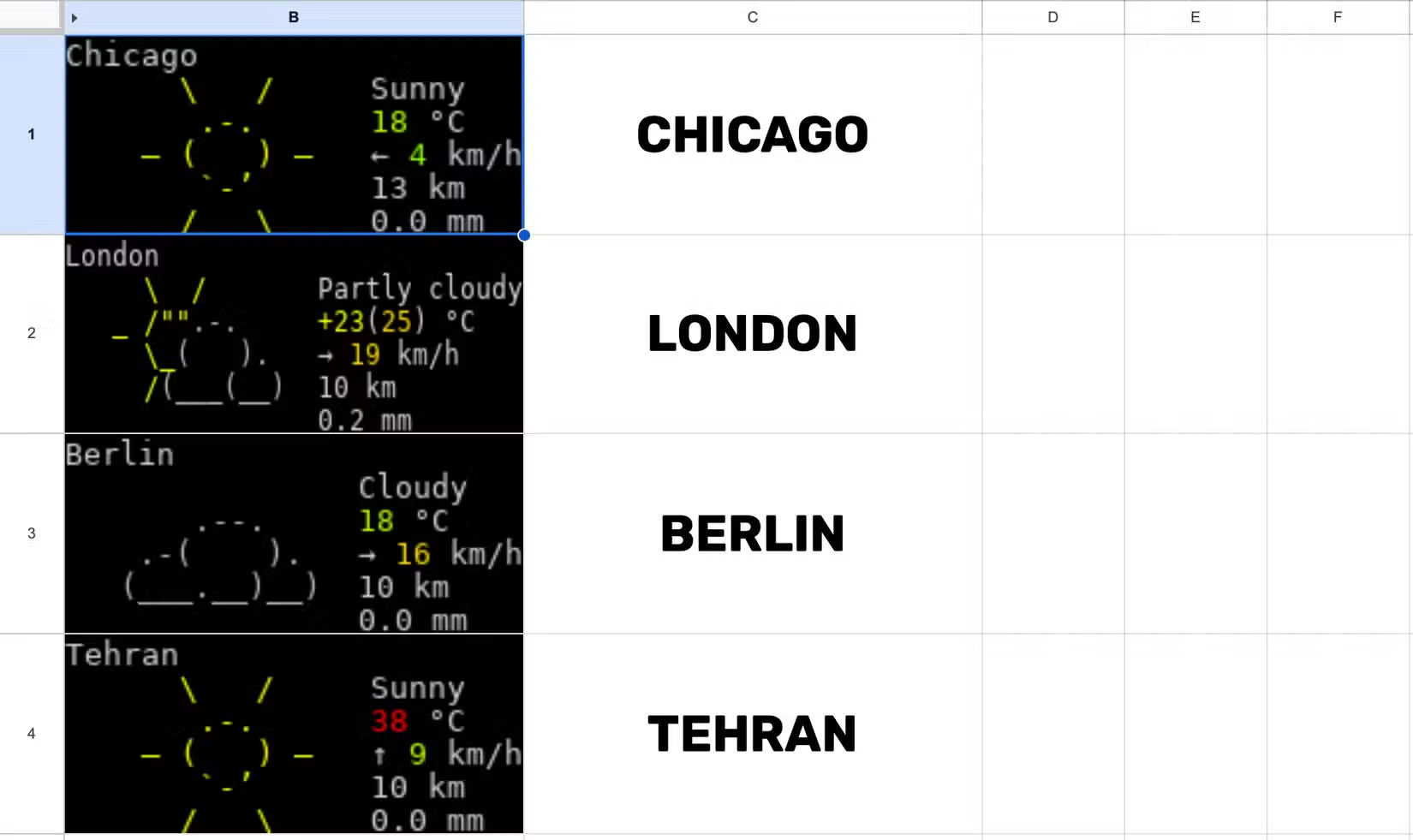
Bạn có thể đổi "buzz" sang bất kỳ mẫu nào khác; định dạng vẫn giữ nguyên. Tác giả cũng đã lấy dữ liệu thời tiết trực tiếp bằng wttr.in. Nếu A1 có "Chicago", bạn sẽ có đồ họa thời tiết theo phong cách terminal:
=IMAGE("https://wttr.in/" & A1 & ".png?0_m_q_n")
Đồ họa được lấy cảm hứng từ biểu tượng terminal cổ điển - có thể không hợp gu thẩm mỹ của mọi người.
Một khi bạn nhận ra Excel có thể xử lý hình ảnh dựa trên API theo cách này, thật khó để ngừng thử nghiệm. Bất kỳ dịch vụ miễn phí nào cung cấp hình ảnh qua URL đều có thể sử dụng. Nó cũng hoạt động hoàn toàn giống nhau trong Google Sheets, khiến nó càng trở nên linh hoạt hơn.
Khi giới thiệu cho bạn bè, điều đầu tiên nhiều người thốt lên là: "Bạn có biết mình có thể làm điều này trong Excel không?". Đây là cả một vũ trụ API miễn phí mà bạn có thể khai thác chỉ bằng cách xây dựng đúng URL. Nếu bạn luôn nghĩ Excel là khô khan và dễ đoán, thì những thứ này sẽ giúp bạn thoát khỏi nó nhanh chóng.
Nguồn tin: Quantrimang.com:
Ý kiến bạn đọc
Những tin mới hơn
 4 add-in Microsoft Word thay đổi hoàn toàn cách bạn viết (09/08/2025)
  Hàm xử lý DATE/TIME trong SQL - Phần 2 (09/08/2025)
 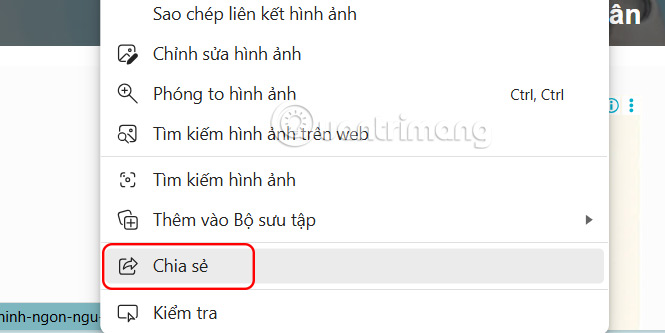 Hướng dẫn chia sẻ file bằng Nearby Sharing Windows 11 (09/08/2025)
  Thay đổi đơn giản giúp máy tính Windows khởi động nhanh hơn (09/08/2025)
 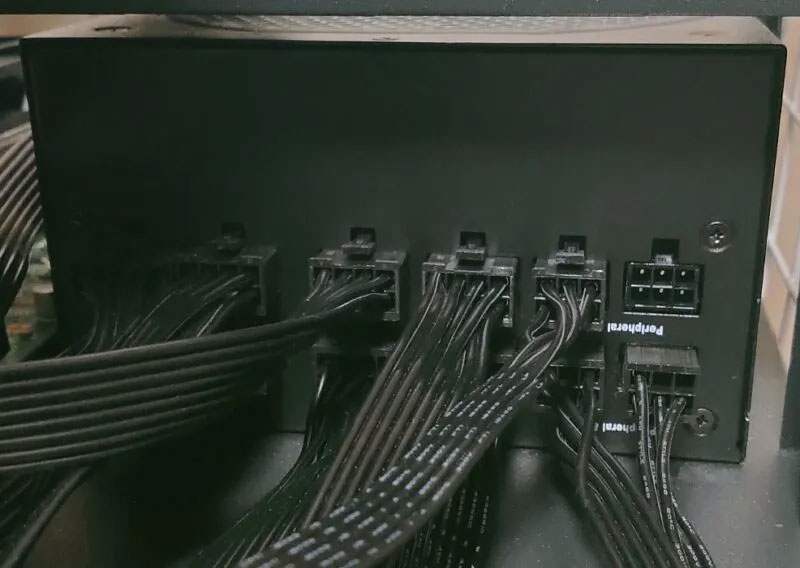 Card đồ họa không hoạt động: Nguyên nhân và cách khắc phục (09/08/2025)
 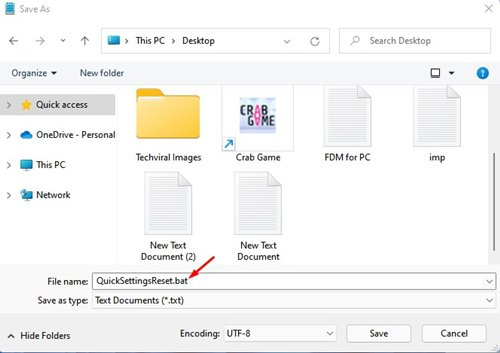 Cách chỉnh sửa và reset Action Center Windows 11 (09/08/2025)
 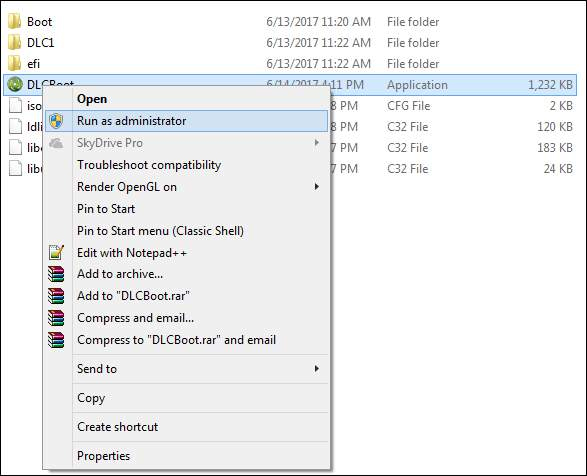 Cách tạo USB boot đa năng, USB cứu hộ bằng DLC Boot (09/08/2025)
  4 cách thay đổi phần mở rộng file trong Windows 11 (09/08/2025)
  6 phím tắt Outlook hữu ích có thể sử dụng hàng ngày (10/08/2025)
  Microsoft .NET Framework là gì, và tại sao nó được cài đặt trên PC? (11/08/2025)
 Những tin cũ hơn
 5 bất ngờ bạn nhận được khi chuyển sang Linux (09/08/2025)
  Hàm CONCAT trong SQL Server (09/08/2025)
  8 shortcut trợ năng Windows mở khóa các tùy chọn mới cho mọi người (09/08/2025)
  Thủ thuật Excel này sẽ chấm dứt nỗi đau khi phải thay đổi kích thước bảng! (08/08/2025)
  Cách reset cài đặt Windows Security trên Windows (08/08/2025)
  Hướng dẫn toàn tập Word 2013 (Phần 2): Cách tạo mới và mở tài liệu có sẵn (08/08/2025)
  Hướng dẫn chặn cài đặt driver tự động trên Windows 11 (08/08/2025)
  Hướng dẫn dùng DISM sửa lỗi Windows 11 (08/08/2025)
  Tạo truyện tranh bằng 1 câu lệnh đơn giản, ai cũng làm được! (08/08/2025)
  Cách thay đổi vị trí mặc định thư mục Documents Windows 11 (06/08/2025)
  Hướng dẫn chỉnh sửa ảnh ChatGPT trên Canva
 Cách tạo các slide trình bày dữ liệu hiệu quả bằng AI
 Quy trình phê duyệt và sự kiểm soát của con người trong agent flow
 Cách tạo các slide trình bày dữ liệu hiệu quả bằng AI
 Google tích hợp AI Agent trải nghiệm tìm kiếm web: Cách hoạt động và sử dụng
 Cách dùng AI Overviews trong Google Search
 Mẹo bỏ qua phần trả lời AI trên Google chỉ với 3 ký tự
 TOP lựa chọn thay thế GPT-Live-1 cho giọng nói AI
 Tính năng Dự Án trong ChatGPT là gì? Hướng dẫn sử dụng từ A đến Z
 Bộ công cụ tạo bài thuyết trình bằng AI
 TOP ứng dụng Claude AI có thể tạo mà không cần viết code
 AI tích hợp bảng tính: Gemini trong Sheets và Copilot trong Excel
 Xây dựng Copilot Studio agent flow đầu tiên trong 15 phút
 API Key là gì?
 Hướng dẫn tạo báo cáo tương tác trên NotebookLM
 Tại sao nên dùng AI để tạo bài thuyết trình?
 Cách dùng Perplexity làm trợ lý mua sắm cá nhân
 Gmail Live: Tìm và quản lý email bằng giọng nói
 TOP nguồn prompt ChatGPT chất lượng và đa dạng
 Cách gợi ý lịch hẹn bằng Gemini trong Gmail
 Cách lập trình chuyên nghiệp hơn, dễ dàng hơn với tính năng Tệp trên Grok
 Hướng dẫn cài đặt và sử dụng n8n trên Windows 11
 Công thức tính diện tích hình Elip
 Hướng dẫn ngắt kết nối ứng dụng trên ChatGPT
 8 ứng dụng Microsoft Store miễn phí giúp Windows tốt hơ
 Hướng dẫn tạo đoạn hội thoại cho topic trên Twee
 Bức tranh tổng quan về hỗ trợ khách hàng tích hợp AI
 Đừng chia sẻ ảnh cho đến khi bạn chạy kiểm tra siêu dữ liệu này!
 6 cách mở Computer/System Properties trong Windows 10
 Cách sửa lỗi There Are Currently No Power Options Available Windows