Thông tin liên hệ
- 036.686.3943
- admin@nguoicodonvn2008.info

Microsoft Excel rất mạnh mẽ, nhưng các công thức của nó có thể nhanh chóng trở nên cồng kềnh. Nhưng rất may có một cách để đơn giản hóa ngay cả những công thức cồng kềnh nhất mà không làm mất đi chức năng của chúng, và nó đã thay đổi hoàn toàn cách thức làm việc của nhiều người.
LET là một hàm trong Excel cho phép bạn thêm biến vào công thức để chúng dễ quản lý và hiệu quả hơn.
Hãy tưởng tượng các biến như những container có nhãn lưu trữ các giá trị khác nhau, chẳng hạn như số hoặc văn bản. Chúng giúp các giá trị dễ sử dụng lại và thao tác hơn, đặc biệt nếu chúng là kết quả của những phép tính trung gian. Đó là vì bạn có thể tham chiếu đến chúng bằng tên của container tương ứng thay vì trực tiếp.
Đây là cú pháp của hàm LET:
=LET(variable_name_1, value_to_assign_1, [variable_name2, assigned_value2, ...], final_calcul
Trong cú pháp, variable_name_1 là tên hoặc nhãn của biến bạn muốn sử dụng. Ví dụ, nếu cần lưu trữ trọng lượng của một thứ gì đó, bạn chỉ cần gọi nó là weight. Tham số value_to_assign_1 là giá trị bạn muốn gán cho variable_name_1.
Bạn cũng có thể tạo thêm các biến và gán tên cho chúng, đó là lúc đối số tùy chọn [variable_name2, assigned_value2, ...] xuất hiện. Và final_calculation là công thức sử dụng các biến được đặt tên để tạo ra kết quả.
LET là một trong những hàm Excel có thể giúp bạn tiết kiệm rất nhiều công sức về lâu dài. Tuy nhiên, nó đòi hỏi bất kỳ ai nhìn vào bảng tính Excel cũng phải nắm được khái niệm về biến, bên cạnh cách thức hoạt động của hàm. Tuy nhiên, nó rất đáng để tìm hiểu, như chúng ta sẽ thấy trong ví dụ ở phần tiếp theo.
Trường hợp sử dụng tốt nhất của hàm LET là giảm độ phức tạp của công thức bằng một số phép tính trung gian. Hãy cùng xem dữ liệu mẫu bên dưới hiển thị giá, số lượng và tỷ lệ chiết khấu của một mặt hàng.
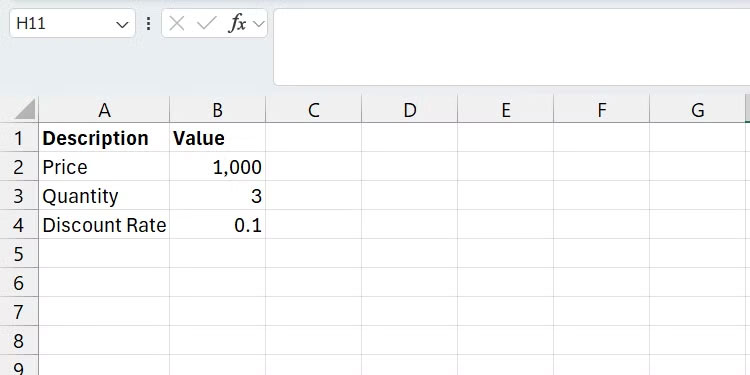
Chúng ta sẽ sử dụng các phép toán cơ bản trong Excel để tính tổng chi phí của sản phẩm sau khi đã tính toán tất cả mọi yếu tố. Cú pháp của phép tính như sau:
total_cost = subtotal - (subtotal * discount_rate)
Hãy cùng phân tích những gì đang diễn ra ở đây:
Công thức sẽ trông như thế này trong Excel nếu chúng ta hardcode các giá trị:
=(1000 * 3) - ((1000 * 3) * 0.1)
Có một vài vấn đề ở đây khiến công thức này trở nên phức tạp. Vấn đề nổi bật nhất là phép tính subtotal (1000 * 3) được lặp lại hai lần, khiến công thức khó đọc. Điều này cũng không tốt cho hiệu suất, vì Excel lặp lại phép tính thay vì chỉ sử dụng lại kết quả.
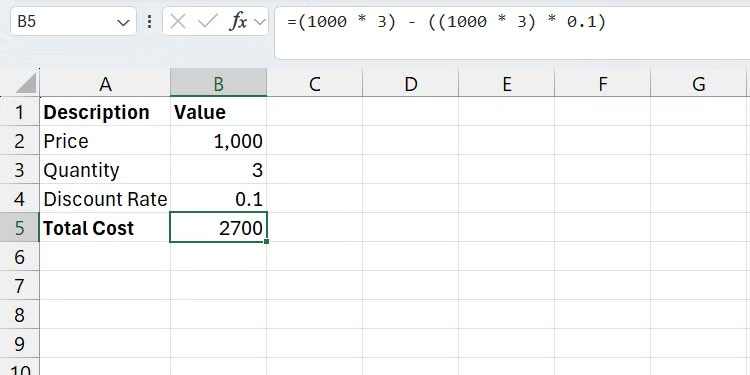
Hãy tưởng tượng nếu chúng ta lặp lại phép tính đó nhiều lần trong công thức. Điều đó có nghĩa là nếu chúng ta thay đổi một yếu tố nào đó trong phép tính đó, chúng ta cũng phải thay đổi nó ở mọi nơi được lặp lại. Đó là một quá trình tẻ nhạt và dễ xảy ra lỗi.
Ngoài ra, rất khó để biết ý nghĩa của các con số riêng lẻ. Ví dụ, khi tính tổng phụ, 1000 là số lượng hay giá của mặt hàng? Không có gì làm rõ những con số đó là gì.
Việc đọc công thức cũng không dễ dàng hơn nhiều nếu chúng ta sử dụng tham chiếu ô, như trong ví dụ dưới đây:
=(B2 * B3) - ((B2 * B3) * 4)
Khi chúng ta sử dụng hàm LET, công thức trở nên dễ đọc hơn vì chúng ta xây dựng công thức từ từ, loại bỏ sự phức tạp qua từng bước. Sau đây là ví dụ minh họa (bài viết sẽ đặt tất cả vào một dòng riêng để dễ theo dõi ví dụ hơn):
=LET(
    price, B2,
    quantity, B3,
    discount_rate, 4,
    subtotal, price * quantity,
    discount_amount, subtotal * discount_rate,
    subtotal - discount_amount
)
Ở đây, các giá trị trong ô A2, A3 và A4 trở nên dễ hiểu hơn với price, quantity và discount_rate tương ứng. Bây giờ, chúng ta chỉ cần sử dụng các biến được đặt tên đó để tính tổng phụ và số tiền chiết khấu. Như bạn thấy, mỗi giá trị được gán cho một biến một lần, bằng cách tham chiếu đến một ô hoặc lưu trữ kết quả của một phép tính trung gian, sau đó được sử dụng lại trong suốt quá trình.
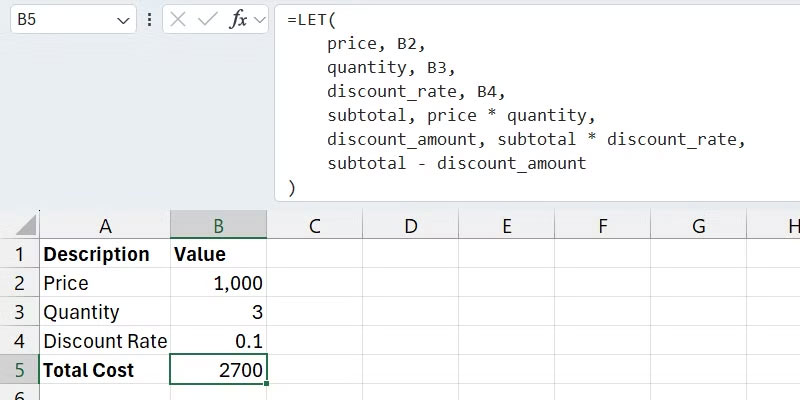
Hơn nữa, người khác cũng dễ dàng theo dõi cách bạn tính tổng chi phí. Và nếu chúng ta thay đổi giá trị trong các biến (ví dụ, sử dụng một tham chiếu ô khác hoặc thêm một biến khác vào những phép tính trung gian), chúng ta không cần phải chỉnh sửa công thức ở nhiều chỗ.
Trước khi sử dụng hàm LET với các công thức của mình, bạn nên tìm hiểu một số quy tắc và phương pháp hay nhất khi đặt tên biến.
Hãy lưu ý những điều sau:
Các hàm như LET giúp công thức của bạn dễ đọc, rất tốt cho việc cộng tác. Hơn nữa, nếu bạn xem lại công thức của mình sau nhiều tháng, việc nhớ chức năng của chúng sẽ dễ dàng hơn nhiều nếu bạn có tên mô tả. Đây là một hàm rất hữu ích giúp giảm đáng kể độ phức tạp bằng cách đơn giản hóa cách bạn tương tác với các công thức, ngay cả khi chúng trở nên dài dòng hơn.
Nguồn tin: Quantrimang.com:
Ý kiến bạn đọc
Những tin mới hơn
 9 tính năng Windows nên được bật theo mặc định (06/08/2025)
  Cách thay đổi vị trí mặc định thư mục Documents Windows 11 (06/08/2025)
  Tạo truyện tranh bằng 1 câu lệnh đơn giản, ai cũng làm được! (08/08/2025)
 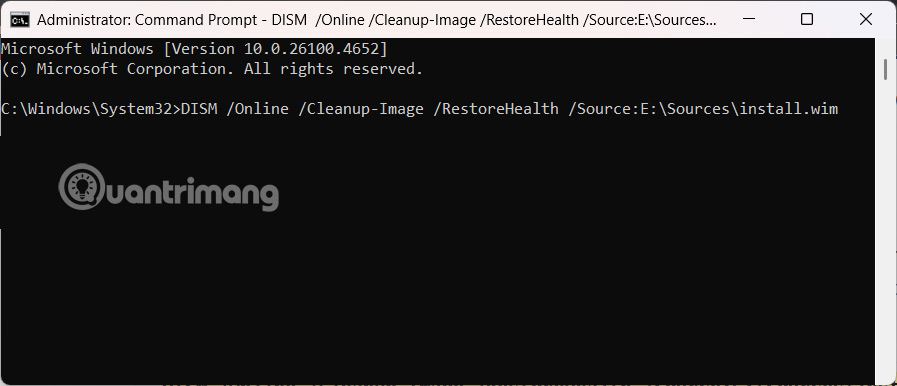 Hướng dẫn dùng DISM sửa lỗi Windows 11 (08/08/2025)
 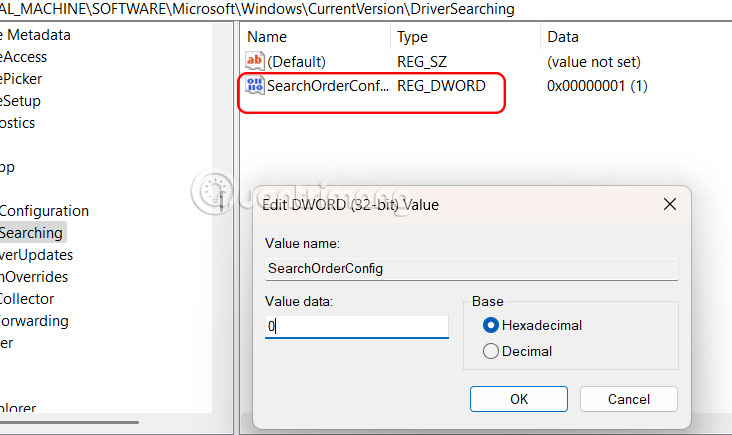 Hướng dẫn chặn cài đặt driver tự động trên Windows 11 (08/08/2025)
 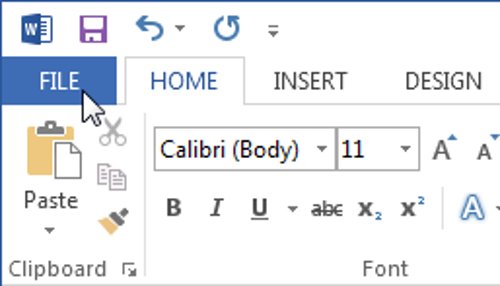 Hướng dẫn toàn tập Word 2013 (Phần 2): Cách tạo mới và mở tài liệu có sẵn (08/08/2025)
 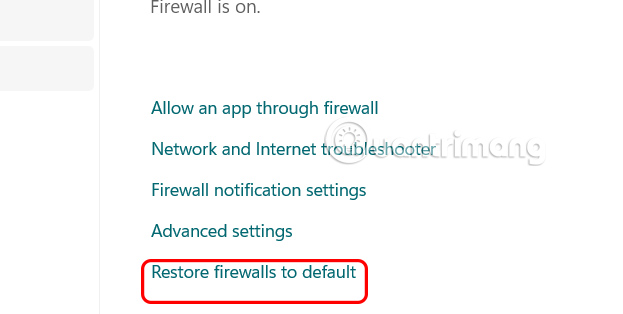 Cách reset cài đặt Windows Security trên Windows (08/08/2025)
 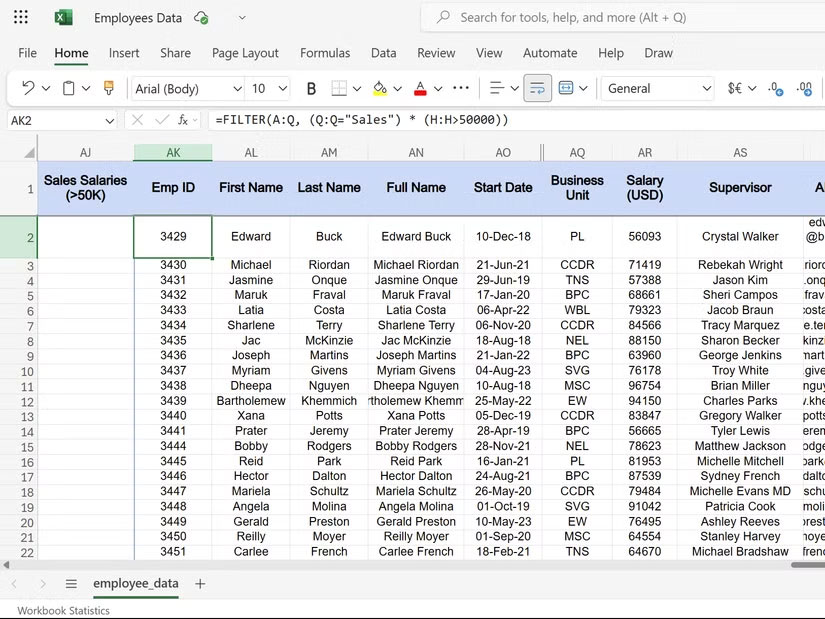 Thủ thuật Excel này sẽ chấm dứt nỗi đau khi phải thay đổi kích thước bảng! (08/08/2025)
  8 shortcut trợ năng Windows mở khóa các tùy chọn mới cho mọi người (09/08/2025)
  Hàm CONCAT trong SQL Server (09/08/2025)
 Những tin cũ hơn
 Cách tạo hiệu ứng vòng lặp trên PowerPoint (06/08/2025)
  Cách sao lưu dữ liệu không cần sử dụng ổ cứng ngoài (06/08/2025)
  Tại sao tính năng tích hợp sẵn Credential Manager trong Windows này không thể thay thế trình quản lý mật khẩu? (06/08/2025)
  6 phím tắt Outlook hữu ích có thể sử dụng hàng ngày (06/08/2025)
  3 phương pháp tốt nhất để chơi game Xbox 360 trên PC Windows (06/08/2025)
 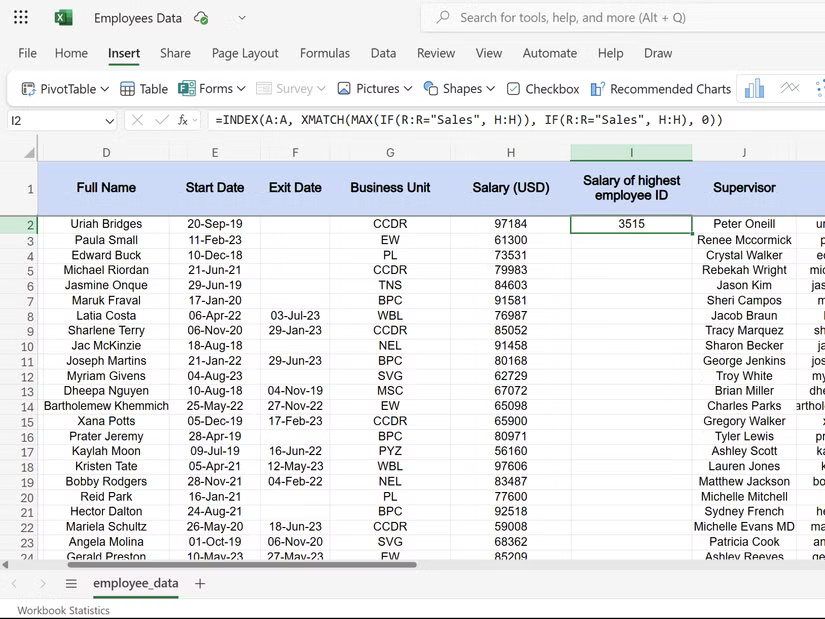 Tìm hiểu về XMATCH: Hàm Excel thông minh hơn VLOOKUP rất nhiều (06/08/2025)
  7 phím tắt Windows File Explorer cần thiết hàng ngày (06/08/2025)
  Câu lệnh COALESCE trong SQL Server (06/08/2025)
  Thực hiện theo danh sách kiểm tra này trước khi cài đặt "sạch" Windows 11! (04/08/2025)
  Cách chuyển PDF sang PNG bằng Monica AI (04/08/2025)
  Hướng dẫn chỉnh sửa ảnh ChatGPT trên Canva
 Cách tạo các slide trình bày dữ liệu hiệu quả bằng AI
 Quy trình phê duyệt và sự kiểm soát của con người trong agent flow
 Cách tạo các slide trình bày dữ liệu hiệu quả bằng AI
 Google tích hợp AI Agent trải nghiệm tìm kiếm web: Cách hoạt động và sử dụng
 Cách dùng AI Overviews trong Google Search
 Mẹo bỏ qua phần trả lời AI trên Google chỉ với 3 ký tự
 TOP lựa chọn thay thế GPT-Live-1 cho giọng nói AI
 Tính năng Dự Án trong ChatGPT là gì? Hướng dẫn sử dụng từ A đến Z
 Bộ công cụ tạo bài thuyết trình bằng AI
 TOP ứng dụng Claude AI có thể tạo mà không cần viết code
 AI tích hợp bảng tính: Gemini trong Sheets và Copilot trong Excel
 Xây dựng Copilot Studio agent flow đầu tiên trong 15 phút
 API Key là gì?
 Hướng dẫn tạo báo cáo tương tác trên NotebookLM
 Tại sao nên dùng AI để tạo bài thuyết trình?
 Cách dùng Perplexity làm trợ lý mua sắm cá nhân
 Gmail Live: Tìm và quản lý email bằng giọng nói
 TOP nguồn prompt ChatGPT chất lượng và đa dạng
 Cách gợi ý lịch hẹn bằng Gemini trong Gmail
 Cách lập trình chuyên nghiệp hơn, dễ dàng hơn với tính năng Tệp trên Grok
 Hướng dẫn cài đặt và sử dụng n8n trên Windows 11
 Công thức tính diện tích hình Elip
 Hướng dẫn ngắt kết nối ứng dụng trên ChatGPT
 8 ứng dụng Microsoft Store miễn phí giúp Windows tốt hơ
 Hướng dẫn tạo đoạn hội thoại cho topic trên Twee
 Bức tranh tổng quan về hỗ trợ khách hàng tích hợp AI
 Đừng chia sẻ ảnh cho đến khi bạn chạy kiểm tra siêu dữ liệu này!
 6 cách mở Computer/System Properties trong Windows 10
 Cách sửa lỗi There Are Currently No Power Options Available Windows