<!DOCTYPE html>
    <html lang="vi" xmlns="http://www.w3.org/1999/xhtml" prefix="og: http://ogp.me/ns#">
    <head>
<title>Cách sử dụng hàm LET&#x3A; Thủ thuật Excel giúp giảm độ phức tạp của công thức xuống một nửa</title>
<meta name="description" content="Cách sử dụng hàm LET&#x3A; Thủ thuật Excel giúp giảm độ phức tạp của công thức xuống một nửa - Savefile - Tin Tức -...">
<meta name="author" content=".: Nguoicodonvn2008.info - Cõi lòng người cô đơn :.">
<meta name="copyright" content=".: Nguoicodonvn2008.info - Cõi lòng người cô đơn :. [admin@nguoicodonvn2008.info]">
<meta name="robots" content="index, archive, follow, noodp">
<meta name="googlebot" content="index,archive,follow,noodp">
<meta name="msnbot" content="all,index,follow">
<meta name="generator" content="NukeViet v4.5">
<meta http-equiv="Content-Type" content="text/html; charset=utf-8">
<meta property="og:title" content="Cách sử dụng hàm LET&#x3A; Thủ thuật Excel giúp giảm độ phức tạp của công thức xuống một nửa">
<meta property="og:type" content="website">
<meta property="og:description" content="Savefile - Tin Tức -...">
<meta property="og:site_name" content=".&#x3A; Nguoicodonvn2008.info - Cõi lòng người cô đơn &#x3A;.">
<meta property="og:url" content="https://www.nguoicodonvn2008.info/vi/news/savefile/kien-thuc-may-tinh/cach-su-dung-ham-let-thu-thuat-excel-giup-giam-do-phuc-tap-cua-cong-thuc-xuong-mot-nua-10928.html">
<link rel="shortcut icon" href="https://www.nguoicodonvn2008.info/favicon.ico">
<link rel="canonical" href="https://www.nguoicodonvn2008.info/vi/news/savefile/kien-thuc-may-tinh/cach-su-dung-ham-let-thu-thuat-excel-giup-giam-do-phuc-tap-cua-cong-thuc-xuong-mot-nua-10928.html">
<link rel="alternate" href="https://www.nguoicodonvn2008.info/vi/news/rss/" title="Tin Tức" type="application/rss+xml">
<link rel="alternate" href="https://www.nguoicodonvn2008.info/vi/news/rss/karaoke-dual/" title="Tin Tức - Karaoke Dual" type="application/rss+xml">
<link rel="alternate" href="https://www.nguoicodonvn2008.info/vi/news/rss/nhac-tre/" title="Tin Tức - Nhạc trẻ" type="application/rss+xml">
<link rel="alternate" href="https://www.nguoicodonvn2008.info/vi/news/rss/tru-tinh/" title="Tin Tức - Trữ tình" type="application/rss+xml">
<link rel="alternate" href="https://www.nguoicodonvn2008.info/vi/news/rss/nuoc-ngoai/" title="Tin Tức - Nước ngoài" type="application/rss+xml">
<link rel="alternate" href="https://www.nguoicodonvn2008.info/vi/news/rss/remix/" title="Tin Tức - Remix" type="application/rss+xml">
<link rel="alternate" href="https://www.nguoicodonvn2008.info/vi/news/rss/tam-su-tinh-yeu/" title="Tin Tức - Tâm sự tình yêu" type="application/rss+xml">
<link rel="alternate" href="https://www.nguoicodonvn2008.info/vi/news/rss/tho-suu-tam/" title="Tin Tức - Thơ sưu tầm" type="application/rss+xml">
<link rel="alternate" href="https://www.nguoicodonvn2008.info/vi/news/rss/cuoc-song/" title="Tin Tức - Cuộc sống" type="application/rss+xml">
<link rel="alternate" href="https://www.nguoicodonvn2008.info/vi/news/rss/phan-mem/" title="Tin Tức - Phần mềm" type="application/rss+xml">
<link rel="alternate" href="https://www.nguoicodonvn2008.info/vi/news/rss/kien-thuc-may-tinh/" title="Tin Tức - Kiến thức máy tính" type="application/rss+xml">
<link rel="alternate" href="https://www.nguoicodonvn2008.info/vi/news/rss/hoc-tap/" title="Tin Tức - Học tập" type="application/rss+xml">
<link rel="alternate" href="https://www.nguoicodonvn2008.info/vi/news/rss/tai-lieu/" title="Tin Tức - Tài liệu" type="application/rss+xml">
<link rel="alternate" href="https://www.nguoicodonvn2008.info/vi/news/rss/de-thi/" title="Tin Tức - Đề thi" type="application/rss+xml">
<link rel="preload" as="style" href="https://www.nguoicodonvn2008.info/assets/css/font-awesome.min.css" type="text/css">
<link rel="preload" as="style" href="https://www.nguoicodonvn2008.info/themes/default/css/bootstrap.non-responsive.css" type="text/css">
<link rel="preload" as="style" href="https://www.nguoicodonvn2008.info/themes/default/css/style.css" type="text/css">
<link rel="preload" as="style" href="https://www.nguoicodonvn2008.info/themes/default/css/style.non-responsive.css" type="text/css">
<link rel="preload" as="style" href="https://www.nguoicodonvn2008.info/themes/default/css/news.css" type="text/css">
<link rel="preload" as="style" href="https://www.nguoicodonvn2008.info/themes/default/css/custom.css" type="text/css">
<link rel="preload" as="script" href="https://www.nguoicodonvn2008.info/assets/js/jquery/jquery.min.js" type="text/javascript">
<link rel="preload" as="script" href="https://www.nguoicodonvn2008.info/assets/js/language/vi.js" type="text/javascript">
<link rel="preload" as="script" href="https://www.nguoicodonvn2008.info/assets/js/DOMPurify/purify3.js" type="text/javascript">
<link rel="preload" as="script" href="https://www.nguoicodonvn2008.info/assets/js/global.js" type="text/javascript">
<link rel="preload" as="script" href="https://www.nguoicodonvn2008.info/assets/js/site.js" type="text/javascript">
<link rel="preload" as="script" href="https://www.nguoicodonvn2008.info/themes/default/js/news.js" type="text/javascript">
<link rel="preload" as="script" href="https://www.nguoicodonvn2008.info/themes/default/js/main.js" type="text/javascript">
<link rel="preload" as="script" href="https://www.nguoicodonvn2008.info/themes/default/js/custom.js" type="text/javascript">
<link rel="preload" as="script" href="https://www.nguoicodonvn2008.info/themes/default/js/bootstrap.min.js" type="text/javascript">
<link rel="stylesheet" href="https://www.nguoicodonvn2008.info/assets/css/font-awesome.min.css">
<link rel="stylesheet" href="https://www.nguoicodonvn2008.info/themes/default/css/bootstrap.non-responsive.css">
<link rel="stylesheet" href="https://www.nguoicodonvn2008.info/themes/default/css/style.css">
<link rel="stylesheet" href="https://www.nguoicodonvn2008.info/themes/default/css/style.non-responsive.css">
<link rel="StyleSheet" href="https://www.nguoicodonvn2008.info/themes/default/css/news.css">
<link rel="stylesheet" href="https://www.nguoicodonvn2008.info/themes/default/css/custom.css">
<style type="text/css">
	body{background: #fff;}
</style>
    </head>
    <body>
<div id="print">
	<div id="hd_print">
		<h2 class="pull-left">.&#x3A; Nguoicodonvn2008.info - Cõi lòng người cô đơn &#x3A;.</h2>
		<p class="pull-right"><a title=".&#x3A; Nguoicodonvn2008.info - Cõi lòng người cô đơn &#x3A;." href="https://www.nguoicodonvn2008.info/">https://www.nguoicodonvn2008.info</a></p>
	</div>
	<div class="clear"></div>
	<hr />
	<div id="content">
		<h1>Cách sử dụng hàm LET&#x3A; Thủ thuật Excel giúp giảm độ phức tạp của công thức xuống một nửa</h1>
		<ul class="list-inline">
			<li>Thứ tư - 06/08/2025 23:26</li>
			<li class="hidden-print txtrequired"><em class="fa fa-print">&nbsp;</em><a title="In ra" href="javascript:;" onclick="window.print()">In ra</a></li>
			<li class="hidden-print txtrequired"><em class="fa fa-power-off">&nbsp;</em><a title="Đóng cửa sổ này" href="javascript:;" onclick="window.close()">Đóng cửa sổ này</a></li>
		</ul>
		<div class="clear"></div>
		<div id="hometext">
		</div>
				<div class="imghome">
			<img alt="Cách sử dụng hàm LET&#x3A; Thủ thuật Excel giúp giảm độ phức tạp của công thức xuống một nửa" src="https://st.quantrimang.com/photos/image/2025/08/06/ham-let-trong-excel-3.jpg" width="460" class="img-thumbnail" />
		</div>
		<div class="clear"></div>
		<div id="bodytext" class="clearfix">
			<p style="text-align: justify;">Microsoft Excel&nbsp;rất mạnh mẽ, nhưng các công thức của nó có thể nhanh chóng trở nên cồng kềnh. Nhưng rất may có một cách để đơn giản hóa ngay cả những công thức cồng kềnh nhất mà không làm mất đi chức năng của chúng, và nó đã thay đổi hoàn toàn cách thức làm việc của nhiều người.</p>

<div style="text-align: justify;">&nbsp;</div>

<h2 style="text-align: justify;">Hàm LET là gì?</h2>

<p style="text-align: justify;">LET là một hàm trong Excel cho phép bạn thêm biến vào công thức để chúng dễ quản lý và hiệu quả hơn.</p>

<p style="text-align: justify;">Hãy tưởng tượng các biến như những container có nhãn lưu trữ các giá trị khác nhau, chẳng hạn như số hoặc văn bản. Chúng giúp các giá trị dễ sử dụng lại và thao tác hơn, đặc biệt nếu chúng là kết quả của những phép tính trung gian. Đó là vì bạn có thể tham chiếu đến chúng bằng tên của container tương ứng thay vì trực tiếp.</p>

<p style="text-align: justify;">Đây là cú pháp của hàm LET:</p>

<pre id="pre0">
<code>=LET(variable_name_1, value_to_assign_1, &#91;variable_name2, assigned_value2, ...&#93;, final_calcul</code></pre>

<p style="text-align: justify;">Trong cú pháp,&nbsp;<strong>variable_name_1</strong>&nbsp;là tên hoặc nhãn của biến bạn muốn sử dụng. Ví dụ, nếu cần lưu trữ trọng lượng của một thứ gì đó, bạn chỉ cần gọi nó là&nbsp;<strong>weight</strong>. Tham số&nbsp;<strong>value_to_assign_1</strong>&nbsp;là giá trị bạn muốn gán cho&nbsp;<strong>variable_name_1.</strong></p>

<p style="text-align: justify;">Bạn cũng có thể tạo thêm các biến và gán tên cho chúng, đó là lúc đối số tùy chọn&nbsp;<strong>&#91;variable_name2, assigned_value2, ...&#93;</strong>&nbsp;xuất hiện. Và&nbsp;<strong>final_calculation</strong>&nbsp;là công thức sử dụng các biến được đặt tên để tạo ra kết quả.</p>

<p style="text-align: justify;">LET là một trong những hàm Excel có thể giúp bạn tiết kiệm rất nhiều công sức về lâu dài. Tuy nhiên, nó đòi hỏi bất kỳ ai nhìn vào bảng tính Excel cũng phải nắm được khái niệm về biến, bên cạnh cách thức hoạt động của hàm. Tuy nhiên, nó rất đáng để tìm hiểu, như chúng ta sẽ thấy trong ví dụ ở phần tiếp theo.</p>

<h2 style="text-align: justify;">Cách hàm LET làm cho công thức dễ đọc hơn</h2>

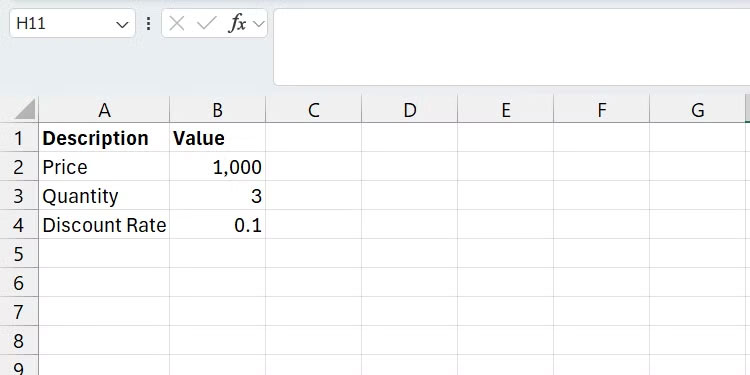
<p style="text-align: justify;">Trường hợp sử dụng tốt nhất của hàm LET là giảm độ phức tạp của công thức bằng một số phép tính trung gian. Hãy cùng xem dữ liệu mẫu bên dưới hiển thị giá, số lượng và tỷ lệ chiết khấu của một mặt hàng.</p>

<figure>
<div style="text-align: justify;"><img alt="Dữ liệu mẫu để tính tổng chi phí của một mặt hàng trong Excel." data-i="0" data-src="https://st.quantrimang.com/photos/image/2025/08/06/ham-let-trong-excel-1.jpg" data-was-processed="true" height="375" src="https://st.quantrimang.com/photos/image/2025/08/06/ham-let-trong-excel-1.jpg" width="750" /></div>

<figcaption>
<div style="text-align: justify;">Dữ liệu mẫu để tính tổng chi phí của một mặt hàng trong Excel.</div>
</figcaption>
</figure>

<p style="text-align: justify;">Chúng ta sẽ sử dụng các phép toán cơ bản trong Excel để tính tổng chi phí của sản phẩm sau khi đã tính toán tất cả mọi yếu tố. Cú pháp của phép tính như sau:</p>

<pre id="pre1">
<code>total_cost = subtotal - (subtotal * discount_rate)</code></pre>

<p style="text-align: justify;">Hãy cùng phân tích những gì đang diễn ra ở đây:</p>

<ul>
	<li style="text-align: justify;">Đầu tiên, chúng ta cần tính&nbsp;<strong>subtotal</strong>, tức là giá&nbsp;<strong>(A2)</strong>&nbsp;nhân với số lượng&nbsp;<strong>(A3).</strong></li>
	<li style="text-align: justify;">Thứ hai, chúng ta cần biết số tiền chiết khấu, tức là&nbsp;<strong>subtotal</strong>&nbsp;nhân với tỷ lệ chiết khấu&nbsp;<strong>(A4).</strong></li>
	<li style="text-align: justify;">Cuối cùng, chúng ta tính được tổng chi phí bằng cách trừ số tiền chiết khấu khỏi&nbsp;<strong>subtotal.</strong></li>
</ul>

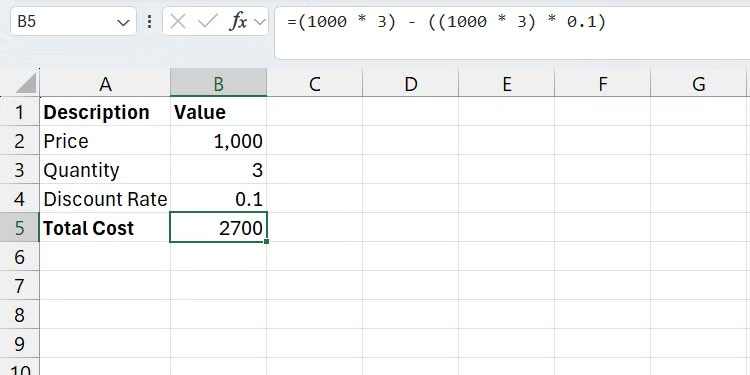
<p style="text-align: justify;">Công thức sẽ trông như thế này trong Excel nếu chúng ta hardcode các giá trị:</p>

<pre id="pre2">
<code>=(1000 * 3) - ((1000 * 3) * 0.1)</code></pre>

<p style="text-align: justify;">Có một vài vấn đề ở đây khiến công thức này trở nên phức tạp. Vấn đề nổi bật nhất là phép tính&nbsp;<strong>subtotal (1000 * 3)</strong>&nbsp;được lặp lại hai lần, khiến công thức khó đọc. Điều này cũng không tốt cho hiệu suất, vì Excel lặp lại phép tính thay vì chỉ sử dụng lại kết quả.</p>

<figure>
<div style="text-align: justify;"><img alt="Tính tổng chi phí của một mặt hàng bằng các số liệu được hardcode trong Excel." data-adbro-processed="true" data-i="1" data-src="https://st.quantrimang.com/photos/image/2025/08/06/ham-let-trong-excel-2.jpg" data-was-processed="true" height="375" src="https://st.quantrimang.com/photos/image/2025/08/06/ham-let-trong-excel-2.jpg" width="750" /></div>

<figcaption>
<div style="text-align: justify;">Tính tổng chi phí của một mặt hàng bằng các số liệu được hardcode trong Excel.</div>
</figcaption>
</figure>

<p style="text-align: justify;">Hãy tưởng tượng nếu chúng ta lặp lại phép tính đó nhiều lần trong công thức. Điều đó có nghĩa là nếu chúng ta thay đổi một yếu tố nào đó trong phép tính đó, chúng ta cũng phải thay đổi nó ở mọi nơi được lặp lại. Đó là một quá trình tẻ nhạt và dễ xảy ra lỗi.</p>

<p style="text-align: justify;">Ngoài ra, rất khó để biết ý nghĩa của các con số riêng lẻ. Ví dụ, khi tính tổng phụ, 1000 là số lượng hay giá của mặt hàng? Không có gì làm rõ những con số đó là gì.</p>

<p style="text-align: justify;">Việc đọc công thức cũng không dễ dàng hơn nhiều nếu chúng ta sử dụng tham chiếu ô, như trong ví dụ dưới đây:</p>

<pre id="pre3">
<code>=(B2 * B3) - ((B2 * B3) * 4)</code></pre>

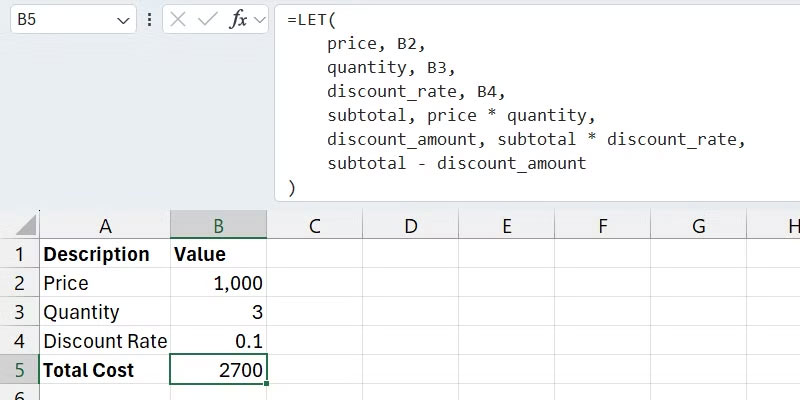
<p style="text-align: justify;">Khi chúng ta sử dụng hàm LET, công thức trở nên dễ đọc hơn vì chúng ta xây dựng công thức từ từ, loại bỏ sự phức tạp qua từng bước. Sau đây là ví dụ minh họa (bài viết sẽ đặt tất cả vào một dòng riêng để dễ theo dõi ví dụ hơn):</p>

<pre id="pre4">
<code>=LET(
    price, B2, 
    quantity, B3, 
    discount_rate, 4,
    subtotal, price * quantity,
    discount_amount, subtotal * discount_rate,
    subtotal - discount_amount
)</code></pre>

<p style="text-align: justify;">Ở đây, các giá trị trong ô&nbsp;<strong>A2, A3</strong>&nbsp;và&nbsp;<strong>A4</strong>&nbsp;trở nên dễ hiểu hơn với&nbsp;<strong>price</strong>,&nbsp;<strong>quantity</strong>&nbsp;và&nbsp;<strong>discount_rate</strong>&nbsp;tương ứng. Bây giờ, chúng ta chỉ cần sử dụng các biến được đặt tên đó để tính tổng phụ và số tiền chiết khấu. Như bạn thấy, mỗi giá trị được gán cho một biến một lần, bằng cách tham chiếu đến một ô hoặc lưu trữ kết quả của một phép tính trung gian, sau đó được sử dụng lại trong suốt quá trình.</p>

<figure>
<div style="text-align: justify;"><img alt="Tính tổng chi phí của một mặt hàng bằng hàm LET trong Excel." data-i="2" data-src="https://st.quantrimang.com/photos/image/2025/08/06/ham-let-trong-excel-3.jpg" data-was-processed="true" height="400" src="https://st.quantrimang.com/photos/image/2025/08/06/ham-let-trong-excel-3.jpg" width="800" /></div>

<figcaption>
<div style="text-align: justify;">Tính tổng chi phí của một mặt hàng bằng hàm LET trong Excel.</div>
</figcaption>
</figure>

<p style="text-align: justify;">Hơn nữa, người khác cũng dễ dàng theo dõi cách bạn tính tổng chi phí. Và nếu chúng ta thay đổi giá trị trong các biến (ví dụ, sử dụng một tham chiếu ô khác hoặc thêm một biến khác vào những phép tính trung gian), chúng ta không cần phải chỉnh sửa công thức ở nhiều chỗ.</p>

<h2 style="text-align: justify;">Các quy tắc cần lưu ý khi đặt tên biến</h2>

<p style="text-align: justify;">Trước khi sử dụng hàm LET với các công thức của mình, bạn nên tìm hiểu một số quy tắc và phương pháp hay nhất khi đặt tên biến.</p>

<p style="text-align: justify;">Hãy lưu ý những điều sau:</p>

<ul>
	<li style="text-align: justify;">Đảm bảo tên mô tả được giá trị bạn sẽ gán cho chúng.</li>
	<li style="text-align: justify;">Tên có thể chứa chữ cái và số.</li>
	<li style="text-align: justify;">Không sử dụng tên được Excel đặt trước (ví dụ: SUM, MAX hoặc IF).</li>
	<li style="text-align: justify;">Bạn không thể sử dụng khoảng trắng khi đặt tên biến, vì vậy nếu bạn muốn phân tách các từ, hãy viết liền (ví dụ: discountAmount) hoặc dùng dấu gạch dưới (ví dụ: discount_amount).</li>
	<li style="text-align: justify;">Sử dụng cùng một quy ước đặt tên nhất quán trong suốt quá trình - tránh kết hợp cả viết liền và dùng dấu gạch dưới.</li>
	<li style="text-align: justify;">Không sử dụng các ký tự đặc biệt khác ngoài dấu gạch dưới.</li>
</ul>

<p style="text-align: justify;">Các hàm như LET giúp công thức của bạn dễ đọc, rất tốt cho việc cộng tác. Hơn nữa, nếu bạn xem lại công thức của mình sau nhiều tháng, việc nhớ chức năng của chúng sẽ dễ dàng hơn nhiều nếu bạn có tên mô tả. Đây là một hàm rất hữu ích giúp giảm đáng kể độ phức tạp bằng cách đơn giản hóa cách bạn tương tác với các công thức, ngay cả khi chúng trở nên dài dòng hơn.</p>

<div style="text-align: justify;">&nbsp;</div>
		</div>
				<div id="author">
						<p>
				<strong>Nguồn tin:</strong>
				Quantrimang.com:
			</p>
		</div>
	</div>
	<div id="footer" class="clearfix">
		<div id="url">
			<strong>URL của bản tin này: </strong><a href="https://www.nguoicodonvn2008.info/vi/news/savefile/kien-thuc-may-tinh/cach-su-dung-ham-let-thu-thuat-excel-giup-giam-do-phuc-tap-cua-cong-thuc-xuong-mot-nua-10928.html" title="Cách sử dụng hàm LET&#x3A; Thủ thuật Excel giúp giảm độ phức tạp của công thức xuống một nửa">https://www.nguoicodonvn2008.info/vi/news/savefile/kien-thuc-may-tinh/cach-su-dung-ham-let-thu-thuat-excel-giup-giam-do-phuc-tap-cua-cong-thuc-xuong-mot-nua-10928.html</a>

		</div>
		<div class="clear"></div>
		<div class="copyright">
			&copy; .&#x3A; Nguoicodonvn2008.info - Cõi lòng người cô đơn &#x3A;.
		</div>
		<div id="contact">
			<a href="mailto:admin@nguoicodonvn2008.info">admin@nguoicodonvn2008.info</a>
		</div>
	</div>
</div>
        <div id="timeoutsess" class="chromeframe">
            Bạn đã không sử dụng Site, <a onclick="timeoutsesscancel();" href="https://www.nguoicodonvn2008.info/#">Bấm vào đây để duy trì trạng thái đăng nhập</a>. Thời gian chờ: <span id="secField"> 60 </span> giây
        </div>
        <div id="openidResult" class="nv-alert" style="display:none"></div>
        <div id="openidBt" data-result="" data-redirect=""></div>
		</script>
		<div class="car-top">
  <span><img src="https://www.nguoicodonvn2008.info/themes/default/images/car.png" alt=""></span>
</div>
<script src="https://www.nguoicodonvn2008.info/assets/js/jquery/jquery.min.js"></script>
<script>var nv_base_siteurl="/",nv_lang_data="vi",nv_lang_interface="vi",nv_name_variable="nv",nv_fc_variable="op",nv_lang_variable="language",nv_module_name="news",nv_func_name="savefile",nv_is_user=0, nv_my_ofs=-4,nv_my_abbr="EDT",nv_cookie_prefix="nv4c_e856T",nv_check_pass_mstime=1738000,nv_area_admin=0,nv_safemode=0,theme_responsive=0,nv_recaptcha_ver=2,nv_recaptcha_sitekey="",nv_recaptcha_type="image",XSSsanitize=1;</script>
<script src="https://www.nguoicodonvn2008.info/assets/js/language/vi.js"></script>
<script src="https://www.nguoicodonvn2008.info/assets/js/DOMPurify/purify3.js"></script>
<script src="https://www.nguoicodonvn2008.info/assets/js/global.js"></script>
<script src="https://www.nguoicodonvn2008.info/assets/js/site.js"></script>
<script src="https://www.nguoicodonvn2008.info/themes/default/js/news.js"></script>
<script src="https://www.nguoicodonvn2008.info/themes/default/js/main.js"></script>
<script src="https://www.nguoicodonvn2008.info/themes/default/js/custom.js"></script>
<script type="application/ld+json">
        {
            "@context": "https://schema.org",
            "@type": "Organization",
            "url": "https://www.nguoicodonvn2008.info",
            "logo": "https://www.nguoicodonvn2008.info/uploads/angel.gif"
        }
        </script>
<script src="https://www.nguoicodonvn2008.info/themes/default/js/bootstrap.min.js"></script>
<script type="text/javascript">
var $scrolltop = $('.car-top');
$scrolltop.on('click', function () {
    $('html,body').animate({
        scrollTop: 0
    }, 800);
    $(this).addClass("car-run");
    setTimeout(function(){ $scrolltop.removeClass('car-run');}, 1000);
    return false;
});
$(window).on('scroll', function ()
{ 
    if($(window).scrollTop() >= 200)
    {
        $scrolltop.addClass("show");
        $scrolltop.addClass("car-down");
    }
    else
    {
       $scrolltop.removeClass("show");
       setTimeout(function(){ $scrolltop.removeClass('car-down');}, 300);
    }
});
</script>
</body>
</html>