
Thông tin liên hệ
- 036.686.3943
- admin@nguoicodonvn2008.info

Cài đặt các plugin chính thức của Anthropic, tùy chỉnh chúng cho quy trình làm việc của bạn và xem những skill tự động được áp dụng.
Việc xây dựng các skill tùy chỉnh rất thú vị, nhưng tại sao phải phát minh lại từ đầu? Anthropic và cộng đồng đã xây dựng những plugin cho hầu hết các quy trình làm việc phổ biến. Hãy bắt đầu bằng cách sử dụng những gì đã có - và điều chỉnh chúng cho phù hợp với nhu cầu cụ thể của bạn.
Mở Claude Desktop, chuyển sang chế độ Cowork và tìm menu Customize. Đây là trung tâm điều khiển plugin của bạn - nó nhóm các skill, plugin và connector ở một nơi.
Duyệt qua các plugin có sẵn. Bạn sẽ thấy các plugin chính thức của Anthropic (được đánh dấu bằng huy hiệu đã xác minh) và những đóng góp từ cộng đồng. Chọn một plugin phù hợp với vai trò của bạn:
Người làm tiếp thị? Bắt đầu với plugin Marketing
Người viết? Plugin Writing
Làm việc với dữ liệu? Plugin Data Analysis
Quản lý sản phẩm? Plugin Product
Nhấp vào Install. Vậy là xong - các skill, lệnh và connector của plugin hiện đã được kích hoạt.
✅ Kiểm tra nhanh: Menu Customize ở đâu trong Cowork?
Câu trả lời: Trong giao diện Cowork - nó nhóm các skill, plugin và connector.
Đây là phần tạo cảm giác như phép màu. Sau khi cài đặt một plugin, chỉ cần sử dụng Cowork như bình thường. Giao cho nó một nhiệm vụ liên quan đến lĩnh vực của plugin.
Giả sử bạn đã cài đặt plugin Marketing và sau đó hỏi:
Phân tích hiệu suất chiến dịch quý 1 của chúng tôi. Đây là dữ liệu: [chỉ vào file CSV của bạn]
Nếu không có plugin, Claude sẽ đưa ra phân tích chung chung. Với plugin được cài đặt, Claude sẽ tự động áp dụng skill phân tích chiến dịch - kiểm tra các chỉ số bạn sẽ kiểm tra, so sánh với những tiêu chuẩn bạn sẽ so sánh, cấu trúc đầu ra theo định dạng mà một nhà tiếp thị thực sự sử dụng.
Bạn không cần gọi bất cứ thứ gì. Không cần gõ lệnh slash. Claude đã đọc mô tả của skill, nhận ra nhiệm vụ của bạn phù hợp và áp dụng chuyên môn.
Đó chính là tính năng tự động phát hiện.
Đôi khi bạn muốn kiểm soát rõ ràng. Đó là lý do tại sao có các lệnh slash.
Sau khi cài đặt plugin Marketing, bạn có thể thấy các lệnh như:
/content-brief - Tạo bản tóm tắt nội dung cho bài đăng blog
/campaign-plan - Tạo kế hoạch chiến dịch từ bản tóm tắt sáng tạo
/competitor-analysis - Phân tích vị thế của đối thủ cạnh tranh
Nhập lệnh, cung cấp ngữ cảnh và skill sẽ thực thi với chuyên môn tích hợp sẵn.
Điểm khác biệt so với tính năng tự động phát hiện: Bạn chọn thời điểm áp dụng skill, thay vì để Claude quyết định. Cả hai cách tiếp cận đều hiệu quả - sử dụng tính năng tự động phát hiện cho các tác vụ hàng ngày, sử dụng lệnh slash khi bạn muốn định dạng đầu ra cụ thể.
Các plugin mặc định thường chung chung. Chúng không biết giọng điệu của công ty bạn, định dạng dữ liệu hoặc tiêu chuẩn báo cáo của bạn. Khả năng tùy chỉnh khắc phục điều đó.
Khi xem một plugin đã cài đặt, hãy nhấp vào Customize ở góc trên bên phải. Thao tác này sẽ mở một cuộc trò chuyện Cowork, nơi Claude hỏi bạn các câu hỏi:
"Nhóm của bạn sản xuất loại nội dung nào?"
"Bạn sử dụng công cụ nào để phân tích?"
"Báo cáo của bạn tuân theo định dạng nào?"
"Tôi có cần tuân theo hướng dẫn thương hiệu nào không?"
Dựa trên câu trả lời của bạn, Claude sẽ điều chỉnh các skill của plugin. Plugin có thể:
Cập nhật phong cách viết trong skill nội dung để phù hợp với giọng điệu thương hiệu của bạn
Thêm KPI của công ty bạn vào skill phân tích dữ liệu
Thay đổi mẫu báo cáo để phù hợp với định dạng của nhóm bạn
Plugin đã được tùy chỉnh sẽ được lưu cục bộ. Phiên bản của đồng nghiệp bạn vẫn giữ nguyên mặc định - chỉ có phiên bản của bạn được thay đổi.
🔄 Nhắc lại nhanh: Bạn còn nhớ mẫu instructions.md từ sê-ri Nhập môn Cowork chứ? Việc tùy chỉnh một plugin giống như một phiên bản vĩnh viễn của mẫu đó - chuyên môn được tích hợp vào skill, chứ không phải được áp dụng lại trong mỗi phiên làm việc.
Hãy cùng xem xét một vài plugin chi tiết để bạn biết mình cần chuẩn bị gì:
Các skill bao gồm:
Soạn thảo bài đăng blog với cấu trúc SEO
Viết tài liệu với độ chính xác kỹ thuật
Soạn thảo email với giọng điệu phù hợp
Thực thi hướng dẫn phong cách
Chỉnh sửa để rõ ràng và ngắn gọn
Tùy chỉnh tốt nhất: Cung cấp cho plugin hướng dẫn phong cách của công ty bạn. Upload lên các bài đăng blog hoặc tài liệu cũ để nó học được giọng văn của bạn.
Các skill bao gồm:
Làm sạch và xác thực dữ liệu
Tạo truy vấn SQL
Tạo bảng điều khiển/báo cáo
Phát hiện dữ liệu ngoại lai
Phân tích xu hướng
Tùy chỉnh tốt nhất: Hãy cho nó biết về nguồn dữ liệu của bạn, quy ước đặt tên cột và các chỉ số mà nhóm của bạn quan tâm nhất.
Các skill bao gồm:
Viết PRD (Tài liệu Yêu cầu Sản phẩm)
Framewrok ưu tiên tính năng
Tạo câu chuyện người dùng
Hỗ trợ lập kế hoạch Sprint
Template giao tiếp với các bên liên quan
Tùy chỉnh tốt nhất: Chia sẻ template PRD của nhóm bạn, framework ưu tiên của bạn (RICE? ICE? MoSCoW?) và các ví dụ về câu chuyện người dùng tốt từ backlog của bạn.
Bạn có thể cài đặt nhiều plugin cùng một lúc. Một công cụ quản lý sản phẩm có thể có:
Plugin sản phẩm (PRD, câu chuyện người dùng)
Plugin phân tích dữ liệu (chỉ số, bảng điều khiển)
Plugin viết (tài liệu, thông báo)
Claude theo dõi skill nào đến từ plugin nào và áp dụng chúng theo ngữ cảnh. Nếu đang làm việc với tài liệu PRD, bạn sử dụng các skill về sản phẩm.
Nếu bạn đang làm sạch dữ liệu, nó sẽ sử dụng các skill phân tích dữ liệu.
Mẹo: Đừng cài đặt các plugin mà bạn sẽ không sử dụng. Mỗi plugin sẽ làm tăng tải ngữ cảnh của Claude, và những plugin không cần thiết đôi khi có thể gây xung đột giữa các skill.
Các plugin được host trên GitHub sẽ tự động cập nhật. Khi Anthropic phát hành phiên bản mới của plugin Marketing, phiên bản đã cài đặt của bạn sẽ được cập nhật.
Để gỡ bỏ một plugin mà bạn không sử dụng, hãy vào Customize → tìm plugin → nhấp vào Remove. Các tùy chỉnh của bạn sẽ bị mất, nhưng bạn luôn có thể cài đặt và tùy chỉnh lại.
Cài đặt plugin thông qua menu Customize - chỉ một cú nhấp chuột
Các skill tự động được áp dụng khi Claude phát hiện ra một tác vụ liên quan
Các lệnh slash cho phép bạn kiểm soát rõ ràng thời điểm một skill chạy
Tùy chỉnh plugin bằng cách nhấp vào Customize và trả lời các câu hỏi của Claude
Bắt đầu với một plugin phù hợp với vai trò chính của bạn
Đừng cài đặt các plugin mà bạn sẽ không sử dụng - chúng sẽ làm tăng tải ngữ cảnh
Nguồn tin: Quantrimang.com
Ý kiến bạn đọc
Những tin mới hơn
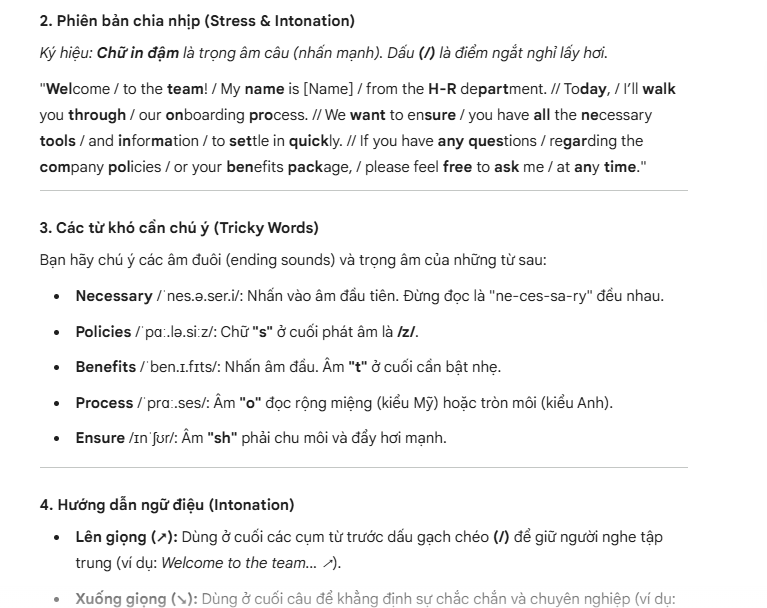 Prompt biến Gemini thành trợ lý học tiếng Anh cho người đi làm (22/04/2026)
  API Trigger: Stripe Webhook để soạn thảo email (22/04/2026)
 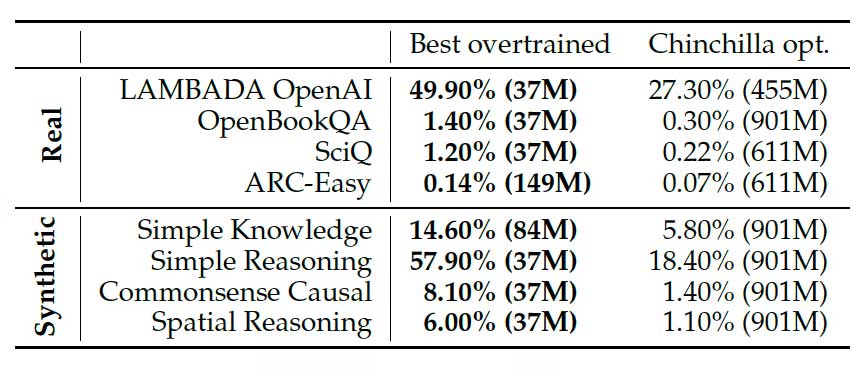 Train-to-Test Scaling là gì? Cách tối ưu chi phí AI từ training đến inference (23/04/2026)
  Prompt hệ thống, thiết kế và quản lý vai trò (23/04/2026)
  Chào ngày mới thứ 6, lời chúc thứ 6 vui vẻ (23/04/2026)
  5 script Python nâng cao giúp kiểm tra dữ liệu chính xác hơn (23/04/2026)
 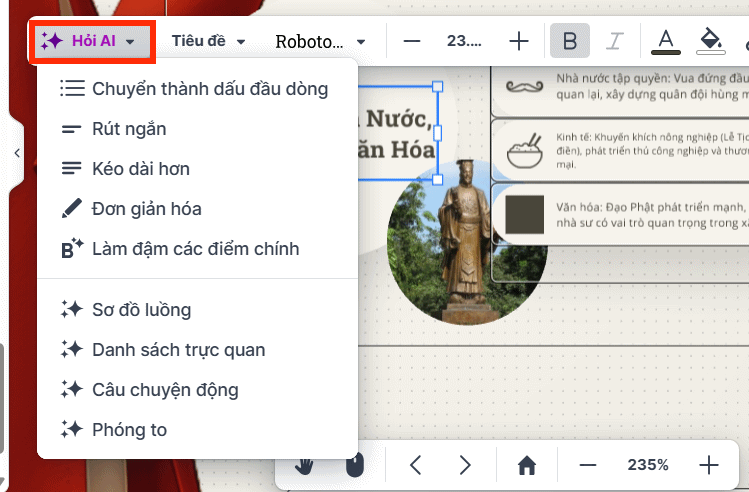 Tạo bài thuyết trình chuyên nghiệp với Prezi AI (23/04/2026)
 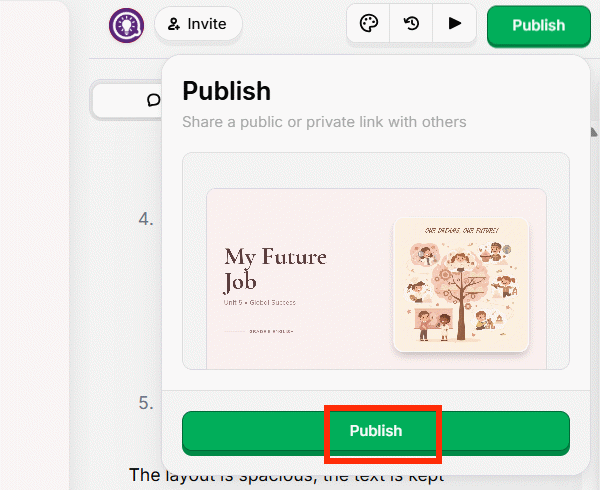 Hướng dẫn tạo slide bằng Faces app AI (23/04/2026)
  Thiết kế prompt nâng cao (23/04/2026)
 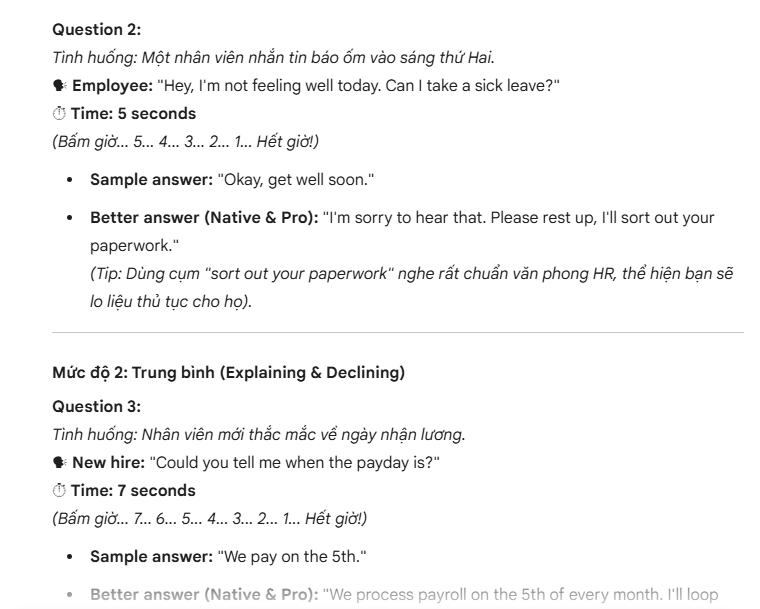 Mẫu prompt luyện kỹ thuật shadowing tiếng Anh bằng Gemini (23/04/2026)
 Những tin cũ hơn
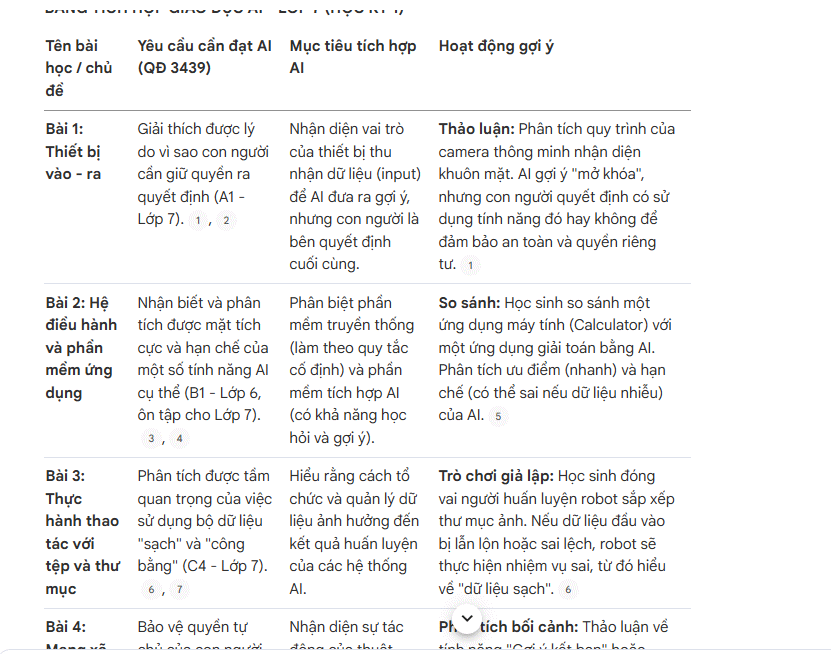 Tạo kế hoạch giảng dạy tích hợp AI trên NotebookLM (22/04/2026)
 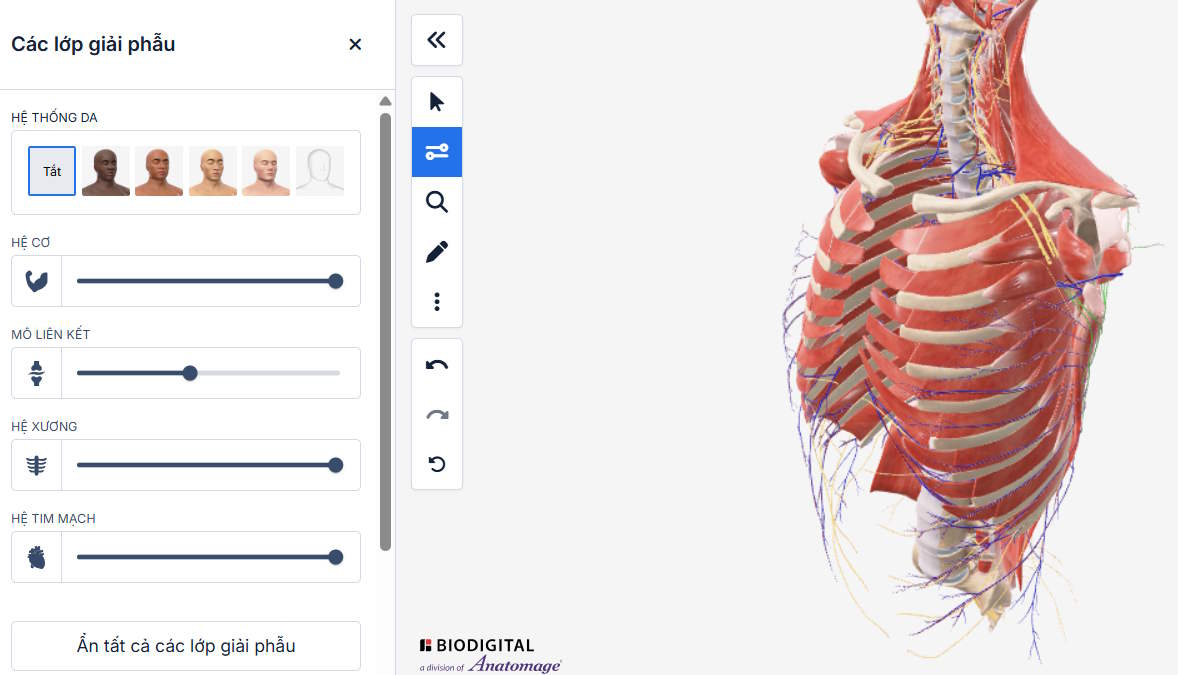 Hướng dẫn tạo mô hình 3D cho môn Khoa học tự nhiên (22/04/2026)
  Bảo vệ an toàn cho code của bạn: Bảo mật và quyền hạn (21/04/2026)
 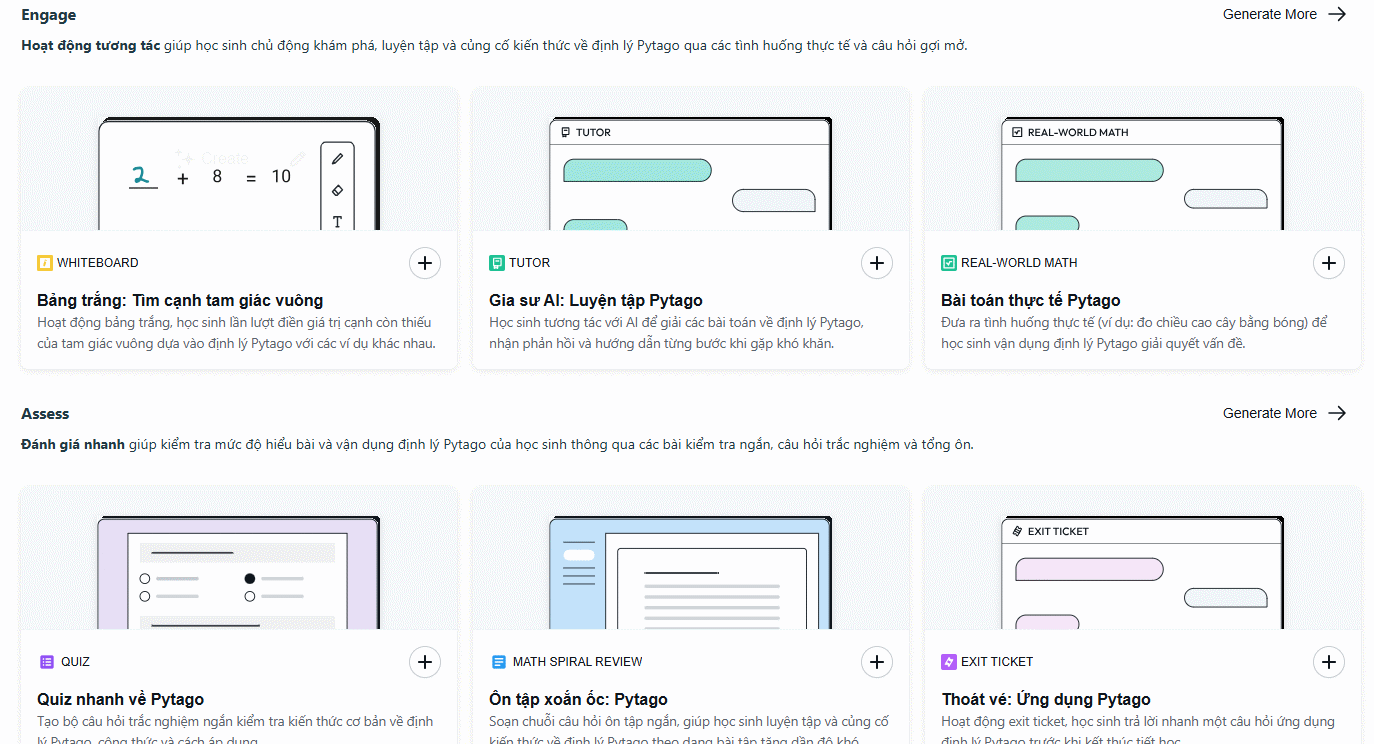 Hướng dẫn tạo trợ lý học tập AI Brisk cho học sinh (21/04/2026)
  Cách copy chữ trong ảnh thành tin nhắn trên Zalo AI (21/04/2026)
  Hướng dẫn tạo slide bài giảng bằng Brisk AI (21/04/2026)
  API Trigger: Stripe Webhook để soạn thảo email (21/04/2026)
  Tháng ba và những mảng màu tuổi trẻ (21/04/2026)
  Cách kích hoạt Supabase trong Cursor (21/04/2026) Test và gỡ lỗi skill trong OpenClaw (20/04/2026)
  5 công cụ AI giúp bạn thay đổi màu tóc
 TOP công cụ AI xóa nền ảnh tốt nhất
 TOP công cụ AI hỗ trợ Microsoft Word tốt nhất
 TOP công cụ AI quản lý mật khẩu tốt nhất
 Cách tự động quản lý chi phí từ Gmail sang Google Sheets bằng Claude For Chrome
 Cách cắt giảm 40% chi phí sử dụng Claude Code bằng subagent
 Hướng dẫn dùng Copilot tìm tài liệu tham khảo trong Word
 Cách mở Google Docs trực tiếp trong ChatGPT
 File Kiến thức: Biến GPT của bạn thành chuyên gia
 Cách tạo và chỉnh sửa hình ảnh AI trong Google Vids
 TOP công cụ AI tách giọng nói khỏi nhạc nền
 100 shortcut code ChatGPT cho học sinh, sinh viên
 Cách dùng FreeDiagram tạo 25+ loại sơ đồ AI cực nhanh
 TOP công cụ AI tạo trò chơi khăm hài hước nhất
 TOP ứng dụng AI xóa phông nền ảnh "ảo diệu" nên thử
 70+ cheat code ChatGPT xử lý nội dung nhanh hơn
 Hướng dẫn sử dụng GetLayers AI tạo website bằng AI
 Mẫu Prompt giúp bạn "giao trọn" dự án cho AI khi sử dụng ChatGPT-6 Astra
 TOP công cụ AI tạo sticker thú vị và độc đáo
 TOP ứng dụng theo dõi thói quen tích hợp AI






















