Thông tin liên hệ
- 036.686.3943
- admin@nguoicodonvn2008.info

Print Spooler là phần mềm được tích hợp trong hệ điều hành Windows để lưu trữ tạm thời các lệnh in trong bộ nhớ của máy tính cho đến khi máy in sẵn sàng in chúng. Service này thực hiện các lệnh in và xử lý những tương tác với máy in. Nếu bạn vô hiệu hóa service này, bạn sẽ không thể in hoặc nhìn thấy máy in của mình.
Ở một số trường hợp, bạn có thể phải dừng và/hoặc khởi động lại service. Trong bài viết này, Quantrimang.com sẽ chỉ cho bạn 3 cách để tắt service Print Spooler trên Windows 10.
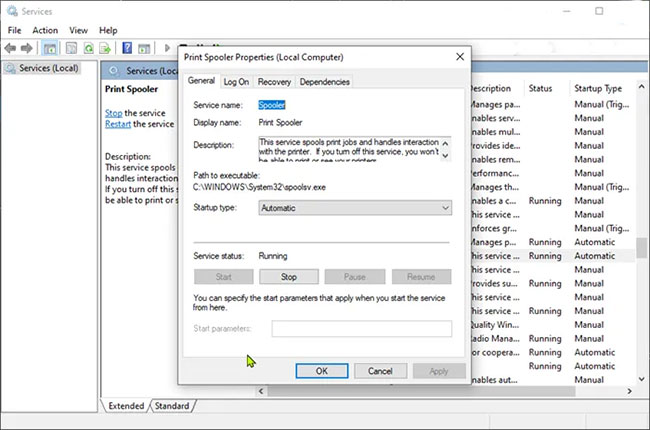
Cách thực hiện như sau:
B1: Nhấn Windows + R để mở hộp thoại Run.
B2: Trong hộp thoại Run, nhập services.msc và nhấn Enter để mở Services.
B3: Trong cửa sổ Services, cuộn và tìm service Print Spooler.
B4: Nhấp đúp vào mục nhập để mở cửa sổ thuộc tính của service này.
B5: Trong cửa sổ thuộc tính, trên tab General, chuyển đến phần thứ hai có tiêu đề Service status và nhấp vào nút Stop để tắt service.
Cách làm như sau:
B1: Mở hộp thoại Run.
B2: Trong hộp thoại Run, nhập cmd rồi nhấn CTRL + SHIFT + ENTER để mở Command Prompt với quyền admin.
B3: Trong cửa sổ Command Prompt, nhập lệnh bên dưới và nhấn Enter để tắt service Print Spooler.
net stop spooler
B4: Bây giờ, bạn có thể thoát khỏi Command Prompt.
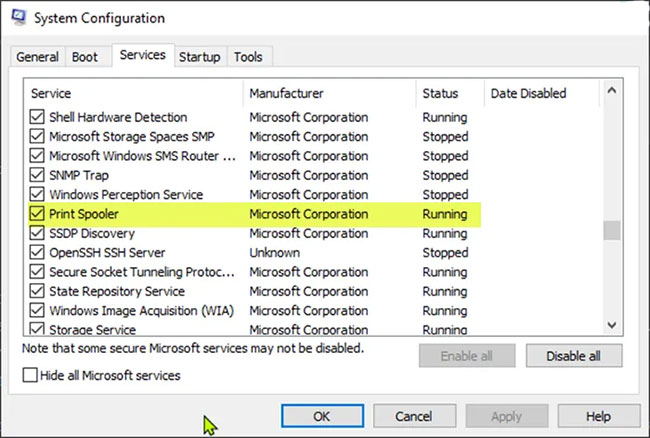
Hãy làm như sau:
B1: Mở hộp thoại Run.
B2: Trong hộp thoại Run, nhập msconfig và nhấn Enter để mở tiện ích System Configuration.
B3: Trong bảng điều khiển đã khởi chạy, hãy chuyển sang tab Services, tab ở giữa và tìm service Print Spooler.
B4: Để tắt service Print Spooler, hãy bỏ chọn hộp tương ứng, sau đó nhấp vào nút Apply.
Lưu ý: Việc khởi động lại máy tính là rất cần thiết đối với phương pháp này vì các thay đổi sẽ được thực hiện chính xác sau khi khởi động lại.
Chúc bạn thực hiện thành công!
Nguồn tin: Quantrimang.com
Ý kiến bạn đọc
Những tin mới hơn
 Cách báo lỗi Windows 11, gợi ý tính năng Win 11 cho người dùng Insider Preview (09/07/2021)
  Cách khắc phục mã lỗi 0x8007139f trên Windows 10/11 (10/07/2021)
  Cách thay đổi phím tắt trong Photoshop (10/07/2021)
  GRUB bootloader là gì? (10/07/2021)
  Đây là tất cả các phiên bản SKU của Windows 11 (10/07/2021)
  Cách đặt chế độ xem mặc định cho tất cả thư mục trong Windows 10 (10/07/2021)
  Cách ghi âm trên máy Mac (12/07/2021)
  7 cách sửa lỗi phím Print Screen không hoạt động (12/07/2021)
  Cách sử dụng Snap Layout của Windows 11 trên Windows 10 (13/07/2021)
  Cách tạo USB MultiBoot bằng Ventoy, tạo USB Boot cực dễ bằng Ventoy (13/07/2021)
 Những tin cũ hơn
 Cách tìm số kiểu máy (model number) cho MacBook (09/07/2021)
  Cách cài đặt Visual Studio Code trên Ubuntu 20.04 (09/07/2021)
  Khi lời xin lỗi với anh đã trở thành thói quen (09/07/2021)
  Những ý tưởng hay ho của người dùng về Windows 11 (08/07/2021)
  CPU Apple M2: Tổng hợp thông tin đã biết (cập nhật liên tục) (07/07/2021)
  Microsoft nêu chi tiết quá trình nâng cấp từ Windows 7/8/10 lên Windows 11 (07/07/2021)
  Tại sao Windows 11 không hỗ trợ CPU của tôi? (07/07/2021)
  Cách xem lịch sử khởi động và tắt máy trong Windows 10 (07/07/2021)
  Cách viết ghi chú tại New Tab của Microsoft Edge (06/07/2021)
  Cách sử dụng tính năng “Do Not Disturb” để tắt thông báo trên Chromebook (06/07/2021)
  Tìm hiểu sâu dữ liệu phân tích bằng AI
 Cách tích hợp Discord Webhook credential trong n8n
 Hướng dẫn tạo nhân vật đồng bộ giọng nói trên Flow
 Tạo ảnh chibi 3D fanpage theo ngành nghề cực hot
 Hướng dẫn tạo báo cáo kế hoạch từ ghi chú trên NotebookLM
 Hướng dẫn căn chỉnh văn bản theo đúng NĐ 30
 Từ phiên bản mới, BYOK có thể hoạt động ngay cả khi người dùng không đăng nhập tài khoản. Điều này có nghĩa là các tính năng như AI Chat, tool calling, MCP server, và AI agent workflow… đều có thể vận hành trong những môi trường bị hạn chế kết nối ho
 Hướng dẫn tải voice có sẵn trên ChatGPT
 Lập bản đồ hành trình khách hàng với sự hỗ trợ từ AI
 Cách thiết lập Youtube node trên n8n
 Phân tích cạnh tranh trong nghiên cứu khách hàng với AI
 Prompt tạo poster ô tô bằng AI cực kỳ ấn tượng
 Hướng dẫn thay trang phục chuyên nghiệp bằng Mask Magic trên Flow
 Xây dựng MCP server đầu tiên
 Phân tích chuyên sâu về các công cụ MCP: Những hàm mà AI có thể gọi
 Resources và Prompts: Hai yếu tố cơ bản còn lại trong MCP
 Những tài nguyên miễn phí tốt nhất để học AI trong năm 2026
 MCP server thực tế: Database, API và file
 Hướng dẫn bật phụ đề AI gọi video trên Zalo
 Bảo mật, xác thực và triển khai MCP