
Thông tin liên hệ
- 036.686.3943
- admin@nguoicodonvn2008.info

Số kiểu máy (model number, khác với số sêri - serial number) là một thông tin khá quan trọng đối với các sản phẩm công nghệ, và MacBook cũng không phải ngoại lệ. Thông tin về số kiểu máy có thể giúp bạn thực hiện một số công việc cần thiết như để nâng cấp RAM hoặc bộ nhớ lưu trữ sao cho phù hợp, có thể tương thích tốt. Ngoài ra, số hiệu này cũng có thể giúp bạn kiểm tra xem liệu thiết bị mình có còn đủ điều kiện nhận dịch vụ bảo hành hay không.
Dưới đây là 2 cách để bạn tìm kiếm số hiệu kiểu máy trên chiếc laptop của mình.
Trong trường hợp MacBook của bạn đã hết pin, hoặc gặp một lý do gì đó mà không thể khởi động phần mềm, bạn vẫn có thể dễ dàng tìm thấy số hiệu kiểu máy. Chỉ cần lật ngược MacBook của bạn lại, số kiểu máy sẽ được in rõ ràng ở phần trên cùng của mặt đáy.
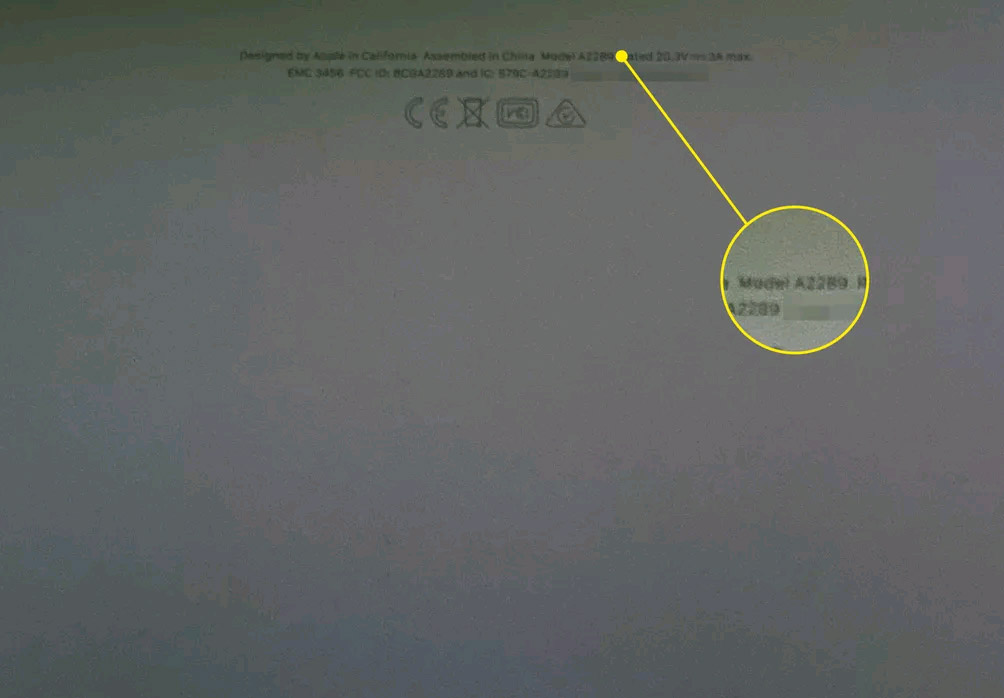
Như đã nói, bạn có thể sử dụng số này cho hầu hết các truy vấn mà mình cần thực hiện liên quan đến thiết bị.
(Lưu ý: Bạn cũng sẽ tìm thấy số sê-ri của MacBook ở đây. Số liệu này có thể giúp bạn biết thêm khá nhiều thông tin hữu ích).
Nếu bạn gặp khó khăn khi tìm kiếm những chữ cái nhỏ xíu trên vỏ máy, và máy Mac của bạn vẫn đang hoạt động bình thường, có thể tìm kiếm số serial thiết bị bằng phần mềm.
Để bắt đầu, hãy khởi động máy Mac của bạn như bình thường. Trên màn hình desktop, bạn click vào biểu tượng Apple ở góc trên cùng bên trái và bấm chọn About This Mac.
Lập tức một cửa sổ hiển thị thông tin thiết bị sẽ hiện ra. Trong cửa sổ này, bạn sẽ thấy hàng loạt các thông tin như loại thiết bị (chẳng hạn MacBook, MacBook Pro hoặc MacBook Air), kích thước màn hình, năm phát hành, phiên bản hệ điều hành, số sê-ri, và một vài thông tin quan trọng khác.
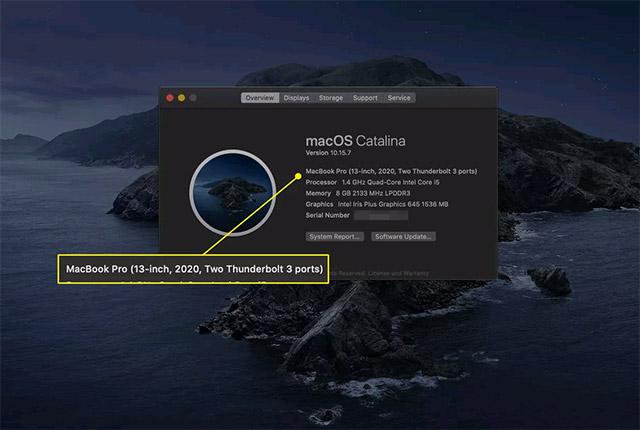
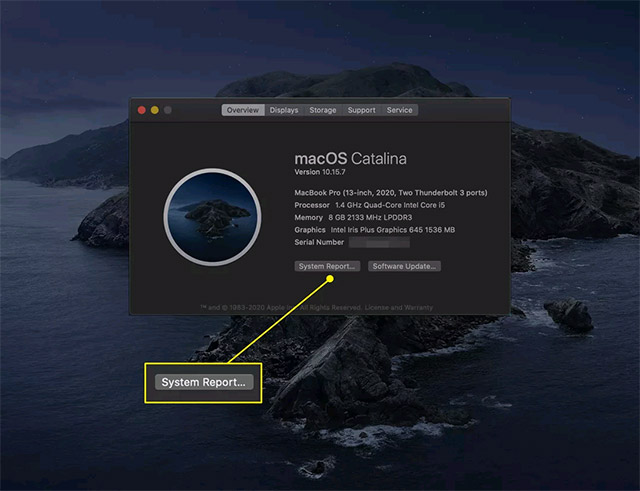
Thông tin về loại máy (type) và năm phát hành (year) cũng quan trọng tương tự như số kiểu máy khi bạn muốn tìm kiếm thông tin chi tiết hơn về thiết bị của mình. Tuy nhiên, nếu bạn muốn biết thêm nhiều thông tin khác nữa, hãy nhấp vào System Report.
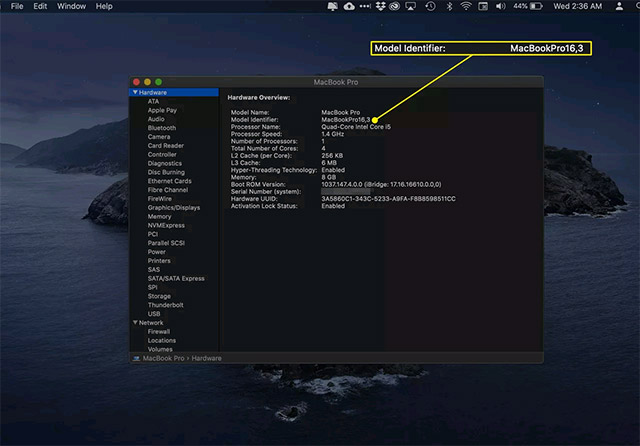
Trên màn hình tiếp theo hiện ra, bạn hãy ghi lại mã định danh kiểu máy (Model Identifier) được hiển thị chi tiết.
Bây giờ, hãy truy cập trang web hỗ trợ của Apple để lấy số kiểu máy. Trang web này sẽ có chút khác biệt tùy thuộc vào thiết bị mà bạn sở hữu: MacBook, MacBook Air hay MacBook Pro.
Tìm kiếm mã Model Identifier trên trang này; bên dưới nó, bạn sẽ thấy các mục nhập trong tiêu đề Part Numbers. Các mã số có ý nghĩa phân loại cao, cho phép bạn truy xuất nguồn gốc MacBook. Các kỹ thuật viên cũng thường sử dụng thông tin này khi họ sửa chữa thiết bị.
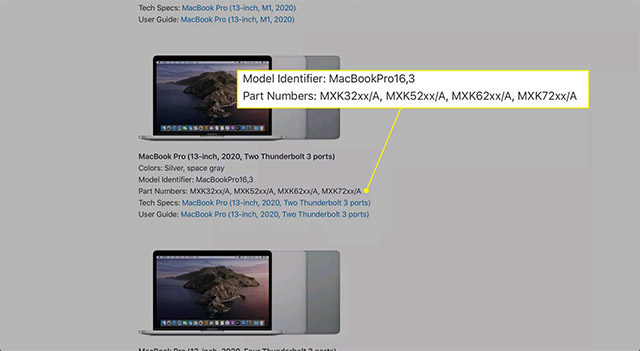
Lưu ý rằng trong trường hợp bạn muốn xem liệu mình có còn đủ điều kiện nhận dịch vụ bảo hành hay không, số sê-ri sẽ có giá trị hơn so với số kiểu máy, Nhưng nếu bạn không nhớ mình đã mua MacBook được bao lâu thì thông tin này có thể giúp ích ngay lập tức.
Nguồn tin: Quantrimang.com
Ý kiến bạn đọc
Những tin mới hơn
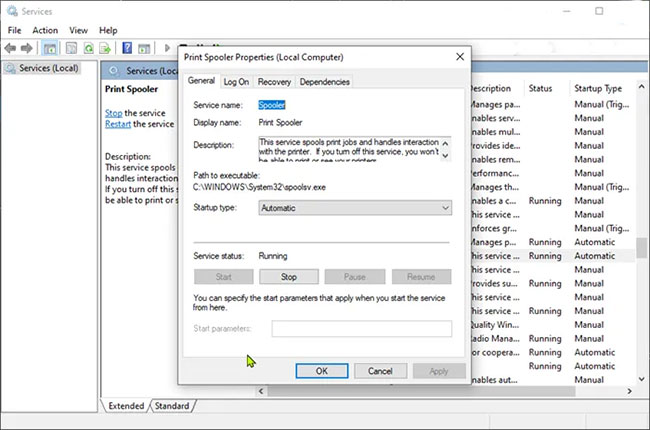 Cách vô hiệu hóa Print Spooler trên Windows 10 (09/07/2021)
 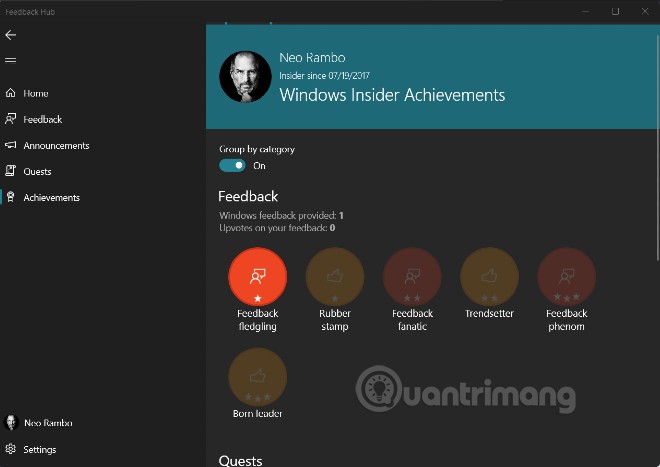 Cách báo lỗi Windows 11, gợi ý tính năng Win 11 cho người dùng Insider Preview (09/07/2021)
 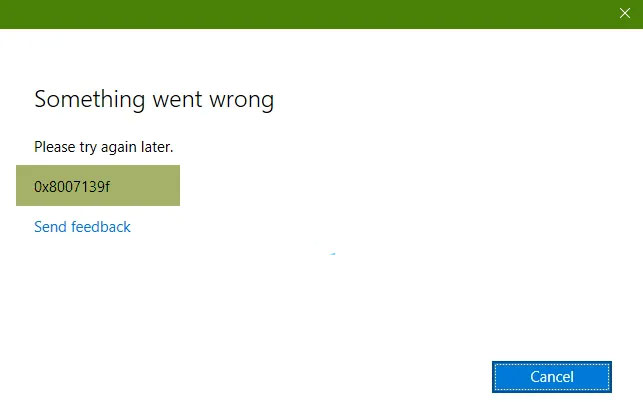 Cách khắc phục mã lỗi 0x8007139f trên Windows 10/11 (10/07/2021)
  Cách thay đổi phím tắt trong Photoshop (10/07/2021)
  GRUB bootloader là gì? (10/07/2021)
  Đây là tất cả các phiên bản SKU của Windows 11 (10/07/2021)
  Cách đặt chế độ xem mặc định cho tất cả thư mục trong Windows 10 (10/07/2021)
  Cách ghi âm trên máy Mac (12/07/2021)
  7 cách sửa lỗi phím Print Screen không hoạt động (12/07/2021)
  Cách sử dụng Snap Layout của Windows 11 trên Windows 10 (13/07/2021)
 Những tin cũ hơn
 Cách cài đặt Visual Studio Code trên Ubuntu 20.04 (09/07/2021)
  Khi lời xin lỗi với anh đã trở thành thói quen (09/07/2021)
  Những ý tưởng hay ho của người dùng về Windows 11 (08/07/2021)
  CPU Apple M2: Tổng hợp thông tin đã biết (cập nhật liên tục) (07/07/2021)
  Microsoft nêu chi tiết quá trình nâng cấp từ Windows 7/8/10 lên Windows 11 (07/07/2021)
  Tại sao Windows 11 không hỗ trợ CPU của tôi? (07/07/2021)
  Cách xem lịch sử khởi động và tắt máy trong Windows 10 (07/07/2021)
  Cách viết ghi chú tại New Tab của Microsoft Edge (06/07/2021)
  Cách sử dụng tính năng “Do Not Disturb” để tắt thông báo trên Chromebook (06/07/2021)
  Định dạng AAB (Android App Bundle) là gì? (06/07/2021)
  10 phần mềm tạo nhạc bằng AI tốt nhất năm 2026
 Llama vs ChatGPT: Nền tảng AI nào tốt hơn?
 AI Voice Agent là gì? Tìm hiểu cách thức hoạt động của trợ lý thoại AI
 Hướng dẫn tạo câu hỏi trắc nghiệm trên Gemini
 TOP trang web tạo ảnh AI tốt nhất
 Hướng dẫn chi tiết cách tạo Data Table trên n8n: Tối ưu hóa hệ thống dữ liệu tự động
 8 câu lệnh Gemini xóa chi tiết thừa khỏi ảnh
 Cách sử dụng AI Video Remix trong Google Photos
 Mistral Vibe for Code, Claude Code, Cursor hay Codex: Đâu là coding agent tốt nhất hiện nay?
 5 Claude, OpenClaw và Hermes skill xứng đáng có trong bộ công cụ của bạn
 Cách phát triển sự nghiệp trong kỷ nguyên AI: 10 bước giúp bạn luôn giữ lợi thế
 TOP công cụ AI tạo danh sách công việc tốt nhất
 So sánh 27 mô hình Claude
So sánh 27 mô hình Claude
So sánh 27 mô hình Claude
 Thêm danh sách SharePoint vào Copilot Studio
 Kimi vs ChatGPT: Đâu là trợ lý AI tốt hơn?
 Cách thêm watermark AI trong Photos Windows
 8 trường hợp sử dụng Claude Cowork tự động hóa doanh nghiệp giúp tiết kiệm nhiều giờ mỗi tuần
 Prompt tạo phiếu luyện viết đoạn văn cho học sinh Tiểu học
 TOP công cụ nhân hóa văn bản AI tự nhiên nhất






















