
Thông tin liên hệ
- 036.686.3943
- admin@nguoicodonvn2008.info

Visual Studio Code (VSCode) là một trình soạn thảo mã nguồn mở mạnh mẽ và cực kỳ phổ biến do Microsoft phát triển. Trong bài viết này, chúng ta sẽ cùng tìm hiểu cách cài đặt VSCode trên Ubuntu từ phiên bản 20.04 LTS trở lên
Visual Studio Code hiện khả dụng trên cả Windows, macOS và Linux. Tính chất đa nền tảng là một yếu tố quan trọng tạo nên sức hấp dẫn của bộ công cụ này, vì nó cho phép các nhà phát triển không cần phải chuyển đổi công cụ hoặc học giao diện người dùng mới khi làm việc trên nhiều nền tảng hệ điều hành khác nhau.
Hầu như tất cả các tính năng của VSCode đều có sẵn cho tất cả người dùng, bất kể họ đang sử dụng hệ điều hành nào. Có thể đến bộ tính năng cơ bản như gỡ lỗi, làm nổi bật cú pháp, hoàn thành tự động, điều khiển Git nhúng và thậm chí là terminal tích hợp.
Ngoài ra, VSCode cũng hỗ trợ nhiều gói ngôn ngữ lập trình khác nhau, bao gồm JavaScript, TypeScript và Node.js. Một bộ mở rộng phong phú có sẵn cho các ngôn ngữ khác, như C++, C#, Java, Python, PHP và Go, cũng như các runtime như .NET và Unity.
Trong hướng dẫn này, chúng ta sẽ tìm hiểu hai cách cài đặt Visual Studio Code trên Ubuntu 20.04 LTS: sử dụng gói Snap chính thức trên cửa hàng Snapcraft, hoặc download gói .deb của VSCode từ Microsoft.
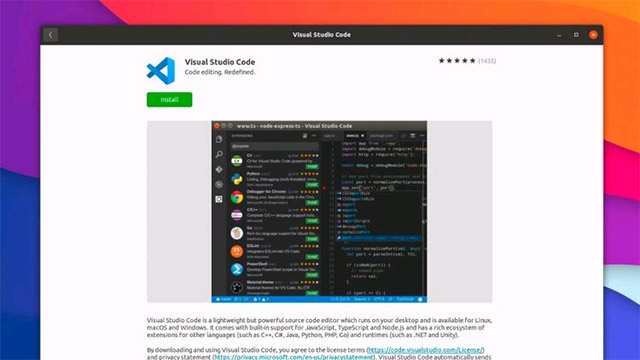
Microsoft hiện cung cấp gói cài đặt Visual Studio Code Snap chính thức trên Canonical’s Snapcraft Store.
Snaps là gì? Chúng là các gói phần mềm độc lập bao gồm tất cả các thành phần cần thiết để chạy ứng dụng. Các gói Snap rất dễ nâng cấp và bảo mật. Về cơ bản, bạn có thể cài đặt các gói Snap bằng ứng dụng Phần mềm Ubuntu hoặc bằng cách can thiệp sâu vào dòng lệnh.
Để cài đặt VS Code, bạn mở ứng dụng Ubuntu Software và tìm kiếm từ khóa “Visual Studio Code”.
Ngoài ra, nếu bạn cảm thấy thoải mái hơn khi sử dụng lệnh, hãy nhấn Ctrl + Alt + T và chạy lệnh sau:
sudo snap install code --classic
Đó là tất cả những gì bạn cần làm để cài đặt Visual Studio Code trên hệ thống của mình.
Về các bản cập nhật trong tương lai thì sao? Bạn không cần lo lắng vì các phiên bản mới của Visual Studio Code được tự động tải xuống và cài đặt trong nền khi khả dụng.
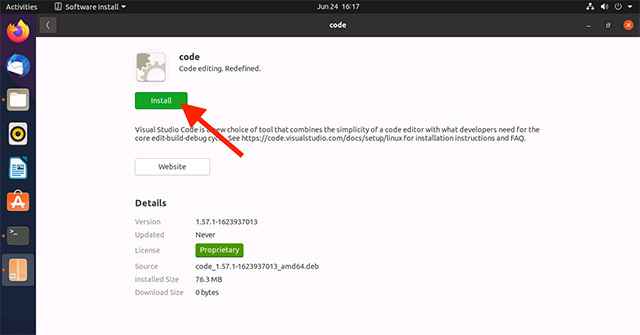
Microsoft hiện duy trì một kho lưu trữ apt để người dùng Linux cài đặt Visual Studio Code từ đây.
Bạn có thể thêm kho lưu trữ mã apt Visual Studio Code theo cách thủ công bằng lệnh. Nhưng một cách nhanh hơn để thiết lập nó trên hệ thống của là tải xuống và cài đặt gói VSCode Linux từ trang web của ứng dụng. Là một phần của quá trình cài đặt, kho lưu trữ apt sẽ được thêm vào danh sách Software Sources của bạn.
Download Visual Studio Code (64-bit .deb):
https://code.visualstudio.com/sha/download?build=stable&os=linux-deb-x64
Sau khi quá trình tải xuống hoàn tất, hãy điều hướng đến thư mục Download (hoặc vị trí bạn đã chọn để lưu trình cài đặt) và nhấp đúp vào tệp .deb. Phần mềm Ubuntu sẽ mở ra. Nhấp vào nút "install".
Khi phiên bản mới được phát hành, bạn có thể cập nhật gói Visual Studio Code (cùng với bất kỳ bản cập nhật nào khác mà mình có) bằng công cụ Trình cập nhật phần mềm của Ubuntu.
Để mở VSCode trên Ubuntu, chỉ cần nhấp vào biểu tượng ‘Applications’ ở dưới cùng của thanh Dock Ubuntu. Trong thanh tìm kiếm, nhập từ khóa “Visual Studio Code” và khi biểu tượng ứng dụng xuất hiện, hãy nhấp vào biểu tượng đó để mở nó.
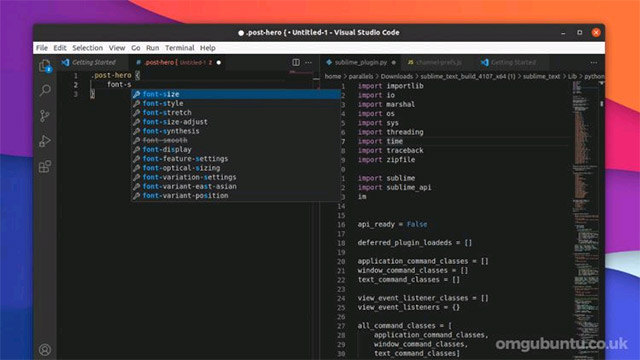
Để mở ứng dụng từ dòng lệnh, bạn chỉ cần chạy lệnh code.
Nguồn tin: Quantrimang.com
Ý kiến bạn đọc
Những tin mới hơn
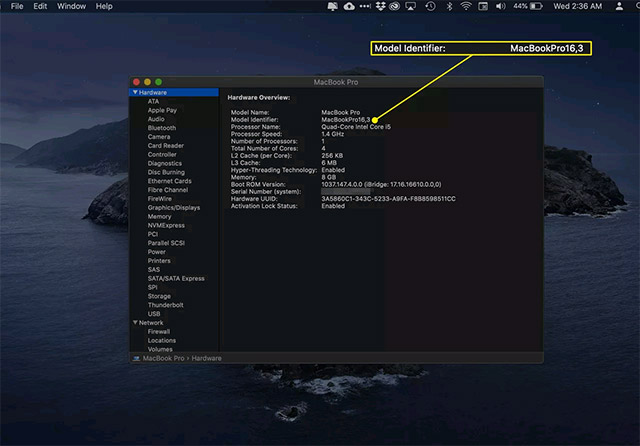 Cách tìm số kiểu máy (model number) cho MacBook (09/07/2021)
  Cách vô hiệu hóa Print Spooler trên Windows 10 (09/07/2021)
  Cách báo lỗi Windows 11, gợi ý tính năng Win 11 cho người dùng Insider Preview (09/07/2021)
  Cách khắc phục mã lỗi 0x8007139f trên Windows 10/11 (10/07/2021)
  Cách thay đổi phím tắt trong Photoshop (10/07/2021)
  GRUB bootloader là gì? (10/07/2021)
 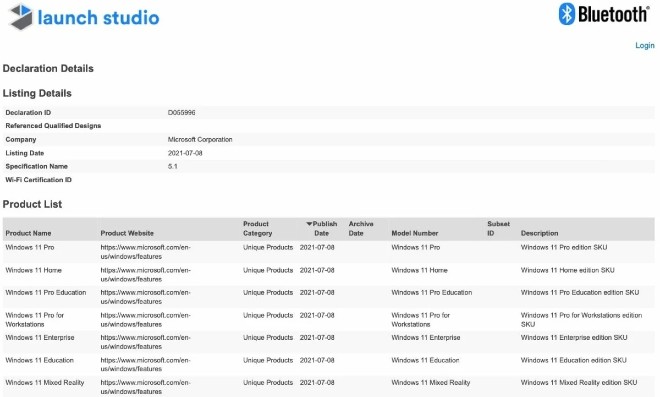 Đây là tất cả các phiên bản SKU của Windows 11 (10/07/2021)
 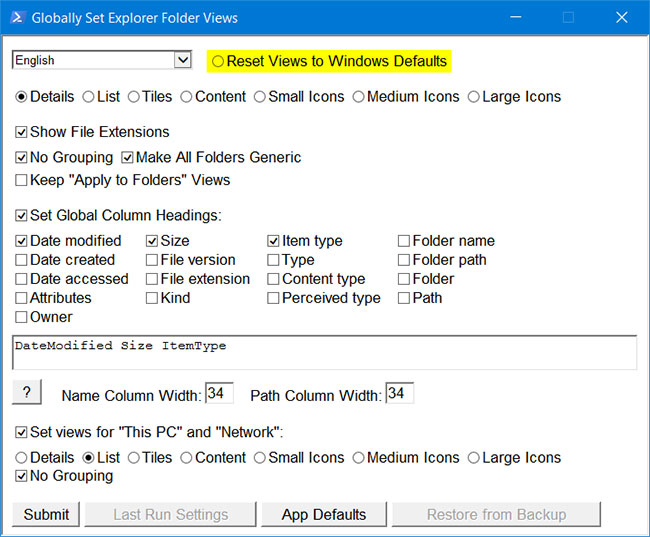 Cách đặt chế độ xem mặc định cho tất cả thư mục trong Windows 10 (10/07/2021)
 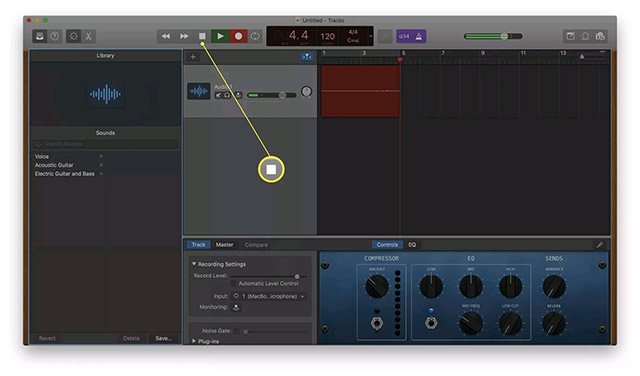 Cách ghi âm trên máy Mac (12/07/2021)
 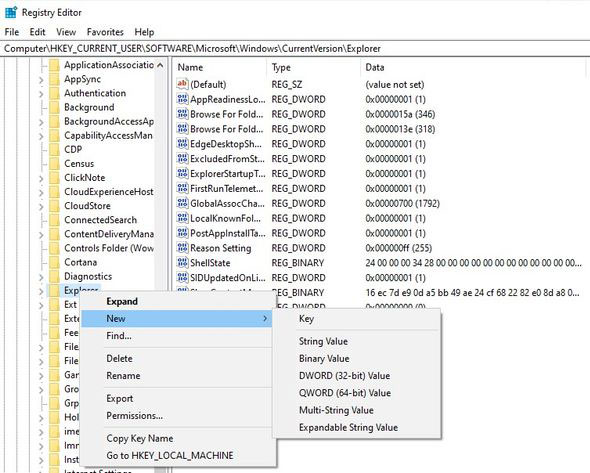 7 cách sửa lỗi phím Print Screen không hoạt động (12/07/2021)
 Những tin cũ hơn
 Khi lời xin lỗi với anh đã trở thành thói quen (09/07/2021)
  Những ý tưởng hay ho của người dùng về Windows 11 (08/07/2021)
  CPU Apple M2: Tổng hợp thông tin đã biết (cập nhật liên tục) (07/07/2021)
  Microsoft nêu chi tiết quá trình nâng cấp từ Windows 7/8/10 lên Windows 11 (07/07/2021)
  Tại sao Windows 11 không hỗ trợ CPU của tôi? (07/07/2021)
  Cách xem lịch sử khởi động và tắt máy trong Windows 10 (07/07/2021)
  Cách viết ghi chú tại New Tab của Microsoft Edge (06/07/2021)
  Cách sử dụng tính năng “Do Not Disturb” để tắt thông báo trên Chromebook (06/07/2021)
  Định dạng AAB (Android App Bundle) là gì? (06/07/2021)
  Cách thay đổi vị trí Taskbar trên Windows 11 (06/07/2021)
  TOP phần mềm AI bảo mật Internet tốt nhất hiện nay
 Biến các ý tưởng thành giải thích trực quan, tương tác trong ChatGPT
 TOP tiện ích mở rộng AI cho VS Code tốt nhất
Cách tạo website Portfolio miễn phí bằng ChatGPT
TOP tiện ích mở rộng AI cho VS Code tốt nhất
Cách tạo website Portfolio miễn phí bằng ChatGPT
 6 lựa chọn thay thế Visual Studio Code tốt nhất có tích hợp AI
 Tạo form hỏi đáp tương tác trong vài phút và prompt chỉnh sửa
 Hướng dẫn sử dụng Google Slides trong Claude
 Hướng dẫn sử dụng Wolfram trong ChatGPT giải toán nâng cao
 15 prompt AI thú vị cho ngày lễ Halloween
 Hoàn thiện một thiết kế thực tế với ChatGPT + Canva
 Cách kết nối ElevenLabs agent với hệ thống lên lịch Calendly
 Cách tắt app chạy ngầm Windows 11, giảm ngốn RAM trên Win 11
 Câu nói hay nhất về tháng 11, chào tháng 11
 TOP công cụ AI tạo tài liệu tốt nhất
 Cách xây dựng plugin trong ChatGPT
 Hướng dẫn tự thiết kế website Portfolio bằng Claude
 5 thiết kế ChatGPT + Canva đáp ứng hầu hết các nhu cầu trong cuộc sống
 Những công cụ AI tốt nhất giúp giải toán dễ dàng
 Hướng dẫn kết nối Booking.com với ChatGPT lên kế hoạch du lịch
 15 prompt Gemini tạo ảnh sinh nhật đẹp nhất
 Hướng dẫn cài đặt và sử dụng n8n trên Windows 11
 Cách lập trình chuyên nghiệp hơn, dễ dàng hơn với tính năng Tệp trên Grok
 Công thức tính diện tích hình Elip
 Hướng dẫn ngắt kết nối ứng dụng trên ChatGPT
 Hướng dẫn tạo đoạn hội thoại cho topic trên Twee
 Bức tranh tổng quan về hỗ trợ khách hàng tích hợp AI
 Cách sửa lỗi There Are Currently No Power Options Available Windows
 Claude Code thực sự có giá bao nhiêu?
 Hướng dẫn 8 cách mở bàn phím ảo trên Windows 10
 Hướng dẫn tạo flashcard trên Canva AI





















