Thông tin liên hệ
- 036.686.3943
- admin@nguoicodonvn2008.info

Trong nhiều năm qua, Microsoft tạo ra và duy trì chương trình Windows Insider Preview cho phép người dùng trải nghiệm trước các phiên bản hệ điều hành Windows mới. Nhờ vậy, các lỗi của hệ điều hành sẽ được phát hiện ra nhanh hơn và các tính năng nhiều người yêu thích cũng được Microsoft cân nhắc đưa vào Windows.
Với Windows 11 Microsoft cũng đã sớm tung ra bản Insider Preview đầu tiên. Nếu đang cài đặt Windows 11 Insider Preview, bạn cũng có thể đóng góp ý kiến của mình cho Microsoft. Những báo lỗi và góp ý của bạn sẽ góp phần tạo ra trải nghiệm Windows 11 tốt hơn, hoàn thiện hơn.
Lưu ý: Bài viết này chỉ dành cho người dùng đang tham gia chương trình Windows Insider Preview và đang sử dụng máy tính cài đặt Windows 11 Insider Preview.
Để báo lỗi, đóng góp ý kiến, gợi ý tính năng cho Windows 11 bạn thực hiện theo các bước sau:
Bước 1: Bạn nhấn nút Start sau đó gõ Feedback Hub rồi nhấn vào kết quả tìm kiếm để mở ứng dụng Feedback Hub
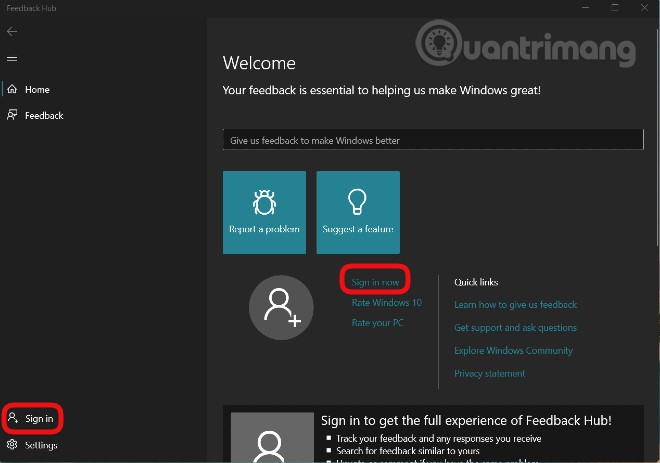
Bước 2: Đăng nhập tài khoản Microsoft của bạn bằng cách nhấn Sign in now hoặc Sign in
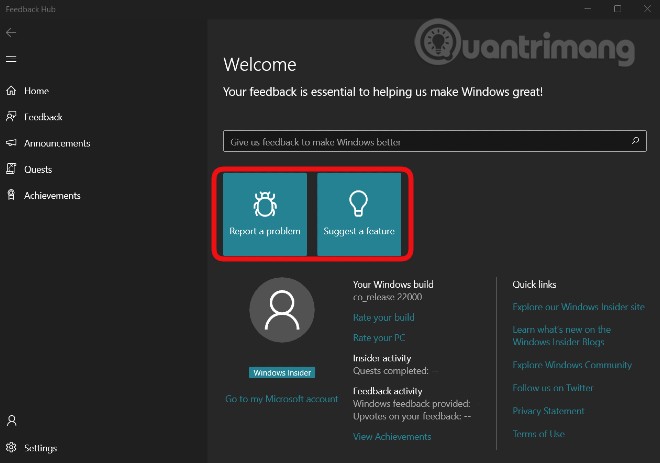
Bước 3: Trên giao diện mới hiện ra, bạn có thể báo lỗi bằng cách nhấn vào Report a problem và gợi ý tính năng, đóng góp ý kiến bằng cách nhấn vào Suggest a feature
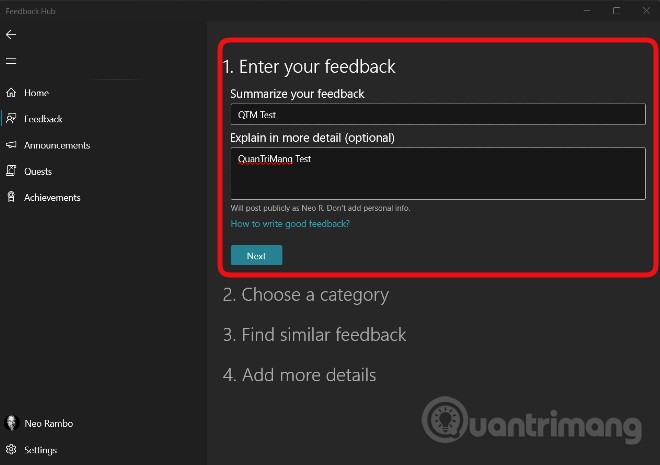
Bước 4: Bạn nhập tóm tắt lỗi bạn muốn báo cáo hoặc tính năng muốn gợi ý vào Summarize your feedback. Sau đó, bạn điền tiếp chi tiết vấn đề bạn muốn gửi tới Microsoft vào phần Explain in more detail (optional). Đây là phần tùy chọn, bạn có thể nhập hoặc không. Bạn có thể sử dụng ngôn ngữ tiếng Anh hoặc tiếng Việt để trình bày vấn đề của mình. Điền xong bạn nhấn Next để tiếp tục
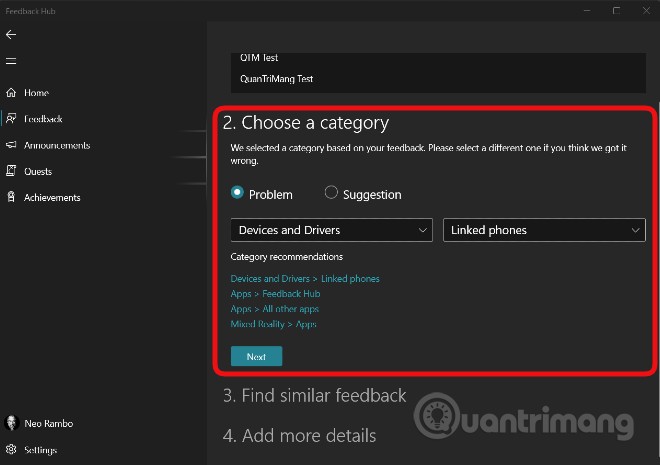
Bước 5: Ở phần này, bạn chọn danh mục và ứng dụng cụ thể cho vấn đề, gợi ý của mình. Microsoft cũng đề xuất sẵn các danh mục và ứng dụng cho bạn. Bạn nhấn Next để tiếp tục sau khi chọn xong
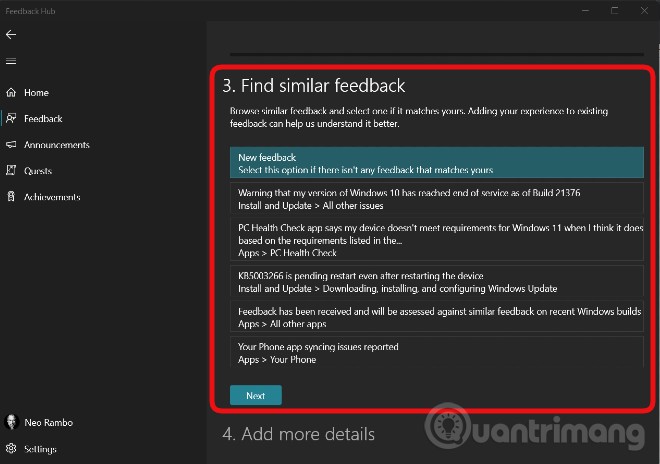
Bước 6: Tại đây, bạn có thể chọn một phàn hồi mà bạn thấy tương tự với phản hồi của bạn. Nếu không thấy phản hồi tương tự bạn có thể chọn New feedback. Bạn nhấn Next để tiếp tục sau khi chọn xong
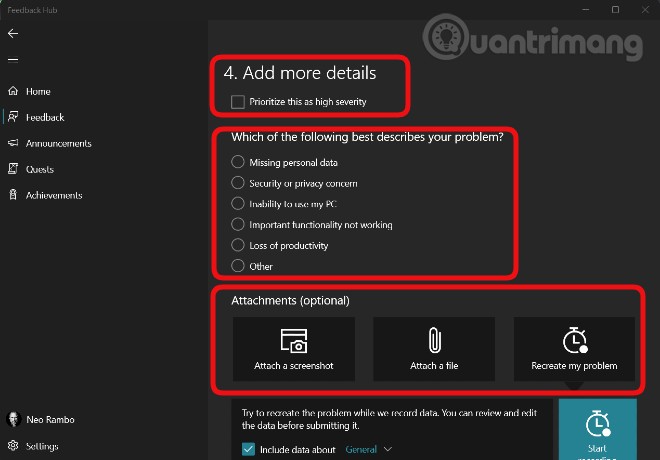
Bước 7: Đây là phần để bạn thêm chi tiết hoặc ví dụ cho phản hồi của mình. Đầu tiên, bạn có thể tích vào Prioritize this as high severity nếu vấn đề của bạn là nghiêm trọng, cần được ưu tiên xem xét.
Tiếp theo, bạn chọn cụm từ miêu tả chính xác nhất vấn đề của bạn trong số các cụm từ như Missing personal data (mất dữ liệu cá nhân), Security or privacy concern (vấn đề bảo mật hoặc quyền riêng tư), Important fucntionality not working (tính năng quan trọng không hoạt động)...
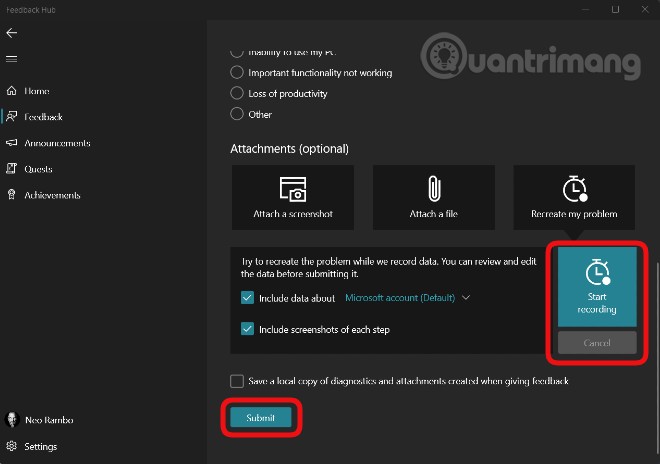
Phần cuối (tùy chọn) bạn có thể đính kèm ảnh chụp màn hình, tệp hoặc dùng công cụ ghi của Microsoft để tái tạo lại vấn đề bạn gặp phải. Để dùng công cụ ghi, bạn nhấn vào Start recoding sau đó thao tác để tái tạo lỗi, vấn đề trên Windows 11. Sau khi ghi xong bạn có thể xem, chỉnh sửa trước khi gửi cho Microsoft.
Bước 8: Sau khi hoàn tất xong mọi thứ, bạn nhấn Submit để gửi phản hồi của bạn cho Microsoft
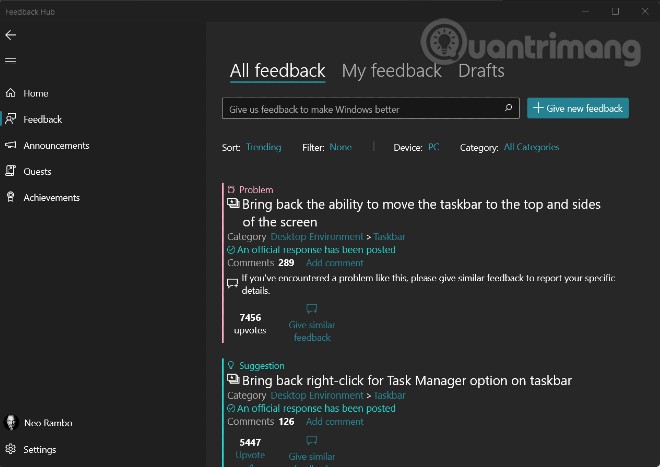
Ngoài tính năng cho phép bạn gửi phản hồi cho Microsoft, Feedback Hub còn có các tính năng khác như:
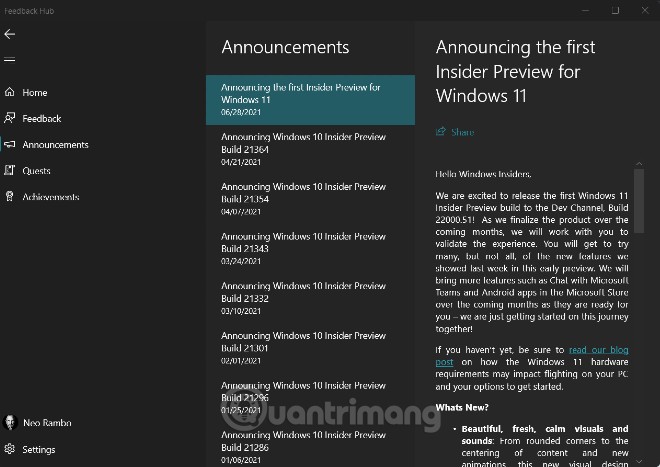
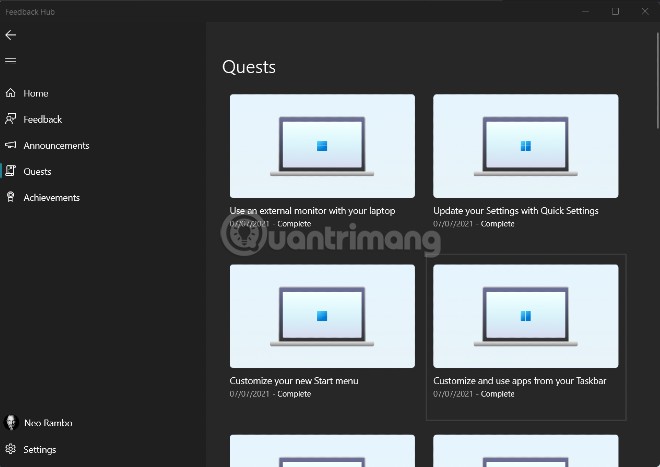
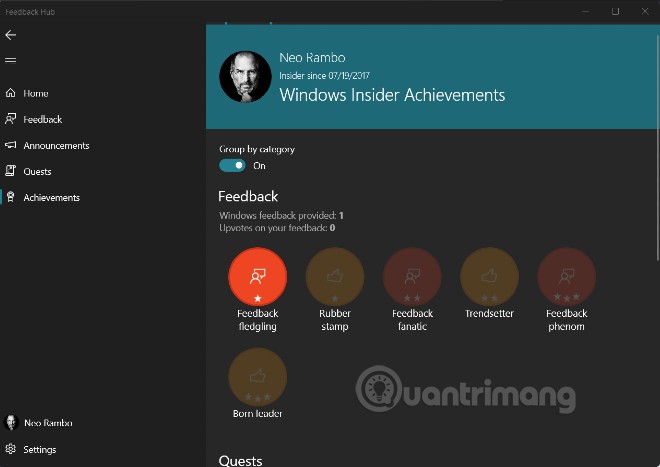
Quantrimang hy vọng rằng bài viết này sẽ có ích với các bạn!
Nguồn tin: Quantrimang.com
Ý kiến bạn đọc
Những tin mới hơn
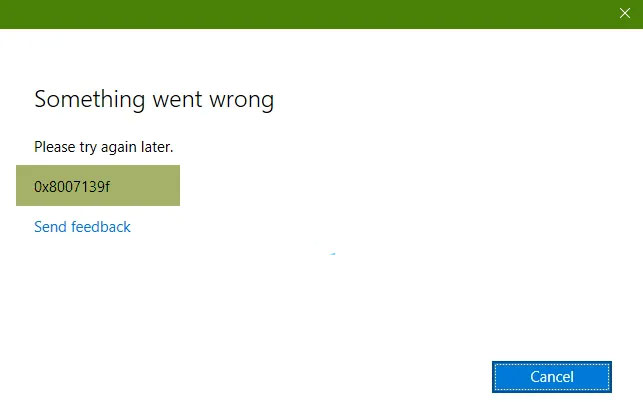 Cách khắc phục mã lỗi 0x8007139f trên Windows 10/11 (10/07/2021)
 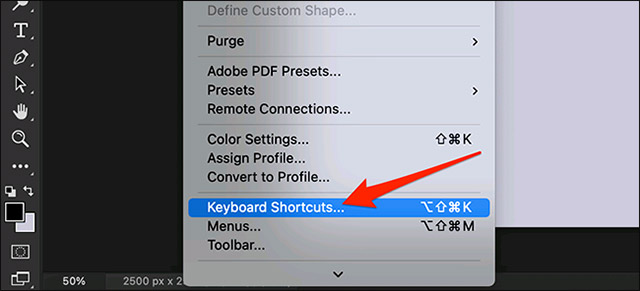 Cách thay đổi phím tắt trong Photoshop (10/07/2021)
 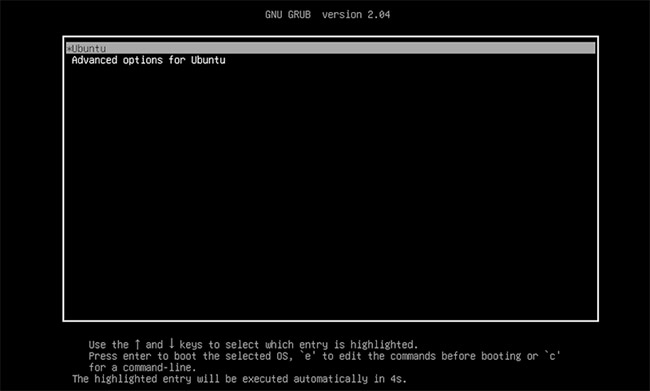 GRUB bootloader là gì? (10/07/2021)
 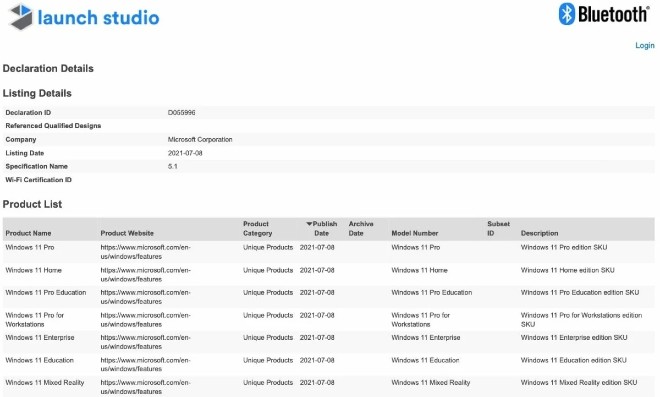 Đây là tất cả các phiên bản SKU của Windows 11 (10/07/2021)
 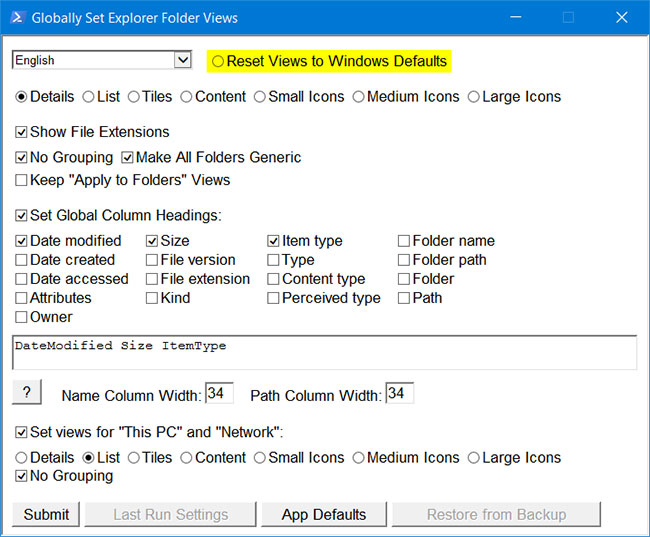 Cách đặt chế độ xem mặc định cho tất cả thư mục trong Windows 10 (10/07/2021)
  Cách ghi âm trên máy Mac (12/07/2021)
  7 cách sửa lỗi phím Print Screen không hoạt động (12/07/2021)
  Cách sử dụng Snap Layout của Windows 11 trên Windows 10 (13/07/2021)
  Cách tạo USB MultiBoot bằng Ventoy, tạo USB Boot cực dễ bằng Ventoy (13/07/2021)
 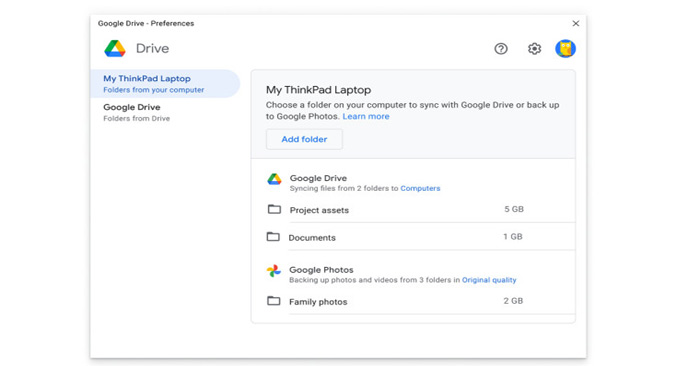 Google sắp ra mắt Drive for desktop, tính năng Backup and Sync ngừng hoạt động từ 1/10 (13/07/2021)
 Những tin cũ hơn
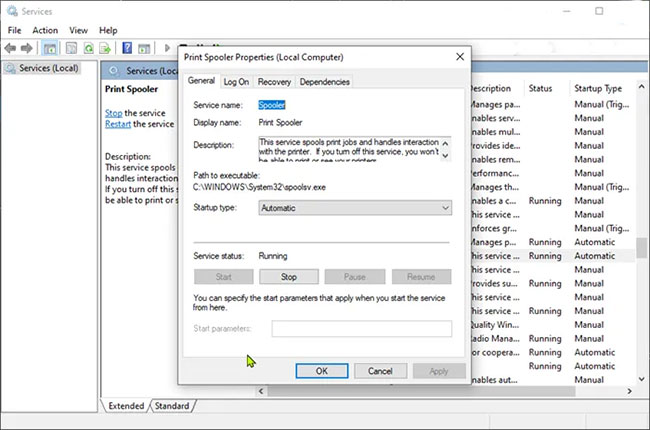 Cách vô hiệu hóa Print Spooler trên Windows 10 (09/07/2021)
 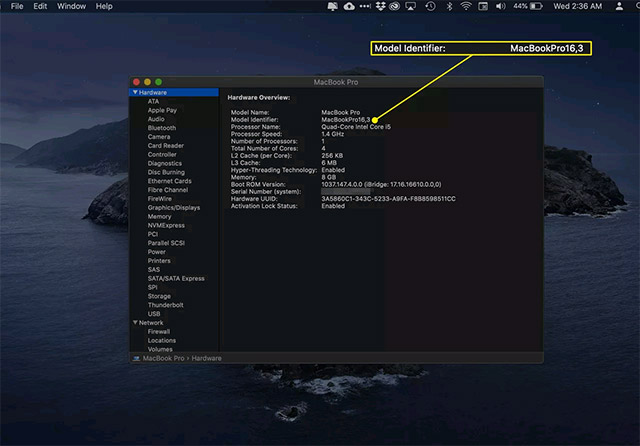 Cách tìm số kiểu máy (model number) cho MacBook (09/07/2021)
 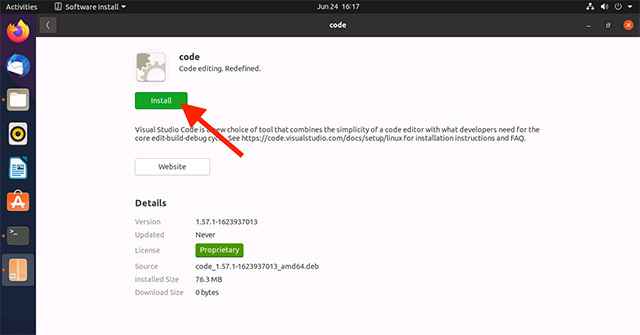 Cách cài đặt Visual Studio Code trên Ubuntu 20.04 (09/07/2021)
  Khi lời xin lỗi với anh đã trở thành thói quen (09/07/2021)
  Những ý tưởng hay ho của người dùng về Windows 11 (08/07/2021)
  CPU Apple M2: Tổng hợp thông tin đã biết (cập nhật liên tục) (07/07/2021)
  Microsoft nêu chi tiết quá trình nâng cấp từ Windows 7/8/10 lên Windows 11 (07/07/2021)
  Tại sao Windows 11 không hỗ trợ CPU của tôi? (07/07/2021)
  Cách xem lịch sử khởi động và tắt máy trong Windows 10 (07/07/2021)
  Cách viết ghi chú tại New Tab của Microsoft Edge (06/07/2021)
  3 việc bạn chỉ có thể làm với ChatGPT Work, còn ChatGPT thông thường thì không
 Hướng dẫn dùng tính năng "Đã lên lịch" trên Meta AI
 Cách tắt overview AI trong phụ đề video TikTok
 TOP trợ lý AI cho CEO, quản lý và founder tốt nhất
 6 prompt Gemini biến ảnh chân dung thành sticker pastel
TOP trợ lý AI cho CEO, quản lý và founder tốt nhất
6 prompt Gemini biến ảnh chân dung thành sticker pastel
TOP trợ lý AI cho CEO, quản lý và founder tốt nhất
 TOP công cụ AI quản lý chiến dịch PPC tốt nhất
 8 website chuyển văn bản thành giọng nói tốt nhất
 Tổng quan về Microsoft IQ cho agent trong Copilot Studio
 Prompt thiết kế banner khai giảng năm học mới các cấp học
 Hướng dẫn tạo emoji AI cho thiết kế Canva
 Vì sao AI Agent vẫn cần Machine Learning truyền thống?
 10 phần mềm tạo nhạc bằng AI tốt nhất năm 2026
 Llama vs ChatGPT: Nền tảng AI nào tốt hơn?
 AI Voice Agent là gì? Tìm hiểu cách thức hoạt động của trợ lý thoại AI
 Hướng dẫn tạo câu hỏi trắc nghiệm trên Gemini
 TOP trang web tạo ảnh AI tốt nhất
 Hướng dẫn chi tiết cách tạo Data Table trên n8n: Tối ưu hóa hệ thống dữ liệu tự động
 8 câu lệnh Gemini xóa chi tiết thừa khỏi ảnh