
Thông tin liên hệ
- 036.686.3943
- admin@nguoicodonvn2008.info

Bài viết này sẽ hướng dẫn bạn cách ghi âm trên máy Mac thông qua các công cụ Voice Memos, QuickTime và GarageBand.
Bạn đang tìm kiếm một ứng dụng ghi âm đơn giản, dễ sử dụng trên macOS? Khó có cái tên nào phù hợp hơn Voice Memos. Voice Memos rất đơn giản và cơ bản, nhưng hoàn hảo nếu bạn chỉ có nhu cầu ghi âm lời thoại của mình. Đây là cách sử dụng:
1. Khởi chạy ứng dụng Voice Memos qua Launchpad, Finder hoặc Spotlight.
2. Nhấp vào vòng tròn màu đỏ trên giao diện ứng dụng để bắt đầu ghi âm giọng nói của mình.
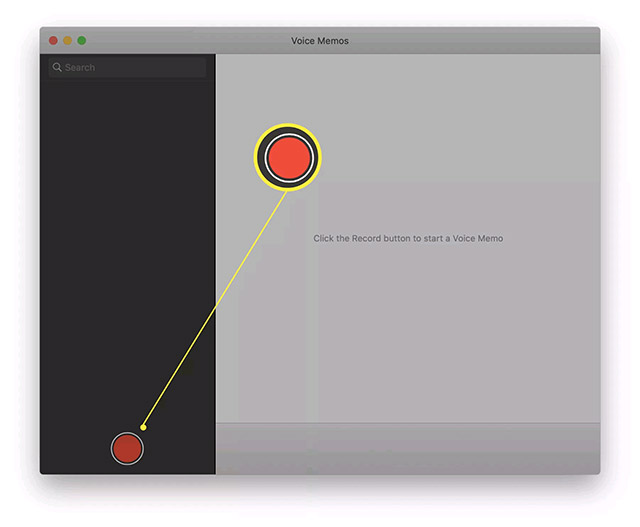
3. Nhấp vào Done khi bạn đã ghi âm xong.
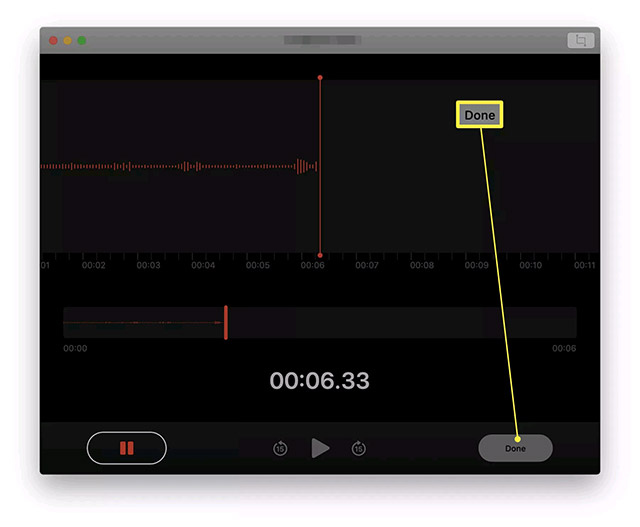
(Mẹo: Bạn có thể nhấp vào biểu tượng tạm dừng ở bên trái để tạm hoãn quá trình ghi âm cũng như bắt đầu lại khi cần).
4. Bạn cũng có thể nhấp đúp vào file ghi âm vừa tạo để đổi tên cho nó.
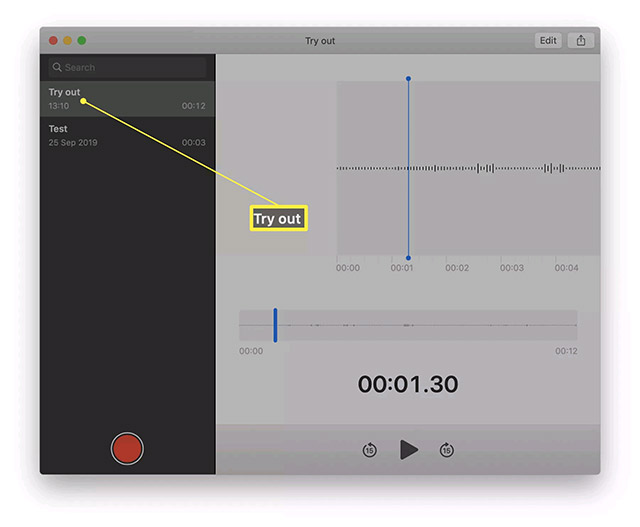
File ghi âm của bạn sẽ tự động được chia sẻ qua iCloud tới các thiết bị Apple khác cùng liên kết. Để chia sẻ file ghi âm này đến một vị trí khác, hãy nhấp vào biểu tượng Share ở góc trên cùng bên phải màn hình.
Nếu bạn muốn tìm một phương pháp nâng cao hơn một chút để ghi lại âm thanh với máy Mac của mình, QuickTime là giải pháp tích hợp tốt nhất hiện có. Ứng dụng này mang đến cho bạn nhiều quyền kiểm soát hơn đối với vị trí lưu tệp âm thanh, vì vậy nó sẽ hữu ích đối với bản ghi có thời lượng lớn. Đây là cách sử dụng.
1. Mở ứng dụng QuickTime qua Launchpad, Finder hoặc Spotlight.
2. Nhấp vào File > New Audio Recording.
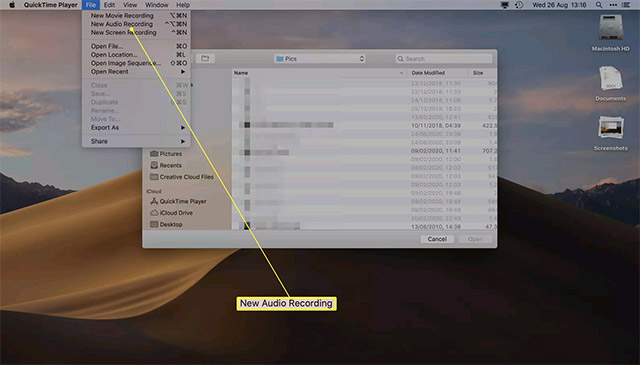
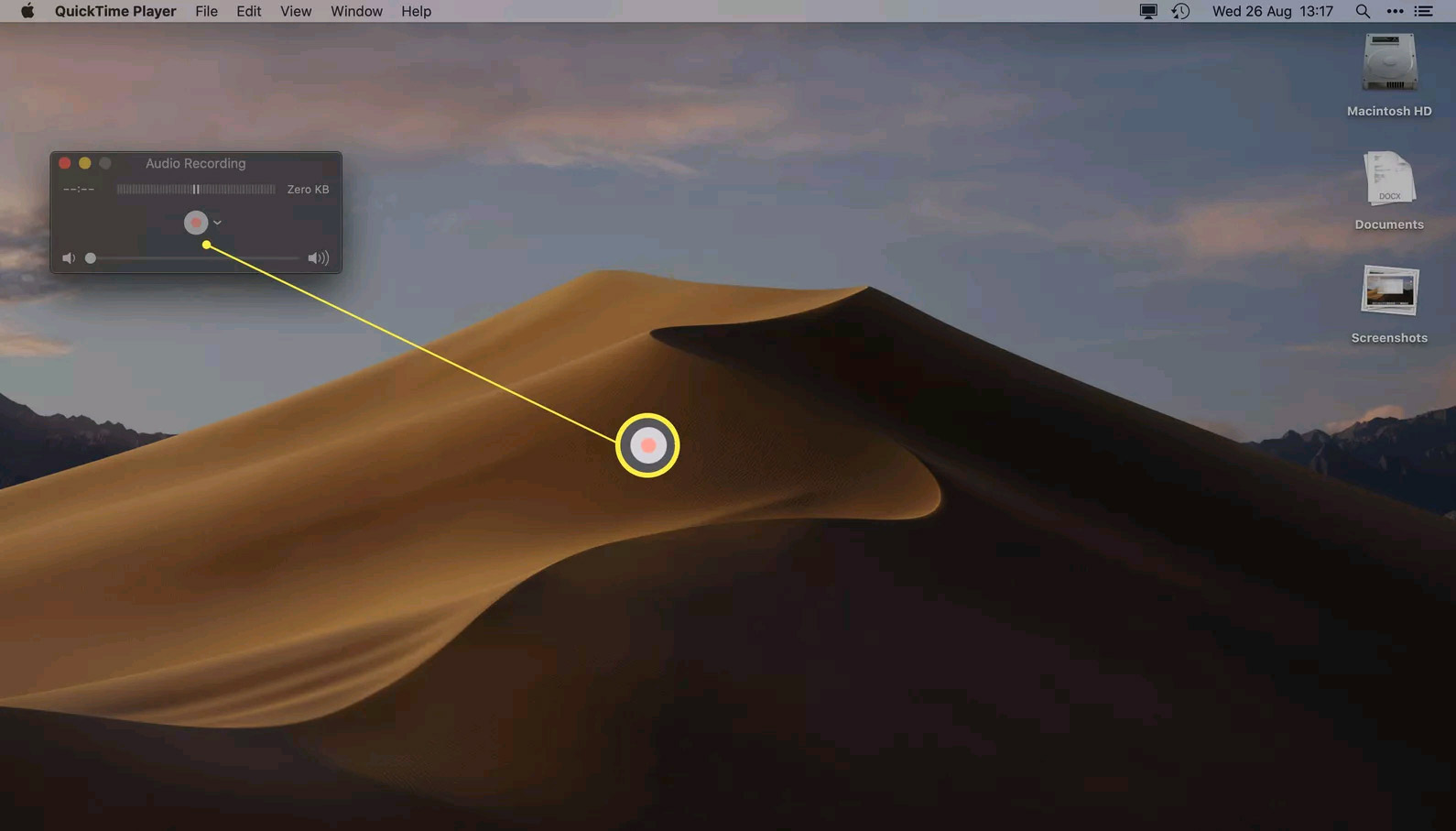
3. Nhấp vào vòng tròn màu đỏ ở giữa cửa sổ QuickTime để bắt đầu quá trình ghi âm.
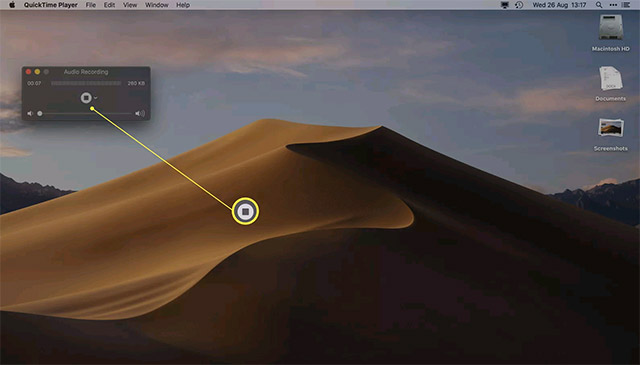
4. Nhấp vào hình vuông màu xám để dừng quá trình ghi.
5. Bấm File > Save để chọn tên cho bản ghi cũng như vị trí bạn muốn lưu.
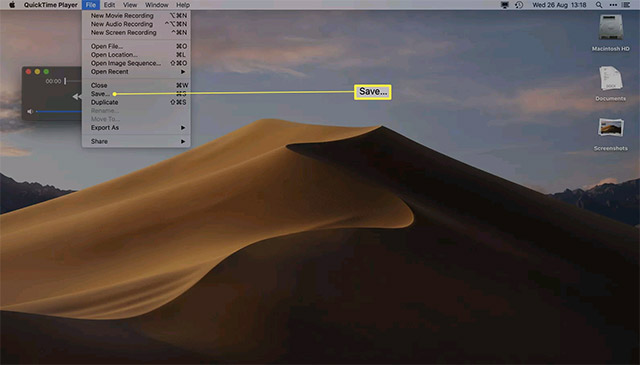
Bản ghi hiện đã được lưu vào thư mục mà bạn chọn, và có thể được chia sẻ bằng các phương pháp thông thường.
Tùy chọn có sẵn cuối cùng để ghi âm thanh trên Mac là sử dụng GarageBand. Công cụ này thường được cài đặt sẵn trên tất cả các hệ thống macOS, hoặc bạn cũng có thể tìm thấy nó miễn phí trên App Store. GarageBand cung cấp nhiều tính năng tiên tiến hơn 2 cái tên nêu trên vì nó là một ứng dụng ghi âm nhạc. Đây là cách ghi âm với GarageBand.
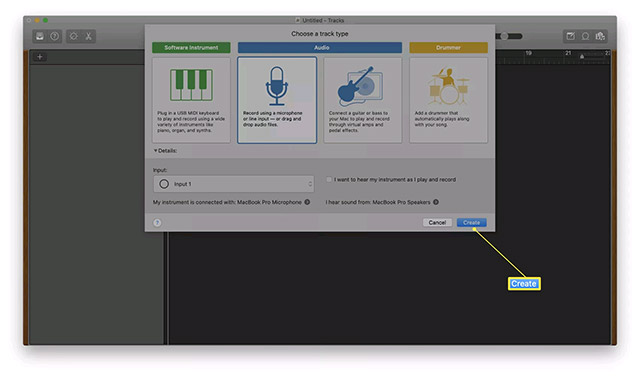
1. Mở ứng dụng GarageBand qua Launchpad, Finder hoặc Spotlight.
2. Nhấp vào Choose để mở một dự án mới.
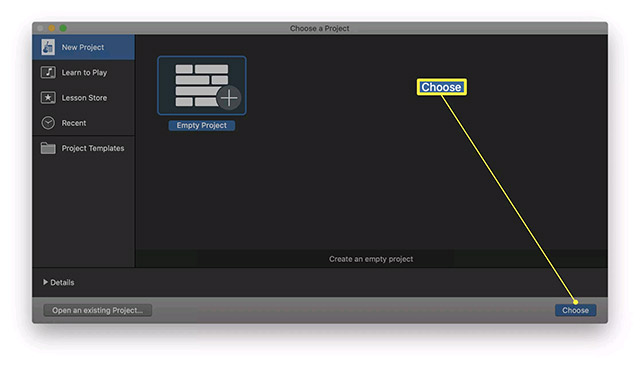
3. Nhấp vào Audio > Record.
4. Nhấp vào Create.
5. Nhấp vào Record.
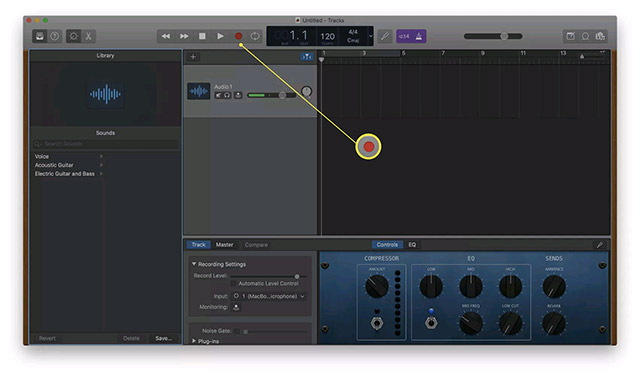
(Mẹo: Nếu bạn muốn thay đổi nguồn đầu vào của mình, chẳng hạn như trường hợp có nhiều micro, có thể nhấp vào Input ở cuối màn hình và chọn thiết bị phù hợp).
6. Nhấp vào Stop để dừng quá trình ghi.
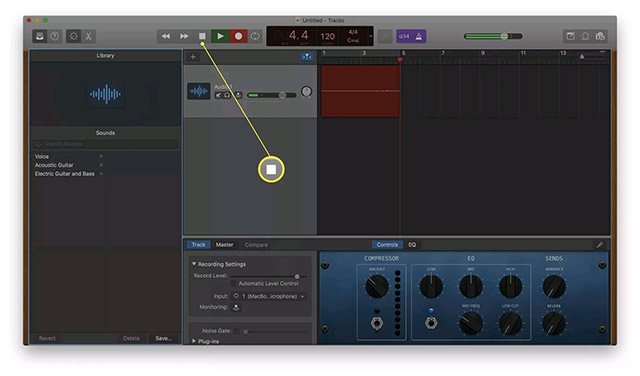
7. Nhấp vào File > Save để lưu tệp, hoặc nhấp vào Share để chia sẻ trực tiếp.
Nguồn tin: Quantrimang.com
Ý kiến bạn đọc
Những tin mới hơn
 7 cách sửa lỗi phím Print Screen không hoạt động (12/07/2021)
 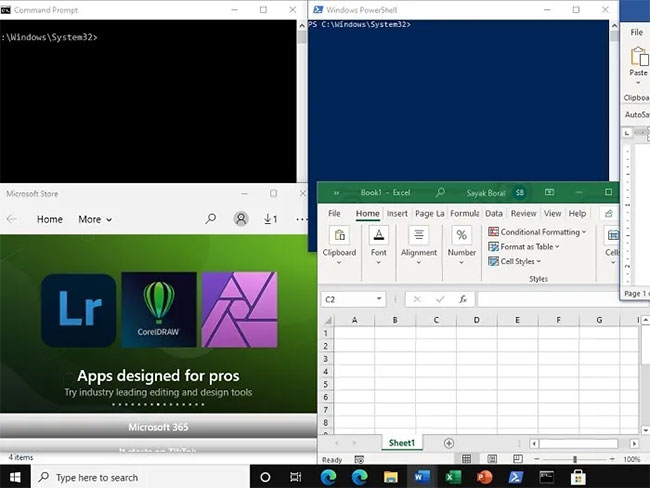 Cách sử dụng Snap Layout của Windows 11 trên Windows 10 (13/07/2021)
 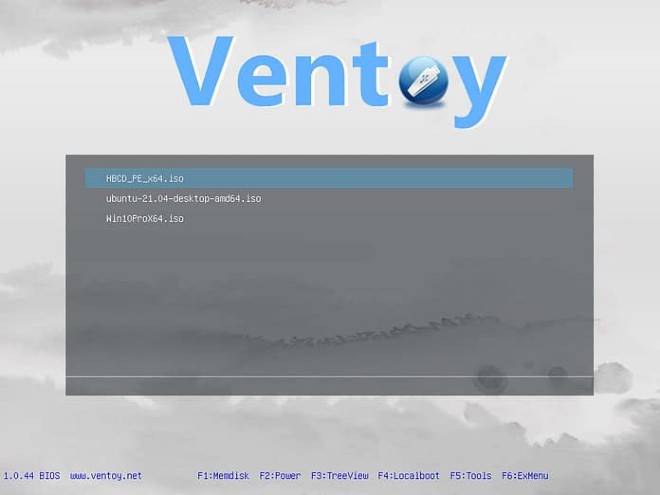 Cách tạo USB MultiBoot bằng Ventoy, tạo USB Boot cực dễ bằng Ventoy (13/07/2021)
 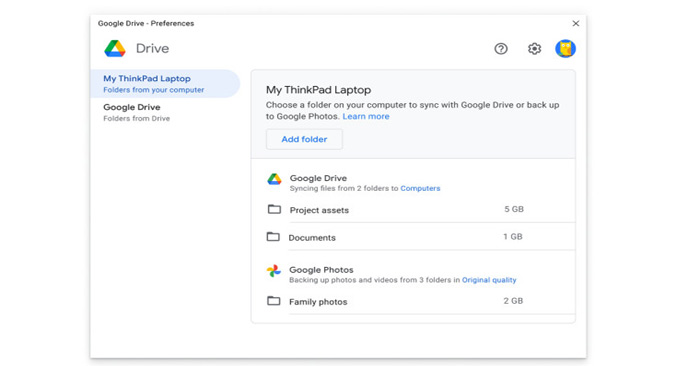 Google sắp ra mắt Drive for desktop, tính năng Backup and Sync ngừng hoạt động từ 1/10 (13/07/2021)
 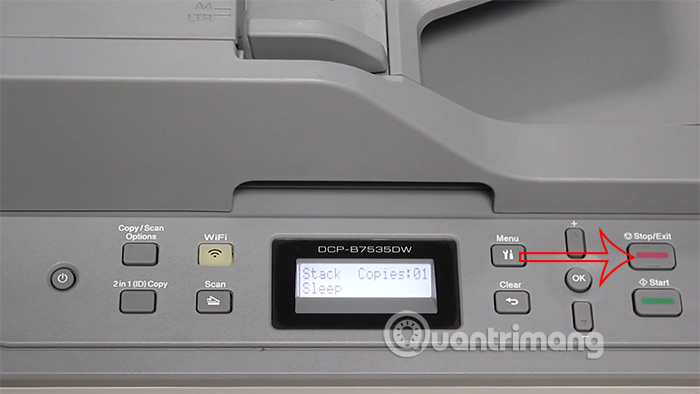 Cách cài WiFi trên máy in Brother DCP-B7535DW (13/07/2021)
  Cách khắc phục lỗi "Stuck in Automatic Repair" trong Windows 10 (13/07/2021)
  Cách làm trong suốt Taskbar trên Windows 11 với TranslucentTB và TaskbarX (14/07/2021) Cách sử dụng Snap Layout của Windows 11 trên Windows 10 (14/07/2021)
  Cách thêm/xóa "Link State Power Management" khỏi Power Options trong Windows 10 (15/07/2021)
  Cách tải tất cả ảnh trên trang web Firefox (15/07/2021)
 Những tin cũ hơn
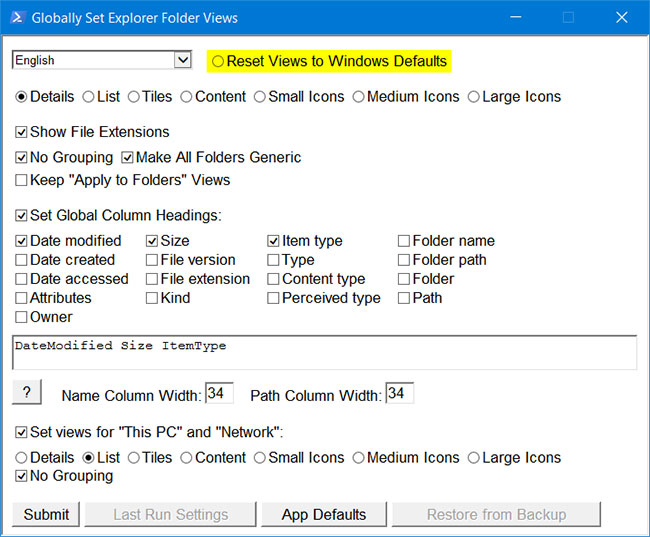 Cách đặt chế độ xem mặc định cho tất cả thư mục trong Windows 10 (10/07/2021)
 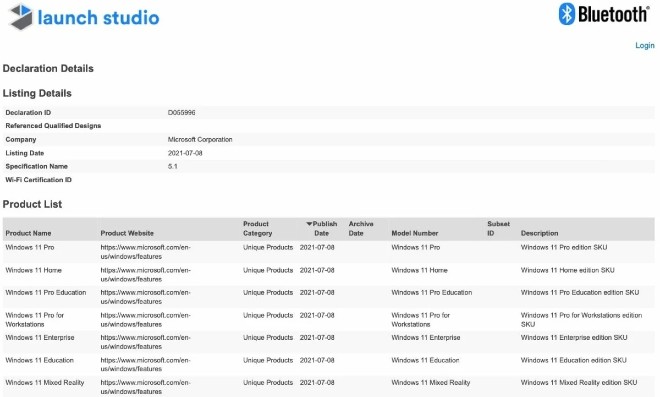 Đây là tất cả các phiên bản SKU của Windows 11 (10/07/2021)
  GRUB bootloader là gì? (10/07/2021)
 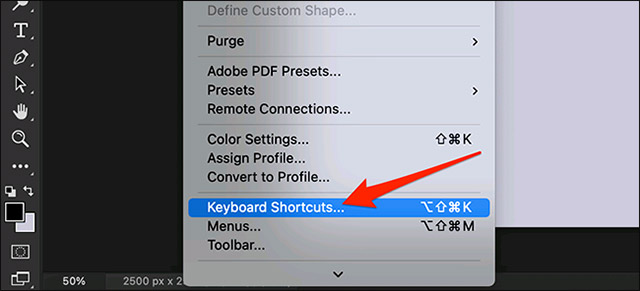 Cách thay đổi phím tắt trong Photoshop (10/07/2021)
  Cách khắc phục mã lỗi 0x8007139f trên Windows 10/11 (10/07/2021)
  Cách báo lỗi Windows 11, gợi ý tính năng Win 11 cho người dùng Insider Preview (09/07/2021)
  Cách vô hiệu hóa Print Spooler trên Windows 10 (09/07/2021)
  Cách tìm số kiểu máy (model number) cho MacBook (09/07/2021)
  Cách cài đặt Visual Studio Code trên Ubuntu 20.04 (09/07/2021)
  Khi lời xin lỗi với anh đã trở thành thói quen (09/07/2021)
  Tự động hóa viết code và Review GitHub với OpenAI Codex và Cursor
 Trải nghiệm trợ lý AI giải bài tập trên Dola Chat
 Cách cài ứng dụng Google Gemini trên Windows
 Cách viết hướng dẫn hiệu quả cho GPT tùy chỉnh
 Các khả năng và thiết kế hội thoại khi xây dựng GPT tùy chỉnh
 Các khả năng và thiết kế hội thoại khi xây dựng GPT tùy chỉnh
 GPT Actions: Kết nối với các dịch vụ bên ngoài
 TOP những cách tận dụng AI để tạo bài đăng trên mạng xã hội
 TOP cách dùng Agentic AI hiệu quả trong thương mại điện tử và bán lẻ
 Cách tạo video AI bằng Seedance 2.5 trên Dola AI
 Quy trình kiểm thử, gỡ lỗi và tinh chỉnh GPT tùy chỉnh
 TOP công cụ phát hiện nội dung AI chính xác nhất
 TOP công cụ phát hiện nội dung AI chính xác nhất
 TOP mẹo dùng NotebookLM để làm chủ mọi dự án
 Cách tạo và chỉnh sửa ảnh bằng AI với Dola
 TOP cách sử dụng Claude Cowork để tối đa hóa hiệu suất
 Chào ngày mới thứ 6, lời chúc thứ 6 vui vẻ
 5 công cụ AI giúp bạn thay đổi màu tóc
 TOP công cụ AI xóa nền ảnh tốt nhất
 TOP công cụ AI hỗ trợ Microsoft Word tốt nhất






















