Thông tin liên hệ
- 036.686.3943
- admin@nguoicodonvn2008.info

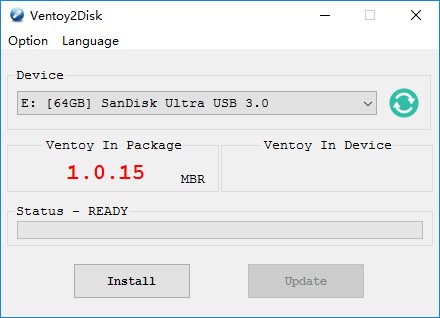
Với công cụ Ventoy, bạn có thể nhanh chóng/dễ dàng tạo ra một chiếc USB Boot để dùng trong trường hợp cần cài lại máy tính. Không những thế, Ventoy còn cho phép bạn tạo USB MultiBoot theo cách không thể đơn giản hơn.
Ventoy là công cụ cho phép bạn tạo USB Boot, USB MultiBoot. Nó là một công cụ nguồn mở và cho phép sử dụng miễn phí. Bạn chỉ cần cài đặt sau đó sao chép file ISO vào USB để khởi động từ chúng. Có thể nói Ventoy là công cụ tạo USB MultiBoot đơn giản nhất hiện tại.
Bạn có thể tải Ventoy từ trang chủ của nhà phát triển nhưng Quantrimang khuyên bạn nên tải công cụ này từ GitHub. Nếu dùng Windows bạn tải phiên bản zip còn nếu dùng Linux bạn tải phiên bản tar.gz.
Sau khi tải xong bạn giải nén tập tin vừa tải về.
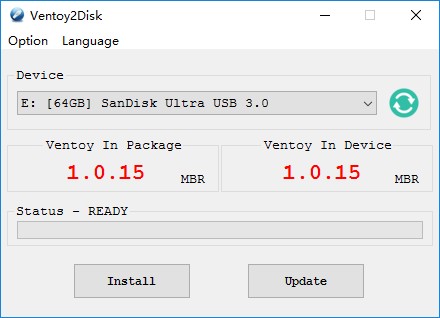
Ventoy2Disk.sh CMD [ OPTION ] /dev/sdX
  CMD:
    -i   install ventoy to sdX (fail if disk already installed with ventoy)
    -I   force install ventoy to sdX (no matter installed or not)
    -u   update ventoy in sdX
    -l   list Ventoy information in sdX
  OPTION: (optional)
   -r SIZE_MB  preserve some space at the bottom of the disk (only for install)
   -s          enable secure boot support (default is disabled)
   -g          use GPT partition style, default is MBR style (only for install)
   -L          Label of the 1st exfat partition (default is ventoy)
Sau khi cài đặt xong, USB sẽ được chia thành 2 phân vùng. Phân vùng đầu tiên sẽ được format thành tệp hệ thống exFAT. Bạn chỉ cần copy tệp ISO vào phân vùng này. Ventoy cho phép bạn copy không giới hạn số lượng tệp ISO, miễn là USB của bạn đủ dung lượng.
Bạn cũng có thể copy tệp iso/wim/img/vhd(x) vào bất kỳ chỗ nào trên USB. Ventoy sẽ tìm kiếm tất cả các thư mục và thư mục con để xác định tệp hệ điều hành và hiển thị chúng trong menu boot theo thứ tự bảng chữ cái. Bạn cũng có thể dùng plugin để cấu hình cho Ventoy chỉ tìm kiếm tệp trong một thư mục hoặc thư mục con nhất định.
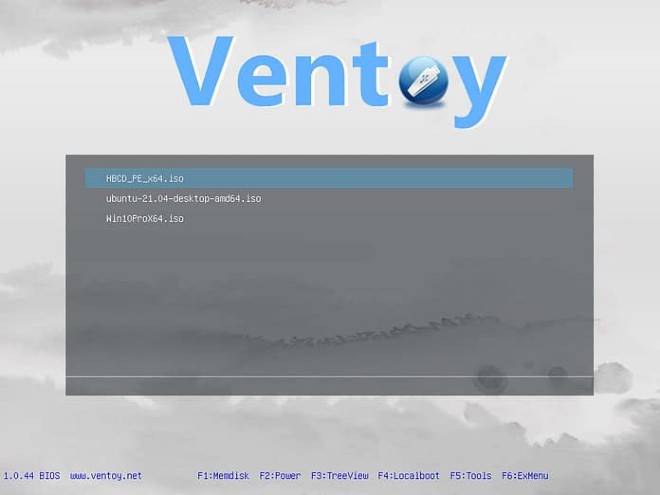
Sau khi copy xong tệp ISO bạn cần vào USB cài Ventoy, bạn chỉ cần khởi động máy tính cần cài Win, Linux từ USB đó. Màn hình Ventoy sẽ khởi động để bạn chọn file ISO mà bạn muốn cài.
Chúc các bạn thành công!
Nguồn tin: Quantrimang.com
Ý kiến bạn đọc
Những tin mới hơn
 Google sắp ra mắt Drive for desktop, tính năng Backup and Sync ngừng hoạt động từ 1/10 (13/07/2021)
  Cách cài WiFi trên máy in Brother DCP-B7535DW (13/07/2021)
 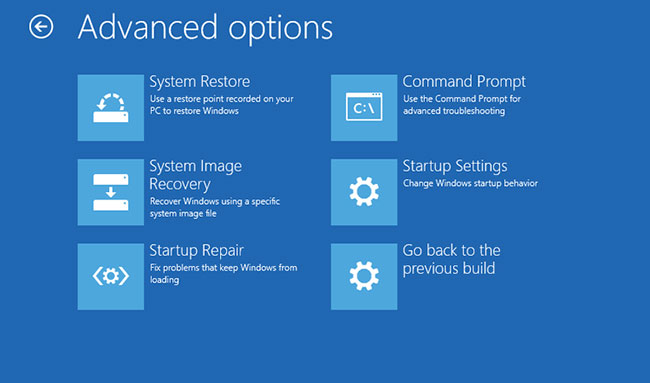 Cách khắc phục lỗi "Stuck in Automatic Repair" trong Windows 10 (13/07/2021)
  Cách làm trong suốt Taskbar trên Windows 11 với TranslucentTB và TaskbarX (14/07/2021)
 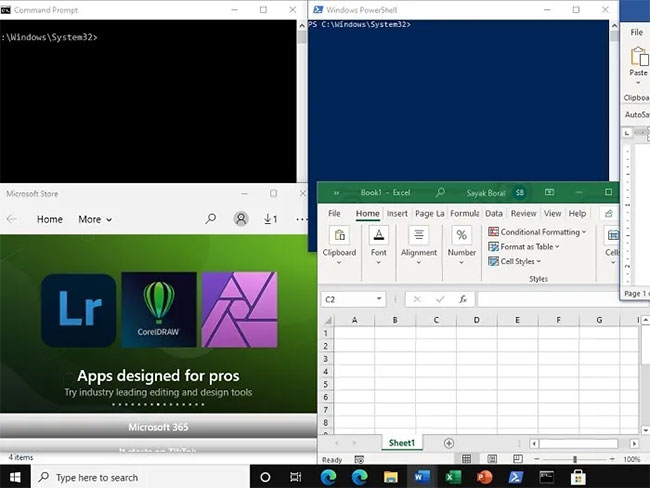 Cách sử dụng Snap Layout của Windows 11 trên Windows 10 (14/07/2021)
 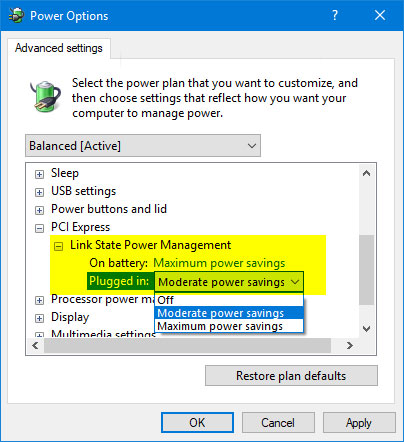 Cách thêm/xóa "Link State Power Management" khỏi Power Options trong Windows 10 (15/07/2021)
  Cách tải tất cả ảnh trên trang web Firefox (15/07/2021)
  Cách tắt và xóa tính năng Math Solver trên Microsoft Edge (15/07/2021)
  Cách sử dụng Outline View trong Microsoft Word (15/07/2021)
  Cách xóa cùng lúc toàn bộ ghi chú trong bài trình chiếu Microsoft PowerPoint (16/07/2021)
 Những tin cũ hơn
Cách sử dụng Snap Layout của Windows 11 trên Windows 10 (13/07/2021) 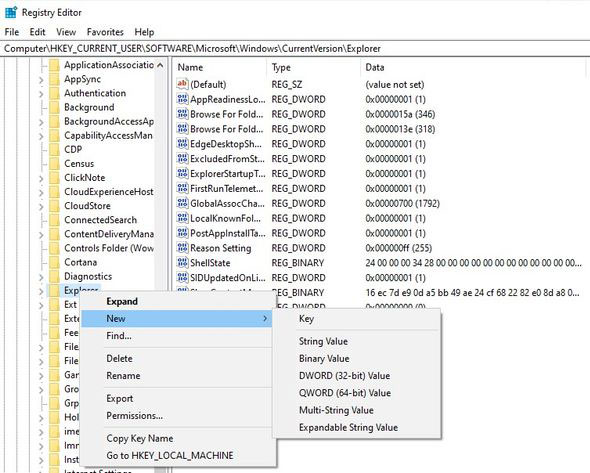 7 cách sửa lỗi phím Print Screen không hoạt động (12/07/2021)
 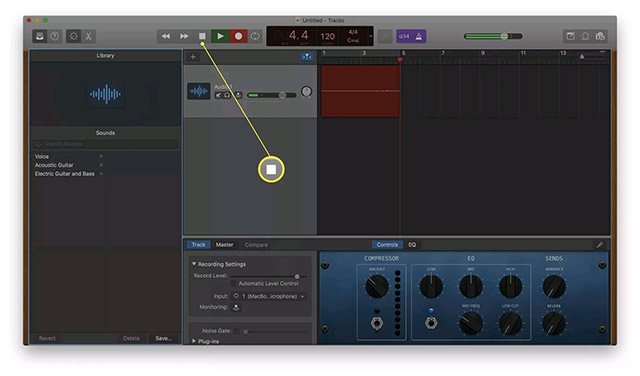 Cách ghi âm trên máy Mac (12/07/2021)
 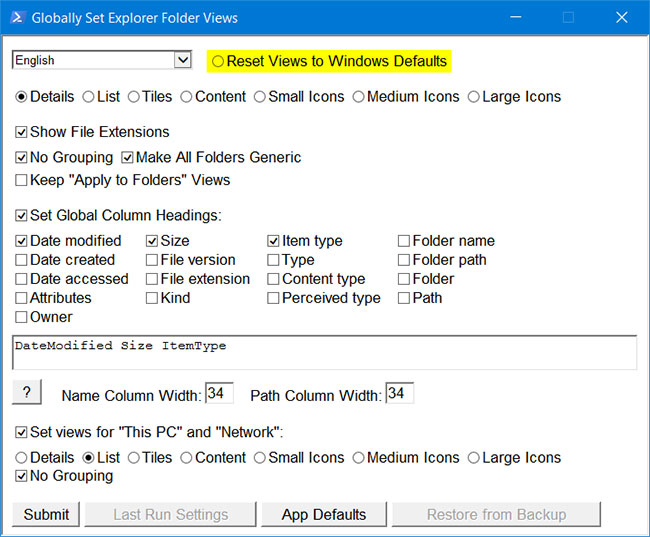 Cách đặt chế độ xem mặc định cho tất cả thư mục trong Windows 10 (10/07/2021)
 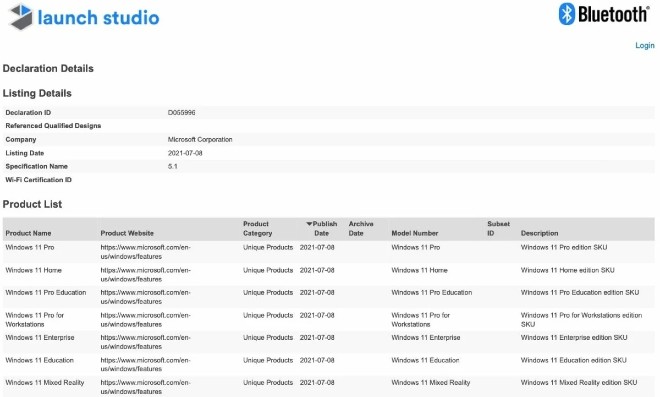 Đây là tất cả các phiên bản SKU của Windows 11 (10/07/2021)
  GRUB bootloader là gì? (10/07/2021)
  Cách thay đổi phím tắt trong Photoshop (10/07/2021)
  Cách khắc phục mã lỗi 0x8007139f trên Windows 10/11 (10/07/2021)
  Cách báo lỗi Windows 11, gợi ý tính năng Win 11 cho người dùng Insider Preview (09/07/2021)
  Cách vô hiệu hóa Print Spooler trên Windows 10 (09/07/2021)
  3 việc bạn chỉ có thể làm với ChatGPT Work, còn ChatGPT thông thường thì không
 Hướng dẫn dùng tính năng "Đã lên lịch" trên Meta AI
 Cách tắt overview AI trong phụ đề video TikTok
 TOP trợ lý AI cho CEO, quản lý và founder tốt nhất
 6 prompt Gemini biến ảnh chân dung thành sticker pastel
TOP trợ lý AI cho CEO, quản lý và founder tốt nhất
6 prompt Gemini biến ảnh chân dung thành sticker pastel
TOP trợ lý AI cho CEO, quản lý và founder tốt nhất
 TOP công cụ AI quản lý chiến dịch PPC tốt nhất
 8 website chuyển văn bản thành giọng nói tốt nhất
 Tổng quan về Microsoft IQ cho agent trong Copilot Studio
 Prompt thiết kế banner khai giảng năm học mới các cấp học
 Hướng dẫn tạo emoji AI cho thiết kế Canva
 Vì sao AI Agent vẫn cần Machine Learning truyền thống?
 10 phần mềm tạo nhạc bằng AI tốt nhất năm 2026
 Llama vs ChatGPT: Nền tảng AI nào tốt hơn?
 AI Voice Agent là gì? Tìm hiểu cách thức hoạt động của trợ lý thoại AI
 Hướng dẫn tạo câu hỏi trắc nghiệm trên Gemini
 TOP trang web tạo ảnh AI tốt nhất
 Hướng dẫn chi tiết cách tạo Data Table trên n8n: Tối ưu hóa hệ thống dữ liệu tự động
 8 câu lệnh Gemini xóa chi tiết thừa khỏi ảnh