Thông tin liên hệ
- 036.686.3943
- admin@nguoicodonvn2008.info

Có những tình huống trong Microsoft Word mà bạn có thể muốn sử dụng Outline View. Nó lý tưởng để đọc và xem lại các tài liệu dài, bao gồm cả sách. Dưới đây là thông tin thêm về Outline View và cách sử dụng nó.
Theo mặc định, Microsoft Word sử dụng Print Layout khi trình bày tài liệu. Tùy chọn này hiển thị kích thước của giấy và lề của nó, cùng với thông tin về phông chữ. Chế độ đọc, bố cục web, bản nháp và Outline View là các tùy chọn chế độ xem khác.
Chế độ xem này trong Microsoft Word không dành cho tất cả mọi người và nó không thực tế khi sử dụng nếu bạn viết tài liệu. Nói chung, khi được áp dụng, chế độ xem loại bỏ mọi thứ trong tài liệu Word, chỉ để lại các tiêu đề (heading) và tiêu đề phụ (subheading) của nó. Bằng cách đó, bạn có thể tập trung tốt hơn vào dòng tài liệu và thực hiện các thay đổi cấu trúc khi cần thiết. Các đoạn trong tài liệu vẫn tồn tại ở Outline View. Tuy nhiên, chúng bị lược bớt theo mặc định.
Để sử dụng chế độ xem này trong Microsoft Word:
1. Trước tiên, hãy mở tài liệu của bạn trong Microsoft Word.
2. Nhấp vào Outline bên dưới khu vực Viewing trên ribbon.
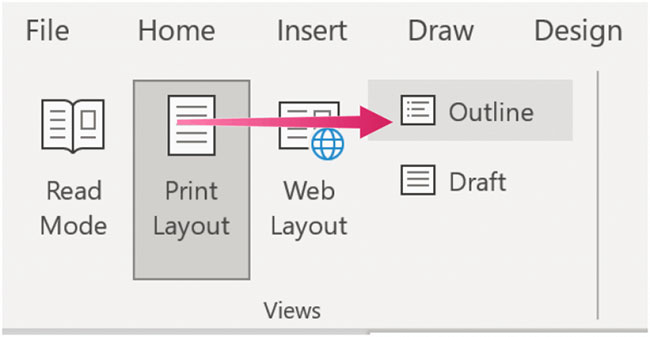
Không giống như các chế độ xem khác trong Microsoft Word, Outline View có bộ công cụ riêng trong ribbon.

Chế độ xem này hoàn toàn được xây dựng dựa trên các cấp độ outline mà bạn có thể điều chỉnh bằng cách sử dụng hộp drop-down trong ribbon Outline View đặc biệt. Sử dụng các mũi tên ở hai bên của hộp để giảm hoặc tăng cấp độ. Bạn cũng có thể sắp xếp lại những mục ngay bên dưới các cấp độ.
Ở phía bên kia của hộp Outline Level, bạn sẽ tìm thấy các mũi tên. Những cái ở bên phải cho phép bạn giảm một cấp, trong khi những cái ở bên trái thực hiện việc ngược lại, tăng một cấp. Bên dưới các mũi tên đó là các tùy chọn bổ sung. Ví dụ, với những mũi tên lên và xuống, bạn có thể di chuyển các mục theo nhiều hướng khác nhau và sắp xếp lại các điểm chính của mình. Trong khi đó, các dấu cộng và dấu trừ cho phép bạn mở rộng và thu gọn những cấp độ Outline. Bạn có thể thu gọn hoặc mở rộng cấp độ bất kỳ lúc nào.
Tiếp theo là danh sách drop-down “Show Level”. Hãy sử dụng công cụ này để xác định các cấp độ sẽ hiển thị.
“Show Text Formatting” và “Show First Line Only” là các hộp kiểm mà bạn có thể sử dụng để điều chỉnh chế độ xem hiện tại bằng cách xóa định dạng hoặc ẩn văn bản, nếu có.
Khi được chọn, “Show Document” sẽ cho phép bạn bao gồm các tài liệu con, mở rộng phần những tính năng điều khiển đó. Ví dụ, bạn muốn đính kèm hợp đồng hoặc loại tài liệu khác vào Outline View. Bằng cách nhấp vào “Insert”, bạn có thể nhúng một file đã được lưu. Chọn “Create”, bạn có thể tạo một tài liệu mới.
Với các tài liệu phụ được bao gồm, bạn có thể nhấp vào nút “Collapse Subdocuments”, nút này sẽ thu gọn nội dung và chỉ hiển thị một liên kết đến nó. Khi nút này trở thành “Expand Subdocuments”, bạn có thể sử dụng nút này để mở rộng nội dung theo ý muốn.
Các tùy chọn bổ sung cho Outline View trong Microsoft Word bao gồm:
Như có thể thấy, bạn có thể làm được nhiều điều với Outline View trong Microsoft Word. Nó có lợi khi xử lý các tài liệu hoặc sách dài.
Nguồn tin: Quantrimang.com
Ý kiến bạn đọc
Những tin mới hơn
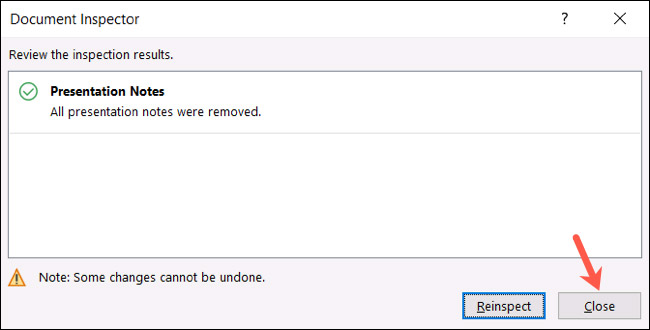 Cách xóa cùng lúc toàn bộ ghi chú trong bài trình chiếu Microsoft PowerPoint (16/07/2021)
 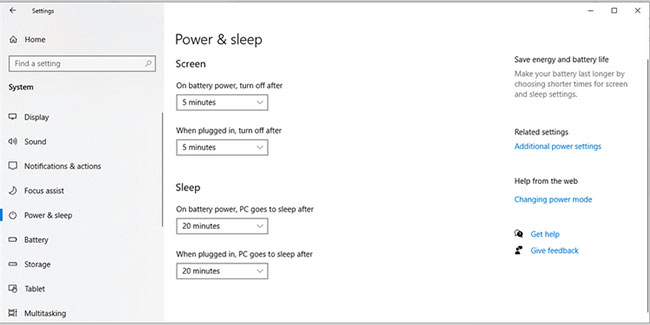 5 cách sửa lỗi màn hình máy tính Windows không tắt sau thời gian đã đặt (16/07/2021)
 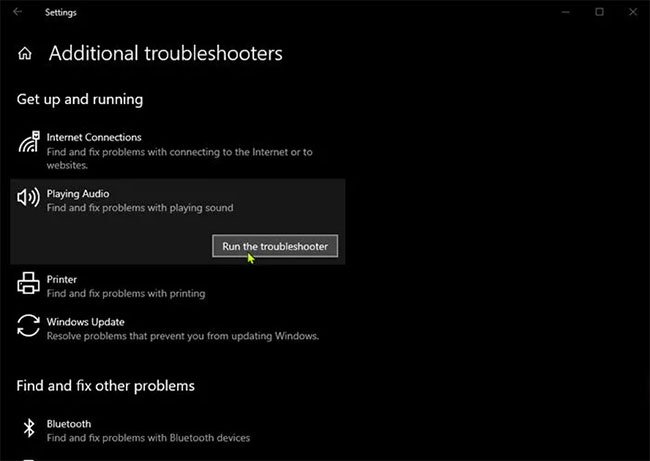 Khắc phục lỗi Dolby Atmos không hoạt động trên Windows 10 (17/07/2021)
 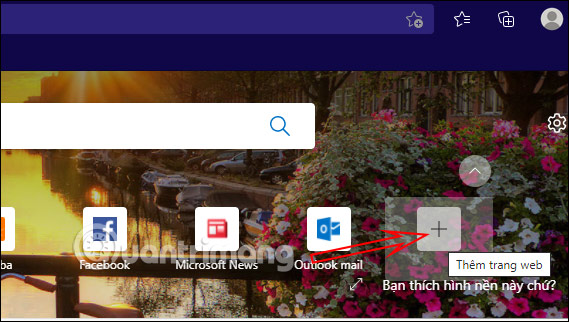 Cách xem email Outlook mới tại New Tab Microsoft Edge (17/07/2021)
 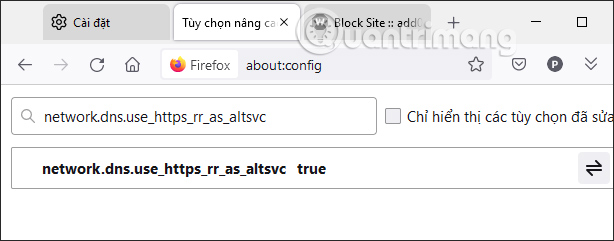 Cách kích hoạt Encrypted SNI trên Firefox (17/07/2021)
  Tính năng mới của Windows 11 Insider Preview, lỗi trên Windows 11 (17/07/2021)
 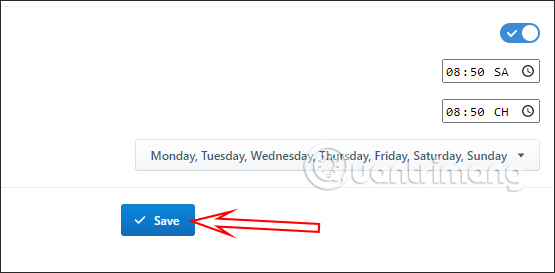 Cách chặn mở trang web tự động trên trình duyệt (17/07/2021)
  Thiếu tiền đã sợ, nhưng thiếu mất 5 thứ 'vũ khí' còn đáng sợ gấp trăm lần (17/07/2021)
 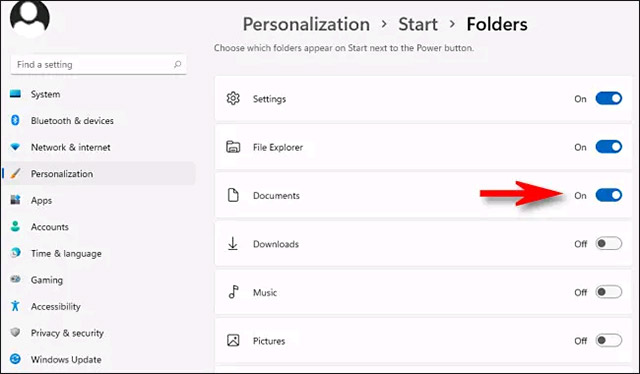 Cách thêm shortcut thư mục vào Menu Start trên Windows 11 (17/07/2021)
 Những tin cũ hơn
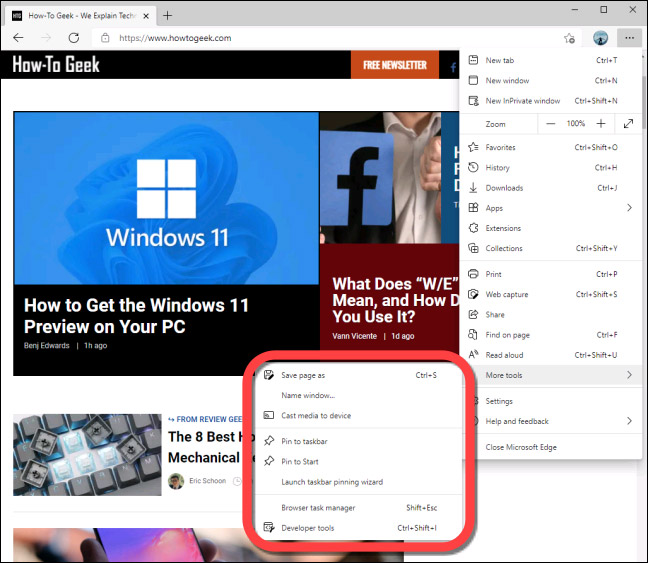 Cách tắt và xóa tính năng Math Solver trên Microsoft Edge (15/07/2021)
 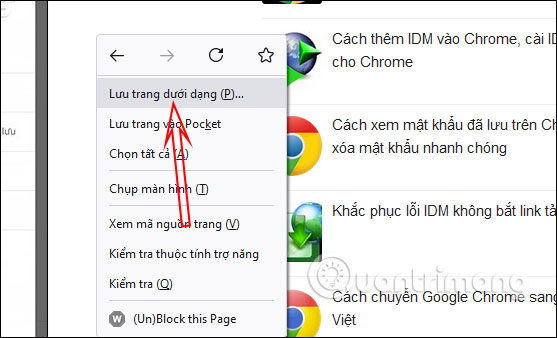 Cách tải tất cả ảnh trên trang web Firefox (15/07/2021)
 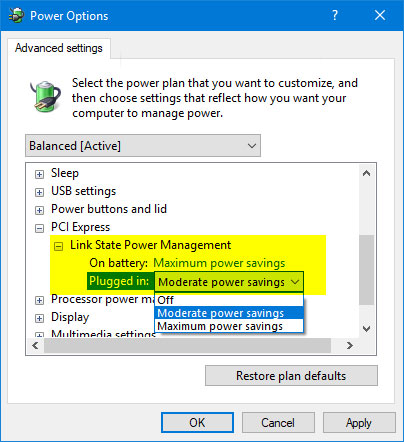 Cách thêm/xóa "Link State Power Management" khỏi Power Options trong Windows 10 (15/07/2021)
 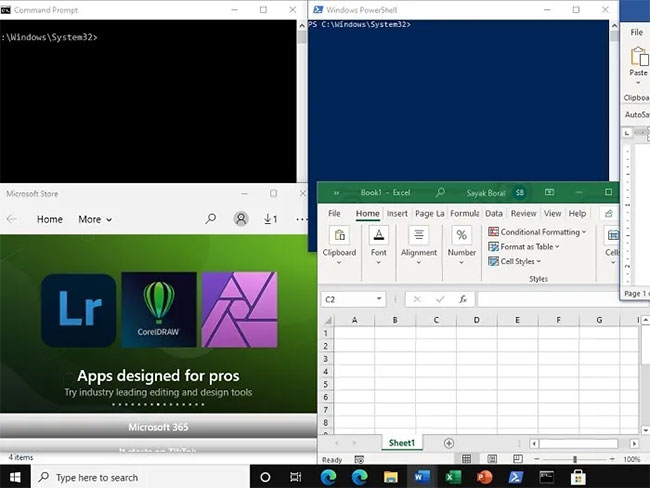 Cách sử dụng Snap Layout của Windows 11 trên Windows 10 (14/07/2021)
  Cách làm trong suốt Taskbar trên Windows 11 với TranslucentTB và TaskbarX (14/07/2021)
 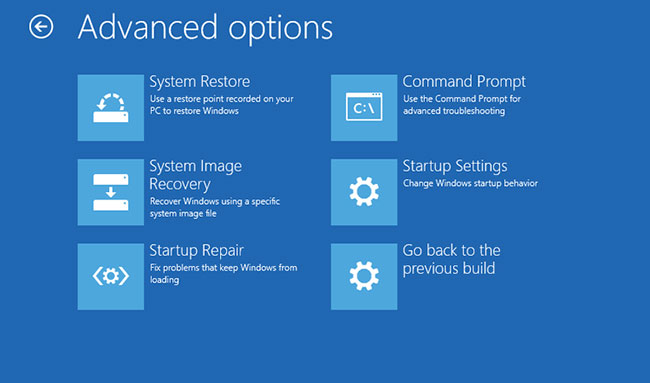 Cách khắc phục lỗi "Stuck in Automatic Repair" trong Windows 10 (13/07/2021)
 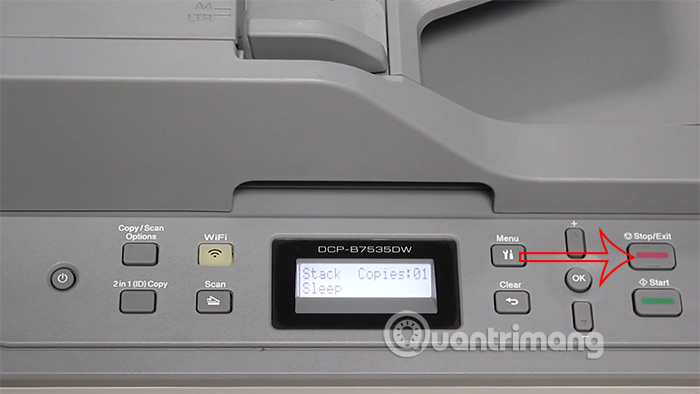 Cách cài WiFi trên máy in Brother DCP-B7535DW (13/07/2021)
 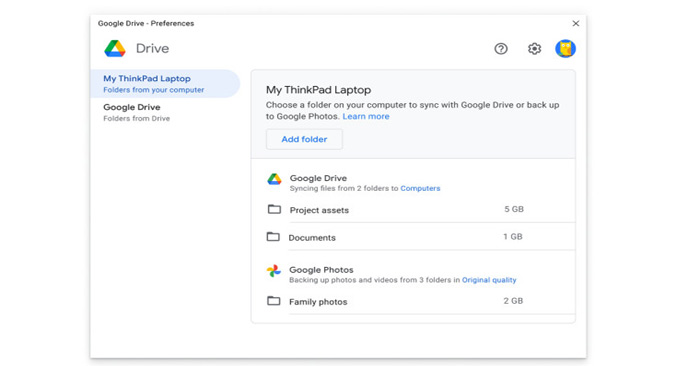 Google sắp ra mắt Drive for desktop, tính năng Backup and Sync ngừng hoạt động từ 1/10 (13/07/2021)
  Cách tạo USB MultiBoot bằng Ventoy, tạo USB Boot cực dễ bằng Ventoy (13/07/2021) Cách sử dụng Snap Layout của Windows 11 trên Windows 10 (13/07/2021)
  Nên chọn giao diện nào cho AI Coding Agent? Kinh nghiệm tối ưu năng suất làm việc với AI
 5 tài liệu miễn phí giúp học AI Agent từ cơ bản đến nâng cao
 Karaoke chảng trai dễ thương- (Beat Midi )
 3 việc bạn chỉ có thể làm với ChatGPT Work, còn ChatGPT thông thường thì không
 Hướng dẫn dùng tính năng "Đã lên lịch" trên Meta AI
 Cách tắt overview AI trong phụ đề video TikTok
 TOP trợ lý AI cho CEO, quản lý và founder tốt nhất
 6 prompt Gemini biến ảnh chân dung thành sticker pastel
TOP trợ lý AI cho CEO, quản lý và founder tốt nhất
6 prompt Gemini biến ảnh chân dung thành sticker pastel
TOP trợ lý AI cho CEO, quản lý và founder tốt nhất
 TOP công cụ AI quản lý chiến dịch PPC tốt nhất
 8 website chuyển văn bản thành giọng nói tốt nhất
 Tổng quan về Microsoft IQ cho agent trong Copilot Studio
 Prompt thiết kế banner khai giảng năm học mới các cấp học
 Hướng dẫn tạo emoji AI cho thiết kế Canva
 Vì sao AI Agent vẫn cần Machine Learning truyền thống?
 10 phần mềm tạo nhạc bằng AI tốt nhất năm 2026
 Llama vs ChatGPT: Nền tảng AI nào tốt hơn?
 AI Voice Agent là gì? Tìm hiểu cách thức hoạt động của trợ lý thoại AI
 Hướng dẫn tạo câu hỏi trắc nghiệm trên Gemini
 TOP trang web tạo ảnh AI tốt nhất