<!DOCTYPE html>
    <html lang="vi" xmlns="http://www.w3.org/1999/xhtml" prefix="og: http://ogp.me/ns#">
    <head>
<title>Cách sử dụng Outline View trong Microsoft Word</title>
<meta name="description" content="Cách sử dụng Outline View trong Microsoft Word - Savefile - Tin Tức -...">
<meta name="author" content=".: Nguoicodonvn2008.info - Cõi lòng người cô đơn :.">
<meta name="copyright" content=".: Nguoicodonvn2008.info - Cõi lòng người cô đơn :. [admin@nguoicodonvn2008.info]">
<meta name="robots" content="index, archive, follow, noodp">
<meta name="googlebot" content="index,archive,follow,noodp">
<meta name="msnbot" content="all,index,follow">
<meta name="generator" content="NukeViet v4.5">
<meta http-equiv="Content-Type" content="text/html; charset=utf-8">
<meta property="og:title" content="Cách sử dụng Outline View trong Microsoft Word">
<meta property="og:type" content="website">
<meta property="og:description" content="Savefile - Tin Tức - https&#x3A;&#x002F;&#x002F;www.nguoicodonvn2008.info&#x002F;vi&#x002F;news&#x002F;savefile&#x002F;kien-thuc-may-tinh&#x002F;cach-su-dung-outline-view-trong-microsoft-word-4437.html">
<meta property="og:site_name" content=".&#x3A; Nguoicodonvn2008.info - Cõi lòng người cô đơn &#x3A;.">
<meta property="og:url" content="https://www.nguoicodonvn2008.info/vi/news/savefile/kien-thuc-may-tinh/cach-su-dung-outline-view-trong-microsoft-word-4437.html">
<link rel="shortcut icon" href="https://www.nguoicodonvn2008.info/favicon.ico">
<link rel="canonical" href="https://www.nguoicodonvn2008.info/vi/news/savefile/kien-thuc-may-tinh/cach-su-dung-outline-view-trong-microsoft-word-4437.html">
<link rel="alternate" href="https://www.nguoicodonvn2008.info/vi/news/rss/" title="Tin Tức" type="application/rss+xml">
<link rel="alternate" href="https://www.nguoicodonvn2008.info/vi/news/rss/karaoke-dual/" title="Tin Tức - Karaoke Dual" type="application/rss+xml">
<link rel="alternate" href="https://www.nguoicodonvn2008.info/vi/news/rss/nhac-tre/" title="Tin Tức - Nhạc trẻ" type="application/rss+xml">
<link rel="alternate" href="https://www.nguoicodonvn2008.info/vi/news/rss/tru-tinh/" title="Tin Tức - Trữ tình" type="application/rss+xml">
<link rel="alternate" href="https://www.nguoicodonvn2008.info/vi/news/rss/nuoc-ngoai/" title="Tin Tức - Nước ngoài" type="application/rss+xml">
<link rel="alternate" href="https://www.nguoicodonvn2008.info/vi/news/rss/remix/" title="Tin Tức - Remix" type="application/rss+xml">
<link rel="alternate" href="https://www.nguoicodonvn2008.info/vi/news/rss/tam-su-tinh-yeu/" title="Tin Tức - Tâm sự tình yêu" type="application/rss+xml">
<link rel="alternate" href="https://www.nguoicodonvn2008.info/vi/news/rss/tho-suu-tam/" title="Tin Tức - Thơ sưu tầm" type="application/rss+xml">
<link rel="alternate" href="https://www.nguoicodonvn2008.info/vi/news/rss/cuoc-song/" title="Tin Tức - Cuộc sống" type="application/rss+xml">
<link rel="alternate" href="https://www.nguoicodonvn2008.info/vi/news/rss/phan-mem/" title="Tin Tức - Phần mềm" type="application/rss+xml">
<link rel="alternate" href="https://www.nguoicodonvn2008.info/vi/news/rss/kien-thuc-may-tinh/" title="Tin Tức - Kiến thức máy tính" type="application/rss+xml">
<link rel="alternate" href="https://www.nguoicodonvn2008.info/vi/news/rss/hoc-tap/" title="Tin Tức - Học tập" type="application/rss+xml">
<link rel="alternate" href="https://www.nguoicodonvn2008.info/vi/news/rss/tai-lieu/" title="Tin Tức - Tài liệu" type="application/rss+xml">
<link rel="alternate" href="https://www.nguoicodonvn2008.info/vi/news/rss/de-thi/" title="Tin Tức - Đề thi" type="application/rss+xml">
<link rel="preload" as="style" href="https://www.nguoicodonvn2008.info/assets/css/font-awesome.min.css" type="text/css">
<link rel="preload" as="style" href="https://www.nguoicodonvn2008.info/themes/default/css/bootstrap.non-responsive.css" type="text/css">
<link rel="preload" as="style" href="https://www.nguoicodonvn2008.info/themes/default/css/style.css" type="text/css">
<link rel="preload" as="style" href="https://www.nguoicodonvn2008.info/themes/default/css/style.non-responsive.css" type="text/css">
<link rel="preload" as="style" href="https://www.nguoicodonvn2008.info/themes/default/css/news.css" type="text/css">
<link rel="preload" as="style" href="https://www.nguoicodonvn2008.info/themes/default/css/custom.css" type="text/css">
<link rel="preload" as="script" href="https://www.nguoicodonvn2008.info/assets/js/jquery/jquery.min.js" type="text/javascript">
<link rel="preload" as="script" href="https://www.nguoicodonvn2008.info/assets/js/language/vi.js" type="text/javascript">
<link rel="preload" as="script" href="https://www.nguoicodonvn2008.info/assets/js/DOMPurify/purify3.js" type="text/javascript">
<link rel="preload" as="script" href="https://www.nguoicodonvn2008.info/assets/js/global.js" type="text/javascript">
<link rel="preload" as="script" href="https://www.nguoicodonvn2008.info/assets/js/site.js" type="text/javascript">
<link rel="preload" as="script" href="https://www.nguoicodonvn2008.info/themes/default/js/news.js" type="text/javascript">
<link rel="preload" as="script" href="https://www.nguoicodonvn2008.info/themes/default/js/main.js" type="text/javascript">
<link rel="preload" as="script" href="https://www.nguoicodonvn2008.info/themes/default/js/custom.js" type="text/javascript">
<link rel="preload" as="script" href="https://www.nguoicodonvn2008.info/themes/default/js/bootstrap.min.js" type="text/javascript">
<link rel="stylesheet" href="https://www.nguoicodonvn2008.info/assets/css/font-awesome.min.css">
<link rel="stylesheet" href="https://www.nguoicodonvn2008.info/themes/default/css/bootstrap.non-responsive.css">
<link rel="stylesheet" href="https://www.nguoicodonvn2008.info/themes/default/css/style.css">
<link rel="stylesheet" href="https://www.nguoicodonvn2008.info/themes/default/css/style.non-responsive.css">
<link rel="StyleSheet" href="https://www.nguoicodonvn2008.info/themes/default/css/news.css">
<link rel="stylesheet" href="https://www.nguoicodonvn2008.info/themes/default/css/custom.css">
<style type="text/css">
	body{background: #fff;}
</style>
    </head>
    <body>
<div id="print">
	<div id="hd_print">
		<h2 class="pull-left">.&#x3A; Nguoicodonvn2008.info - Cõi lòng người cô đơn &#x3A;.</h2>
		<p class="pull-right"><a title=".&#x3A; Nguoicodonvn2008.info - Cõi lòng người cô đơn &#x3A;." href="https://www.nguoicodonvn2008.info/">https://www.nguoicodonvn2008.info</a></p>
	</div>
	<div class="clear"></div>
	<hr />
	<div id="content">
		<h1>Cách sử dụng Outline View trong Microsoft Word</h1>
		<ul class="list-inline">
			<li>Thứ năm - 15/07/2021 00:56</li>
			<li class="hidden-print txtrequired"><em class="fa fa-print">&nbsp;</em><a title="In ra" href="javascript:;" onclick="window.print()">In ra</a></li>
			<li class="hidden-print txtrequired"><em class="fa fa-power-off">&nbsp;</em><a title="Đóng cửa sổ này" href="javascript:;" onclick="window.close()">Đóng cửa sổ này</a></li>
		</ul>
		<div class="clear"></div>
		<div id="hometext">
		</div>
				<div class="imghome">
			<img alt="Cách sử dụng Outline View trong Microsoft Word" src="https://st.quantrimang.com/photos/image/2021/07/14/dung-outline-view-trong-word-1.jpg" width="460" class="img-thumbnail" />
		</div>
		<div class="clear"></div>
		<div id="bodytext" class="clearfix">
			<p style="text-align: justify;">Có những tình huống trong&nbsp;Microsoft Word&nbsp;mà bạn có thể muốn sử dụng Outline View. Nó lý tưởng để đọc và xem lại các tài liệu dài, bao gồm cả sách. Dưới đây là thông tin thêm về Outline View và cách sử dụng nó.</p>

<h2 style="text-align: justify;">Outline View</h2>

<p style="text-align: justify;">Theo mặc định, Microsoft Word sử dụng&nbsp;<strong>Print Layout</strong>&nbsp;khi trình bày tài liệu. Tùy chọn này hiển thị kích thước của giấy và lề của nó, cùng với thông tin về phông chữ. Chế độ đọc, bố cục web, bản nháp và Outline View là các tùy chọn chế độ xem khác.</p>

<p style="text-align: justify;">Chế độ xem này trong Microsoft Word không dành cho tất cả mọi người và nó không thực tế khi sử dụng nếu bạn viết tài liệu. Nói chung, khi được áp dụng, chế độ xem loại bỏ mọi thứ trong tài liệu Word, chỉ để lại các tiêu đề (heading) và tiêu đề phụ (subheading) của nó. Bằng cách đó, bạn có thể tập trung tốt hơn vào dòng tài liệu và thực hiện các thay đổi cấu trúc khi cần thiết. Các đoạn trong tài liệu vẫn tồn tại ở Outline View. Tuy nhiên, chúng bị lược bớt theo mặc định.</p>

<h2 style="text-align: justify;">Cách bật Outline View</h2>

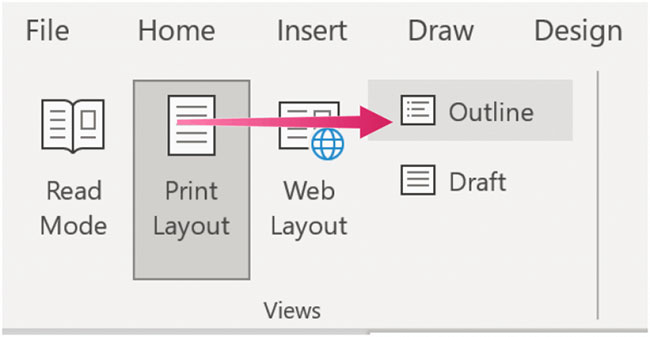
<p style="text-align: justify;">Để sử dụng chế độ xem này trong Microsoft Word:</p>

<p style="text-align: justify;">1. Trước tiên, hãy mở tài liệu của bạn trong Microsoft Word.</p>

<p style="text-align: justify;">2. Nhấp vào&nbsp;<strong>Outline</strong>&nbsp;bên dưới khu vực&nbsp;<strong>Viewing</strong>&nbsp;trên ribbon.</p>

<figure>
<div style="text-align: justify;"><img alt="Nhấp vào Outline" data-i="0" data-src="https://st.quantrimang.com/photos/image/2021/07/14/dung-outline-view-trong-word-1.jpg" data-was-processed="true" height="337" src="https://st.quantrimang.com/photos/image/2021/07/14/dung-outline-view-trong-word-1.jpg" width="650" /></div>

<figcaption>
<div style="text-align: justify;">Nhấp vào Outline</div>
</figcaption>
</figure>

<p style="text-align: justify;">Không giống như các chế độ xem khác trong Microsoft Word, Outline View có bộ công cụ riêng trong ribbon.</p>

<h2 style="text-align: justify;">Điều chỉnh Outline View</h2>

<figure>
<div style="text-align: justify;"><img alt="Chế độ xem này hoàn toàn được xây dựng dựa trên các cấp độ outline có thể điều chỉnh" data-i="1" data-src="https://st.quantrimang.com/photos/image/2021/07/14/dung-outline-view-trong-word-2.jpg" data-was-processed="true" height="111" src="https://st.quantrimang.com/photos/image/2021/07/14/dung-outline-view-trong-word-2.jpg" width="650" /></div>

<figcaption>
<div style="text-align: justify;">Chế độ xem này hoàn toàn được xây dựng dựa trên các cấp độ outline có thể điều chỉnh</div>
</figcaption>
</figure>

<p style="text-align: justify;">Chế độ xem này hoàn toàn được xây dựng dựa trên các cấp độ outline mà bạn có thể điều chỉnh bằng cách sử dụng hộp drop-down trong ribbon Outline View đặc biệt. Sử dụng các mũi tên ở hai bên của hộp để giảm hoặc tăng cấp độ. Bạn cũng có thể sắp xếp lại những mục ngay bên dưới các cấp độ.</p>

<p style="text-align: justify;">Ở phía bên kia của hộp Outline Level, bạn sẽ tìm thấy các mũi tên. Những cái ở bên phải cho phép bạn giảm một cấp, trong khi những cái ở bên trái thực hiện việc ngược lại, tăng một cấp. Bên dưới các mũi tên đó là các tùy chọn bổ sung. Ví dụ, với những mũi tên lên và xuống, bạn có thể di chuyển các mục theo nhiều hướng khác nhau và sắp xếp lại các điểm chính của mình. Trong khi đó, các dấu cộng và dấu trừ cho phép bạn mở rộng và thu gọn những cấp độ Outline. Bạn có thể thu gọn hoặc mở rộng cấp độ bất kỳ lúc nào.</p>

<div style="text-align: justify;">&nbsp;</div>

<p style="text-align: justify;">Tiếp theo là danh sách drop-down&nbsp;<strong>“Show Level”.</strong>&nbsp;Hãy sử dụng công cụ này để xác định các cấp độ sẽ hiển thị.</p>

<p style="text-align: justify;"><strong>“Show Text Formatting”</strong>&nbsp;và&nbsp;<strong>“Show First Line Only”</strong>&nbsp;là các hộp kiểm mà bạn có thể sử dụng để điều chỉnh chế độ xem hiện tại bằng cách xóa định dạng hoặc ẩn văn bản, nếu có.</p>

<div style="text-align: justify;">&nbsp;</div>

<h2 style="text-align: justify;">Tài liệu chính</h2>

<p style="text-align: justify;">Khi được chọn,&nbsp;<strong>“Show Document”</strong>&nbsp;sẽ cho phép bạn bao gồm các tài liệu con, mở rộng phần những tính năng điều khiển đó. Ví dụ, bạn muốn đính kèm hợp đồng hoặc loại tài liệu khác vào Outline View. Bằng cách nhấp vào&nbsp;<strong>“Insert”</strong>, bạn có thể nhúng một file đã được lưu. Chọn&nbsp;<strong>“Create”</strong>, bạn có thể tạo một tài liệu mới.</p>

<p style="text-align: justify;">Với các tài liệu phụ được bao gồm, bạn có thể nhấp vào nút&nbsp;<strong>“Collapse Subdocuments”</strong>, nút này sẽ thu gọn nội dung và chỉ hiển thị một liên kết đến nó. Khi nút này trở thành&nbsp;<strong>“Expand Subdocuments”</strong>, bạn có thể sử dụng nút này để mở rộng nội dung theo ý muốn.</p>

<h2 style="text-align: justify;">Những sự lựa chọn khác</h2>

<p style="text-align: justify;">Các tùy chọn bổ sung cho Outline View trong Microsoft Word bao gồm:</p>

<ul>
	<li style="text-align: justify;"><strong>Unlinked</strong>, loại bỏ liên kết đến các tài liệu con, đồng thời cũng sao chép văn bản vào tài liệu hiện tại.</li>
	<li style="text-align: justify;"><strong>Merge</strong>&nbsp;tập hợp nhiều tài liệu con lại với nhau, vì vậy chỉ còn lại một tài liệu duy nhất.</li>
	<li style="text-align: justify;">Khi được kích hoạt,&nbsp;<strong>Split</strong>&nbsp;sẽ tách nội dung con của tài liệu thành những tài liệu khác nhau. Bạn có thể tạo sự phân chia tại các điểm chèn.</li>
	<li style="text-align: justify;"><strong>Lock Document</strong>&nbsp;khiến không thể giữ các thay đổi chuyển vào tài liệu con.</li>
</ul>

<p style="text-align: justify;">Như có thể thấy, bạn có thể làm được nhiều điều với Outline View trong Microsoft Word. Nó có lợi khi xử lý các tài liệu hoặc sách dài.</p>
		</div>
				<div id="author">
						<p>
				<strong>Nguồn tin:</strong>
				Quantrimang.com
			</p>
		</div>
	</div>
	<div id="footer" class="clearfix">
		<div id="url">
			<strong>URL của bản tin này: </strong><a href="https://www.nguoicodonvn2008.info/vi/news/savefile/kien-thuc-may-tinh/cach-su-dung-outline-view-trong-microsoft-word-4437.html" title="Cách sử dụng Outline View trong Microsoft Word">https://www.nguoicodonvn2008.info/vi/news/savefile/kien-thuc-may-tinh/cach-su-dung-outline-view-trong-microsoft-word-4437.html</a>

		</div>
		<div class="clear"></div>
		<div class="copyright">
			&copy; .&#x3A; Nguoicodonvn2008.info - Cõi lòng người cô đơn &#x3A;.
		</div>
		<div id="contact">
			<a href="mailto:admin@nguoicodonvn2008.info">admin@nguoicodonvn2008.info</a>
		</div>
	</div>
</div>
        <div id="timeoutsess" class="chromeframe">
            Bạn đã không sử dụng Site, <a onclick="timeoutsesscancel();" href="https://www.nguoicodonvn2008.info/#">Bấm vào đây để duy trì trạng thái đăng nhập</a>. Thời gian chờ: <span id="secField"> 60 </span> giây
        </div>
        <div id="openidResult" class="nv-alert" style="display:none"></div>
        <div id="openidBt" data-result="" data-redirect=""></div>
		</script>
		<div class="car-top">
  <span><img src="https://www.nguoicodonvn2008.info/themes/default/images/car.png" alt=""></span>
</div>
<script src="https://www.nguoicodonvn2008.info/assets/js/jquery/jquery.min.js"></script>
<script>var nv_base_siteurl="/",nv_lang_data="vi",nv_lang_interface="vi",nv_name_variable="nv",nv_fc_variable="op",nv_lang_variable="language",nv_module_name="news",nv_func_name="savefile",nv_is_user=0, nv_my_ofs=-4,nv_my_abbr="EDT",nv_cookie_prefix="nv4c_e856T",nv_check_pass_mstime=1738000,nv_area_admin=0,nv_safemode=0,theme_responsive=0,nv_recaptcha_ver=2,nv_recaptcha_sitekey="",nv_recaptcha_type="image",XSSsanitize=1;</script>
<script src="https://www.nguoicodonvn2008.info/assets/js/language/vi.js"></script>
<script src="https://www.nguoicodonvn2008.info/assets/js/DOMPurify/purify3.js"></script>
<script src="https://www.nguoicodonvn2008.info/assets/js/global.js"></script>
<script src="https://www.nguoicodonvn2008.info/assets/js/site.js"></script>
<script src="https://www.nguoicodonvn2008.info/themes/default/js/news.js"></script>
<script src="https://www.nguoicodonvn2008.info/themes/default/js/main.js"></script>
<script src="https://www.nguoicodonvn2008.info/themes/default/js/custom.js"></script>
<script type="application/ld+json">
        {
            "@context": "https://schema.org",
            "@type": "Organization",
            "url": "https://www.nguoicodonvn2008.info",
            "logo": "https://www.nguoicodonvn2008.info/uploads/angel.gif"
        }
        </script>
<script src="https://www.nguoicodonvn2008.info/themes/default/js/bootstrap.min.js"></script>
<script type="text/javascript">
var $scrolltop = $('.car-top');
$scrolltop.on('click', function () {
    $('html,body').animate({
        scrollTop: 0
    }, 800);
    $(this).addClass("car-run");
    setTimeout(function(){ $scrolltop.removeClass('car-run');}, 1000);
    return false;
});
$(window).on('scroll', function ()
{ 
    if($(window).scrollTop() >= 200)
    {
        $scrolltop.addClass("show");
        $scrolltop.addClass("car-down");
    }
    else
    {
       $scrolltop.removeClass("show");
       setTimeout(function(){ $scrolltop.removeClass('car-down');}, 300);
    }
});
</script>
</body>
</html>