Thông tin liên hệ
- 036.686.3943
- admin@nguoicodonvn2008.info

Bạn có cần biết model laptop hoặc máy tính Windows của mình không? Có thể bạn đang muốn tìm driver cho thiết bị của mình hoặc đang tìm kiếm sự hỗ trợ từ nhà sản xuất. Dù lý do là gì thì cũng rất dễ tìm ra và có nhiều cách khác nhau để giải quyết.
Có một số cách để tìm model máy tính hoặc laptop Windows của bạn. Tùy thuộc vào phiên bản Windows của bạn, bạn có thể sử dụng cài đặt Windows, Command Prompt, PowerShell, cửa sổ System Information hoặc chương trình của bên thứ ba.
Bạn có thể sử dụng Command Prompt của Windows (CMD) để xác định model laptop của mình.
Dưới đây là các bước cần thực hiện:
1. Trên hộp tìm kiếm Windows, nhập "Command Prompt", nhấp chuột phải vào biểu tượng của nó và chọn Run as administrator.
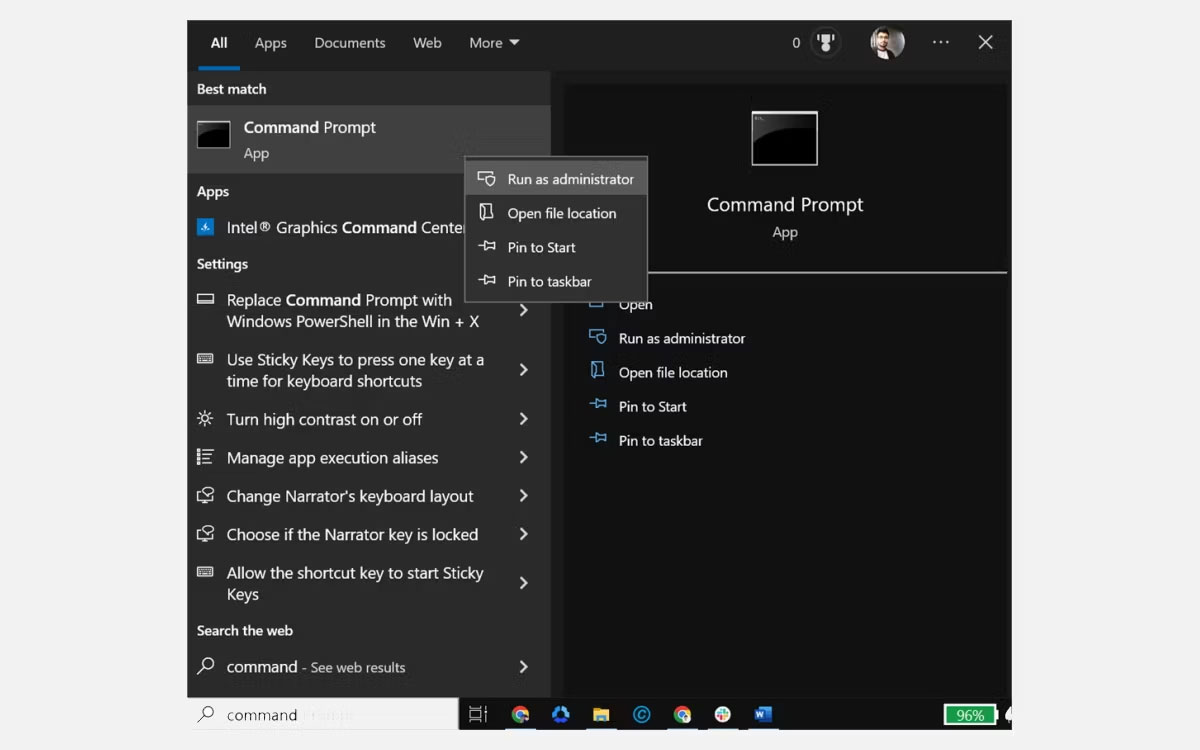
2. Khi cửa sổ Command Prompt khởi chạy, gõ lệnh "wmic csproduct get name" và nhấn Enter.
3. Điều này sẽ cho bạn thấy số model chính xác của laptop trên màn hình.
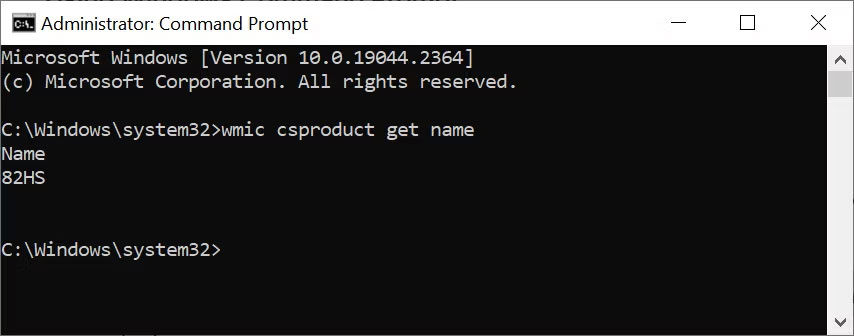
Bạn cũng có thể sử dụng Windows PowerShell để khám phá model laptop của mình. Dưới đây là các bước cần thực hiện:
1. Trên hộp tìm kiếm Windows, nhập Windows PowerShell.
2. Nhấp chuột phải vào biểu tượng Windows PowerShell và chọn Run as Administrator.
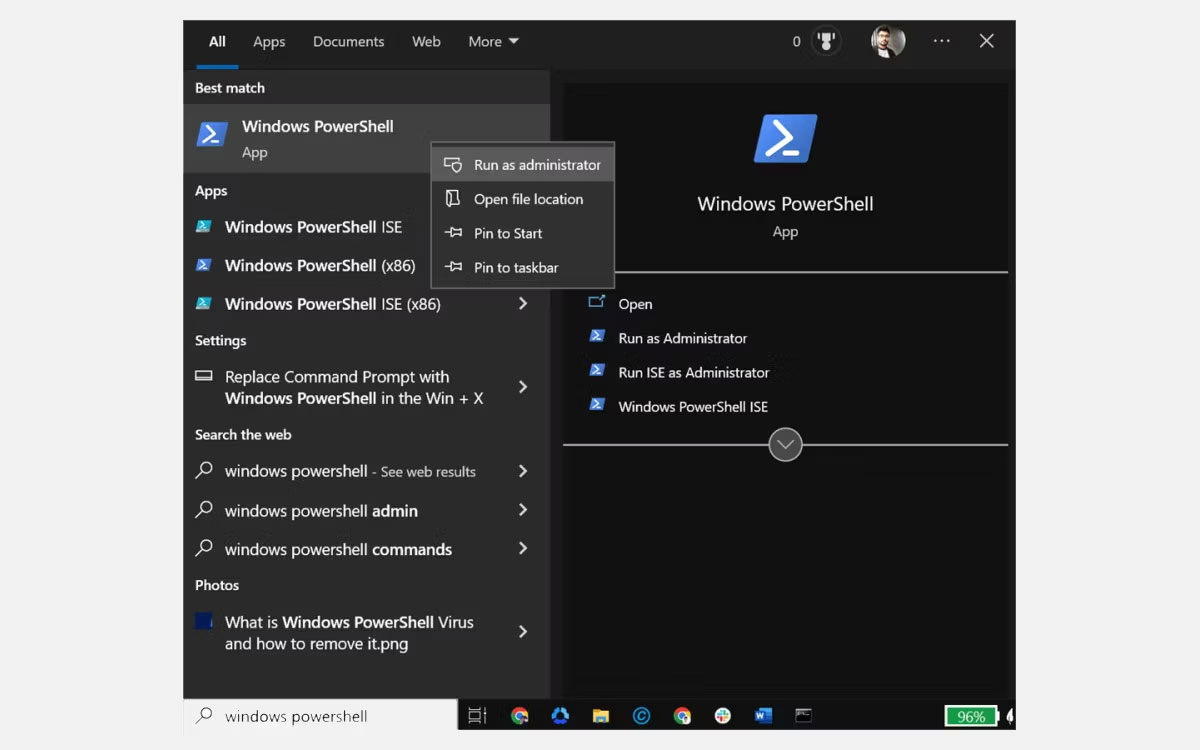
3. Khi cửa sổ Windows PowerShell mở ra, hãy nhập " Get-CimInstance Win32_ComputerSystemProduct | Select Name ", rồi nhấn Enter.
4. Điều này sẽ hiển thị model laptop của bạn trên màn hình.
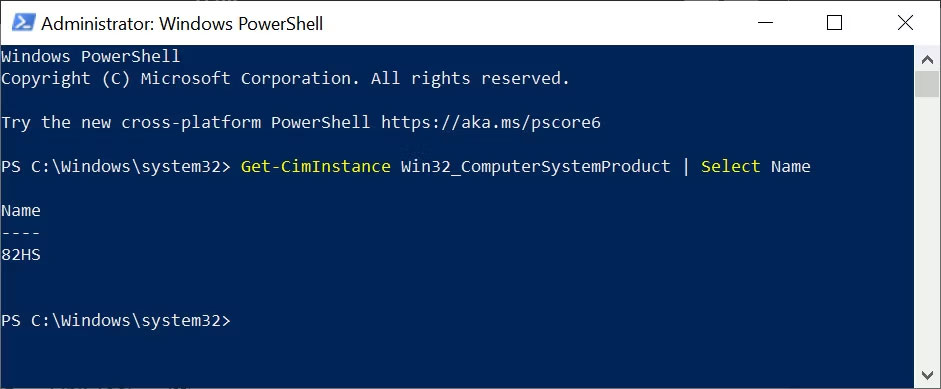
Bạn cũng có thể sử dụng cửa sổ System Information để xác định model laptop của mình. Dưới đây là các bước cần thực hiện:
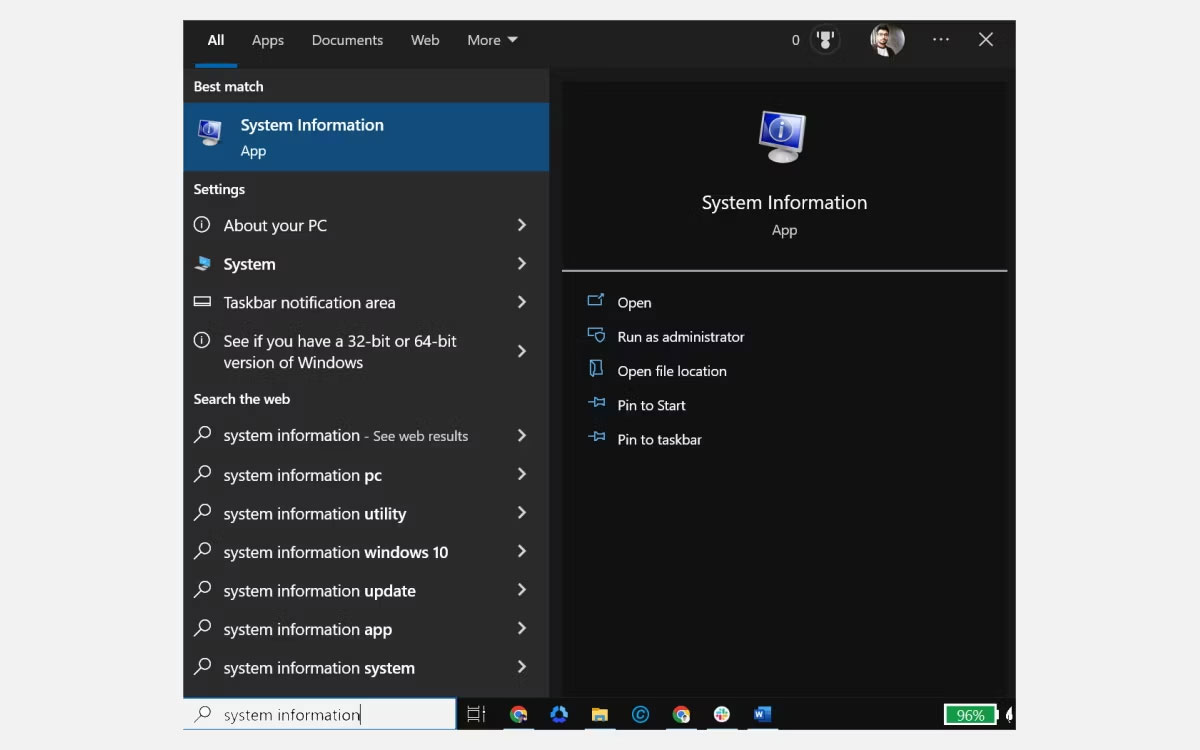
1. Mở System Information bằng cách nhập System Information trong Windows Search và nhấp vào biểu tượng của nó để khởi chạy.
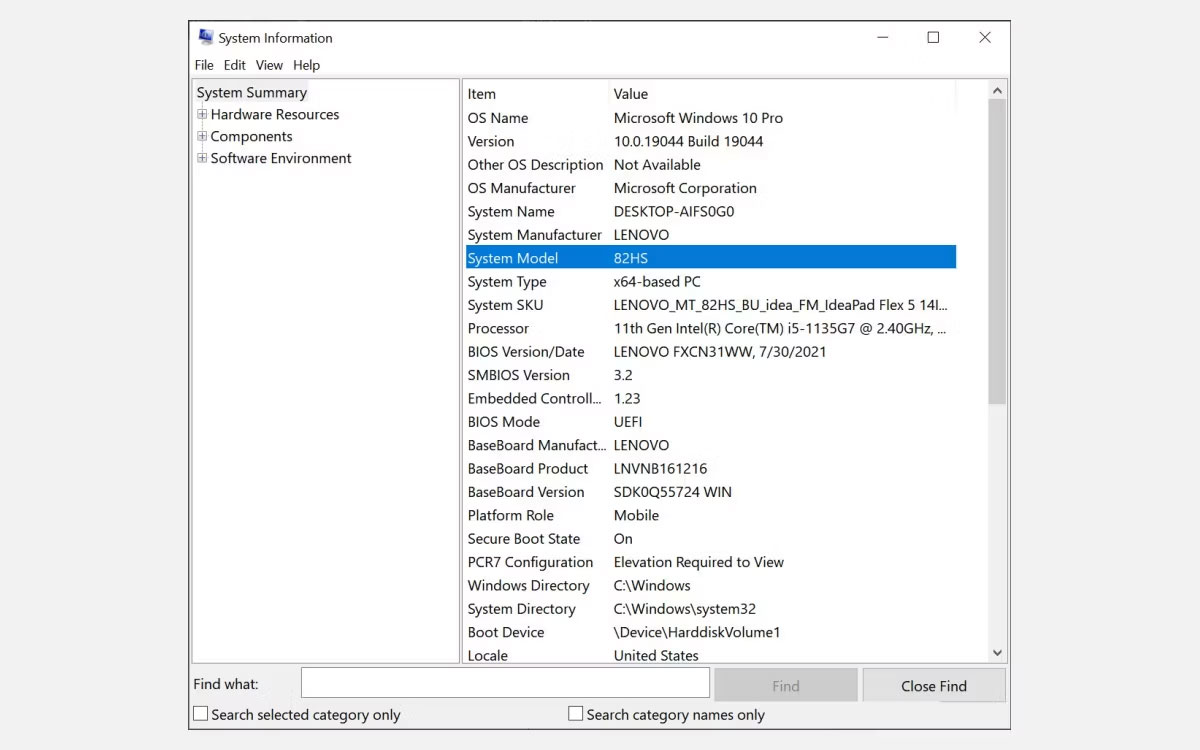
2. Khi cửa sổ System Information mở ra, hãy chuyển sang tab System Summary ở bên trái nếu bạn chưa thực hiện.
3. Ở bên phải, hãy tìm phần "System Model". Bạn sẽ nhận được số model máy tính.
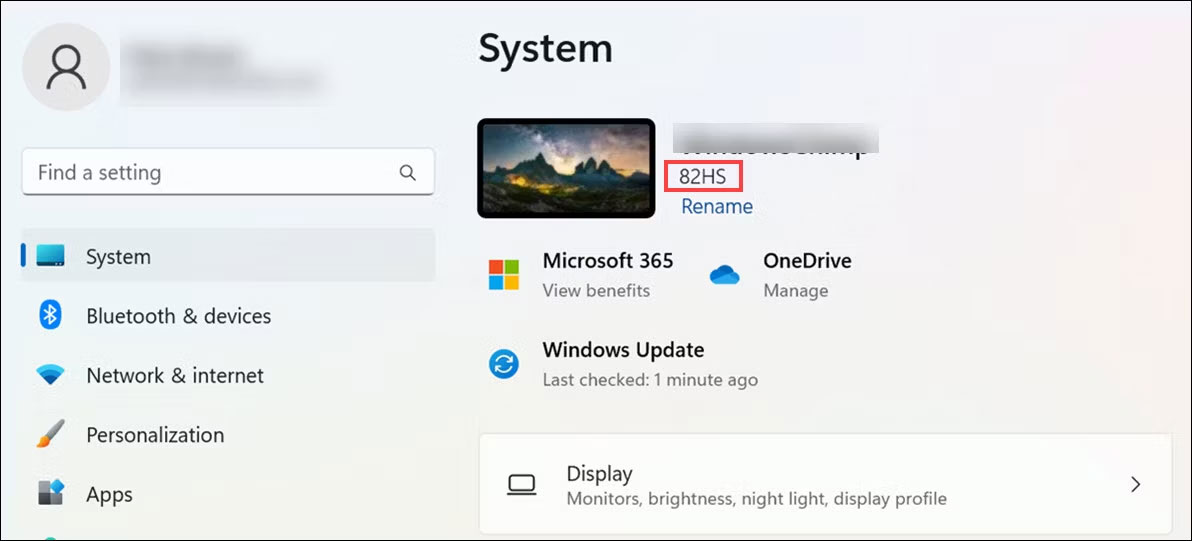
Nếu laptop hoặc máy tính của bạn chạy trên hệ điều hành Windows 11, bạn cũng có thể sử dụng Windows Settings để tìm model máy.
Đây là cách thực hiện:
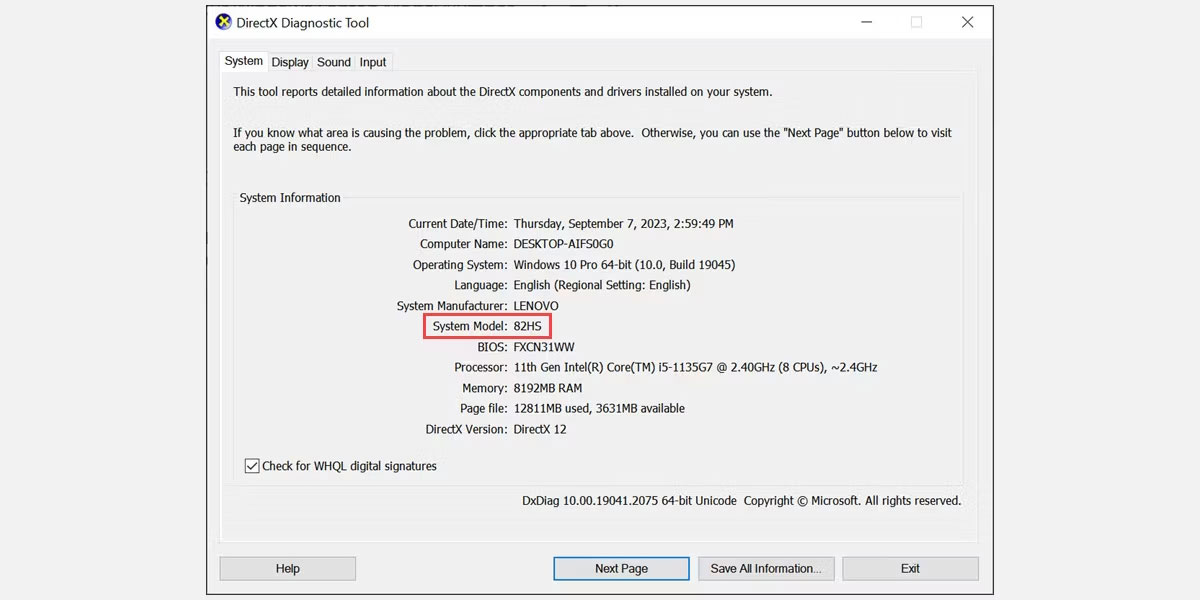
DirectX Diagnostic Tool, thường được gọi là "DXDiag", là một tiện ích Windows tích hợp cho phép người dùng thu thập thông tin về các thành phần và driver DirectX (Direct3D) được cài đặt trên máy tính của họ. Bạn cũng có thể sử dụng nó để kiểm tra model laptop của mình.
Dưới đây là các bước để thực hiện điều đó:
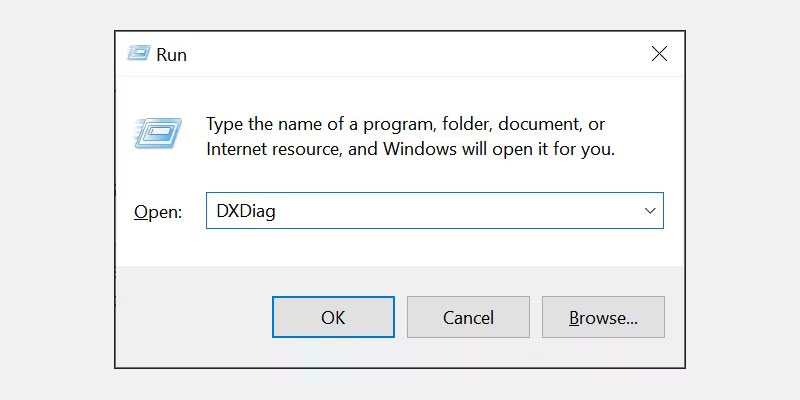
1. Trên laptop của bạn, nhấn Windows + R để khởi chạy Windows Run.
2. Gõ “DXDiag” và nhấn Enter. Thao tác này sẽ khởi chạy cửa sổ DirectX Diagnostic Tool.
3. Trong phần “System Information” của tab System, hãy tìm “System Model”. Bên cạnh đó là số model laptop của bạn.
Các nhà sản xuất PC Windows phổ biến như Lenovo, Dell, HP và các hãng khác cung cấp nền tảng trực tuyến để tự động phát hiện model, số sê-ri và các chi tiết khác của laptop. Bạn chỉ cần truy cập trang web của nhà sản xuất và sử dụng chi tiết tài khoản của bạn hoặc tính năng tự động phát hiện để biết thông tin chi tiết về laptop của bạn.
Dưới đây là các bước để thực hiện điều đó trên laptop Lenovo:
1. Truy cập trang web hỗ trợ của Lenovo.
2. Tiếp theo nhấn vào phần Detect Product.
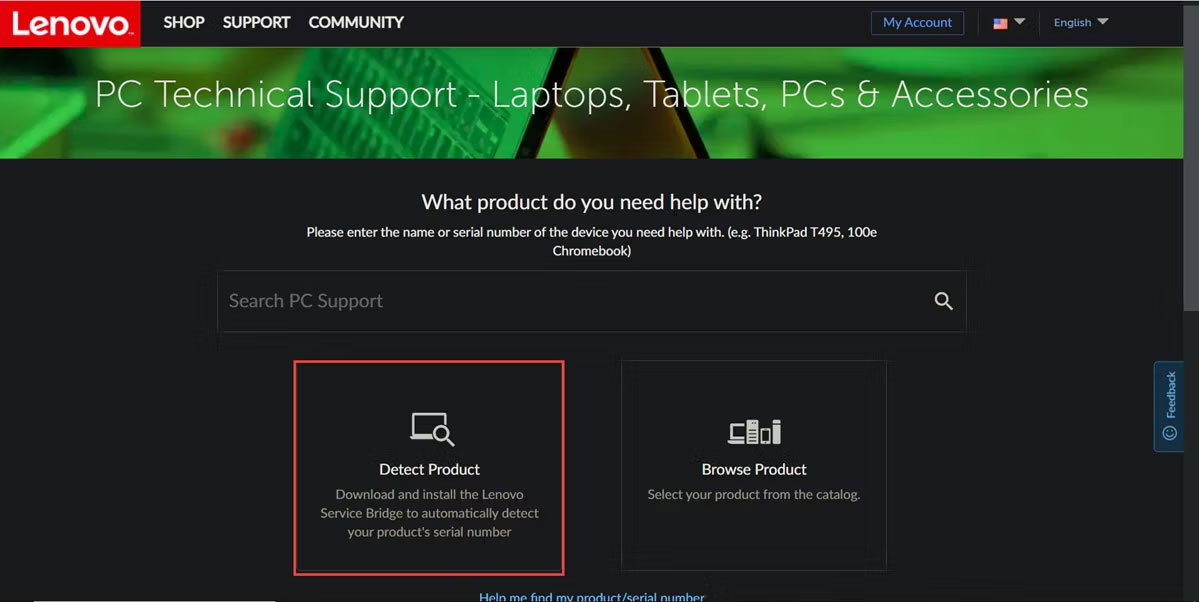
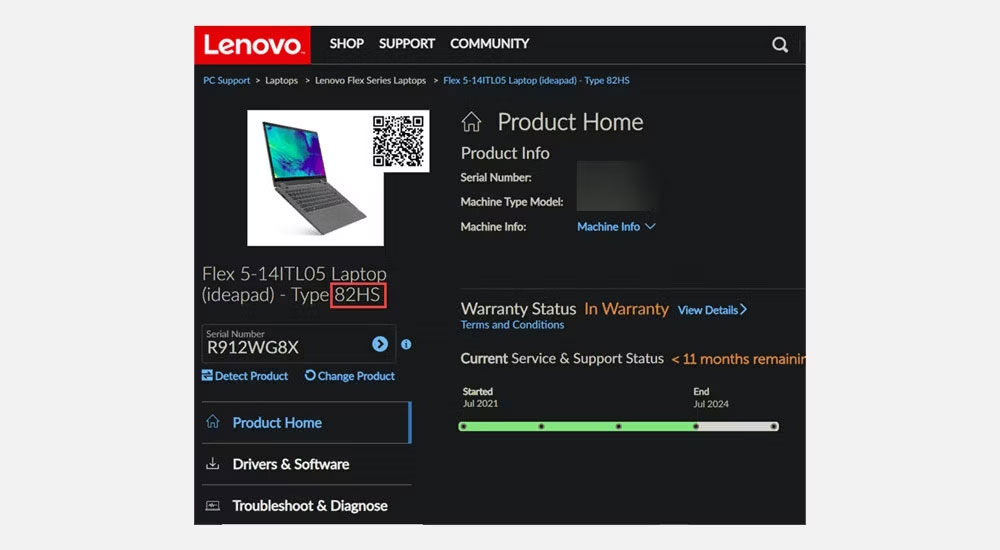
3. Trang web sẽ tự động phát hiện thiết bị của bạn.
4. Bây giờ, bạn có thể kiểm tra model máy trong phần “Product Home” bên cạnh tên thiết bị của bạn.
Bạn cũng có thể tìm thấy model máy của laptop bằng cách truy cập BIOS của nó. Dưới đây là các bước cho điều đó:
Bạn cũng có thể tải xuống chương trình của bên thứ ba như Free PC Audit để tìm model laptop Windows.
Dưới đây là các bước cần thực hiện:
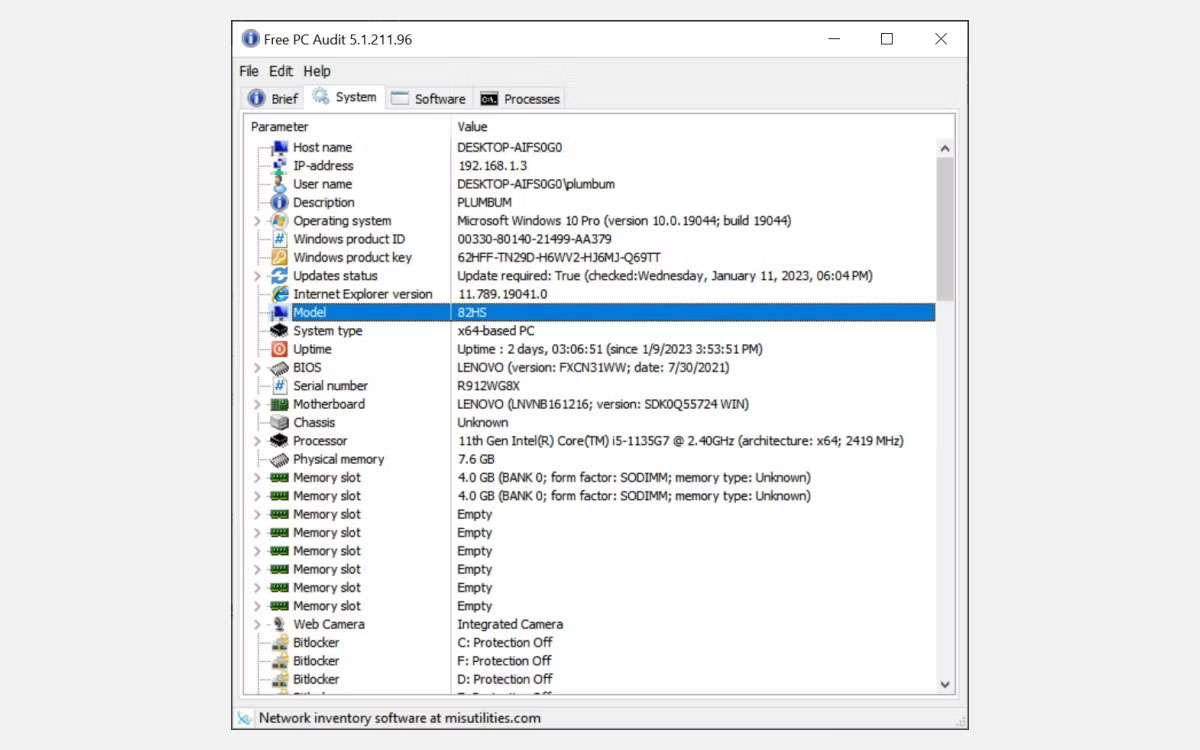
Với các bước đơn giản này, bạn có thể dễ dàng tìm thấy model máy tính Windows của mình.
Nếu không thể sử dụng bất kỳ phương pháp nào ở trên, bạn cũng có thể kiểm tra mặt sau của laptop. Thông thường, tất cả các laptop đều có số model được in trên đó.
Bạn sẽ có thể tìm thấy nhãn dán hoặc nhãn chứa thông tin về số hiệu và model của thiết bị. Khi bạn đã xác định được nhãn dán này, chỉ cần tìm model máy được in trên đó.
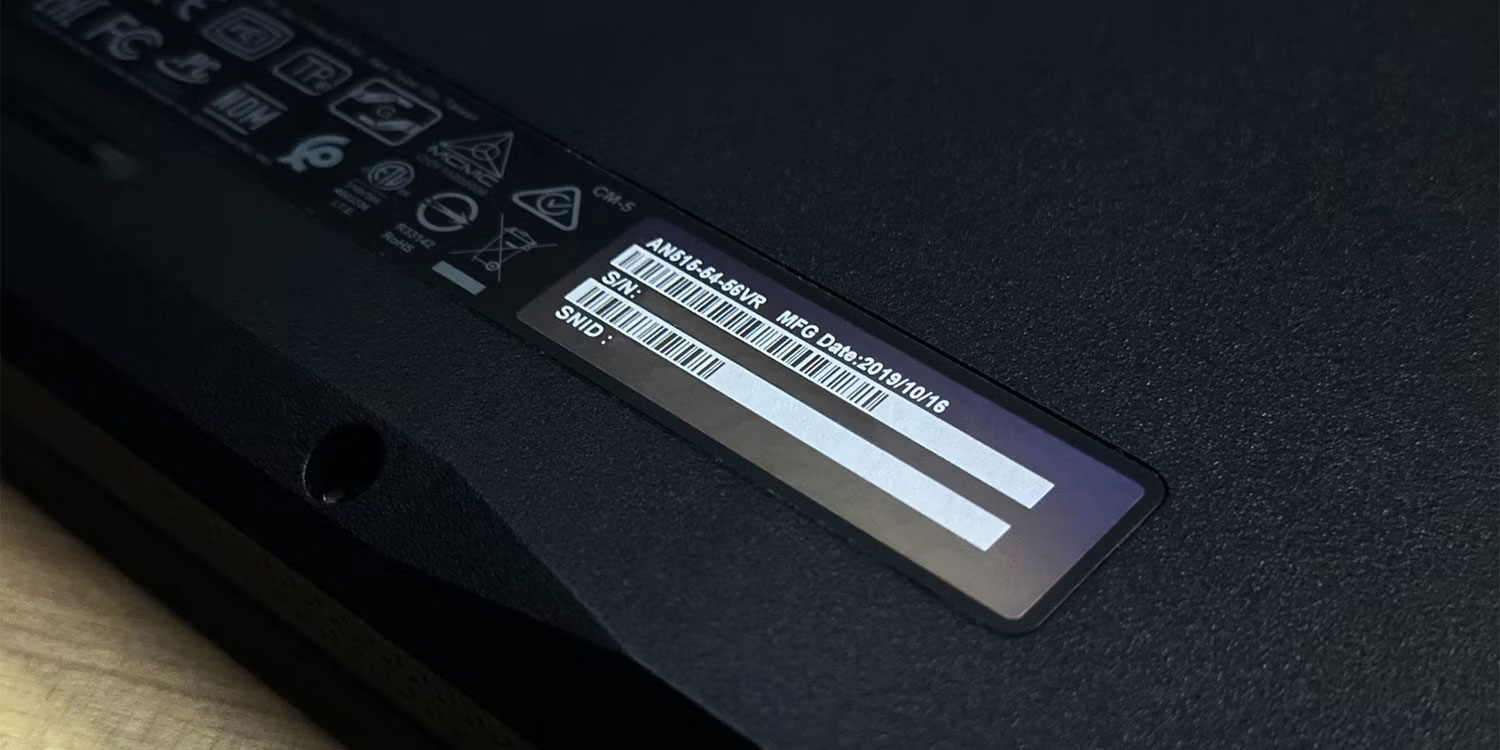
Model laptop của bạn cũng có thể được in trên ngăn chứa pin. Điều này có thể đặc biệt hữu ích nếu bạn đã gỡ bỏ nhãn dán vào một lúc nào đó hoặc nếu nhãn dán đã bị mờ.
Để tìm ngăn chứa pin của thiết bị, trước tiên, hãy tháo mọi vít giữ tấm chắn dưới cùng của laptop hoặc tháo nắp lưng của nó. Sau đó, tháo pin ra và nhìn xung quanh ngăn chứa pin để tìm số model.
Nguồn tin: Quantrimang.com
Ý kiến bạn đọc
Những tin mới hơn
 Trong thế giới này, bạn tồn tại với tư cách gì? (11/09/2023)
  Cơn gió mang cô đơn về cho tôi (11/09/2023)
 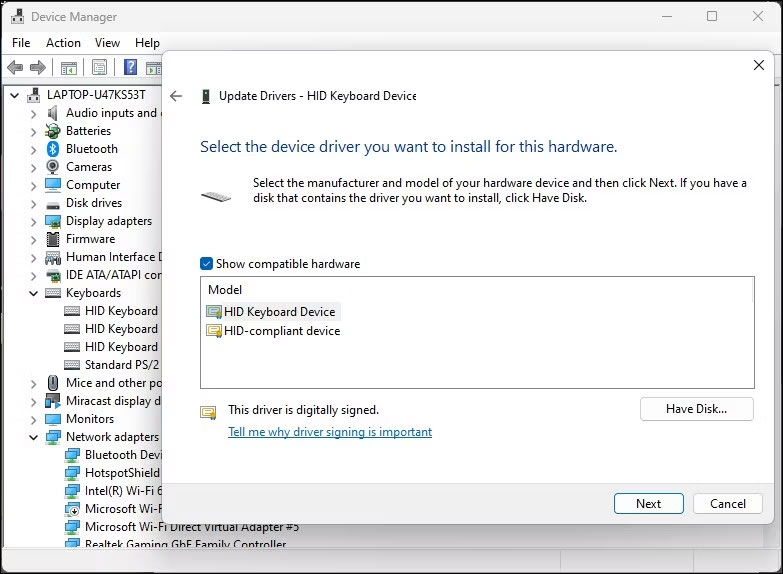 Cách vô hiệu hóa bàn phím laptop tích hợp trong Windows (11/09/2023)
  Thêm cột trong SQL Server (11/09/2023)
 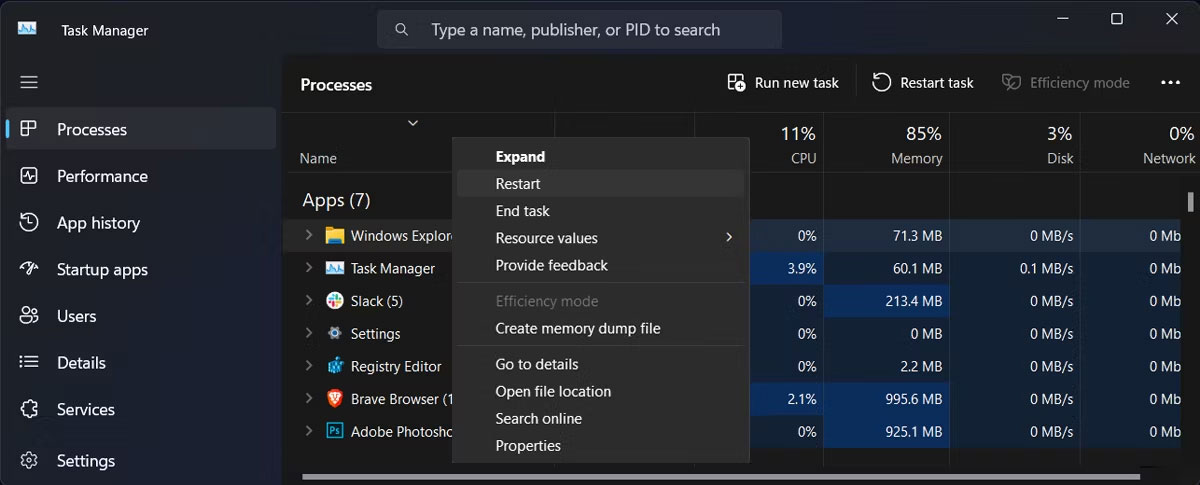 Cách thay đổi vị trí Taskbar trên Windows 11 (11/09/2023)
 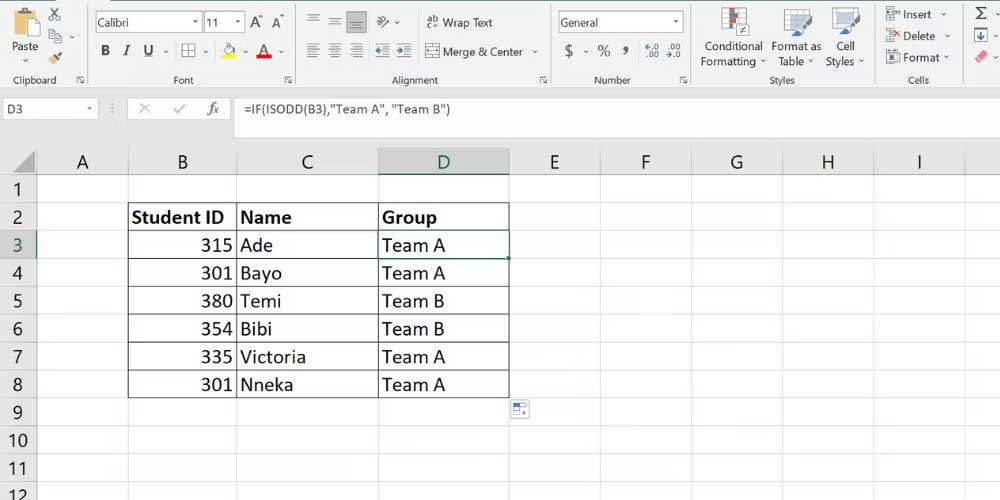 Cách dùng hàm ISEVEN và ISODD trong Excel (12/09/2023)
  Tính năng sao lưu mới của Windows 11 hoạt động như thế nào? (12/09/2023)
  Điều kiện LIKE trong SQL Server (12/09/2023)
  Khóa chính PRIMARY KEY trong SQL Server (12/09/2023)
  Cách sửa lỗi "Windows Cannot Access the Specified Device, Path or File" (12/09/2023)
 Những tin cũ hơn
 Cách tạo ảnh ghép bằng Python (08/09/2023)
  Cách lưu đầu ra dòng lệnh vào file trên Windows, Mac và Linux (08/09/2023)
  Hàm xử lý DATE/TIME trong SQL - Phần 1 (08/09/2023)
 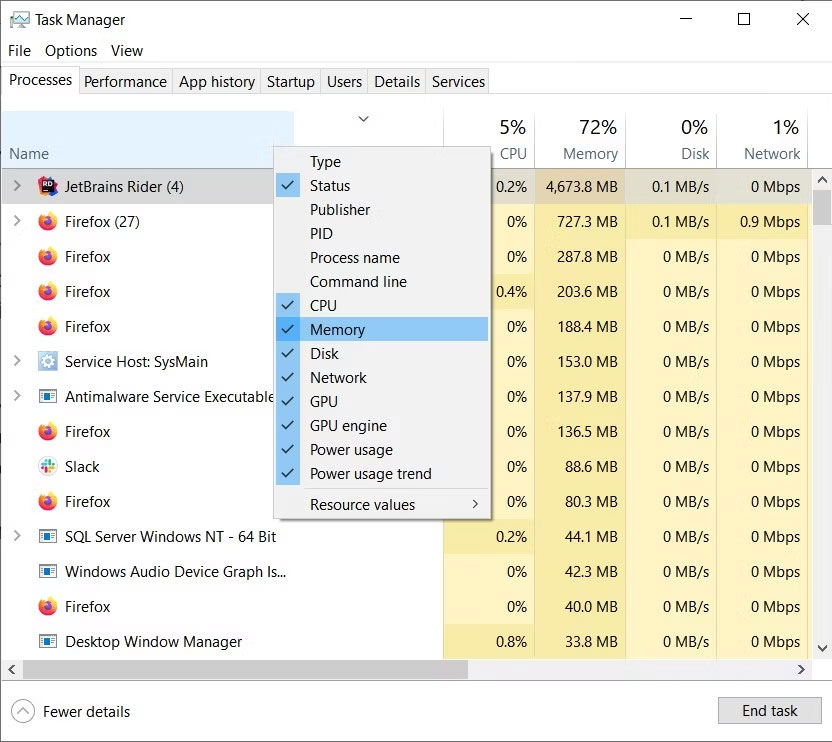 Cách khắc phục vấn đề quá nhiều tiến trình nền chạy trên PC Windows (08/09/2023)
  Phố và nỗi nhớ (08/09/2023)
  Đơn phương là câu chuyện của một người (08/09/2023)
  Cà phê như người bạn (08/09/2023)
  Viết chương trình đảo ngược chuỗi bằng Python (06/09/2023)
  Trong vòng lặp quá tải tri thức (05/09/2023)
  Cách dùng hàm RANDARRAY để phân loại ngẫu nhiên dữ liệu trong Excel (02/09/2023)
  Hướng dẫn giải phóng bộ nhớ lưu trữ ChatGPT
 TOP công cụ AI đáng thử nhất trong năm
 TOP Claude Connector giúp tăng năng suất làm việc
 Thơ về tháng 10 hay, lãng mạn và tâm trạng nhất
 TOP công cụ AI hỗ trợ lập trình tốt nhất
 TOP trang web chia sẻ torrent phổ biến nhất
 Cách xem live stream giải đua xe F1
 Tại sao agent đưa ra phản hồi kỳ lạ trong Microsoft Copilot Studio?
 Hướng dẫn xem lại thói quen sử dụng Claude AI
 TOP Claude Connector cho quảng cáo và marketing
 Webhook tools: Kết nối trợ lý của bạn với dữ liệu và hệ thống bên ngoài trong ElevenAgents
 Cách gỡ box Hoàn thành nhiều việc hơn với AI khỏi New Tab Chrome
 Cách thêm tài khoản vào plugin Google Calendar trên ChatGPT
 TOP công cụ quản lý prompt AI tốt nhất
 Cách áp dụng feedback video với Claude hoặc ChatGPT, không cần chỉnh sửa lại toàn bộ
 Hướng dẫn tìm kiếm trò chuyện trên Gemini
 8 công cụ viết AI tốt nhất hiện nay
 Cách gỡ Gemini khỏi thanh tìm kiếm trong Google Photos
 Quản lý tài liệu trong kho kiến thức ElevenAgents
 Generative Orchestration trong Copilot Studio: Cách agent đưa ra quyết định
 Hướng dẫn cài đặt và sử dụng n8n trên Windows 11
 Cách lập trình chuyên nghiệp hơn, dễ dàng hơn với tính năng Tệp trên Grok
 Công thức tính diện tích hình Elip
 Hướng dẫn ngắt kết nối ứng dụng trên ChatGPT
 Hướng dẫn tạo đoạn hội thoại cho topic trên Twee
 Bức tranh tổng quan về hỗ trợ khách hàng tích hợp AI
 Đừng chia sẻ ảnh cho đến khi bạn chạy kiểm tra siêu dữ liệu này!
 6 cách mở Computer/System Properties trong Windows 10
 Cách sửa lỗi There Are Currently No Power Options Available Windows
 Hướng dẫn 8 cách mở bàn phím ảo trên Windows 10