Thông tin liên hệ
- 036.686.3943
- admin@nguoicodonvn2008.info

Thêm cột trong SQL Server bằng lệnh gì? Cách đổi tên cột trong SQL Server như thế nào? Hãy cùng Quantrimang.com tìm hiểu nhé!
Nếu muốn phát triển trong ngành lập trình, bạn cần nắm được những ngôn ngữ cơ bản và thông dụng nhất hiện nay. Bên cạnh đó, các công cụ liên quan tới quản trị dữ liệu cũng cần phải biết. Nổi bật trong số đó là SQL Server.
SQL Server do Microsoft phát triển và cực kỳ nổi tiếng trong thế giới lập trình. Nó là hệ thống quản trị cơ sở dữ liệu tuyệt vời, mang tới những tính năng vô cùng hữu ích như:
Học SQL Server không khó. Về cơ bản, bạn cần nắm được các lệnh thường dùng khi sử dụng nó. Quantrimang.com sẽ tổng hợp cho bạn những kiến thức cần biết về lệnh đó. Và ở bài viết này là lệnh Alter SQL Server.
Nếu biết tiếng Anh, ắt hẳn bạn đã đoán được cách dùng lệnh này. Tuy nhiên, đó chưa phải là tất cả. Hãy cùng Quantrimang.com tìm hiểu chi tiết về cách dùng Alter trong SQL Server nhé!
Lệnh ALTER trong SQL Server được dùng để tiến hành chỉnh sửa trong một bảng hiện tại. Những thay đổi có thể thực hiện là thêm một cột, xóa một cột, thay đổi kích thước, chỉnh sửa kiểu dữ liệu, thêm hoặc loại bỏ index, thêm hoặc xóa các giới hạn trong một định nghĩa bảng. Nó cũng cho phép người dùng đổi lại tên hoặc xây dựng lại các phân vùng, vô hiệu hoặc kích hoạt giới hạn và nhiều hơn thế nữa. Dưới đây là những điều bạn cần biết về lệnh ALTER trong SQL Server.
Các hướng dẫn được thực hiện trên Microsoft SQL System Sever Management Studio 18 và SQL Server 19.
Các ví dụ trong bài viết này ta sẽ sử dụng cùng một bảng dữ liệu Quantrimang sau, được tạo bằng lệnh Create table. Để xem bảng Quantrimang trong MS SSMS bạn có thể sử dụng truy vấn Select * from Quantrimang, thay Quantrimang bằng tên bảng bạn cần xem nhé.
Dưới đây là bảng Quantrimang:
 -+-------------+--------------+-------------+-------+
 | IDChuyenmuc | Chuyenmuccon |Chuyenmuclon | Sobai |
 +-------------+--------------+-------------+-------+
 |      1      | SQL Server   |  Lap trinh  |  101  |
 |      2      | Facebook     |  Mang xa hoi|  152  |
 |      3      | Python       |  Lap trinh  |  101  |
 |      4      | JavaScript   |  Lap trinh  |  122  |
 |      5      | Chrome       |  Web        |  94   |
 |      6      | Instagram    |  Mang xa hoi|  165  |
 +-------------+--------------+-------------+-------+
Cú pháp
ALTER TABLE ten_bang
  ADD ten_cot dinh_nghia_cot;
Ví dụ
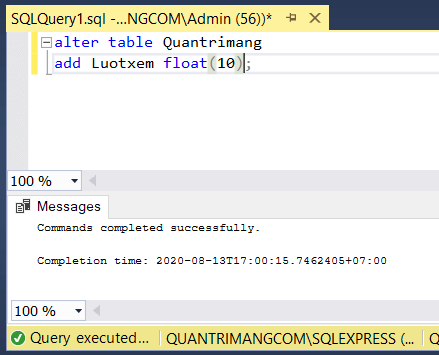
ALTER TABLE Quantrimang
  ADD Luotxem FLOAT(10);
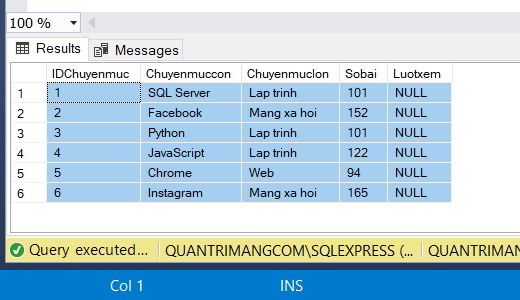
Lệnh ALTER TABLE trên đây sẽ thêm cột Luotxem vào bảng Quantrimang.
Sau khi chạy lệnh trên thì đây là kết quả của mình:
Cú pháp
ALTER TABLE ten_bang
  ADD cot1 dinh_nghia_cot,
      cot2 dinh_nghia_cot,
      …
      cot_n dinh_nghia_cot;
Ví dụ
ALTER TABLE Quantrimang
  ADD Bientap VARCHAR(50),
      Trangthai VARCHAR(50);
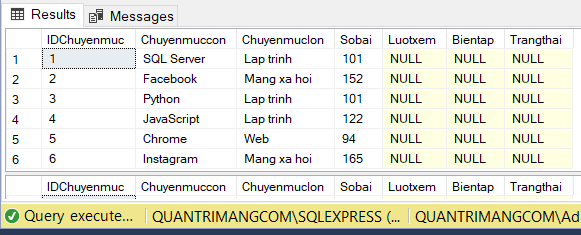
Lệnh ALTER TABLE ở ví dụ này sẽ thêm 2 cột là Bientap với trường VARCHAR(50) và Trangthai với trường VARCHAR(50) vào bảng Quantrimang.
Ta có kết quả như sau:
Cú pháp
ALTER TABLE ten_bang
  ALTER COLUMN ten_cot kieu_cot;
Ví dụ
ALTER TABLE Quantrimang
  ALTER COLUMN Trangthai VARCHAR(75) NOT NULL;
Lệnh trên sẽ sửa cột Trangthai sang kiểu dữ liệu VARCHAR(75) và không chấp nhận giá trị NULL.
Cú pháp
ALTER TABLE ten_bang
  DROP COLUMN ten_cot;
Ví dụ
ALTER TABLE Quantrimang
  DROP COLUMN Bientap;
Lệnh ALTER TABLE trên đây sẽ xóa cột Bientap khỏi bảng Quantrimang.
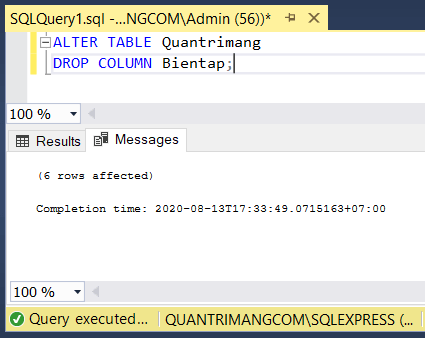
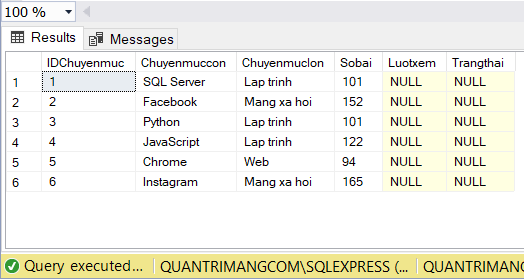
Có thể dùng lệnh ALTER TABLE để đổi tên cột trong bảng. Có thể dùng sp_rename nhưng Microsoft khuyến khích xóa và tạo lại bảng để kịch bản và các quy trình lưu trữ không bị hỏng.
Cú pháp
sp_rename 'ten_bang.ten_cot_cu', 'ten_cot_moi', 'COLUMN';
Ví dụ
sp_rename 'Quantrimang.Chuyenmuccon', 'Muccon','COLUMN';
Ví dụ này sử dụng sp_rename để đổi tên cột Chuyenmuccon trong bảng Quantrimang thành Muccon.
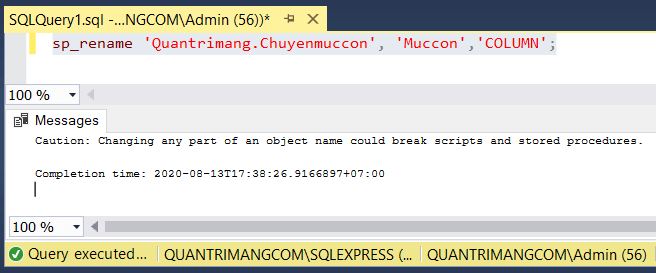
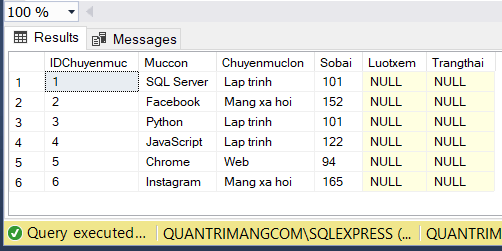
Không thể dùng lệnh ALTER TABLE để đổi tên bảng trong SQL Server. Dù vậy bạn có thể dùng sp_rename, nhưng Microsoft khuyến khích xóa và tạo lại bảng để kịch bản và các quy trình lưu trữ không bị hỏng.
Cú pháp
sp_rename ‘ten_bang_cu’, ‘ten_bang_moi’;
Ví dụ
sp_rename 'Quantrimang','Quantrimang.com';
Lệnh này đổi tên bảng Quantrimang thành Quantrimang.com.
Bạn có thể thêm chỉ mục vào cột hiện tại của bảng bằng lệnh ADD INDEX cùng với lệnh sửa côt SQL ALTER.
ALTER TABLE table_name ADD INDEX index_name [index_type] (key_part,...) [index_option] .
Ví dụ:
+----------+--------------+------+-----+---------+-------+
| Field    | Type         | Null | Key | Default | Extra |
+----------+--------------+------+-----+---------+-------+
| Name     | varchar(255) | YES  |     | NULL    |       |
| Salary   | int          | NO   |     | NULL    |       |
| Location | varchar(255) | YES  |     | NULL    |       |
| Address  | varchar(50)  | YES  |     | NULL    |       |
| Phone    | int          | YES  |     | NULL    |       |
+----------+--------------+------+-----+---------+-------+
5 rows in set (0.15 sec)
Truy vấn sau thêm chỉ mục vào cột Name và Salary:
ALTER TABLE Employee ADD INDEX sample_index (Name, Salary);
Kết quả:
Kết quả sẽ được hiện như sau:
(0 rows affected)
Xác minh:
Bạn có thể xác minh các chỉ số của bảng bằng lệnh EXEC sp_helpindex như bên dưới. Nó tương đương với lệnh SHOW INDEX trong MySQL.
EXEC sp_helpindex Employee;
Giờ cấu trúc của các index được chỉnh sửa trong bảng sẽ hiện như bên dưới:
+----------+------------+--------------+--------------+-------------+-----------+-------------+----------+--------+------+------------+---------+---------------+---------+------------+
| Table    | Non_unique | Key_name     | Seq_in_index | Column_name | Collation | Cardinality | Sub_part | Packed | Null | Index_type | Comment | Index_comment | Visible | Expression |
+----------+------------+--------------+--------------+-------------+-----------+-------------+----------+--------+------+------------+---------+---------------+---------+------------+
| employee | 1          | sample_index | 1            | Name        | A         | 0           | NULL     | NULL   | YES  | BTREE      |         |               | YES     | NULL       |
| employee | 1          | sample_index | 2            | Salary      | A         | 0           | NULL     | NULL   |      | BTREE      |         |               | YES     | NULL       |
+----------+------------+--------------+--------------+-------------+-----------+-------------+----------+--------+------+------------+---------+---------------+---------+------------+
2 rows in set (0.32 sec)
Sau đây là cú pháp thêm khóa chính trên bảng hiện tại của database:
ALTER TABLE table_name ADD CONSTRAINT MyPrimaryKey PRIMARY KEY (column1, column2...);
Ví dụ:
Tạo một cột ID được đặt tên trong bảng Employee:
ALTER TABLE Employee ADD COLUMN ID INT FIRST;
Kết quả:
(0 rows affected)
Truy vấn sau tạo một khóa chính trên cột ID:
ALTER TABLE Employee ADD CONSTRAINT MyPrimaryKey PRIMARY KEY(ID);
Kết quả:
(0 rows affected)
Xác minh:
Để xác minh truy vấn trên khi bạn mô tả bảng bằng lệnh EXEC sp_help, bạn có thể quan sát PRI dựa trên trường ID trong cột Key:
EXEC sp_help employee;
Kết quả:
+----------+--------------+------+-----+---------+-------+
| Field    | Type         | Null | Key | Default | Extra |
+----------+--------------+------+-----+---------+-------+
| ID       | int          | NO   | PRI | NULL    |       |
| Name     | varchar(255) | YES  | MUL | NULL    |       |
| Salary   | int          | NO   |     | NULL    |       |
| Location | varchar(255) | YES  |     | NULL    |       |
| Address  | varchar(50)  | YES  |     | NULL    |       |
| Phone    | int          | YES  |     | NULL    |       |
+----------+--------------+------+-----+---------+-------+
6 rows in set (0.00 sec)
Nguồn tin: Quantrimang.com
Ý kiến bạn đọc
Những tin mới hơn
 Cách thay đổi vị trí Taskbar trên Windows 11 (11/09/2023)
  Cách dùng hàm ISEVEN và ISODD trong Excel (12/09/2023)
  Tính năng sao lưu mới của Windows 11 hoạt động như thế nào? (12/09/2023)
  Điều kiện LIKE trong SQL Server (12/09/2023)
  Khóa chính PRIMARY KEY trong SQL Server (12/09/2023)
  Cách sửa lỗi "Windows Cannot Access the Specified Device, Path or File" (12/09/2023)
  Hướng dẫn bật/tắt Sticky Keys trên Windows (12/09/2023)
  INNER JOIN trong SQL (13/09/2023)
  Cách ẩn file ZIP trong file ảnh trên Windows 10/11 (13/09/2023)
  Hàm DATEADD trong SQL Server (14/09/2023)
 Những tin cũ hơn
 Cách vô hiệu hóa bàn phím laptop tích hợp trong Windows (11/09/2023)
  Cơn gió mang cô đơn về cho tôi (11/09/2023)
  Trong thế giới này, bạn tồn tại với tư cách gì? (11/09/2023)
  Cách tìm model laptop Windows (08/09/2023)
  Cách tạo ảnh ghép bằng Python (08/09/2023)
  Cách lưu đầu ra dòng lệnh vào file trên Windows, Mac và Linux (08/09/2023)
  Hàm xử lý DATE/TIME trong SQL - Phần 1 (08/09/2023)
  Cách khắc phục vấn đề quá nhiều tiến trình nền chạy trên PC Windows (08/09/2023)
  Phố và nỗi nhớ (08/09/2023)
  Đơn phương là câu chuyện của một người (08/09/2023)
  Cách biến ảnh thật thành nghệ thuật cắt giấy 3D nhiều lớp bằng AI
 Prompt tạo ảnh chân dung nghệ thuật đen trắng cực chất bằng AI
 Viết bài đăng mạng xã hội thu hút sự chú ý với sự hỗ trợ của AI
 Cách chuyển ghi chú viết tay thành infographic
 20+ câu lệnh AI biến ảnh gốc thành nghệ thuật cắt giấy 3D nhiều lớp
 Lên lịch và tạo hàng loạt bài đăng với sự trợ giúp của AI
 Hướng dẫn xóa logo trong video bằng CapCut
 Gắn kết và xây dựng cộng đồng trên mạng xã hội với AI
 Phân tích và quyết định dựa trên dữ liệu với AI
 Đo lường hiệu quả đào tạo: Mô hình Kirkpatrick
 Xây dựng hệ thống đào tạo doanh nghiệp với AI
 Cách tạo hình ảnh AI trên Gamma
 Cách kết nối Google Docs với n8n
 Prompt tạo ảnh mục tiêu kế hoạch trên ChatGPT nhiều phong cách
 Hướng dẫn tạo trò chơi ô chữ Crossword trên Educaplay
 Prompt tạo infographic món ăn cực đẹp bằng AI
 Prompt tạo ảnh sản phẩm chuyên nghiệp như studio chụp quảng cáo
 Framework ADDIE: Thiết kế hướng dẫn được tăng tốc bởi AI
 Đánh giá nhu cầu đào tạo bằng AI
 Xây dựng nội dung đào tạo bằng AI