
Thông tin liên hệ
- 036.686.3943
- admin@nguoicodonvn2008.info

Nhận diện số chẵn và lẻ có thể dễ dàng trong nhóm dữ liệu nhỏ nhưng với lượng dữ liệu lớn thì lại khác. Thật may, Excel cung cấp sẵn hai hàm, ISEVEN và ISODD để đơn giản hóa nhiệm vụ này.

Hàm ISEVEN kiểm tra xem một số là chẵn hay lẻ. Khi bạn cung cấp một giá trị số cho nó hay tham chiếu ô làm đầu vào, nó trả về TRUE nếu nó là số chẵn và FALSE nếu nó là số lẻ. ISEVEN sẽ trả về lỗi #VALUE nếu giá trị không phải số. ISEVEN bỏ qua các giá trị thập phân và chỉ xem xét phần nguyên hoặc toàn bộ phần số của các giá trị số.
Cú pháp cho ISEVEN là:
=ISEVEN(value)
Trong đó value là giá trị số mà bạn muốn kiểm tra.
Hàm ISODD có chức năng tương tự như hàm ISEVEN trong Excel nhưng trả về kết quả đối lập nhau. Hàm ISODD sẽ trả về TRUE nếu số đó là lẻ và FALSE nếu nó là số chẵn.
Nếu đầu vào không phải số, nó sẽ sinh lỗi #VALUE. Tương tự ISEVEN, ISODD không xem xét các giá trị thập phân; chỉ đánh giá phần số nguyên.
Cú pháp cho Hàm Excel này là:
=ISODD(value)
Trong đó value là số bạn muốn kiểm tra.
Bắt đầu từ cách dùng hàm ISEVEN đơn giản nhất như sau: Mở bảng tính, xác định số muốn kiểm tra, rồi làm theo các bước sau:
1. Chọn ô nhập công thức. Ở đây là B1.
2. Trong thanh công thức, nhập:
=ISEVEN (A1)
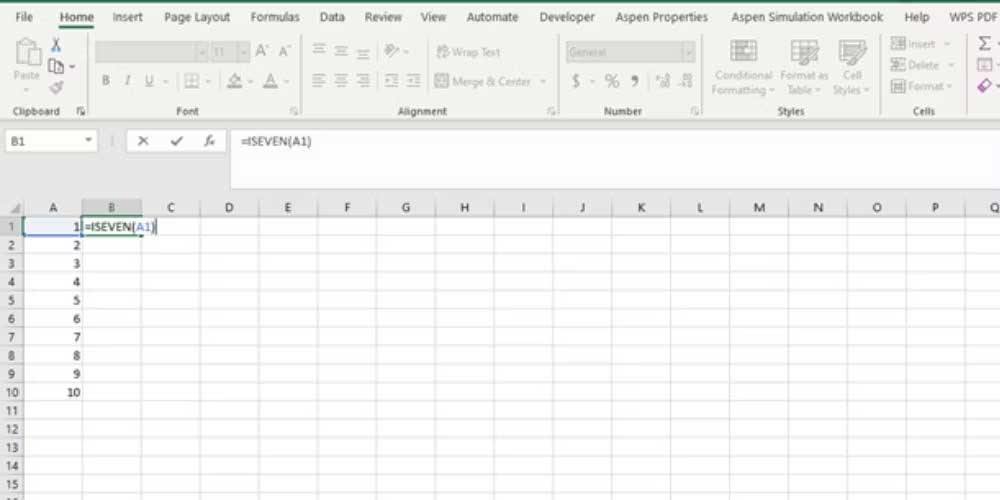
3. Nhấn Enter.
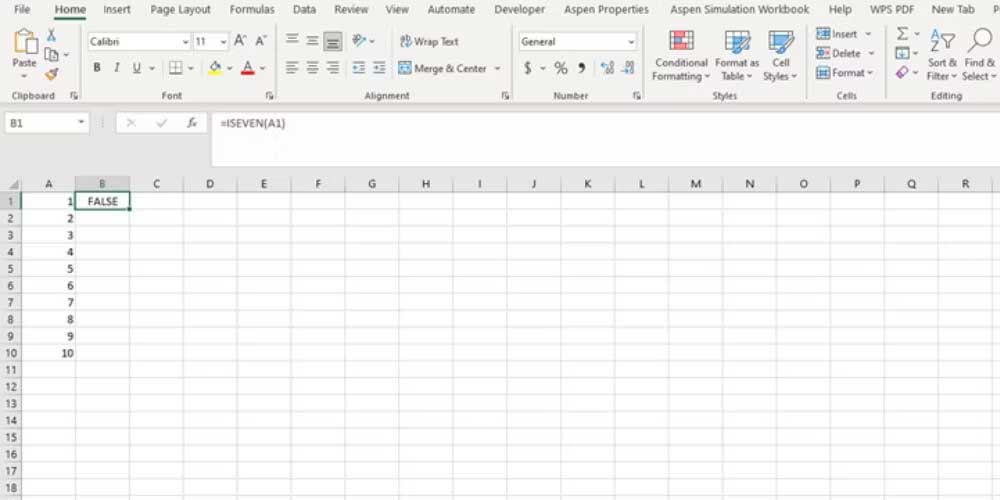
Trong công thức này, ISEVEN kiểm tra xem liệu giá trị trong ô A1 là chẵn hay lẻ và trả về TRUE hoặc FALSE trong ô B1. Vì 1 không phải số chẵn, công thức này trả về FALSE ở ô A1. Để thấy kết quả cho phần cột còn lại, kéo thanh tự động điền, rồi thả nó trên những ô bên dưới.
Bạn có thể dùng hàm ISODD để kiểm tra xem một giá trị số có phải lẻ theo cùng cách giống hàm ISEVEN.
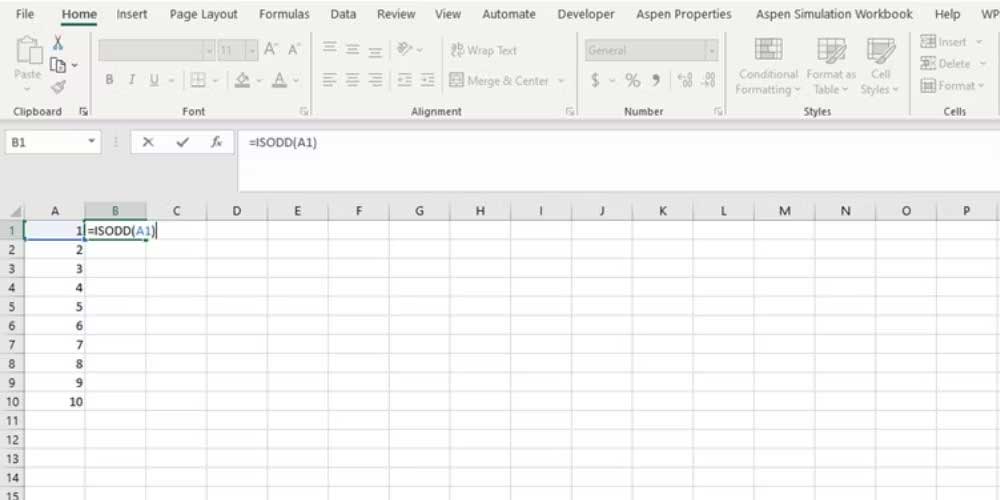
1. Chọn ô bạn muốn nhập công thức. Ở đây là B1.
2. Trong ô B1, nhập công thức bên dưới.
=ISODD(A1)
3. Nhấn Enter.
Excel sẽ nhìn vào giá trị ở ô A1 và kiểm tra xem liệu giá trị đó có phải số lẻ hay không. Nếu giá trị đó là số lẻ, công thức sẽ trả về TRUE trong ô B1. Kéo thanh tự động điền và thả nó vào phần còn lại của các ô đó để thấy kết quả.
Bạn có thể dùng hàm Excel ISEVEN và ISODD trong nhiều trường hợp. Một ví dụ phổ biến nhất là nhóm học sinh dựa trên ID.
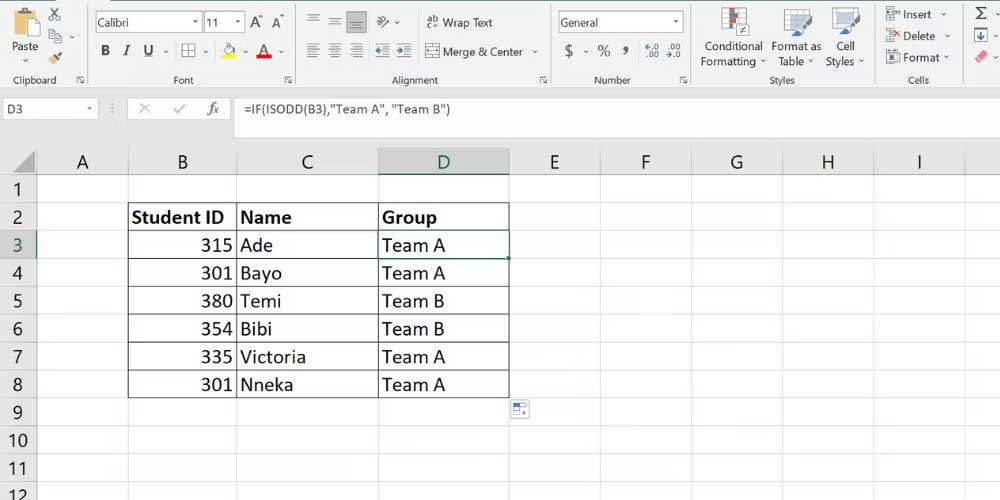
Trong trường hợp này, bạn có 6 học sinh và muốn chia chúng theo đội dựa trên ID. Mục tiêu ở đây là xếp học sinh có số ID lẻ vào Team A, còn số chẵn vào Team B.
Để đạt được điều này, bạn có thể dùng một kết hợp của ISEVEN hoặc ISODD bằng hàm IF trong Excel.
Cú pháp dành cho hàm IF này là:
IF(logical_test, value_if_true, [value_if_false])
Trong đó logical_test là lệnh điều kiện, value_if_true là kết quả nếu lệnh này đúng, và value_if_false là kết quả được hiển thị nếu lệnh này sai.
Dùng hàm IF, bạn có thể dễ dàng nhóm học sinh bằng công thức bên dưới:
=IF(ISODD(B3),"Team A", "Team B")
Trong công thức này, ISODD kiểm tra xem ID của học sinh ở ô B3 là chẵn hay lẻ. Nếu là lẻ, ISODD trả về TRUE, và học sinh đó được phân về Team A. Nếu không, họ sẽ được phân về Team B.
Trường hợp sử dụng khác của ISEVEN và ISODD là tạo màu sắc xen kẽ. Ví dụ, bạn có thể dùng định dạng theo điều kiện của Excel cùng hai hàm này để làm nổi bật mỗi hàng hoặc cột.
Bằng cách dùng hàm ISODD và ISEVEN trong Excel, bạn có thể dễ dàng nhận diện giá trị chẵn và lẻ trong nhóm dữ liệu. Những hàm này hoạt động giống nhau những cho kết quả khác nhau. Vì thế, lựa chọn sử dụng phụ thuộc vào cấu trúc của công thức và kết quả bạn cần là TRUE hay FALSE.
Nguồn tin: Quantrimang.com
Ý kiến bạn đọc
Những tin mới hơn
 Tính năng sao lưu mới của Windows 11 hoạt động như thế nào? (12/09/2023)
  Điều kiện LIKE trong SQL Server (12/09/2023)
  Khóa chính PRIMARY KEY trong SQL Server (12/09/2023)
  Cách sửa lỗi "Windows Cannot Access the Specified Device, Path or File" (12/09/2023)
  Hướng dẫn bật/tắt Sticky Keys trên Windows (12/09/2023)
  INNER JOIN trong SQL (13/09/2023)
  Cách ẩn file ZIP trong file ảnh trên Windows 10/11 (13/09/2023)
  Hàm DATEADD trong SQL Server (14/09/2023)
  FUNCTION (Hàm) trong SQL Server (14/09/2023)
  Cách cài đặt Hyper-V trên Windows 11 Home (14/09/2023)
 Những tin cũ hơn
 Cách thay đổi vị trí Taskbar trên Windows 11 (11/09/2023)
  Thêm cột trong SQL Server (11/09/2023)
  Cách vô hiệu hóa bàn phím laptop tích hợp trong Windows (11/09/2023)
  Cơn gió mang cô đơn về cho tôi (11/09/2023)
  Trong thế giới này, bạn tồn tại với tư cách gì? (11/09/2023)
  Cách tìm model laptop Windows (08/09/2023)
  Cách tạo ảnh ghép bằng Python (08/09/2023)
  Cách lưu đầu ra dòng lệnh vào file trên Windows, Mac và Linux (08/09/2023)
  Hàm xử lý DATE/TIME trong SQL - Phần 1 (08/09/2023)
  Cách khắc phục vấn đề quá nhiều tiến trình nền chạy trên PC Windows (08/09/2023)
  Karaoke Người Đó Tôi Đây Tình Đâu(Midi)
 Chuyển tin nhắn Messenger thành bài hát trong nháy mắt
 Cách xây dựng game nhiều người chơi với Claude Opus 5.5
 Cách xem thời tiết trong ChatGPT với AccuWeather để lên kế hoạch
 Karaoke Lạnh (Midi)
 Cách kết nối ElevenLabs AI agent với Exa
 Thiết lập cách ChatGPT thông báo cho bạn khi có công việc cần chú ý
 TOP phần mềm OCR scan tài liệu có tích hợp AI tốt nhất
 6 trang web tạo mật khẩu ngẫu nhiên an toàn đáng tin cậy
 TOP nền tảng xây dựng công cụ nội bộ có tích hợp AI
 TOP phần mềm AI bảo mật Internet tốt nhất hiện nay
 Biến các ý tưởng thành giải thích trực quan, tương tác trong ChatGPT
 TOP tiện ích mở rộng AI cho VS Code tốt nhất
Cách tạo website Portfolio miễn phí bằng ChatGPT
TOP tiện ích mở rộng AI cho VS Code tốt nhất
Cách tạo website Portfolio miễn phí bằng ChatGPT
 6 lựa chọn thay thế Visual Studio Code tốt nhất có tích hợp AI
 Tạo form hỏi đáp tương tác trong vài phút và prompt chỉnh sửa
 Hướng dẫn sử dụng Google Slides trong Claude
 Hướng dẫn sử dụng Wolfram trong ChatGPT giải toán nâng cao
 15 prompt AI thú vị cho ngày lễ Halloween
 Hoàn thiện một thiết kế thực tế với ChatGPT + Canva
 Hướng dẫn cài đặt và sử dụng n8n trên Windows 11
 Cách lập trình chuyên nghiệp hơn, dễ dàng hơn với tính năng Tệp trên Grok
 Công thức tính diện tích hình Elip
 Hướng dẫn ngắt kết nối ứng dụng trên ChatGPT
 Hướng dẫn tạo đoạn hội thoại cho topic trên Twee
 Bức tranh tổng quan về hỗ trợ khách hàng tích hợp AI
 Cách sửa lỗi There Are Currently No Power Options Available Windows
 Claude Code thực sự có giá bao nhiêu?
 Hướng dẫn 8 cách mở bàn phím ảo trên Windows 10
 Hướng dẫn tạo flashcard trên Canva AI





















