Thông tin liên hệ
- 036.686.3943
- admin@nguoicodonvn2008.info

Sticky Keys trên Windows cho phép bạn ấn lần lượt các phím để kích hoạt phím tắt trên Windows cho một tác vụ nào đó. Khi bạn cần nhấn phím tắt có lần lượt các phím như Shift, Ctrl hoặc Alt thì Sticky Keys giúp bạn ấn lần lượt từng phím trong tổ hợp phím đó. Tuy nhiên khi bạn vô tình nhấn Shift nhiều lần sẽ kích hoạt cửa sổ pop-up Sticky Keys. Dưới đây là hướng dẫn bật/tắt Sticky Keys trên Windows.
Để tắt Sticky Keys hoặc bật Sticky Keys thì bạn chỉ cần nhấn phím Shift 5 lần là được. Khi đó pop-up Sticky Keys hiển thị hỏi bạn có muốn bật hoặc muốn tắt Sticky Keys hay không.

Trong trường hợp bạn không thể áp dụng phím tắt để bật/tắt Sticky Keys thì chúng ta cần truy cập Settings trên máy tính.
Bước 1:
Bạn nhập từ khóa Ease of Access vào thanh tìm kiếm trên máy tính rồi nhấn vào kết quả tìm được như hình dưới đây.

Bước 2:
Sau đó bạn được chuyển sang giao diện các cài đặt trên máy tính, chúng ta tìm tới mục Keyboard để điều chỉnh bàn phím trên máy tính. Sau đó nhìn sang nội dung bên cạnh, nếu muốn bật Sticky Keys thì kích hoạt chế độ On như hình dưới đây.

Để tắt Sticky Keys trên Windows thì bạn nhấn tích tại Turn off Sticky Keys when two keys are pressed at the same time.

Đầu tiên bạn cũng nhập từ khóa Ease of Access vào thanh tìm kiếm rồi nhấn vào kết quả bên dưới để truy cập vào cài đặt.
Chuyển sang giao diện cài đặt trên máy tính, bạn tìm tới nhóm Use Sticky Keys sau đó bạn chỉ cần chuyển về chế độ Off để vô hiệu hóa Sticky Keys là được. Nếu chuyển sang chế độ On thì bạn sẽ bật lại Sticky Keys.

Bước 1:
Đầu tiên bạn truy cập Control Panel sau đó nhấn vào mục Ease of Access để điều chỉnh.

Chuyển sang giao diện mới, người dùng nhấn chọn vào mục Change how your keyboard works để điều chỉnh lại bàn phím trên máy tính.

Bước 2:
Ở giao diện mới này người dùng tìm tới mục Turn On Sticky Keys để điều chỉnh lại. Nếu muốn bật Sticky Keys thì nhấn vào Turn On Sticky Keys. Nếu muốn tắt Turn On Sticky Keys thì bạn bỏ tích tại Turn On Sticky Keys.
Tùy chỉnh xong thì bạn nhấn Apply ở bên dưới để áp dụng thiết lập mới cho Sticky Keys trên Windows.

Nguồn tin: Quantrimang.com
Ý kiến bạn đọc
Những tin mới hơn
 INNER JOIN trong SQL (13/09/2023)
  Cách ẩn file ZIP trong file ảnh trên Windows 10/11 (13/09/2023)
  Hàm DATEADD trong SQL Server (14/09/2023)
  FUNCTION (Hàm) trong SQL Server (14/09/2023)
  Cách cài đặt Hyper-V trên Windows 11 Home (14/09/2023)
  Cách khắc phục lỗi “RPC server is unavailable” (14/09/2023)
  Cách sửa lỗi Trackpad trên MacBook không hoạt động (15/09/2023)
  Cách khắc phục lỗi AMD Driver Timeout (TDR) trên Windows (15/09/2023)
  Cách khắc phục vấn đề FPS thấp khi chơi game trên Windows (15/09/2023)
  Hàm DATEADD trong SQL Server (15/09/2023)
 Những tin cũ hơn
 Cách sửa lỗi "Windows Cannot Access the Specified Device, Path or File" (12/09/2023)
  Khóa chính PRIMARY KEY trong SQL Server (12/09/2023)
 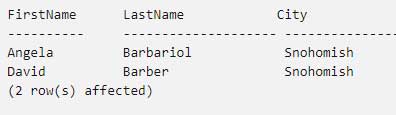 Điều kiện LIKE trong SQL Server (12/09/2023)
 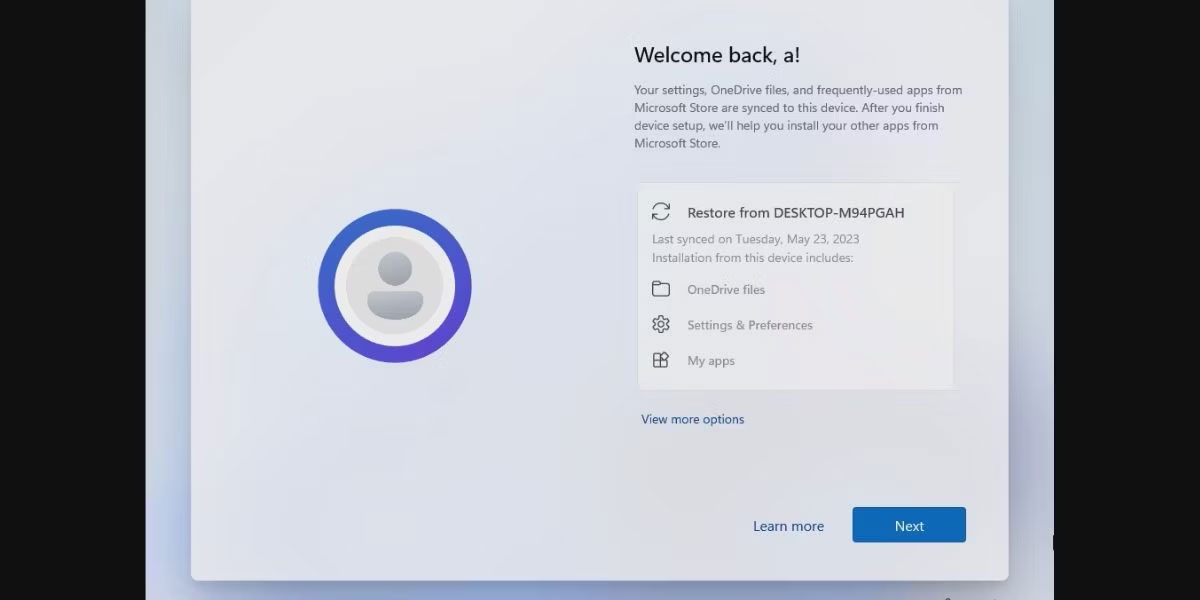 Tính năng sao lưu mới của Windows 11 hoạt động như thế nào? (12/09/2023)
 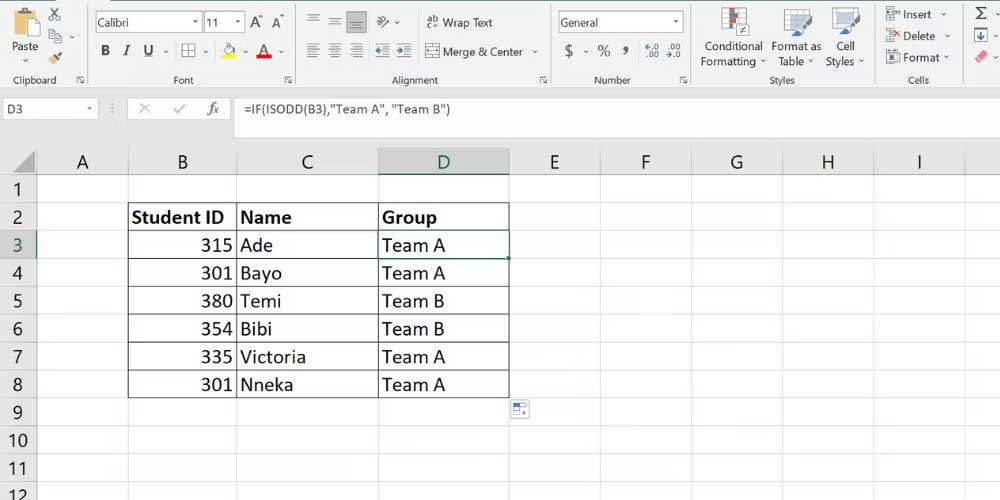 Cách dùng hàm ISEVEN và ISODD trong Excel (12/09/2023)
 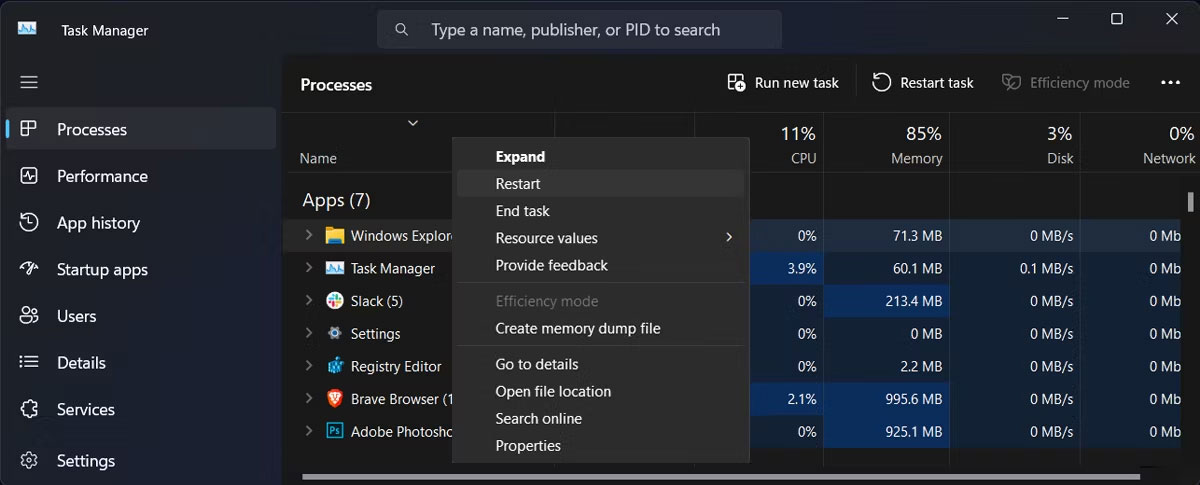 Cách thay đổi vị trí Taskbar trên Windows 11 (11/09/2023)
  Thêm cột trong SQL Server (11/09/2023)
 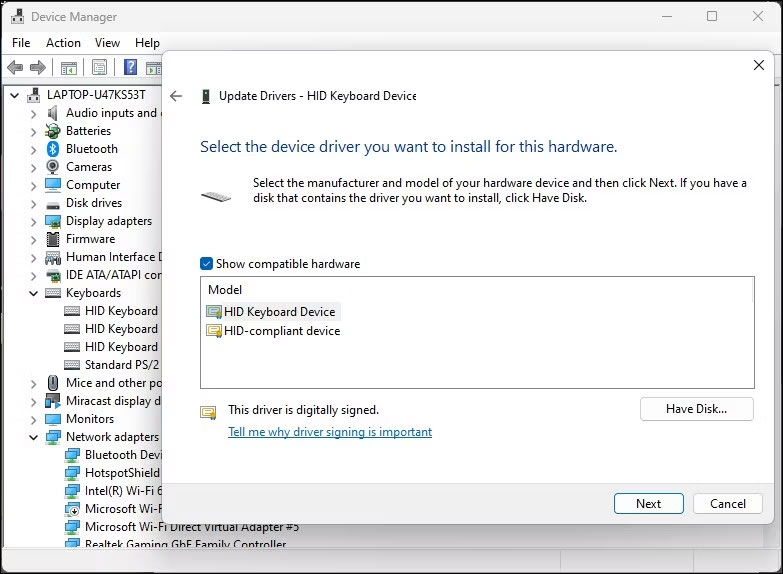 Cách vô hiệu hóa bàn phím laptop tích hợp trong Windows (11/09/2023)
  Cơn gió mang cô đơn về cho tôi (11/09/2023)
  Trong thế giới này, bạn tồn tại với tư cách gì? (11/09/2023)
 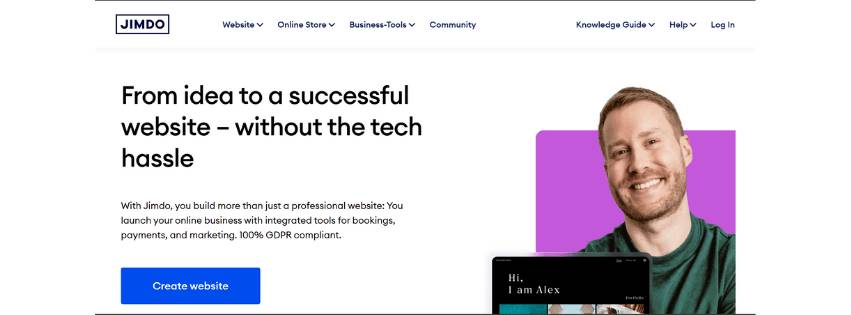 10 công cụ tạo website AI tốt nhất năm 2026
 Ứng dụng Copilot trong Excel
 10 mô hình Hugging Face đáng tìm hiểu vào năm 2026
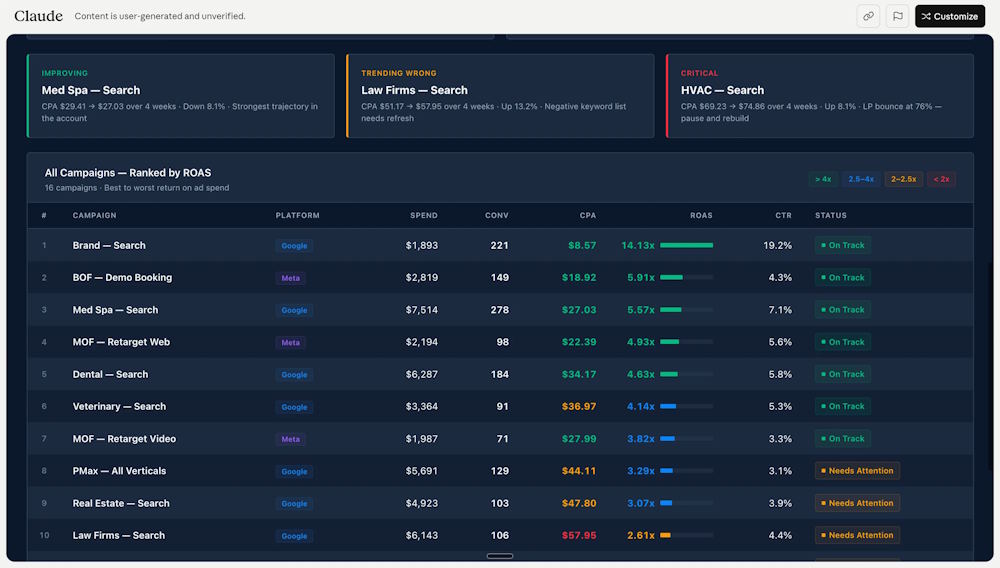 Hướng dẫn tạo dashboard dữ liệu bằng Claude Dashboards
 Cách dùng Claude Motion biến ý tưởng thành video chuyển động
 Chào ngày mới thứ 6, lời chúc thứ 6 vui vẻ
 Công cụ End call trong ElevenAgents: Cho phép agent tự động ngắt cuộc gọi với người dùng
 Ứng dụng Copilot trong PowerPoint
 Code tools: Chạy logic JavaScript tùy chỉnh trực tiếp trên cơ sở hạ tầng của ElevenLabs
 Hướng dẫn quản lý Claude Memory chi tiết
 9 ý tưởng workflow kết hợp Claude và Make thực sự hữu ích
 5 tính năng tự động hóa bằng Gemini đáng thiết lập trên Android
 Cách sử dụng ChatGPT tự động xử lý, trả lời thư mời họp Gmail trong tích tắc
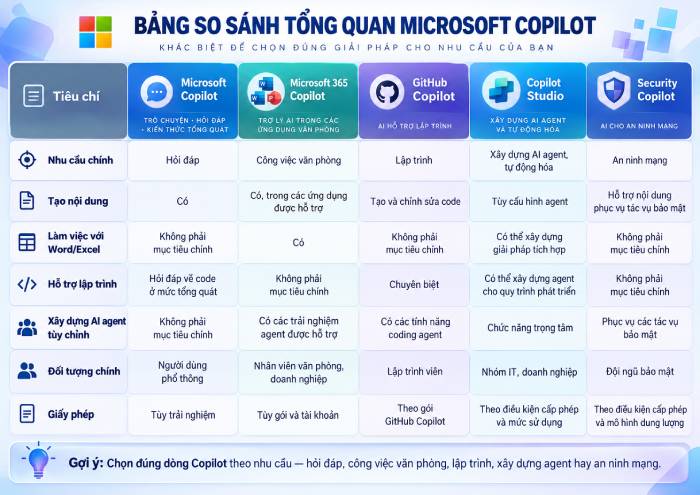 So sánh hệ sinh thái Microsoft Copilot: Nên chọn công cụ nào?
 TOP công cụ AI chỉnh sửa file PDF tốt nhất
 Cách kết nối agent đàm thoại ElevenLabs với các công cụ và nguồn dữ liệu bên ngoài bằng MCP
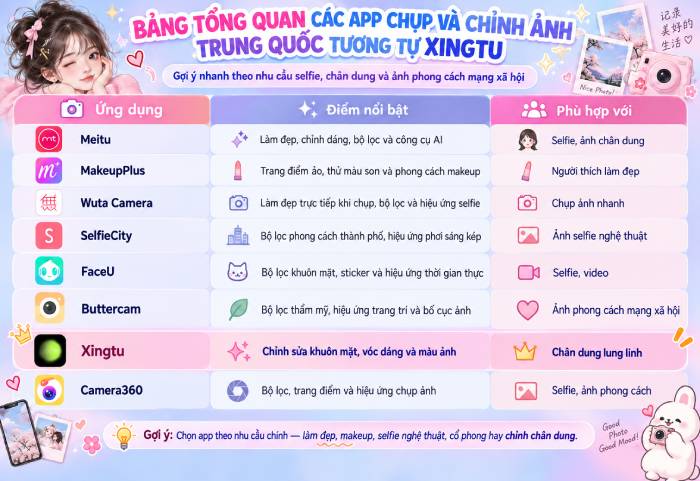 TOP app chụp và chỉnh ảnh Trung Quốc tương tự Xingtu cực ảo diệu
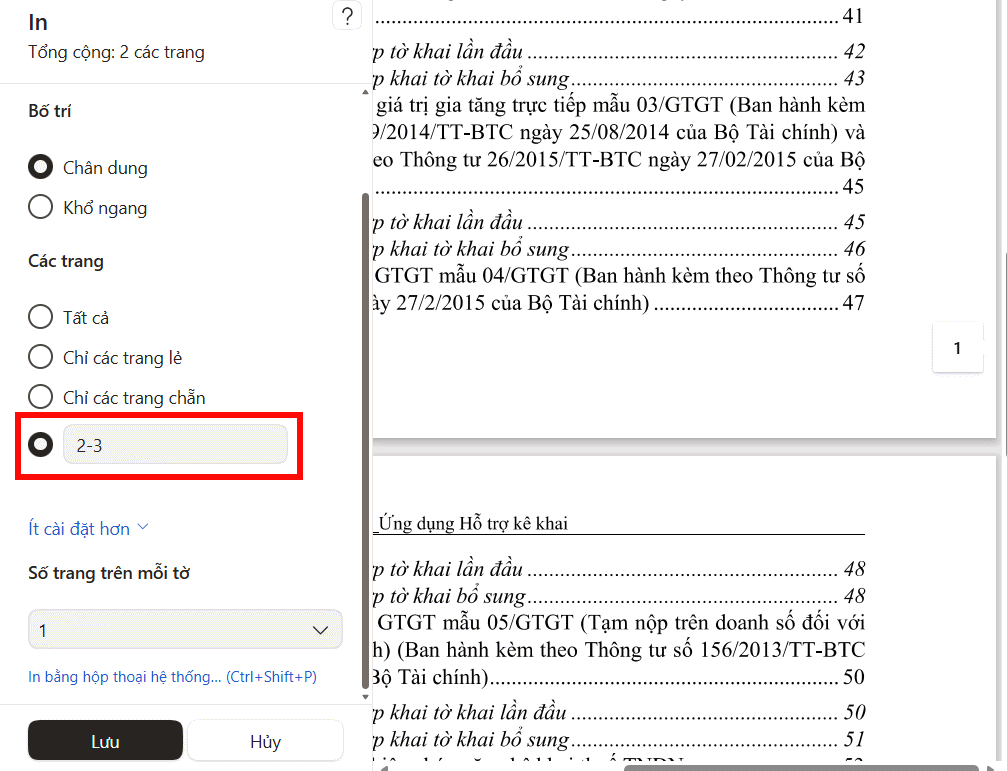 Cắt file, chia nhỏ file PDF không cần phần mềm cực nhanh
 Cách kiểm tra và xóa dữ liệu cá nhân trên ChatGPT
 Cách tạo bảng tính bằng AI trên NoteGPT
 Hướng dẫn cài đặt và sử dụng n8n trên Windows 11
 Cách lập trình chuyên nghiệp hơn, dễ dàng hơn với tính năng Tệp trên Grok
 Công thức tính diện tích hình Elip
 Hướng dẫn ngắt kết nối ứng dụng trên ChatGPT
 Hướng dẫn tạo đoạn hội thoại cho topic trên Twee
 Bức tranh tổng quan về hỗ trợ khách hàng tích hợp AI
 Đừng chia sẻ ảnh cho đến khi bạn chạy kiểm tra siêu dữ liệu này!
 6 cách mở Computer/System Properties trong Windows 10
 Cách sửa lỗi There Are Currently No Power Options Available Windows
 Hướng dẫn 8 cách mở bàn phím ảo trên Windows 10