Thông tin liên hệ
- 036.686.3943
- admin@nguoicodonvn2008.info

Hàm RANDARRAY trong Excel cho phép bạn phân loại dữ liệu ngẫu nhiên trong Excel. Dưới đây là chi tiết cách dùng hàm Excel RANDARRAY.

Hàm RANDARRAY rất hữu ích khi thực hiện các tác vụ như sắp xếp ngẫu nhiên mọi người thành các nhóm. Hướng dẫn này bao gồm định nghĩa và cách sử dụng hàm Excel này.
Hàm RANDARRAY trong Excel là hàm mảng động trả về một mảng số ngẫu nhiên dựa trên số hàng, cột cũng như giá trị tối thiểu và tối đa mà bạn chỉ định. Giá trị trả về của hàm mảng động sẽ tự động tràn vào các ô xung quanh.
Cú pháp của hàm RANDARRAY:
=RANDARRAY([rows],[columns],[min],[max],[integer])
Trong đó:
Vì tất cả các tham số trong hàm RANDARRAY đều là tùy chọn nên nó sẽ trả về một giá trị nếu chỉ có một đối số được chỉ định. Do đó, bạn có thể trả về một mảng số dựa trên số bạn đặt ở một trong bốn đối số sau: hàng, cột, tối thiểu và tối đa. một giá trị.
Giả sử bạn muốn dữ liệu ngẫu nhiên chiếm 5 hàng và 4 cột.
1. Chọn một ô để nhập công thức. Chúng ta sẽ dùng ô B3.
2. Trong thanh công thức, nhập hàm =RANDARRAY(.
3. Công thức này gọi hàm RANDARRY để xác định số hàng. Viết 5.
4. Tiếp theo, hàm này gọi số cột được thiết lập. Viết 4.
5. Viết 5, rồi tới dấu phẩy và 4.
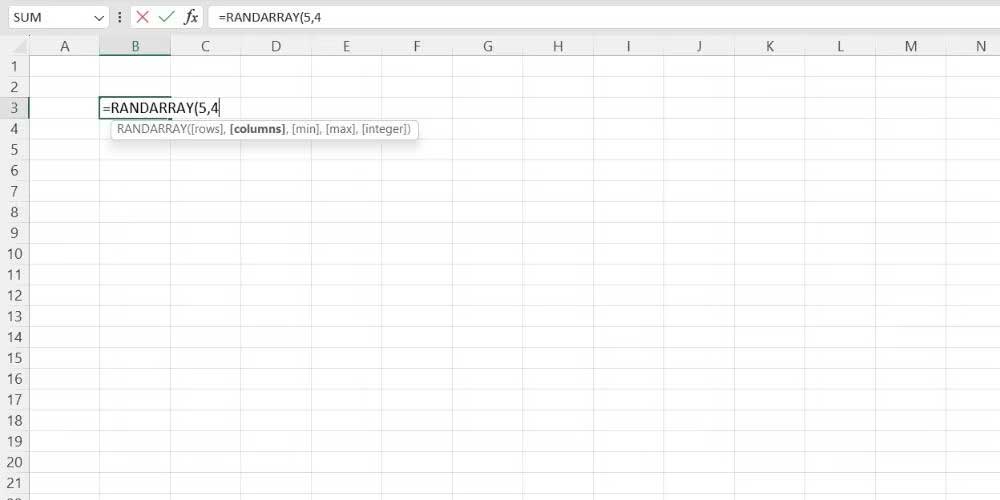
6. Viết dấu ) để đóng ngoặc vì chúng ta sẽ không dùng các đối số khác ở ví dụ đầu tiên này.
7. Nhấn Enter.
Cú pháp cuối cùng sẽ là:
=RANDARRAY(5,4)
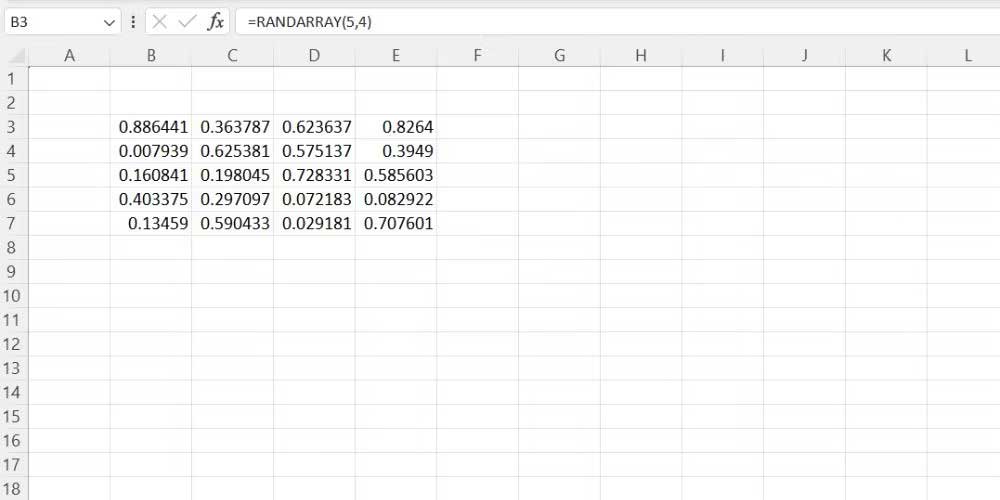
Sau khi nhấn Enter, công thức sẽ trả về các số thập phân ngẫu nhiên trải đều trên 5 hàng và 4 cột vì bạn đã chỉ định 5 cho hàng và 4 cho các cột trong công thức. Điều này có nghĩa là công thức của bạn đã hoạt động đúng.
Sử dụng hai tham số tùy chọn khác, min và max, bạn có thể trả về một mảng số ngẫu nhiên và chỉ định số tối thiểu và tối đa trong mảng.
Bắt đầu từ nơi đã dừng lại ở ví dụ trước. Ví dụ này muốn số nhỏ nhất là 20 và số lớn nhất là 100.
1. Chọn ô bạn muốn nhập công thức. Ở đây là ô B3.
2. Trong thanh công thức, nhập:
=RANDARRAY(5,4,20,100)
Công thức này hoạt động giống như công thức trước. Sự khác biệt duy nhất là chỉ định 20 và 100 là số nhỏ nhất và lớn nhất.
3. Bấm phím Enter. Công thức mới này sẽ trả về các số thập phân ngẫu nhiên từ 20 đến 100 trải rộng trên năm hàng và bốn cột.
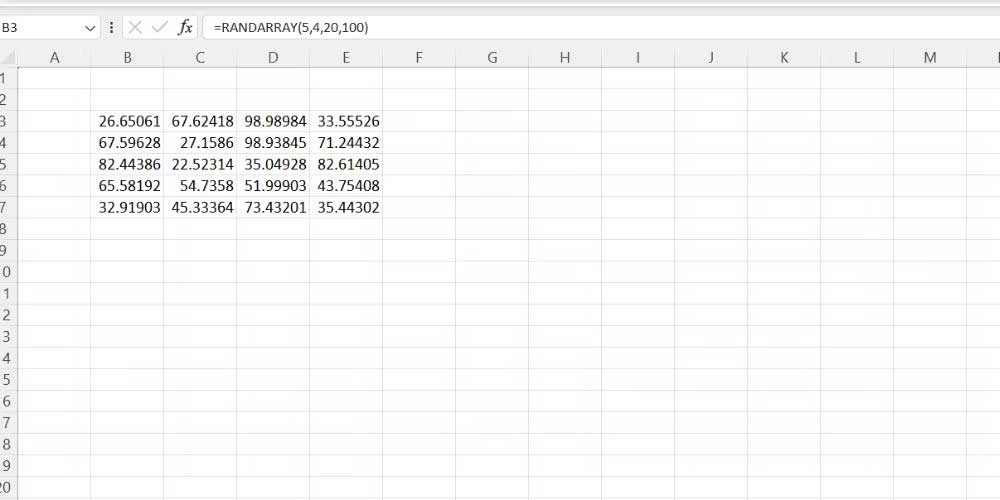
Hai ví dụ trước đây trả về số thập phân vì theo mặc định, nếu không được chỉ định, RANDARRAY sẽ trả về số thập phân. Để lấy số nguyên hoặc số nguyên, bạn phải chỉ định TRUE cho đối số nguyên trong công thức.
1. Chọn ô muốn nhập công thức (B3).
2. Trong thanh công thức, nhập công thức bên dưới rồi nhấn Enter.
=RANDARRAY(5,4,20,100,TRUE)
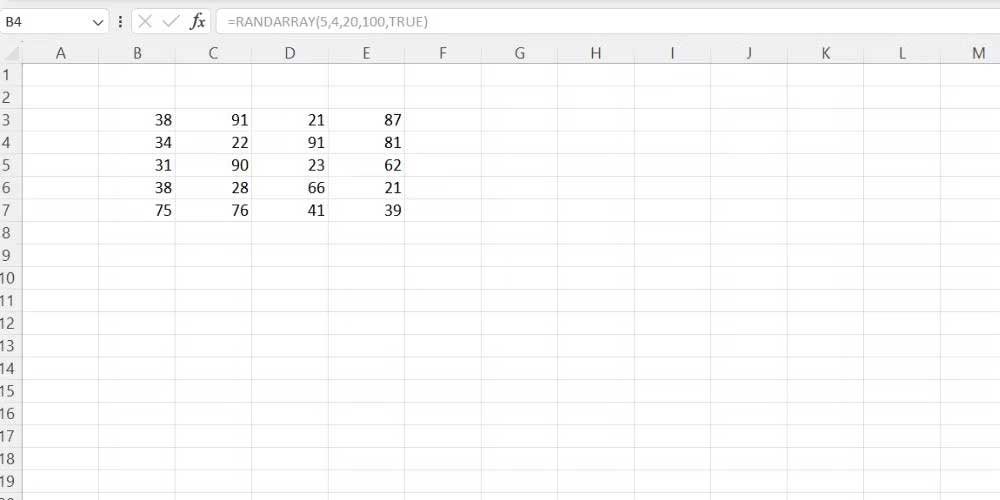
Lưu ý rằng tất cả các số đều là số nguyên. Đó là những gì TRUE trong công thức thực hiện. Nếu bạn thay đổi TRUE thành FALSE, hàm RANDARRAY sẽ trả về số thập phân trong bảng tính Excel.
Trên đây là cách dùng hàm RANDARRY trong Excel. Hi vọng bài viết hữu ích với các bạn.
Nguồn tin: Quantrimang.com
Ý kiến bạn đọc
Những tin mới hơn
 Trong vòng lặp quá tải tri thức (05/09/2023)
  Viết chương trình đảo ngược chuỗi bằng Python (06/09/2023)
  Cà phê như người bạn (08/09/2023)
  Đơn phương là câu chuyện của một người (08/09/2023)
  Phố và nỗi nhớ (08/09/2023)
 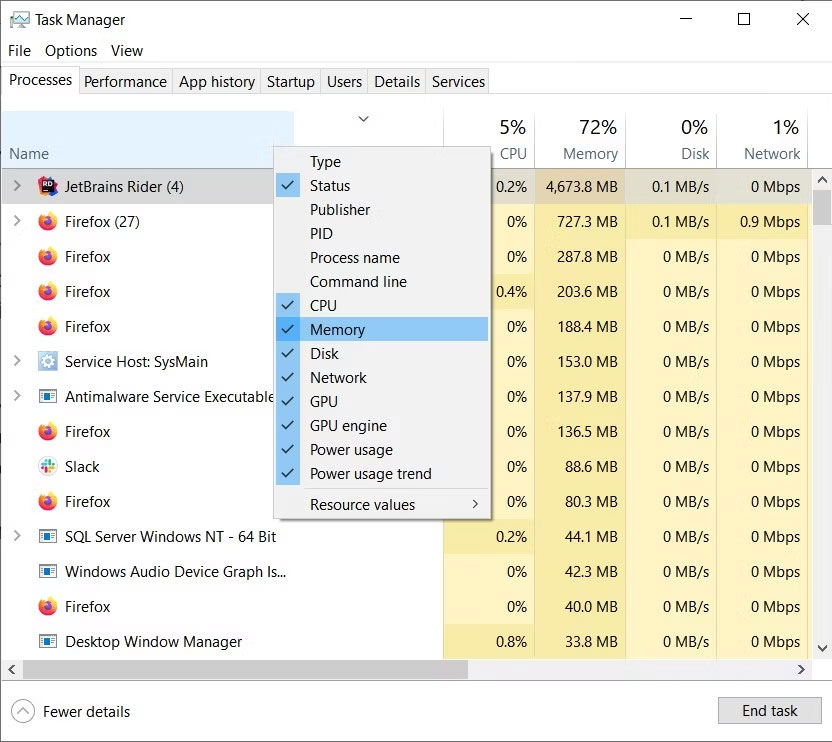 Cách khắc phục vấn đề quá nhiều tiến trình nền chạy trên PC Windows (08/09/2023)
  Hàm xử lý DATE/TIME trong SQL - Phần 1 (08/09/2023)
 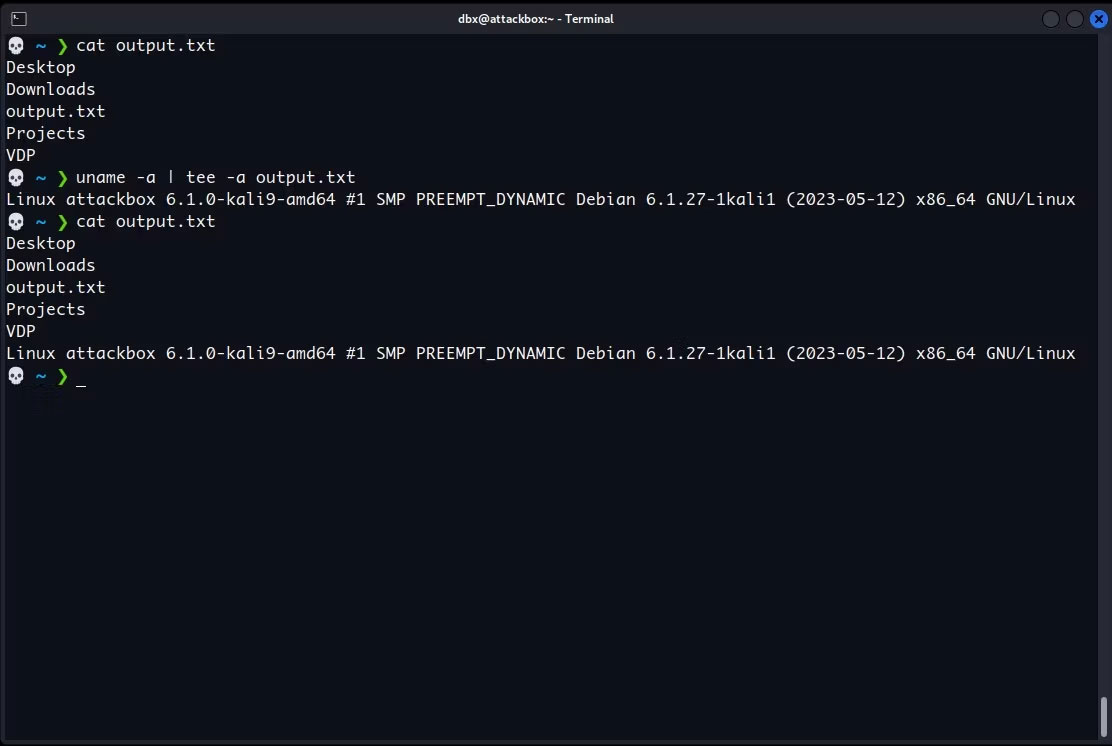 Cách lưu đầu ra dòng lệnh vào file trên Windows, Mac và Linux (08/09/2023)
  Cách tạo ảnh ghép bằng Python (08/09/2023)
 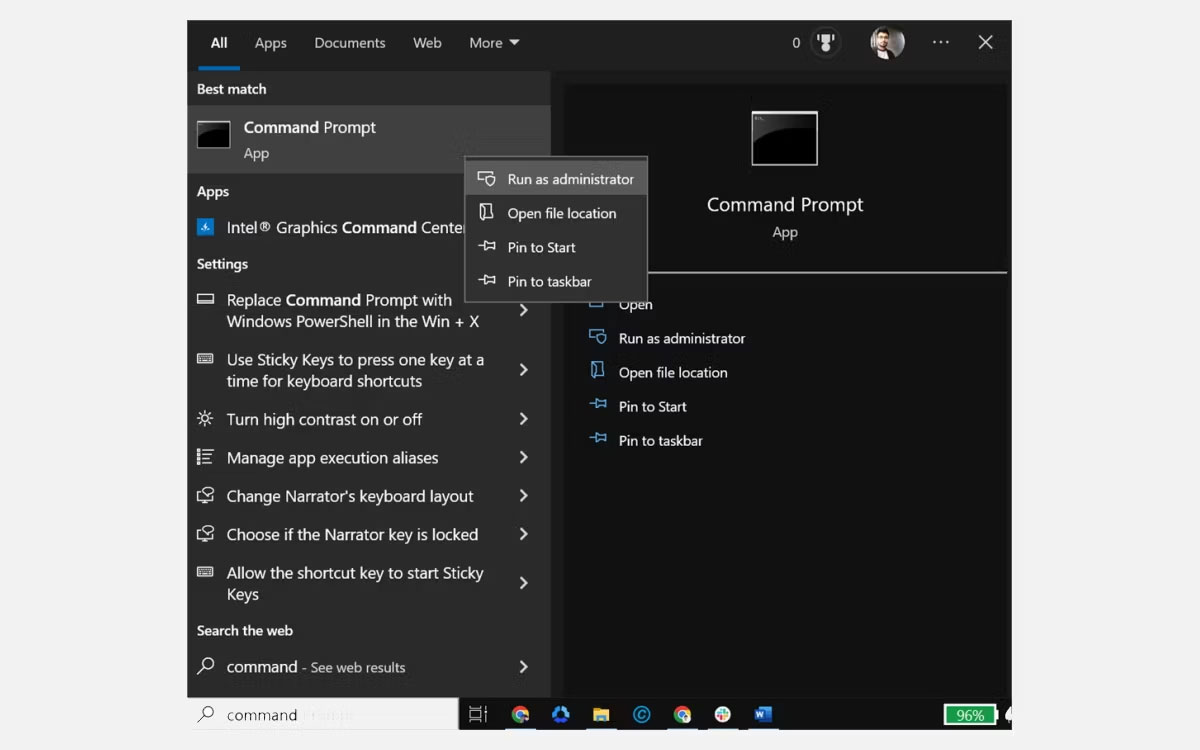 Cách tìm model laptop Windows (08/09/2023)
 Những tin cũ hơn
 Cách tạo hiệu ứng đánh máy bằng CSS (02/09/2023)
  10 thói quen xấu cần tránh để ngày mới hạnh phúc hơn (30/08/2023)
  4 cách xóa TPM trên Windows 11 (29/08/2023)
  Icon trong CSS (29/08/2023)
  Cách khắc phục lỗi "This Device is Disabled (Code 22)" trên Windows 11 (29/08/2023)
  Đôi khi chữa lành tâm hồn chỉ là những điều đơn giản nhất (29/08/2023)
  Cách sửa lỗi “PowerPoint Can’t Locate Microsoft Word” (28/08/2023)
  Cách khắc phục lỗi Run as Administrator không hoạt động trong Windows (28/08/2023)
  PROCEDURE (Thủ tục) trong SQL Server (28/08/2023)
  Cách xây dựng API đơn giản bằng Deno (28/08/2023)
  Hướng dẫn giải phóng bộ nhớ lưu trữ ChatGPT
 TOP công cụ AI đáng thử nhất trong năm
 TOP Claude Connector giúp tăng năng suất làm việc
 Thơ về tháng 10 hay, lãng mạn và tâm trạng nhất
 TOP công cụ AI hỗ trợ lập trình tốt nhất
 TOP trang web chia sẻ torrent phổ biến nhất
 Cách xem live stream giải đua xe F1
 Tại sao agent đưa ra phản hồi kỳ lạ trong Microsoft Copilot Studio?
 Hướng dẫn xem lại thói quen sử dụng Claude AI
 TOP Claude Connector cho quảng cáo và marketing
 Webhook tools: Kết nối trợ lý của bạn với dữ liệu và hệ thống bên ngoài trong ElevenAgents
 Cách gỡ box Hoàn thành nhiều việc hơn với AI khỏi New Tab Chrome
 Cách thêm tài khoản vào plugin Google Calendar trên ChatGPT
 TOP công cụ quản lý prompt AI tốt nhất
 Cách áp dụng feedback video với Claude hoặc ChatGPT, không cần chỉnh sửa lại toàn bộ
 Hướng dẫn tìm kiếm trò chuyện trên Gemini
 8 công cụ viết AI tốt nhất hiện nay
 Cách gỡ Gemini khỏi thanh tìm kiếm trong Google Photos
 Quản lý tài liệu trong kho kiến thức ElevenAgents
 Generative Orchestration trong Copilot Studio: Cách agent đưa ra quyết định
 Hướng dẫn cài đặt và sử dụng n8n trên Windows 11
 Cách lập trình chuyên nghiệp hơn, dễ dàng hơn với tính năng Tệp trên Grok
 Công thức tính diện tích hình Elip
 Hướng dẫn ngắt kết nối ứng dụng trên ChatGPT
 Hướng dẫn tạo đoạn hội thoại cho topic trên Twee
 Bức tranh tổng quan về hỗ trợ khách hàng tích hợp AI
 Đừng chia sẻ ảnh cho đến khi bạn chạy kiểm tra siêu dữ liệu này!
 6 cách mở Computer/System Properties trong Windows 10
 Cách sửa lỗi There Are Currently No Power Options Available Windows
 Hướng dẫn 8 cách mở bàn phím ảo trên Windows 10