
Thông tin liên hệ
- 036.686.3943
- admin@nguoicodonvn2008.info

Chèn icon vào HTML không khó nếu bạn biết cách dùng icon trong CSS. Dưới đây là những điều bạn cần biết về Icon CSS để thêm icon vào HTML.
Ở bài viết này, chúng ta sẽ cùng nhau tìm hiểu cách dùng icon CSS để thêm nó vào trang HTML từ thư viện icon. Toàn bộ icon trong thư viện có thể được định dạng bằng CSS. Bạn có thể tùy biến chúng theo kích thước, màu sắc, bóng đổ… Icon này là một đại diện đồ họa, truyền tải ý nghĩa cụ thể cho những gì nó được sử dụng & giúp người dùng điều hướng dễ dàng.
Hiện tại có sẵn 3 kiểu thư viện trong CSS, mang tên:
Cách thêm icon
Cách đơn giản nhất để thêm icon (biểu tượng) vào trang HTML là dùng thư viện biểu tượng. như Font Awesome, chỉ cần thêm tên của lớp icon đó vào bất kì phần tử HTML nội dòng nào (như <i> hay <span>). Tất cả những icon trong thư viện icon dưới đây đều thuộc dạng vector có thể phóng to (scale) trong CSS (kích thước, màu sắc, bóng…)
Font Awesome Icon
Để dùng icon của Font Awesome, thêm dòng dưới đây vào phần <head> trong trang HTML. Bạn không cần phải tải hay cài đặt gì cả.
<link rel="stylesheet" href="https://cdnjs.cloudflare.com/ajax/libs/font-awesome/4.7.0/css/font-awesome.min.css">
VÍ dụ icon bằng Font Awesome
<!DOCTYPE html>
<html>
<head>
<link rel="stylesheet"href="https://cdnjs.cloudflare.com/ajax/libs/font-awesome/4.7.0/css/font-awesome.min.css">
</head>

<body>
<i class="fa fa-cloud"></i>
<i class="fa fa-heart"></i>
<i class="fa fa-car"></i>
<i class="fa fa-file"></i>
<i class="fa fa-bars"></i>

</body>
</html>
Hình ảnh các icon trong ví dụ trên trình duyệt
Bootstrap Icon
Để dùng icon của Bootstrap, thêm dòng dưới đây vào phần <head> trong trang HTML. Cách này cũng không cần tải hay cài đặt gì.
<link rel="stylesheet" href="https://maxcdn.bootstrapcdn.com/bootstrap/3.3.7/css/bootstrap.min.css">
Ví dụ icon bằng Bootstrap
<!DOCTYPE html>
<html>
<head>
<link rel="stylesheet"href="https://maxcdn.bootstrapcdn.com/bootstrap/3.3.7/css/bootstrap.min.css">
</head>
<body>

<i class="glyphicon glyphicon-cloud"></i>
<i class="glyphicon glyphicon-remove"></i>
<i class="glyphicon glyphicon-user"></i>
<i class="glyphicon glyphicon-envelope"></i>
<i class="glyphicon glyphicon-thumbs-up"></i>

</body>
</html>
Bootstrap là lựa chọn khá phổ biến để lấy icon cho trang HTML
Ví dụ khác:
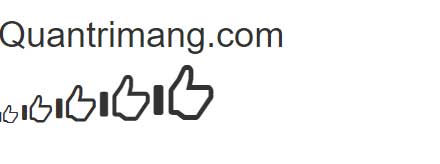
Ở ví dụ này, chúng ta đã dùng class “glyphicon glyphicon-thumbs-up” với hình dạng ngón tay cái giơ lên & tất cả giá trị đều được thiết lập sang số khác nhau.
Code mẫu:
<!DOCTYPE html>
<html>
<head>
    <link rel="stylesheet"
          href=
"https://maxcdn.bootstrapcdn.com/bootstrap/3.3.7/css/bootstrap.min.css">
</head>
<body>
    <h1>Quantrimang</h1>
    <i class="glyphicon glyphicon-thumbs-up"
       style="font-size:20px;">
      </i>
    <i class="glyphicon glyphicon-thumbs-up"
       style="font-size:30px;">
      </i>
    <i class="glyphicon glyphicon-thumbs-up"
       style="font-size:40px;">
      </i>
    <i class="glyphicon glyphicon-thumbs-up"
       style="font-size:50px;">
      </i>
    <i class="glyphicon glyphicon-thumbs-up"
       style="font-size:60px;">
      </i>
</body>
</html>
Google Icon
Để dùng Google Icon, thêm dòng dưới đây vào phần <head> trong trang HTML. Cũng như 2 cách trên, bạn không cần tải hay cài đặt gì.
<link rel="stylesheet" href="https://fonts.googleapis.com/icon?family=Material+Icons">
Ví dụ Google Icon
<!DOCTYPE html>
<html>
<head>
<link rel="stylesheet" href="https://fonts.googleapis.com/icon?family=Material+Icons">
</head>
<body>

<i class="material-icons">cloud</i>
<i class="material-icons">favorite</i>
<i class="material-icons">attachment</i>
<i class="material-icons">computer</i>
<i class="material-icons">traffic</i>

</body>
</html>
Google cũng có thư viện icon riêng cho nhà phát triển
Nguồn tin: Quantrimang.com
Ý kiến bạn đọc
Những tin mới hơn
 4 cách xóa TPM trên Windows 11 (29/08/2023)
  10 thói quen xấu cần tránh để ngày mới hạnh phúc hơn (30/08/2023)
  Cách tạo hiệu ứng đánh máy bằng CSS (02/09/2023)
  Cách dùng hàm RANDARRAY để phân loại ngẫu nhiên dữ liệu trong Excel (02/09/2023)
  Trong vòng lặp quá tải tri thức (05/09/2023)
  Viết chương trình đảo ngược chuỗi bằng Python (06/09/2023)
  Cà phê như người bạn (08/09/2023)
  Đơn phương là câu chuyện của một người (08/09/2023)
  Phố và nỗi nhớ (08/09/2023)
  Cách khắc phục vấn đề quá nhiều tiến trình nền chạy trên PC Windows (08/09/2023)
 Những tin cũ hơn
 Cách khắc phục lỗi "This Device is Disabled (Code 22)" trên Windows 11 (29/08/2023)
  Đôi khi chữa lành tâm hồn chỉ là những điều đơn giản nhất (29/08/2023)
 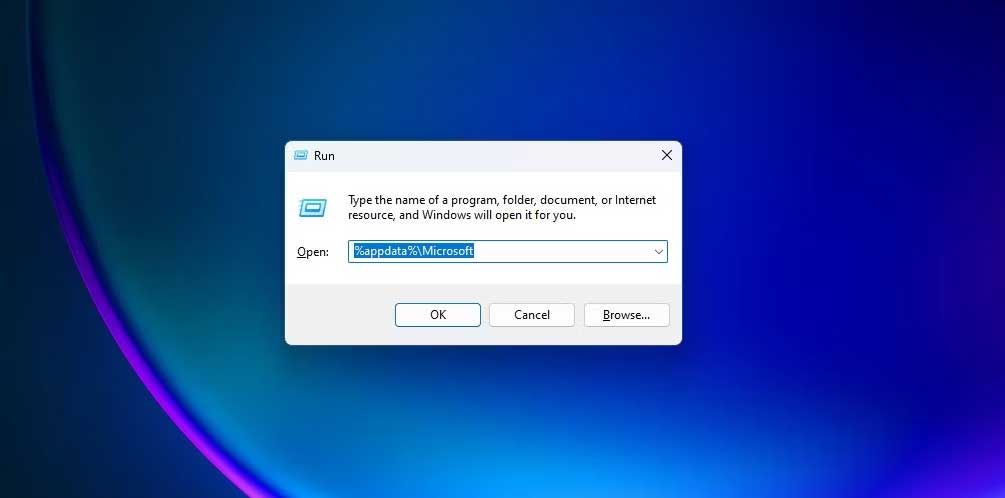 Cách sửa lỗi “PowerPoint Can’t Locate Microsoft Word” (28/08/2023)
 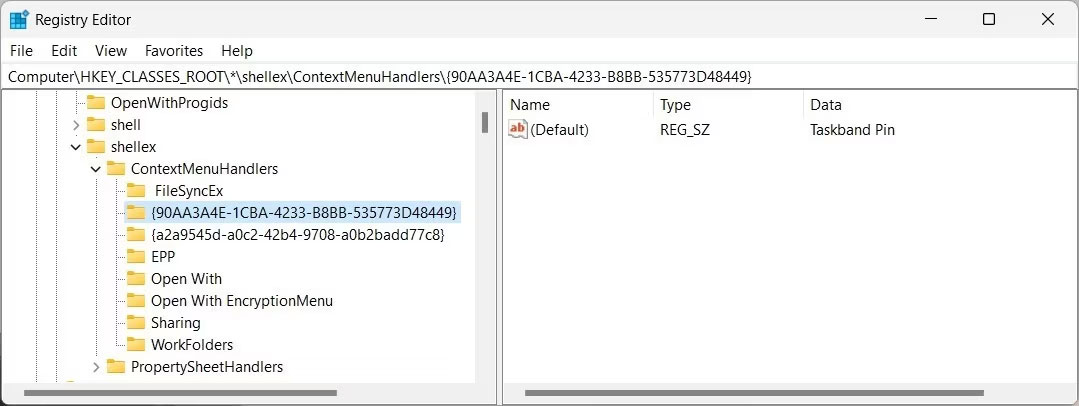 Cách khắc phục lỗi Run as Administrator không hoạt động trong Windows (28/08/2023)
  PROCEDURE (Thủ tục) trong SQL Server (28/08/2023)
  Cách xây dựng API đơn giản bằng Deno (28/08/2023) 7 bí quyết giúp bạn rèn luyện tính tự kỷ luật (28/08/2023)
  Cách vô hiệu hóa phím tắt và hotkey trên Windows 10 (25/08/2023)
  9 phần mềm chỉnh sửa audio tốt nhất cho Linux (25/08/2023)
  Cách khắc phục lỗi "This App Can’t Run on Your PC” trên Windows 10 (25/08/2023)
  Tự động hóa viết code và Review GitHub với OpenAI Codex và Cursor
 Trải nghiệm trợ lý AI giải bài tập trên Dola Chat
 Cách cài ứng dụng Google Gemini trên Windows
 Cách viết hướng dẫn hiệu quả cho GPT tùy chỉnh
 Các khả năng và thiết kế hội thoại khi xây dựng GPT tùy chỉnh
 Các khả năng và thiết kế hội thoại khi xây dựng GPT tùy chỉnh
 GPT Actions: Kết nối với các dịch vụ bên ngoài
 TOP những cách tận dụng AI để tạo bài đăng trên mạng xã hội
 TOP cách dùng Agentic AI hiệu quả trong thương mại điện tử và bán lẻ
 Cách tạo video AI bằng Seedance 2.5 trên Dola AI
 Quy trình kiểm thử, gỡ lỗi và tinh chỉnh GPT tùy chỉnh
 TOP công cụ phát hiện nội dung AI chính xác nhất
 TOP công cụ phát hiện nội dung AI chính xác nhất
 TOP mẹo dùng NotebookLM để làm chủ mọi dự án
 Cách tạo và chỉnh sửa ảnh bằng AI với Dola
 TOP cách sử dụng Claude Cowork để tối đa hóa hiệu suất
 Chào ngày mới thứ 6, lời chúc thứ 6 vui vẻ
 5 công cụ AI giúp bạn thay đổi màu tóc
 TOP công cụ AI xóa nền ảnh tốt nhất
 TOP công cụ AI hỗ trợ Microsoft Word tốt nhất






















