Thông tin liên hệ
- 036.686.3943
- admin@nguoicodonvn2008.info

Trusted Platform Module (TPM) là một chip bảo mật giúp bảo vệ máy tính của bạn khỏi phần mềm độc hại và các cuộc tấn công khác. Nó đóng một vai trò quan trọng trong quá trình cài đặt Windows 11 và cũng là một phần không thể thiếu của một số tính năng bảo mật như Windows Hello và BitLocker.
Nếu cần xóa TPM vì bất kỳ lý do gì, bạn đã đến đúng nơi. Hướng dẫn này sẽ chỉ cho bạn 4 cách để xóa TPM trên Windows 11.
Mặc dù TPM bảo vệ dữ liệu nhạy cảm và ngăn chặn các nỗ lực hack được tạo ra thông qua phần cứng máy tính, nhưng dưới đây là một số trường hợp bạn nên xóa TPM trên máy tính của mình.
Việc xóa TPM trên máy tính của bạn là hoàn toàn an toàn. Tuy nhiên, hãy nhớ rằng hành động này sẽ xóa tất cả các key mã hóa do TPM tạo ra và dữ liệu được bảo vệ liên quan. Dữ liệu này chứa thông tin liên quan đến smart card ảo hoặc mã PIN đăng nhập.
Do đó, điều quan trọng là phải sao lưu dữ liệu Windows được TPM bảo vệ để ngăn chặn mọi mất mát dữ liệu.
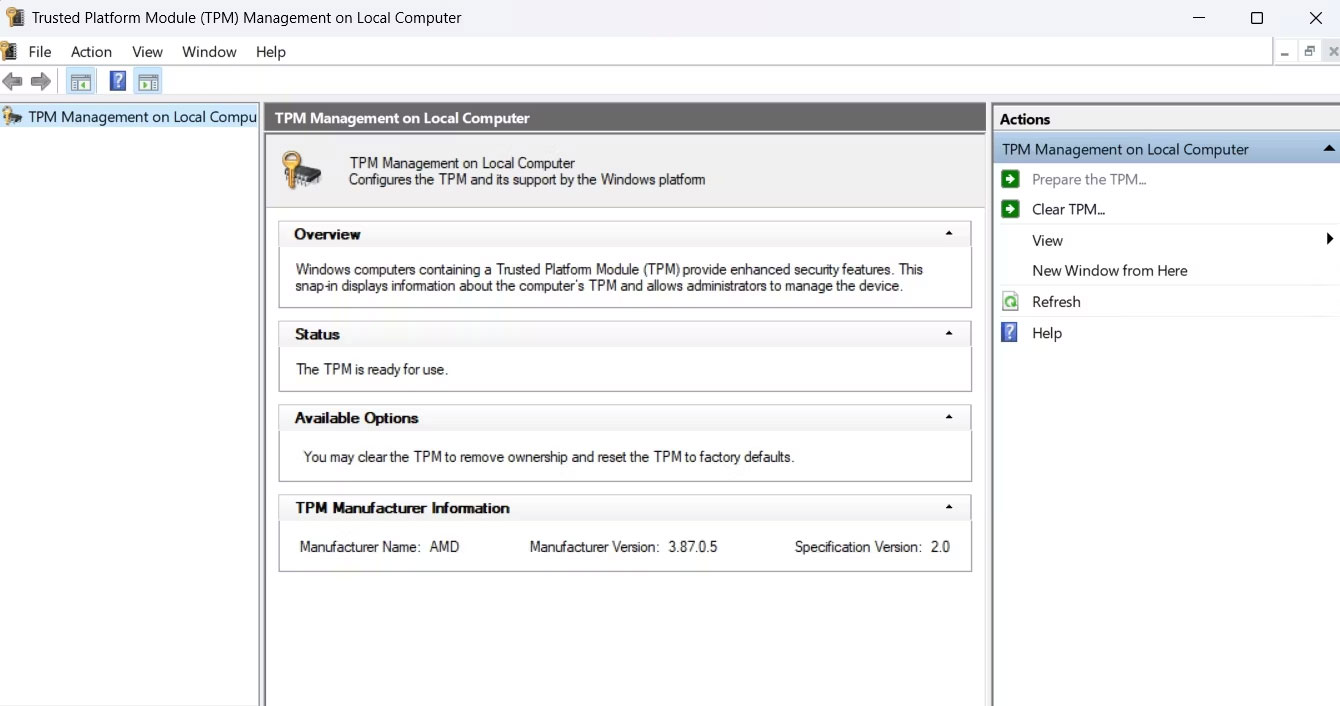
TPM Management Console cho phép bạn quản lý TPM được cài đặt trên máy tính của mình. Bạn có thể sử dụng nó để bật hoặc tắt TPM, xóa TPM và quản lý key TPM.
Để sử dụng nó để xóa hoặc reset TPM, hãy làm theo các bước sau:
1. Nhấn các phím Win + R cùng nhau để mở hộp thoại Run.
2. Nhập tpm.msc vào thanh tìm kiếm và nhấn Enter.
3. Nhấp vào tùy chọn Clear TPM trong phần Actions.
4. Nhấp vào Restart.
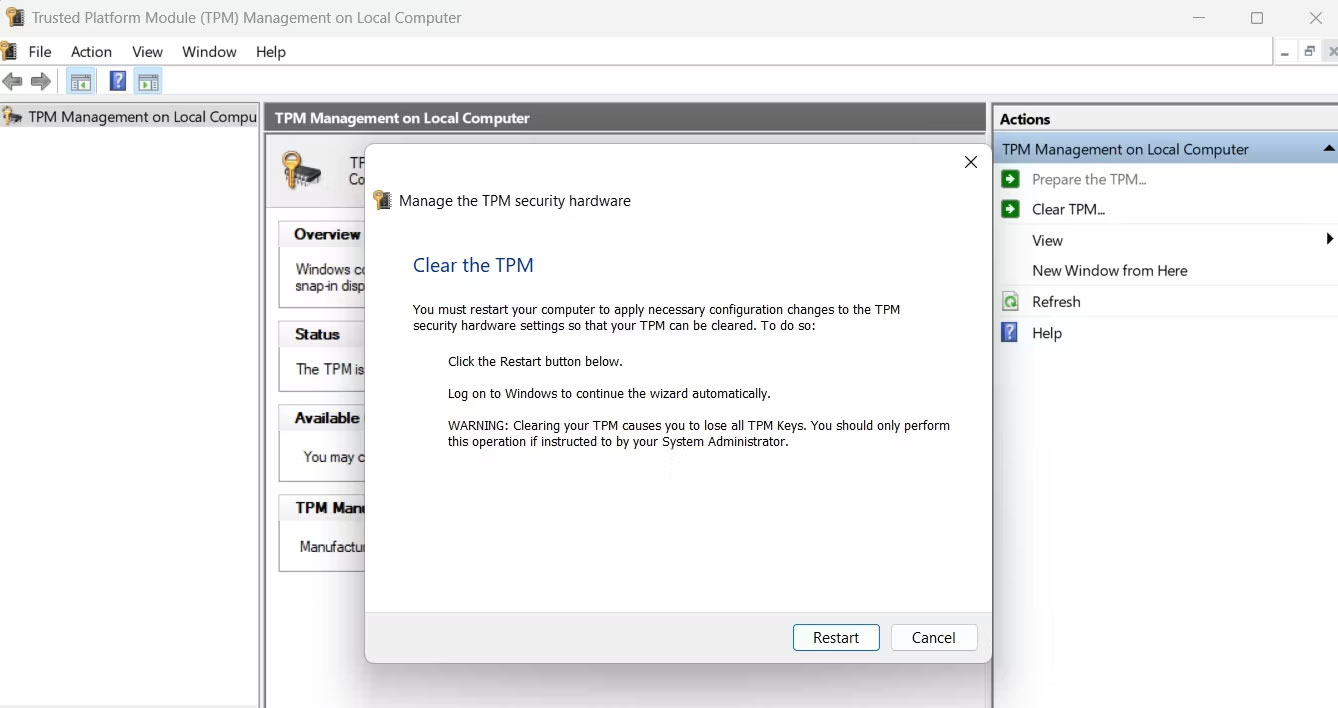
Máy tính của bạn bây giờ sẽ khởi động lại để hoàn tất quá trình thiết reset TPM.
Để xóa TPM bằng ứng dụng Windows Security, hãy làm theo các bước sau:
1. Mở menu Start, nhập Windows Security vào thanh tìm kiếm và nhấn Enter.
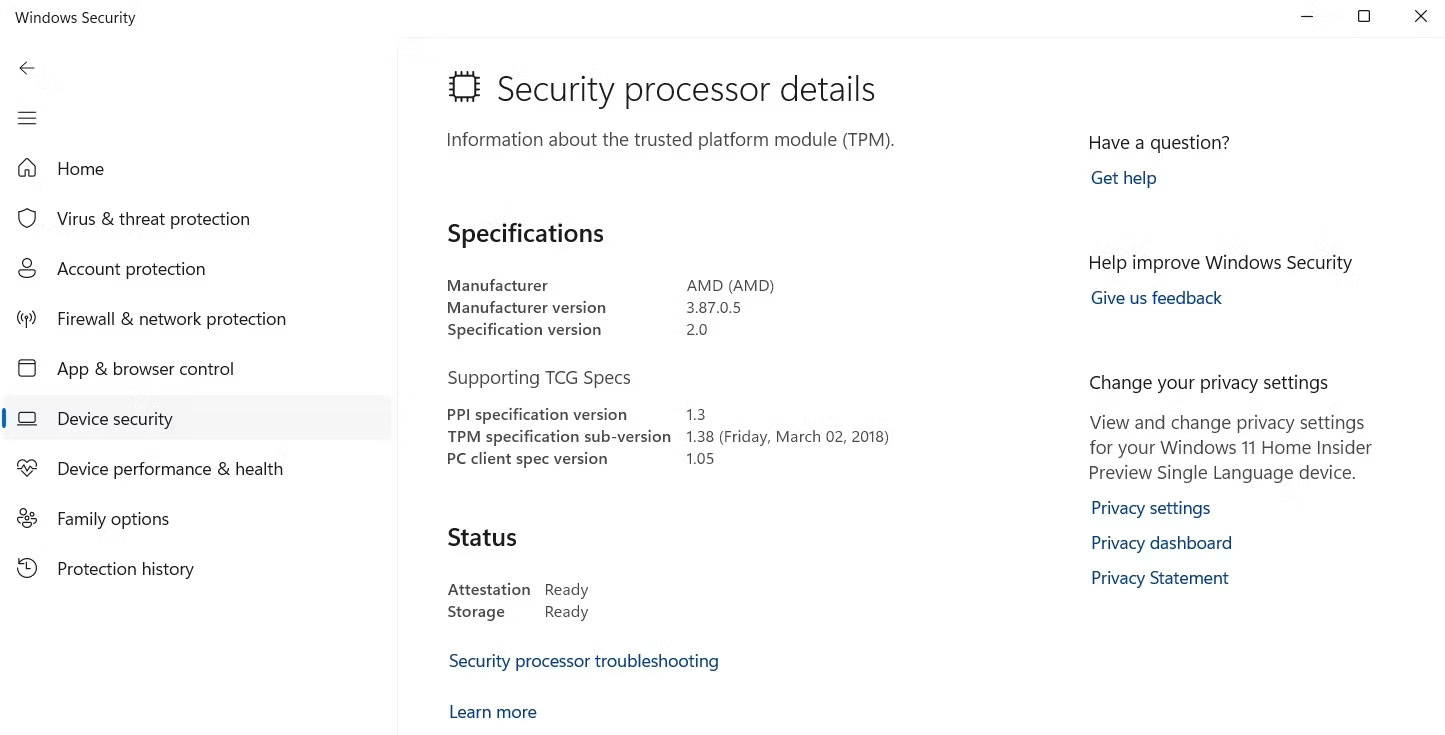
2. Chọn Device security từ thanh bên trái và nhấp vào Security processor details
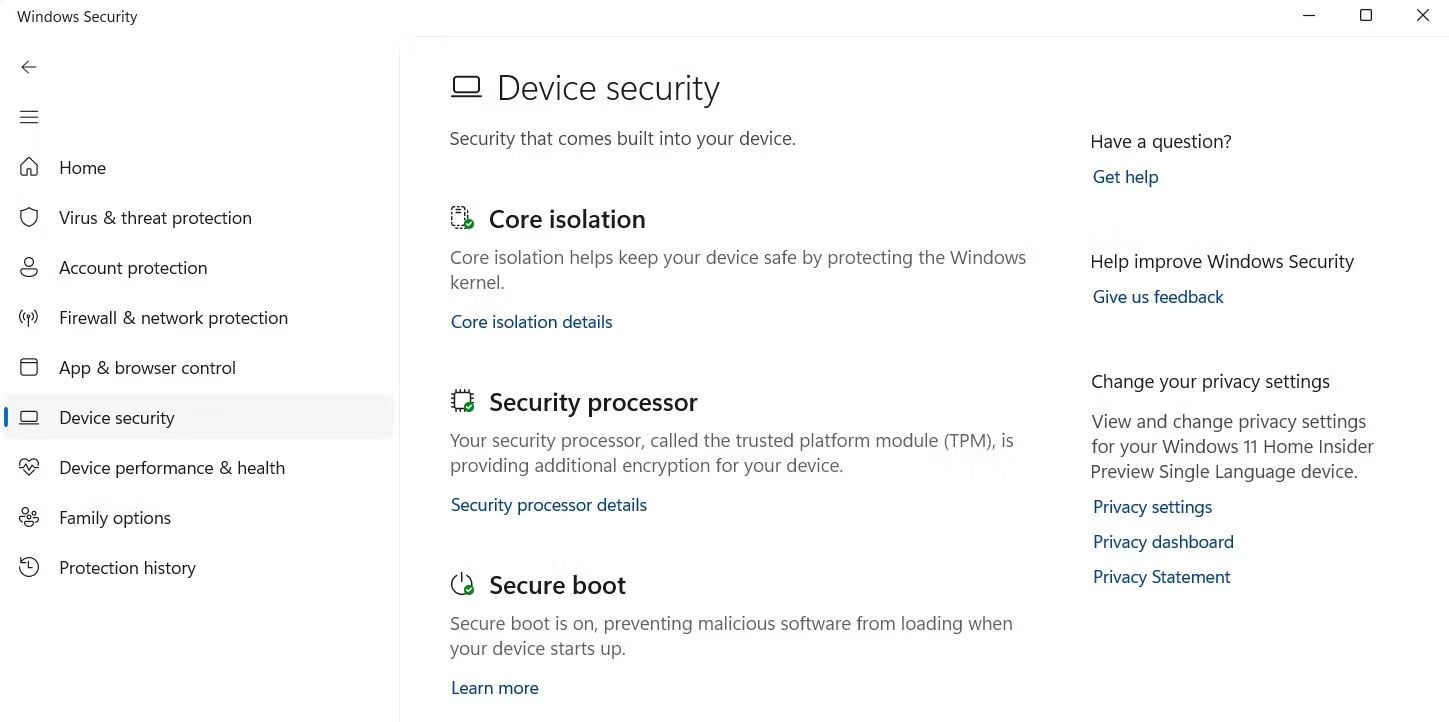
3. Nhấp vào Security processor troubleshooting.
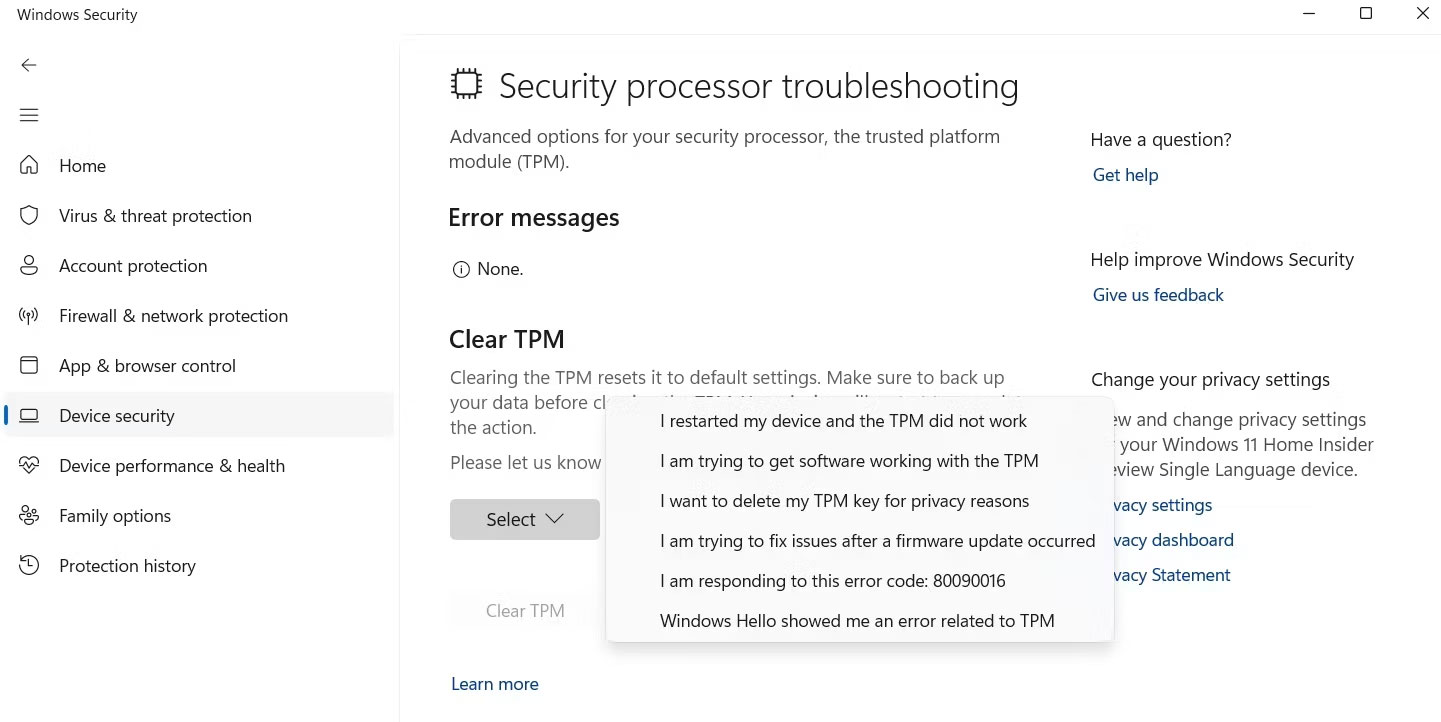
4. Chọn lý do xóa TPM từ menu drop-down Select.
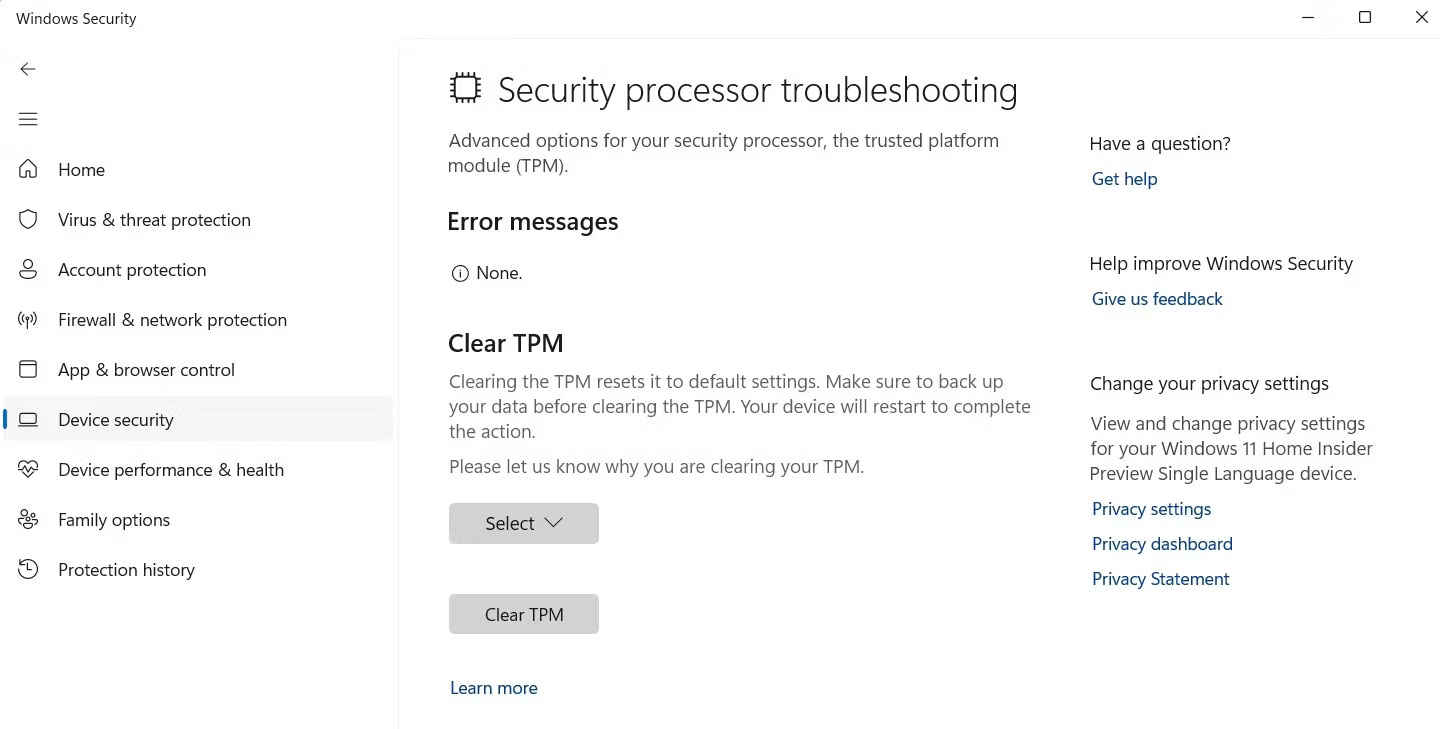
5. Nhấp vào Clear TPM.
6. Nhấp vào Clear and restart.
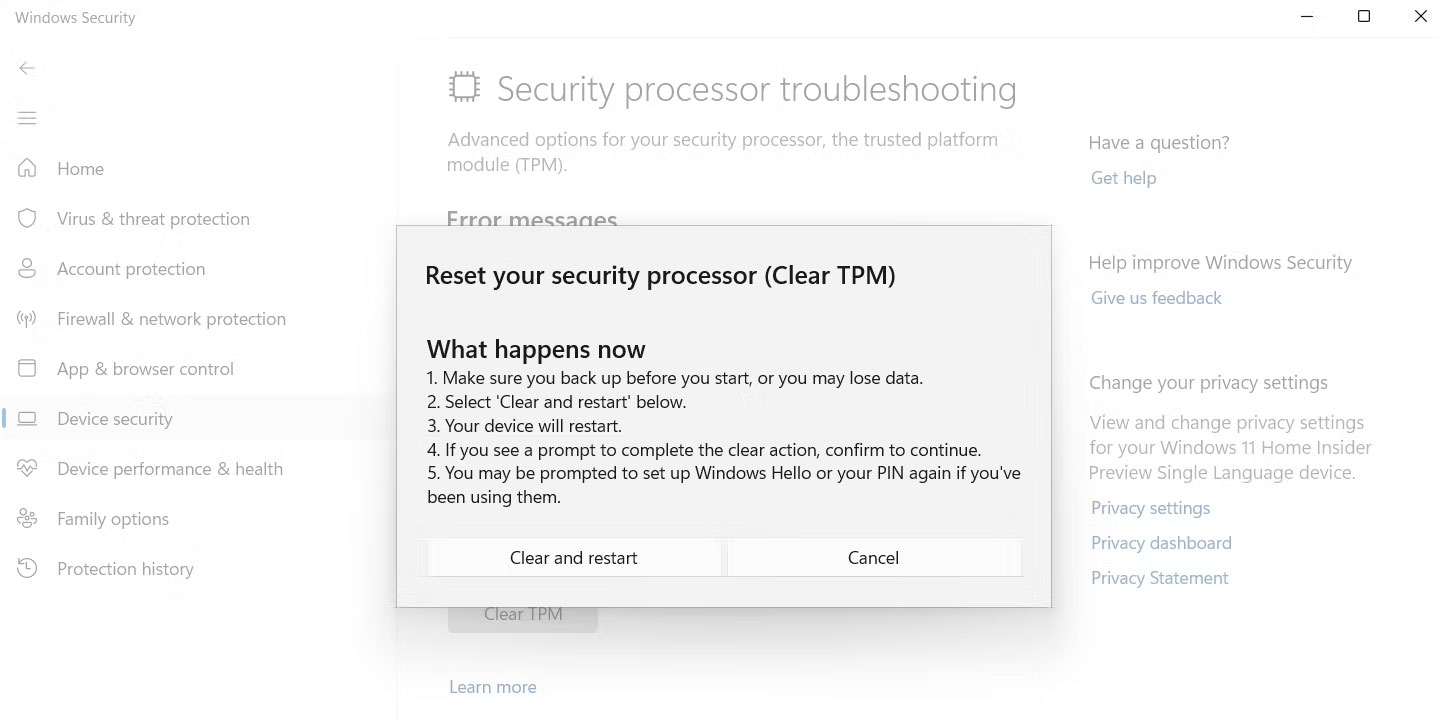
Máy tính của bạn bây giờ sẽ khởi động lại. Sau đó, bạn sẽ phải thiết lập Windows Hello nếu bạn đã từng sử dụng nó trước đây.

Windows PowerShell là một công cụ dòng lệnh cho phép bạn thực hiện các thao tác nâng cao trên máy tính của mình.
Để sử dụng PowerShell xóa TPM, hãy mở Windows PowerShell bằng quyền admin, nhập Clear-Tpm và nhấn Enter.
Bạn có thể cấu hình các lớp bảo mật của máy tính, bao gồm TPM từ BIOS. Dưới đây là các bước để reset TPM từ BIOS:
1. Khởi động lại máy tính và nhấn phím BIOS (thường là phím F2 hoặc Del) để truy cập menu BIOS.
2. Chuyển sang tab Security.
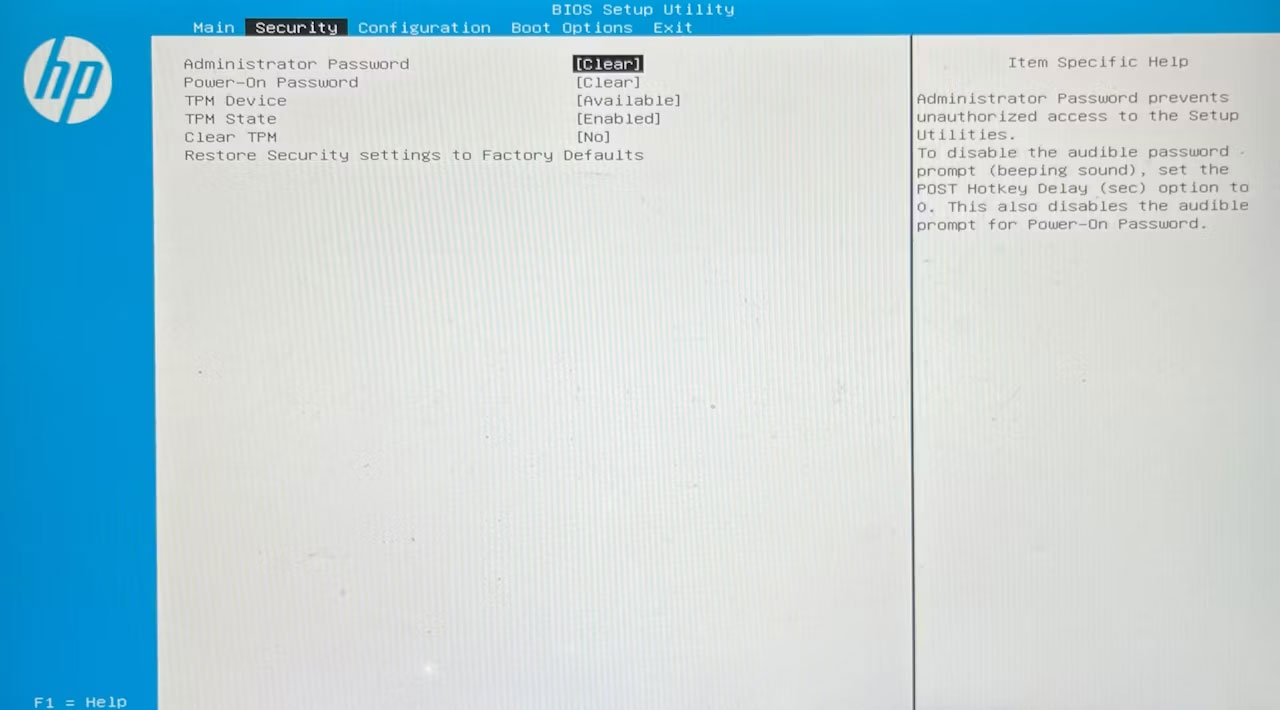
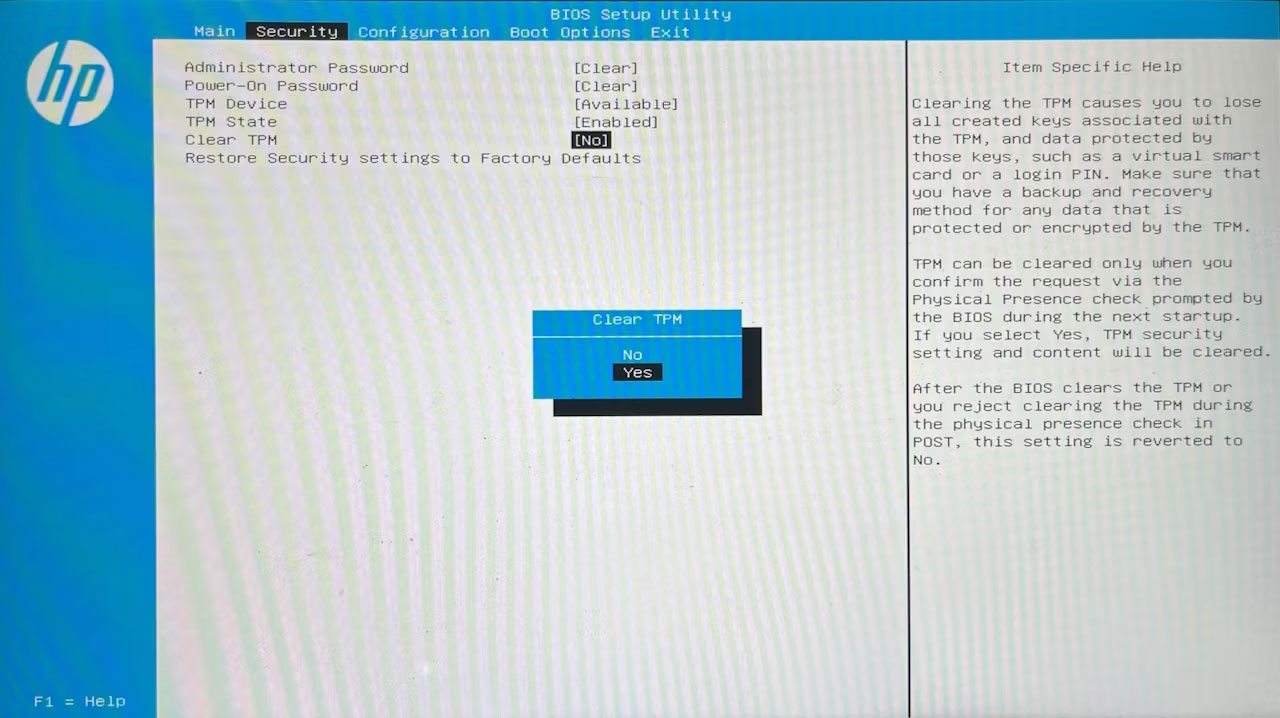
3. Nhấp vào tùy chọn Clear TPM và chọn Yes từ lời nhắc.
4. Chuyển sang Exit tab và chọn Save Changes and Exit. Sau đó, chọn Yes.
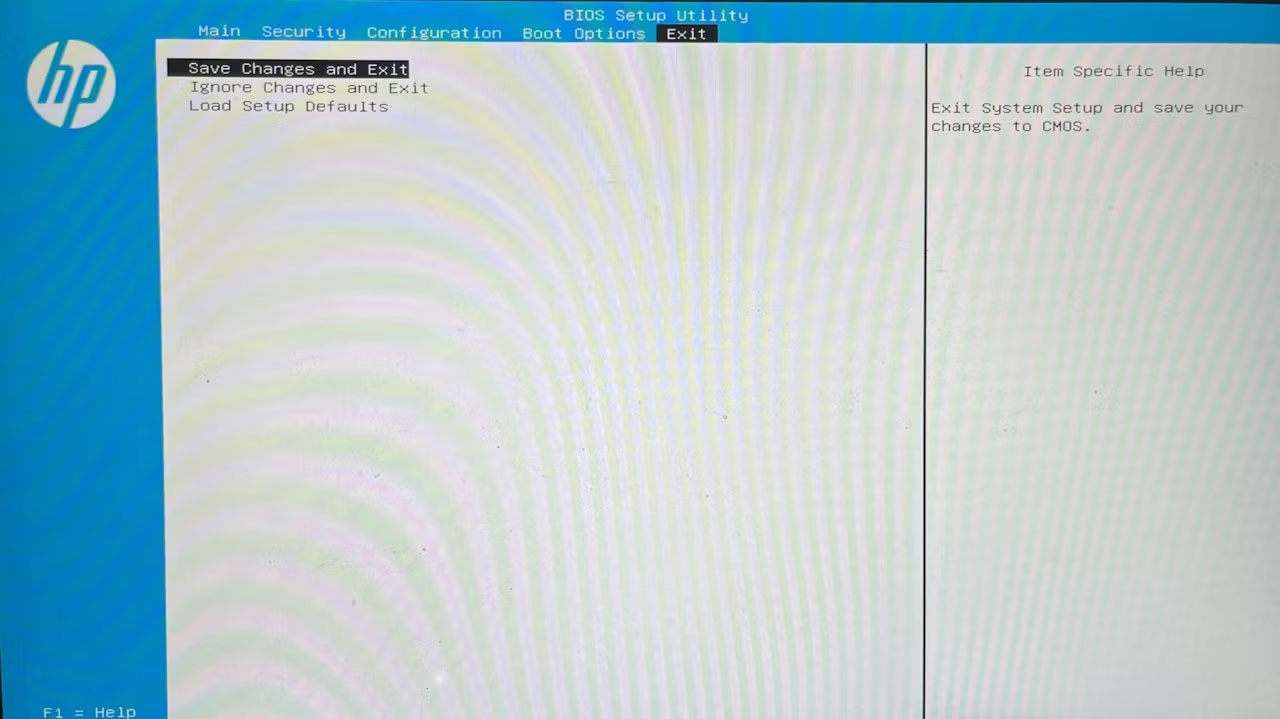
Vậy là xong! Máy tính của bạn sẽ khởi động lại và bạn sẽ có tùy chọn thiết lập mã pin trên màn hình đăng nhập, cho biết rằng bạn đã xóa TPM thành công.
Nguồn tin: Quantrimang.com:
Ý kiến bạn đọc
Những tin mới hơn
 10 thói quen xấu cần tránh để ngày mới hạnh phúc hơn (30/08/2023)
  Cách tạo hiệu ứng đánh máy bằng CSS (02/09/2023)
  Cách dùng hàm RANDARRAY để phân loại ngẫu nhiên dữ liệu trong Excel (02/09/2023)
  Trong vòng lặp quá tải tri thức (05/09/2023)
  Viết chương trình đảo ngược chuỗi bằng Python (06/09/2023)
  Cà phê như người bạn (08/09/2023)
  Đơn phương là câu chuyện của một người (08/09/2023)
  Phố và nỗi nhớ (08/09/2023)
  Cách khắc phục vấn đề quá nhiều tiến trình nền chạy trên PC Windows (08/09/2023)
  Hàm xử lý DATE/TIME trong SQL - Phần 1 (08/09/2023)
 Những tin cũ hơn
 Icon trong CSS (29/08/2023)
  Cách khắc phục lỗi "This Device is Disabled (Code 22)" trên Windows 11 (29/08/2023)
  Đôi khi chữa lành tâm hồn chỉ là những điều đơn giản nhất (29/08/2023)
  Cách sửa lỗi “PowerPoint Can’t Locate Microsoft Word” (28/08/2023)
  Cách khắc phục lỗi Run as Administrator không hoạt động trong Windows (28/08/2023)
  PROCEDURE (Thủ tục) trong SQL Server (28/08/2023)
  Cách xây dựng API đơn giản bằng Deno (28/08/2023) 7 bí quyết giúp bạn rèn luyện tính tự kỷ luật (28/08/2023)
  Cách vô hiệu hóa phím tắt và hotkey trên Windows 10 (25/08/2023)
  9 phần mềm chỉnh sửa audio tốt nhất cho Linux (25/08/2023)
  Cách biến ảnh thật thành nghệ thuật cắt giấy 3D nhiều lớp bằng AI
 Prompt tạo ảnh chân dung nghệ thuật đen trắng cực chất bằng AI
 Viết bài đăng mạng xã hội thu hút sự chú ý với sự hỗ trợ của AI
 Cách chuyển ghi chú viết tay thành infographic
 20+ câu lệnh AI biến ảnh gốc thành nghệ thuật cắt giấy 3D nhiều lớp
 Lên lịch và tạo hàng loạt bài đăng với sự trợ giúp của AI
 Hướng dẫn xóa logo trong video bằng CapCut
 Gắn kết và xây dựng cộng đồng trên mạng xã hội với AI
 Phân tích và quyết định dựa trên dữ liệu với AI
 Đo lường hiệu quả đào tạo: Mô hình Kirkpatrick
 Xây dựng hệ thống đào tạo doanh nghiệp với AI
 Cách tạo hình ảnh AI trên Gamma
 Cách kết nối Google Docs với n8n
 Prompt tạo ảnh mục tiêu kế hoạch trên ChatGPT nhiều phong cách
 Hướng dẫn tạo trò chơi ô chữ Crossword trên Educaplay
 Prompt tạo infographic món ăn cực đẹp bằng AI
 Prompt tạo ảnh sản phẩm chuyên nghiệp như studio chụp quảng cáo
 Framework ADDIE: Thiết kế hướng dẫn được tăng tốc bởi AI
 Đánh giá nhu cầu đào tạo bằng AI
 Xây dựng nội dung đào tạo bằng AI