<!DOCTYPE html>
    <html lang="vi" xmlns="http://www.w3.org/1999/xhtml" prefix="og: http://ogp.me/ns#">
    <head>
<title>Cách tìm model laptop Windows</title>
<meta name="description" content="Cách tìm model laptop Windows - Savefile - Tin Tức - https&#x3A;&#x002F;&#x002F;www.nguoicodonvn2008.info&#x002F;vi&#x002F;news&#x002F;savefile&#x002F;kien-thuc-may-tinh&#x002F;cach-tim-model-laptop-windows-7507.html">
<meta name="author" content=".: Nguoicodonvn2008.info - Cõi lòng người cô đơn :.">
<meta name="copyright" content=".: Nguoicodonvn2008.info - Cõi lòng người cô đơn :. [admin@nguoicodonvn2008.info]">
<meta name="robots" content="index, archive, follow, noodp">
<meta name="googlebot" content="index,archive,follow,noodp">
<meta name="msnbot" content="all,index,follow">
<meta name="generator" content="NukeViet v4.5">
<meta http-equiv="Content-Type" content="text/html; charset=utf-8">
<meta property="og:title" content="Cách tìm model laptop Windows">
<meta property="og:type" content="website">
<meta property="og:description" content="Savefile - Tin Tức - https&#x3A;&#x002F;&#x002F;www.nguoicodonvn2008.info&#x002F;vi&#x002F;news&#x002F;savefile&#x002F;kien-thuc-may-tinh&#x002F;cach-tim-model-laptop-windows-7507.html">
<meta property="og:site_name" content=".&#x3A; Nguoicodonvn2008.info - Cõi lòng người cô đơn &#x3A;.">
<meta property="og:url" content="https://www.nguoicodonvn2008.info/vi/news/savefile/kien-thuc-may-tinh/cach-tim-model-laptop-windows-7507.html">
<link rel="shortcut icon" href="https://www.nguoicodonvn2008.info/favicon.ico">
<link rel="canonical" href="https://www.nguoicodonvn2008.info/vi/news/savefile/kien-thuc-may-tinh/cach-tim-model-laptop-windows-7507.html">
<link rel="alternate" href="https://www.nguoicodonvn2008.info/vi/news/rss/" title="Tin Tức" type="application/rss+xml">
<link rel="alternate" href="https://www.nguoicodonvn2008.info/vi/news/rss/karaoke-dual/" title="Tin Tức - Karaoke Dual" type="application/rss+xml">
<link rel="alternate" href="https://www.nguoicodonvn2008.info/vi/news/rss/nhac-tre/" title="Tin Tức - Nhạc trẻ" type="application/rss+xml">
<link rel="alternate" href="https://www.nguoicodonvn2008.info/vi/news/rss/tru-tinh/" title="Tin Tức - Trữ tình" type="application/rss+xml">
<link rel="alternate" href="https://www.nguoicodonvn2008.info/vi/news/rss/nuoc-ngoai/" title="Tin Tức - Nước ngoài" type="application/rss+xml">
<link rel="alternate" href="https://www.nguoicodonvn2008.info/vi/news/rss/remix/" title="Tin Tức - Remix" type="application/rss+xml">
<link rel="alternate" href="https://www.nguoicodonvn2008.info/vi/news/rss/tam-su-tinh-yeu/" title="Tin Tức - Tâm sự tình yêu" type="application/rss+xml">
<link rel="alternate" href="https://www.nguoicodonvn2008.info/vi/news/rss/tho-suu-tam/" title="Tin Tức - Thơ sưu tầm" type="application/rss+xml">
<link rel="alternate" href="https://www.nguoicodonvn2008.info/vi/news/rss/cuoc-song/" title="Tin Tức - Cuộc sống" type="application/rss+xml">
<link rel="alternate" href="https://www.nguoicodonvn2008.info/vi/news/rss/phan-mem/" title="Tin Tức - Phần mềm" type="application/rss+xml">
<link rel="alternate" href="https://www.nguoicodonvn2008.info/vi/news/rss/kien-thuc-may-tinh/" title="Tin Tức - Kiến thức máy tính" type="application/rss+xml">
<link rel="alternate" href="https://www.nguoicodonvn2008.info/vi/news/rss/hoc-tap/" title="Tin Tức - Học tập" type="application/rss+xml">
<link rel="alternate" href="https://www.nguoicodonvn2008.info/vi/news/rss/tai-lieu/" title="Tin Tức - Tài liệu" type="application/rss+xml">
<link rel="alternate" href="https://www.nguoicodonvn2008.info/vi/news/rss/de-thi/" title="Tin Tức - Đề thi" type="application/rss+xml">
<link rel="preload" as="style" href="https://www.nguoicodonvn2008.info/assets/css/font-awesome.min.css" type="text/css">
<link rel="preload" as="style" href="https://www.nguoicodonvn2008.info/themes/default/css/bootstrap.non-responsive.css" type="text/css">
<link rel="preload" as="style" href="https://www.nguoicodonvn2008.info/themes/default/css/style.css" type="text/css">
<link rel="preload" as="style" href="https://www.nguoicodonvn2008.info/themes/default/css/style.non-responsive.css" type="text/css">
<link rel="preload" as="style" href="https://www.nguoicodonvn2008.info/themes/default/css/news.css" type="text/css">
<link rel="preload" as="style" href="https://www.nguoicodonvn2008.info/themes/default/css/custom.css" type="text/css">
<link rel="preload" as="script" href="https://www.nguoicodonvn2008.info/assets/js/jquery/jquery.min.js" type="text/javascript">
<link rel="preload" as="script" href="https://www.nguoicodonvn2008.info/assets/js/language/vi.js" type="text/javascript">
<link rel="preload" as="script" href="https://www.nguoicodonvn2008.info/assets/js/DOMPurify/purify3.js" type="text/javascript">
<link rel="preload" as="script" href="https://www.nguoicodonvn2008.info/assets/js/global.js" type="text/javascript">
<link rel="preload" as="script" href="https://www.nguoicodonvn2008.info/assets/js/site.js" type="text/javascript">
<link rel="preload" as="script" href="https://www.nguoicodonvn2008.info/themes/default/js/news.js" type="text/javascript">
<link rel="preload" as="script" href="https://www.nguoicodonvn2008.info/themes/default/js/main.js" type="text/javascript">
<link rel="preload" as="script" href="https://www.nguoicodonvn2008.info/themes/default/js/custom.js" type="text/javascript">
<link rel="preload" as="script" href="https://www.nguoicodonvn2008.info/themes/default/js/bootstrap.min.js" type="text/javascript">
<link rel="stylesheet" href="https://www.nguoicodonvn2008.info/assets/css/font-awesome.min.css">
<link rel="stylesheet" href="https://www.nguoicodonvn2008.info/themes/default/css/bootstrap.non-responsive.css">
<link rel="stylesheet" href="https://www.nguoicodonvn2008.info/themes/default/css/style.css">
<link rel="stylesheet" href="https://www.nguoicodonvn2008.info/themes/default/css/style.non-responsive.css">
<link rel="StyleSheet" href="https://www.nguoicodonvn2008.info/themes/default/css/news.css">
<link rel="stylesheet" href="https://www.nguoicodonvn2008.info/themes/default/css/custom.css">
<style type="text/css">
	body{background: #fff;}
</style>
    </head>
    <body>
<div id="print">
	<div id="hd_print">
		<h2 class="pull-left">.&#x3A; Nguoicodonvn2008.info - Cõi lòng người cô đơn &#x3A;.</h2>
		<p class="pull-right"><a title=".&#x3A; Nguoicodonvn2008.info - Cõi lòng người cô đơn &#x3A;." href="https://www.nguoicodonvn2008.info/">https://www.nguoicodonvn2008.info</a></p>
	</div>
	<div class="clear"></div>
	<hr />
	<div id="content">
		<h1>Cách tìm model laptop Windows</h1>
		<ul class="list-inline">
			<li>Thứ sáu - 08/09/2023 10:33</li>
			<li class="hidden-print txtrequired"><em class="fa fa-print">&nbsp;</em><a title="In ra" href="javascript:;" onclick="window.print()">In ra</a></li>
			<li class="hidden-print txtrequired"><em class="fa fa-power-off">&nbsp;</em><a title="Đóng cửa sổ này" href="javascript:;" onclick="window.close()">Đóng cửa sổ này</a></li>
		</ul>
		<div class="clear"></div>
		<div id="hometext">
		</div>
				<div class="imghome">
			<img alt="Cách tìm model laptop Windows" src="https://st.quantrimang.com/photos/image/2023/09/08/tim-model-laptop-windows-1.jpg" width="460" class="img-thumbnail" />
		</div>
		<div class="clear"></div>
		<div id="bodytext" class="clearfix">
			<p style="text-align: justify;">Bạn có cần biết model laptop hoặc máy tính Windows của mình không? Có thể bạn đang muốn tìm driver cho thiết bị của mình hoặc đang tìm kiếm sự hỗ trợ từ nhà sản xuất. Dù lý do là gì thì cũng rất dễ tìm ra và có nhiều cách khác nhau để giải quyết.</p>

<p style="text-align: justify;">Có một số cách để tìm model máy tính hoặc laptop Windows của bạn. Tùy thuộc vào phiên bản Windows của bạn, bạn có thể sử dụng cài đặt Windows, Command Prompt, PowerShell, cửa sổ System Information hoặc chương trình của bên thứ ba.</p>

<h2 style="text-align: justify;">1. Kiểm tra model laptop bằng Windows Command Prompt</h2>

<p style="text-align: justify;">Bạn có thể&nbsp;sử dụng Command Prompt&nbsp;của Windows (CMD) để xác định model laptop của mình.</p>

<p style="text-align: justify;">Dưới đây là các bước cần thực hiện:</p>

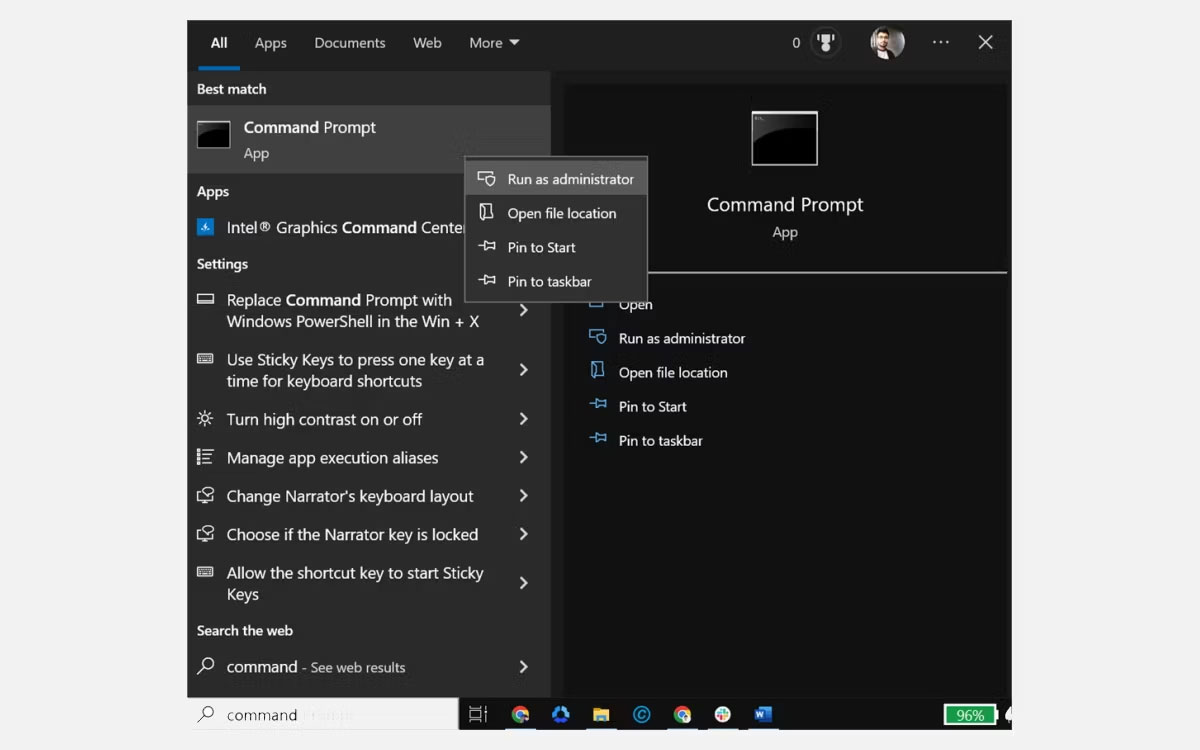
<p style="text-align: justify;">1. Trên hộp tìm kiếm Windows, nhập&nbsp;<strong>&quot;Command</strong>&nbsp;<strong>Prompt&quot;</strong>, nhấp chuột phải vào biểu tượng của nó và chọn&nbsp;<strong>Run as administrator</strong>.</p>

<figure>
<div style="text-align: justify;"><img alt="Mở Command Prompt với quyền admin" data-i="0" data-src="https://st.quantrimang.com/photos/image/2023/09/08/tim-model-laptop-windows-1.jpg" data-was-processed="true" height="750" src="https://st.quantrimang.com/photos/image/2023/09/08/tim-model-laptop-windows-1.jpg" width="1200" /></div>

<figcaption>
<div style="text-align: justify;">Mở Command Prompt với quyền admin</div>
</figcaption>
</figure>

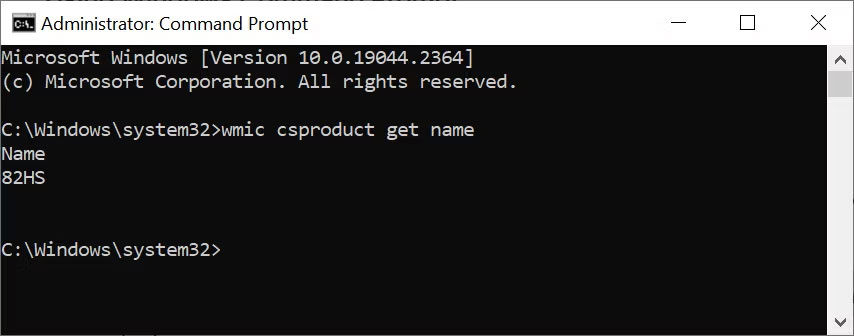
<p style="text-align: justify;">2. Khi cửa sổ Command Prompt khởi chạy, gõ lệnh&nbsp;<strong>&quot;wmic csproduct get name&quot;</strong>&nbsp;và nhấn&nbsp;<strong>Enter.</strong></p>

<p style="text-align: justify;">3. Điều này sẽ cho bạn thấy số model chính xác của laptop trên màn hình.</p>

<figure>
<div style="text-align: justify;"><img alt="Tìm model máy tính bằng Command Prompt" data-i="1" data-src="https://st.quantrimang.com/photos/image/2023/09/08/tim-model-laptop-windows-2.jpg" data-was-processed="true" height="336" src="https://st.quantrimang.com/photos/image/2023/09/08/tim-model-laptop-windows-2.jpg" width="854" /></div>

<figcaption>
<div style="text-align: justify;">Tìm model máy tính bằng Command Prompt</div>
</figcaption>
</figure>

<h2 style="text-align: justify;">2. Sử dụng Windows PowerShell để tìm model laptop</h2>

<p style="text-align: justify;">Bạn cũng có thể sử dụng&nbsp;Windows PowerShell&nbsp;để khám phá model laptop của mình. Dưới đây là các bước cần thực hiện:</p>

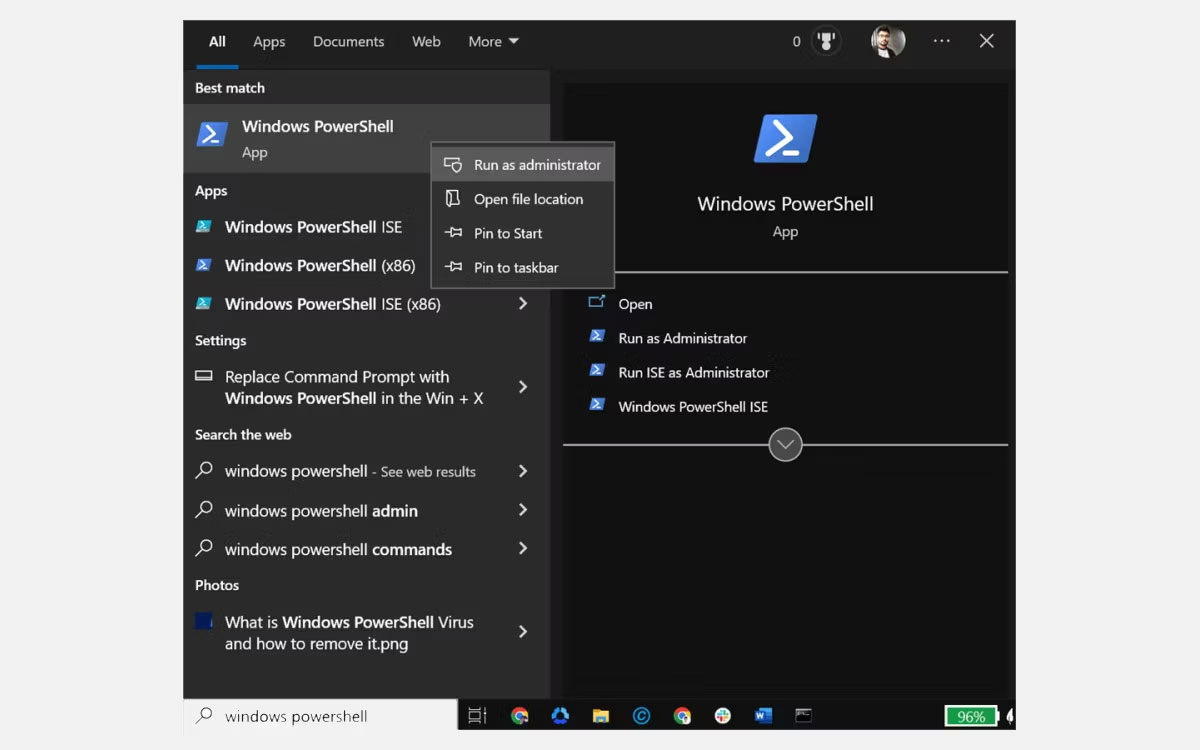
<p style="text-align: justify;">1. Trên hộp tìm kiếm Windows, nhập&nbsp;<strong>Windows PowerShell</strong>.</p>

<p style="text-align: justify;">2. Nhấp chuột phải vào biểu tượng Windows PowerShell và chọn&nbsp;<strong>Run as Administrator</strong>.</p>

<figure>
<div style="text-align: justify;"><img alt="Mở PowerShell với quyền admin" data-i="2" data-src="https://st.quantrimang.com/photos/image/2023/09/08/tim-model-laptop-windows-3.jpg" data-was-processed="true" height="750" src="https://st.quantrimang.com/photos/image/2023/09/08/tim-model-laptop-windows-3.jpg" width="1200" /></div>

<figcaption>
<div style="text-align: justify;">Mở PowerShell với quyền admin</div>
</figcaption>
</figure>

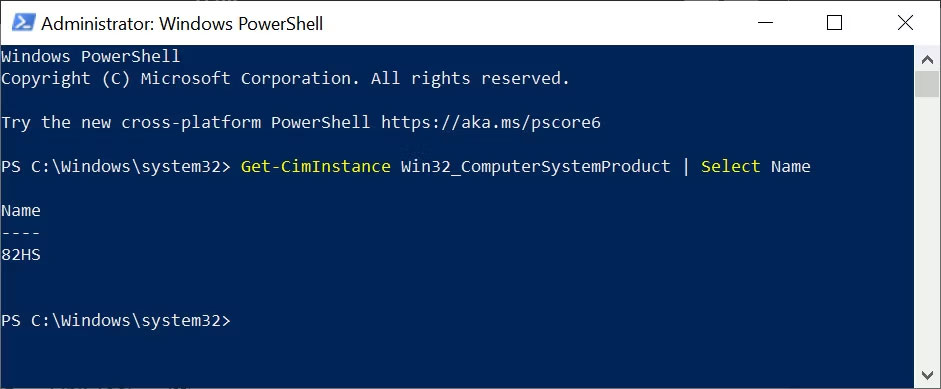
<p style="text-align: justify;">3. Khi cửa sổ Windows PowerShell mở ra, hãy nhập &quot;&nbsp;<strong>Get-CimInstance Win32_ComputerSystemProduct | Select Name</strong>&nbsp;&quot;, rồi nhấn&nbsp;<strong>Enter.</strong></p>

<p style="text-align: justify;">4. Điều này sẽ hiển thị model laptop của bạn trên màn hình.</p>

<figure>
<div style="text-align: justify;"><img alt="Kiểm tra model laptop bằng PowerShell" data-i="3" data-src="https://st.quantrimang.com/photos/image/2023/09/08/tim-model-laptop-windows-4.jpg" data-was-processed="true" height="389" src="https://st.quantrimang.com/photos/image/2023/09/08/tim-model-laptop-windows-4.jpg" width="941" /></div>

<figcaption>
<div style="text-align: justify;">Kiểm tra model laptop bằng PowerShell</div>
</figcaption>
</figure>

<h2 style="text-align: justify;">3. Kiểm tra model máy bằng cửa sổ System Information</h2>

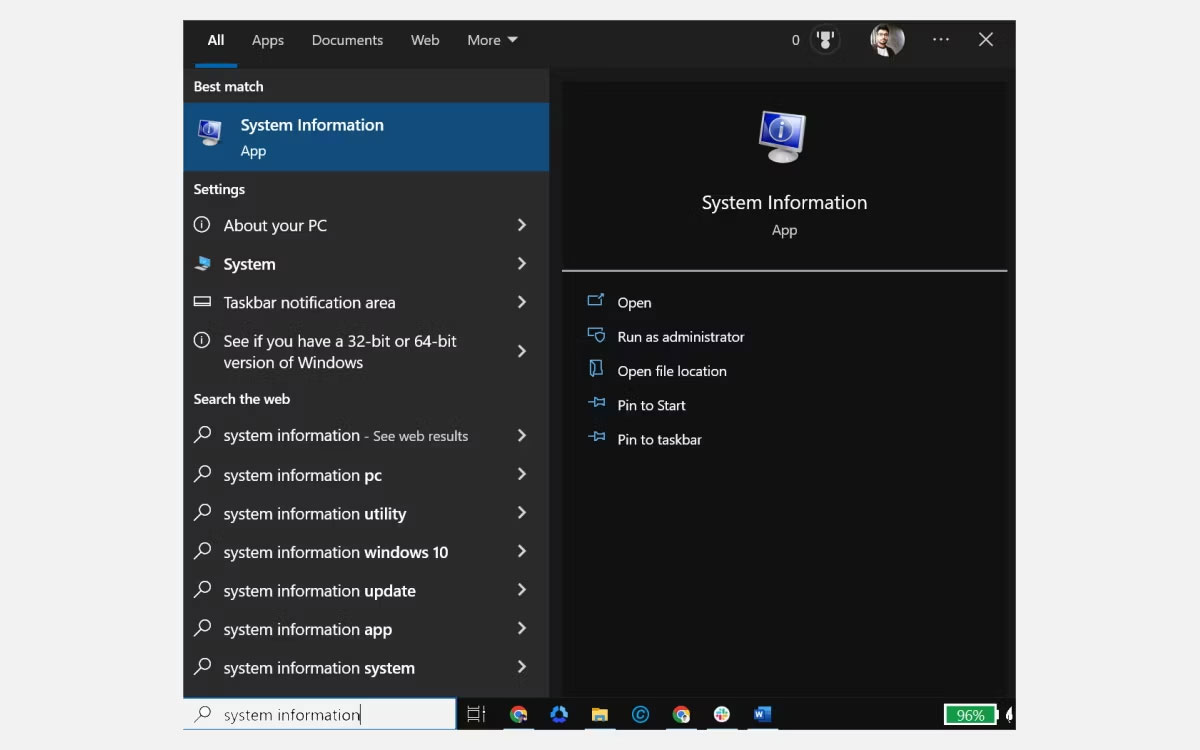
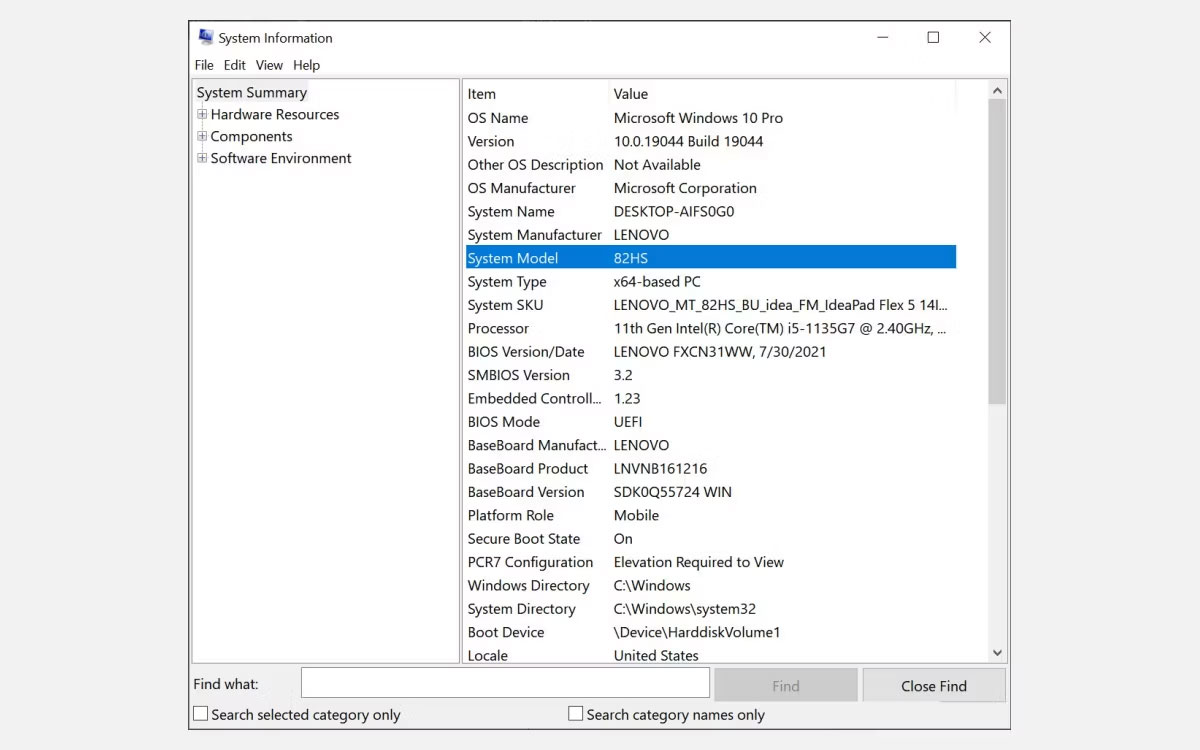
<p style="text-align: justify;">Bạn cũng có thể sử dụng cửa sổ System Information để xác định model laptop của mình. Dưới đây là các bước cần thực hiện:</p>

<p style="text-align: justify;">1. Mở System Information bằng cách nhập&nbsp;<strong>System Information</strong>&nbsp;trong Windows Search và nhấp vào biểu tượng của nó để khởi chạy.</p>

<figure>
<div style="text-align: justify;"><img alt="Biểu tượng System Information trong menu Start" data-i="4" data-src="https://st.quantrimang.com/photos/image/2023/09/08/tim-model-laptop-windows-5.jpg" data-was-processed="true" height="750" src="https://st.quantrimang.com/photos/image/2023/09/08/tim-model-laptop-windows-5.jpg" width="1200" /></div>

<figcaption>
<div style="text-align: justify;">Biểu tượng System Information trong menu Start</div>
</figcaption>
</figure>

<p style="text-align: justify;">2. Khi cửa sổ System Information mở ra, hãy chuyển sang tab&nbsp;<strong>System Summary</strong>&nbsp;ở bên trái nếu bạn chưa thực hiện.</p>

<p style="text-align: justify;">3. Ở bên phải, hãy tìm phần&nbsp;<strong>&quot;System Model&quot;.</strong>&nbsp;Bạn sẽ nhận được số model máy tính.</p>

<figure>
<div style="text-align: justify;"><img alt="Kiểm tra số model hệ thống ở bên phải" data-i="5" data-src="https://st.quantrimang.com/photos/image/2023/09/08/tim-model-laptop-windows-6.jpg" data-was-processed="true" height="750" src="https://st.quantrimang.com/photos/image/2023/09/08/tim-model-laptop-windows-6.jpg" width="1200" /></div>

<figcaption>
<div style="text-align: justify;">Kiểm tra số model hệ thống ở bên phải</div>
</figcaption>
</figure>

<h2 style="text-align: justify;">4. Sử dụng Windows Settings để tìm model laptop (chỉ hoạt động cho Windows 11)</h2>

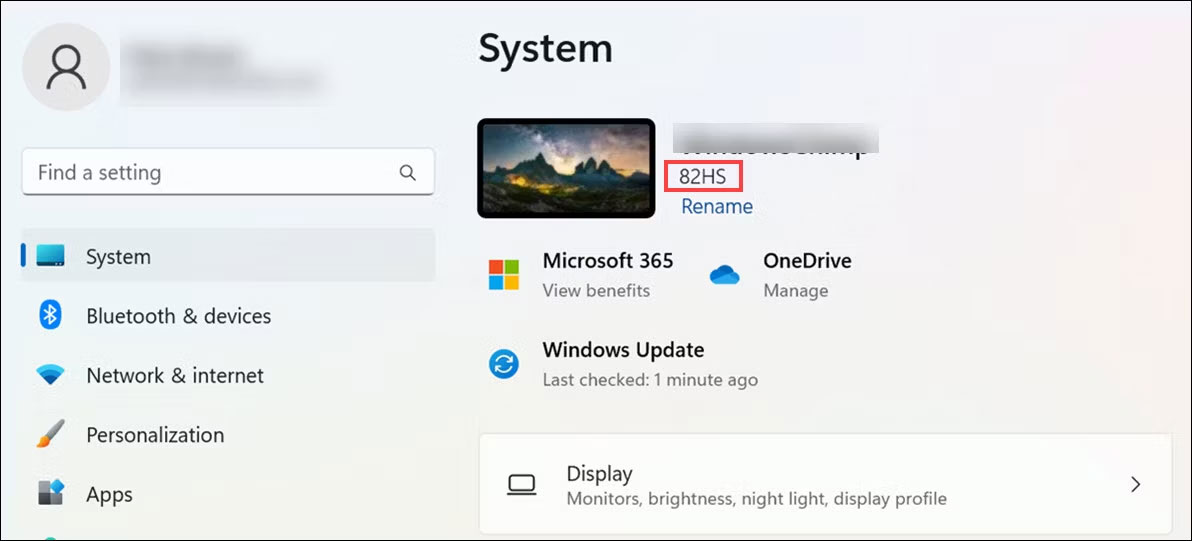
<p style="text-align: justify;">Nếu laptop hoặc máy tính của bạn chạy trên hệ điều hành Windows 11, bạn cũng có thể sử dụng Windows Settings để tìm model máy.</p>

<p style="text-align: justify;">Đây là cách thực hiện:</p>

<ol>
	<li style="text-align: justify;">Trên hệ thống Windows 11, nhấp vào nút Start và chọn&nbsp;<strong>Settings</strong>&nbsp;từ menu Start.</li>
	<li style="text-align: justify;">Ở bên trái, chuyển sang tab&nbsp;<strong>System</strong>&nbsp;nếu bạn chưa làm như vậy. Ở bên phải, bạn có thể thấy số model hệ thống bên dưới tên hệ thống của bạn.</li>
</ol>

<figure>
<div style="text-align: justify;"><img alt="Kiểm tra model laptop bằng cài đặt Windows 11" data-i="6" data-src="https://st.quantrimang.com/photos/image/2023/09/08/tim-model-laptop-windows-7.jpg" data-was-processed="true" height="541" src="https://st.quantrimang.com/photos/image/2023/09/08/tim-model-laptop-windows-7.jpg" width="1192" /></div>

<figcaption>
<div style="text-align: justify;">Kiểm tra model laptop bằng cài đặt Windows 11</div>
</figcaption>
</figure>

<h2 style="text-align: justify;">5. Kiểm tra model laptop bằng DirectX Diagnostic Tool</h2>

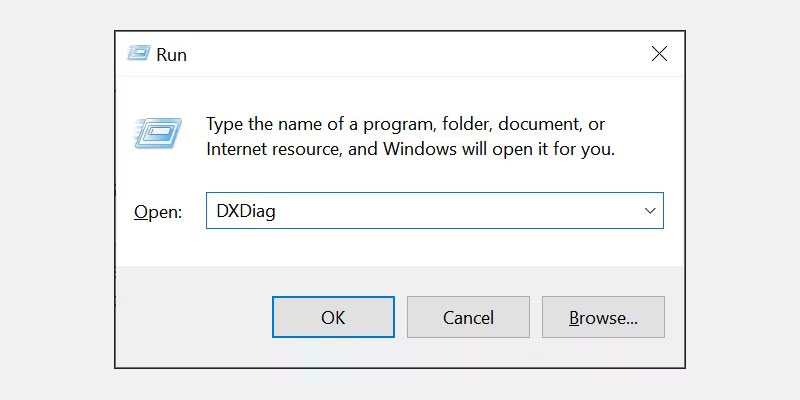
<p style="text-align: justify;">DirectX Diagnostic Tool, thường được gọi là &quot;DXDiag&quot;, là một tiện ích Windows tích hợp cho phép người dùng thu thập thông tin về các thành phần và driver DirectX (Direct3D) được cài đặt trên máy tính của họ. Bạn cũng có thể sử dụng nó để kiểm tra model laptop của mình.</p>

<p style="text-align: justify;">Dưới đây là các bước để thực hiện điều đó:</p>

<p style="text-align: justify;">1. Trên laptop của bạn, nhấn&nbsp;<strong>Windows + R</strong>&nbsp;để&nbsp;<a data-type="internal" href="https://quantrimang.com/cong-nghe/cach-mo-hop-thoai-run-trong-windows-187019" title="7 cách mở hộp thoại Run trong Windows">khởi chạy Windows Run</a>.</p>

<p style="text-align: justify;">2. Gõ&nbsp;<strong>“DXDiag”</strong>&nbsp;và nhấn&nbsp;<strong>Enter.</strong>&nbsp;Thao tác này sẽ khởi chạy cửa sổ DirectX Diagnostic Tool.</p>

<figure>
<div style="text-align: justify;"><img alt="Lệnh DXDiag trên hộp lệnh Run" data-i="7" data-src="https://st.quantrimang.com/photos/image/2023/09/08/tim-model-laptop-windows-8.jpg" data-was-processed="true" height="400" src="https://st.quantrimang.com/photos/image/2023/09/08/tim-model-laptop-windows-8.jpg" width="800" /></div>

<figcaption>
<div style="text-align: justify;">Lệnh DXDiag trên hộp lệnh Run</div>
</figcaption>
</figure>

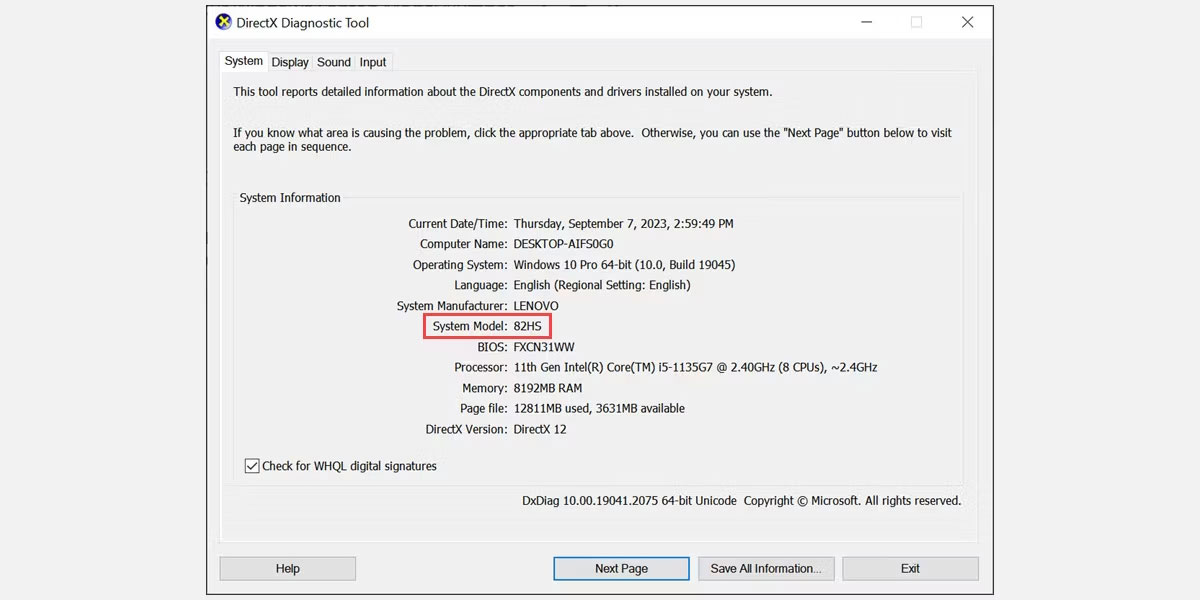
<p style="text-align: justify;">3. Trong phần&nbsp;<strong>“System Information”</strong>&nbsp;của tab&nbsp;<strong>System</strong>, hãy tìm “<strong>System Model”.</strong>&nbsp;Bên cạnh đó là số model laptop của bạn.</p>

<figure>
<div style="text-align: justify;"><img alt="Cửa sổ DirectX Diagnostic Tool hiển thị nhiều thông tin hệ thống khác nhau bao gồm số model" data-i="8" data-src="https://st.quantrimang.com/photos/image/2023/09/08/tim-model-laptop-windows-9.jpg" data-was-processed="true" height="600" src="https://st.quantrimang.com/photos/image/2023/09/08/tim-model-laptop-windows-9.jpg" width="1200" /></div>

<figcaption>
<div style="text-align: justify;">Cửa sổ DirectX Diagnostic Tool hiển thị nhiều thông tin hệ thống khác nhau bao gồm số model</div>
</figcaption>
</figure>

<h2 style="text-align: justify;">6. Kiểm tra số model từ trang web của nhà sản xuất</h2>

<p style="text-align: justify;">Các nhà sản xuất PC Windows phổ biến như Lenovo, Dell, HP và các hãng khác cung cấp nền tảng trực tuyến để tự động phát hiện model, số sê-ri và các chi tiết khác của laptop. Bạn chỉ cần truy cập trang web của nhà sản xuất và sử dụng chi tiết tài khoản của bạn hoặc tính năng tự động phát hiện để biết thông tin chi tiết về laptop của bạn.</p>

<p style="text-align: justify;">Dưới đây là các bước để thực hiện điều đó trên laptop Lenovo:</p>

<p style="text-align: justify;">1.&nbsp;<a href="https://quantrimang.com/url?q=aHR0cHM6Ly9wY3N1cHBvcnQubGVub3ZvLmNvbS91cy9lbi8%3D" rel="nofollow noopener" target="_blank" title="Truy cập trang web hỗ trợ của Lenovo">Truy cập trang web hỗ trợ của Lenovo</a>.</p>

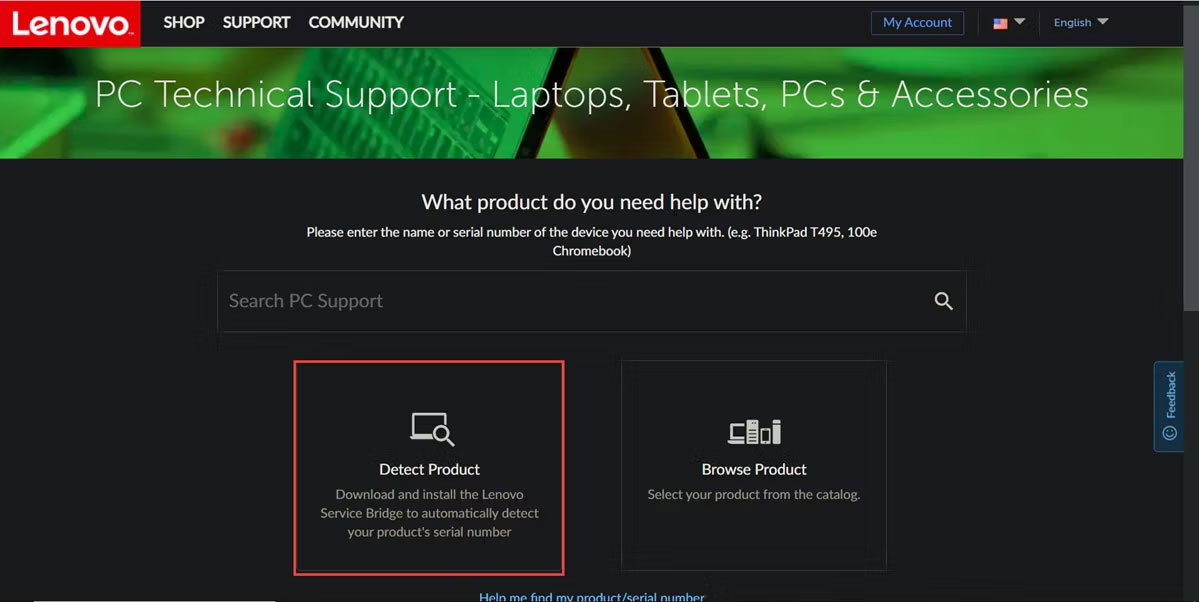
<p style="text-align: justify;">2. Tiếp theo nhấn vào phần&nbsp;<strong>Detect Product.</strong></p>

<figure>
<div style="text-align: justify;"><img alt="Trang chủ hỗ trợ Leno với các tùy chọn Detect Product và Browser Product" data-i="9" data-src="https://st.quantrimang.com/photos/image/2023/09/08/tim-model-laptop-windows-10.jpg" data-was-processed="true" height="602" src="https://st.quantrimang.com/photos/image/2023/09/08/tim-model-laptop-windows-10.jpg" width="1199" /></div>

<figcaption>
<div style="text-align: justify;">Trang chủ hỗ trợ Leno với các tùy chọn Detect Product và Browser Product</div>
</figcaption>
</figure>

<p style="text-align: justify;">3. Trang web sẽ tự động phát hiện thiết bị của bạn.</p>

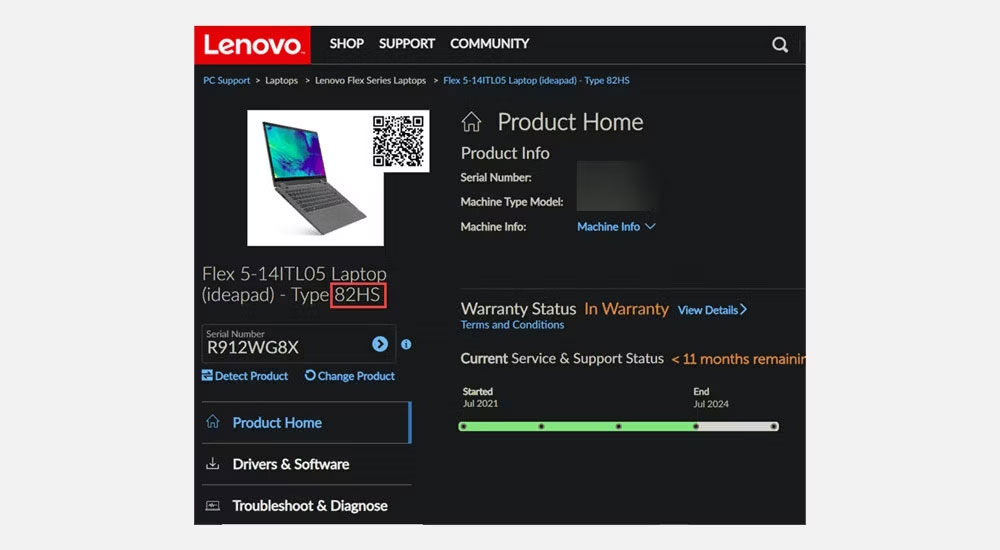
<p style="text-align: justify;">4. Bây giờ, bạn có thể kiểm tra model máy trong phần “Product Home” bên cạnh tên thiết bị của bạn.</p>

<figure>
<div style="text-align: justify;"><img alt="Trang chủ sản phẩm laptop Lenovo hiển thị nhiều thông tin hệ thống khác nhau bao gồm số model" data-i="10" data-src="https://st.quantrimang.com/photos/image/2023/09/08/tim-model-laptop-windows-11.jpg" data-was-processed="true" height="550" src="https://st.quantrimang.com/photos/image/2023/09/08/tim-model-laptop-windows-11.jpg" width="1000" /></div>

<figcaption>
<div style="text-align: justify;">Trang chủ sản phẩm laptop Lenovo hiển thị nhiều thông tin hệ thống khác nhau bao gồm số model</div>
</figcaption>
</figure>

<h2 style="text-align: justify;">7. Sử dụng BIOS để hiển thị số model</h2>

<p style="text-align: justify;">Bạn cũng có thể tìm thấy model máy của laptop bằng cách truy cập BIOS của nó. Dưới đây là các bước cho điều đó:</p>

<ol>
	<li style="text-align: justify;">Khởi động lại laptop của bạn và nhấn một phím nóng ở màn hình boot ban đầu (phím này có thể thay đổi tùy theo nhãn hiệu laptop của bạn, vì vậy hãy kiểm tra hướng dẫn sử dụng hoặc tìm nó trên màn hình boot ban đầu) để&nbsp;vào BIOS.</li>
	<li style="text-align: justify;">Khi cửa sổ BIOS mở ra, hãy tìm phần&nbsp;<strong>System Information.</strong>&nbsp;Bạn sẽ nhận được số model laptop ở đó.</li>
</ol>

<h2 style="text-align: justify;">8. Sử dụng chương trình của bên thứ ba để kiểm tra model laptop</h2>

<p style="text-align: justify;">Bạn cũng có thể tải xuống chương trình của bên thứ ba như&nbsp;<strong>Free PC Audit</strong>&nbsp;để tìm model laptop Windows.</p>

<p style="text-align: justify;">Dưới đây là các bước cần thực hiện:</p>

<ol>
	<li style="text-align: justify;">Tải xuống chương trình&nbsp;Free PC Audit&nbsp;trên laptop hoặc máy tính để bàn Windows.</li>
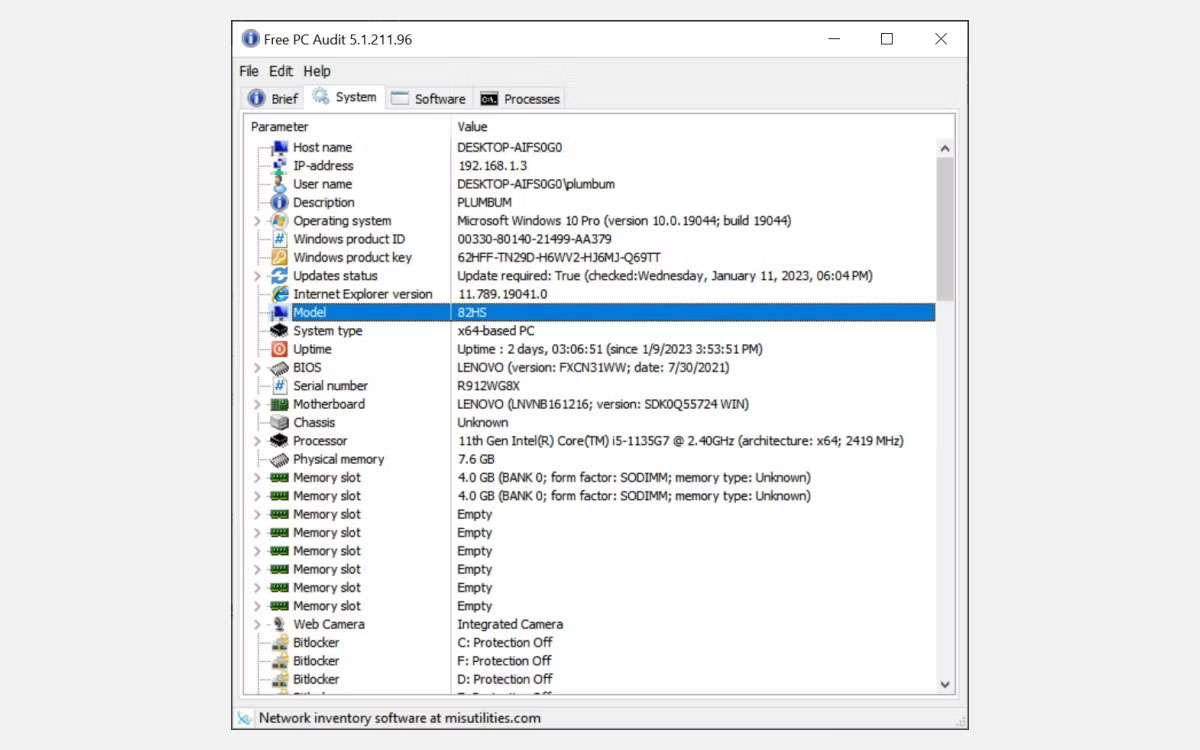
	<li style="text-align: justify;">Khi khởi chạy, nó sẽ quét các thành phần hệ thống của bạn và hiển thị tất cả thông tin trong một báo cáo.</li>
	<li style="text-align: justify;">Chỉ cần chuyển sang tab&nbsp;<strong>System</strong>&nbsp;và tìm model laptop.</li>
</ol>

<figure>
<div style="text-align: justify;"><img alt="Kiểm tra số model bằng ứng dụng Free PC Audit" data-i="11" data-src="https://st.quantrimang.com/photos/image/2023/09/08/tim-model-laptop-windows-12.jpg" data-was-processed="true" height="750" src="https://st.quantrimang.com/photos/image/2023/09/08/tim-model-laptop-windows-12.jpg" width="1200" /></div>

<figcaption>
<div style="text-align: justify;">Kiểm tra số model bằng ứng dụng Free PC Audit</div>
</figcaption>
</figure>

<p style="text-align: justify;">Với các bước đơn giản này, bạn có thể dễ dàng tìm thấy model máy tính Windows của mình.</p>

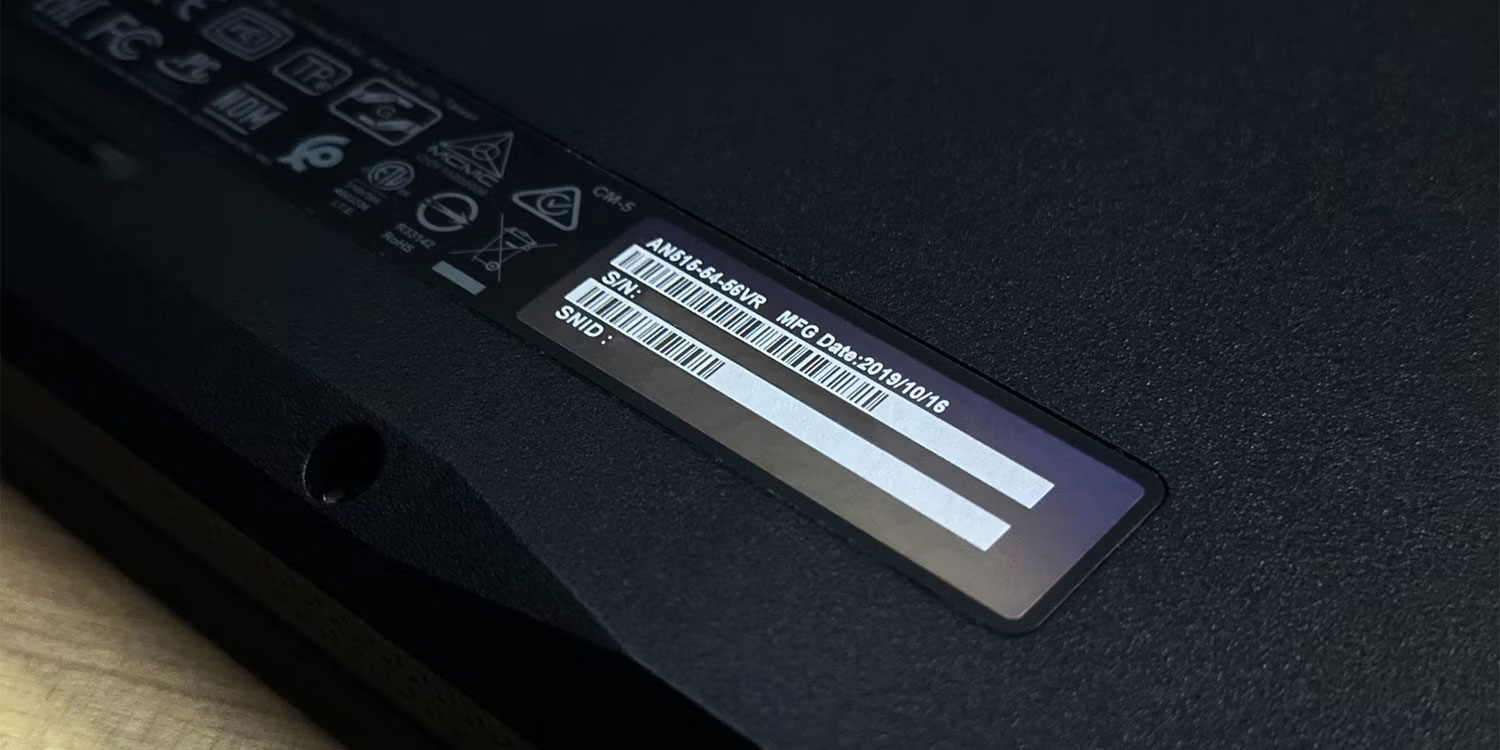
<h2 style="text-align: justify;">9. Kiểm tra mặt sau laptop</h2>

<p style="text-align: justify;">Nếu không thể sử dụng bất kỳ phương pháp nào ở trên, bạn cũng có thể kiểm tra mặt sau của laptop. Thông thường, tất cả các laptop đều có số model được in trên đó.</p>

<p style="text-align: justify;">Bạn sẽ có thể tìm thấy nhãn dán hoặc nhãn chứa thông tin về số hiệu và model của thiết bị. Khi bạn đã xác định được nhãn dán này, chỉ cần tìm model máy được in trên đó.</p>

<figure>
<div style="text-align: justify;"><img alt="Nhãn dán model Asus Nitro 5" data-i="12" data-src="https://st.quantrimang.com/photos/image/2023/09/08/tim-model-laptop-windows-13.jpg" data-was-processed="true" height="750" src="https://st.quantrimang.com/photos/image/2023/09/08/tim-model-laptop-windows-13.jpg" width="1500" /></div>

<figcaption>
<div style="text-align: justify;">Nhãn dán model Asus Nitro 5</div>
</figcaption>
</figure>

<h2 style="text-align: justify;">10. Kiểm tra ngăn đựng pin</h2>

<p style="text-align: justify;">Model laptop của bạn cũng có thể được in trên ngăn chứa pin. Điều này có thể đặc biệt hữu ích nếu bạn đã gỡ bỏ nhãn dán vào một lúc nào đó hoặc nếu nhãn dán đã bị mờ.</p>

<p style="text-align: justify;">Để tìm ngăn chứa pin của thiết bị, trước tiên, hãy tháo mọi vít giữ tấm chắn dưới cùng của laptop hoặc tháo nắp lưng của nó. Sau đó, tháo pin ra và nhìn xung quanh ngăn chứa pin để tìm số model.</p>
		</div>
				<div id="author">
						<p>
				<strong>Nguồn tin:</strong>
				Quantrimang.com
			</p>
		</div>
	</div>
	<div id="footer" class="clearfix">
		<div id="url">
			<strong>URL của bản tin này: </strong><a href="https://www.nguoicodonvn2008.info/vi/news/savefile/kien-thuc-may-tinh/cach-tim-model-laptop-windows-7507.html" title="Cách tìm model laptop Windows">https://www.nguoicodonvn2008.info/vi/news/savefile/kien-thuc-may-tinh/cach-tim-model-laptop-windows-7507.html</a>

		</div>
		<div class="clear"></div>
		<div class="copyright">
			&copy; .&#x3A; Nguoicodonvn2008.info - Cõi lòng người cô đơn &#x3A;.
		</div>
		<div id="contact">
			<a href="mailto:admin@nguoicodonvn2008.info">admin@nguoicodonvn2008.info</a>
		</div>
	</div>
</div>
        <div id="timeoutsess" class="chromeframe">
            Bạn đã không sử dụng Site, <a onclick="timeoutsesscancel();" href="https://www.nguoicodonvn2008.info/#">Bấm vào đây để duy trì trạng thái đăng nhập</a>. Thời gian chờ: <span id="secField"> 60 </span> giây
        </div>
        <div id="openidResult" class="nv-alert" style="display:none"></div>
        <div id="openidBt" data-result="" data-redirect=""></div>
		</script>
		<div class="car-top">
  <span><img src="https://www.nguoicodonvn2008.info/themes/default/images/car.png" alt=""></span>
</div>
<script src="https://www.nguoicodonvn2008.info/assets/js/jquery/jquery.min.js"></script>
<script>var nv_base_siteurl="/",nv_lang_data="vi",nv_lang_interface="vi",nv_name_variable="nv",nv_fc_variable="op",nv_lang_variable="language",nv_module_name="news",nv_func_name="savefile",nv_is_user=0, nv_my_ofs=-4,nv_my_abbr="EDT",nv_cookie_prefix="nv4c_e856T",nv_check_pass_mstime=1738000,nv_area_admin=0,nv_safemode=0,theme_responsive=0,nv_recaptcha_ver=2,nv_recaptcha_sitekey="",nv_recaptcha_type="image",XSSsanitize=1;</script>
<script src="https://www.nguoicodonvn2008.info/assets/js/language/vi.js"></script>
<script src="https://www.nguoicodonvn2008.info/assets/js/DOMPurify/purify3.js"></script>
<script src="https://www.nguoicodonvn2008.info/assets/js/global.js"></script>
<script src="https://www.nguoicodonvn2008.info/assets/js/site.js"></script>
<script src="https://www.nguoicodonvn2008.info/themes/default/js/news.js"></script>
<script src="https://www.nguoicodonvn2008.info/themes/default/js/main.js"></script>
<script src="https://www.nguoicodonvn2008.info/themes/default/js/custom.js"></script>
<script type="application/ld+json">
        {
            "@context": "https://schema.org",
            "@type": "Organization",
            "url": "https://www.nguoicodonvn2008.info",
            "logo": "https://www.nguoicodonvn2008.info/uploads/angel.gif"
        }
        </script>
<script src="https://www.nguoicodonvn2008.info/themes/default/js/bootstrap.min.js"></script>
<script type="text/javascript">
var $scrolltop = $('.car-top');
$scrolltop.on('click', function () {
    $('html,body').animate({
        scrollTop: 0
    }, 800);
    $(this).addClass("car-run");
    setTimeout(function(){ $scrolltop.removeClass('car-run');}, 1000);
    return false;
});
$(window).on('scroll', function ()
{ 
    if($(window).scrollTop() >= 200)
    {
        $scrolltop.addClass("show");
        $scrolltop.addClass("car-down");
    }
    else
    {
       $scrolltop.removeClass("show");
       setTimeout(function(){ $scrolltop.removeClass('car-down');}, 300);
    }
});
</script>
</body>
</html>