Thông tin liên hệ
- 036.686.3943
- admin@nguoicodonvn2008.info

Microsoft Designer là dịch vụ chỉnh sửa, thiết kế hình ảnh trực tuyến dựa trên công nghệ AI và hoàn toàn miễn phí cho người sử dụng, miễn là bạn đã đăng ký tài khoản Microsoft. Chúng ta có thể sử dụng Microsoft Designer thiết kế nhiều kiểu ảnh khác nhau, phục vụ cho các nội dung như thiệp mời, ảnh bìa,... Mỗi một thiết kế của Microsoft Designer đều được áp dụng công nghệ AI để mang lại những hình ảnh mới mẻ, độc đáo. Bài viết dưới đây sẽ hướng dẫn bạn sử dụng Microsoft Designer thiết kế ảnh.
Bước 1:
Sau khi bạn đã được duyệt sử dụng Microsoft Designer thì chúng ta truy cập vào link dưới đây để vào trang web.
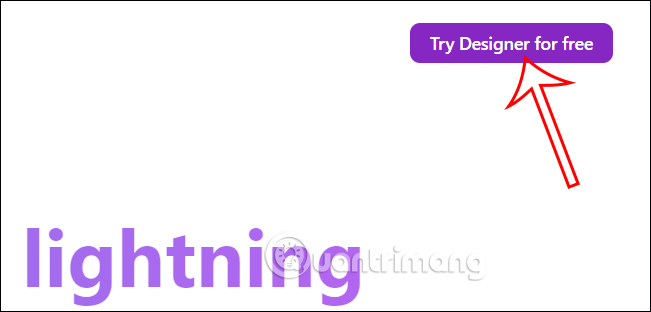
Tại giao diện trang web bạn nhấn vào nút Try Designer for free để sử dụng dịch vụ Microsoft Designer.
Bước 2:
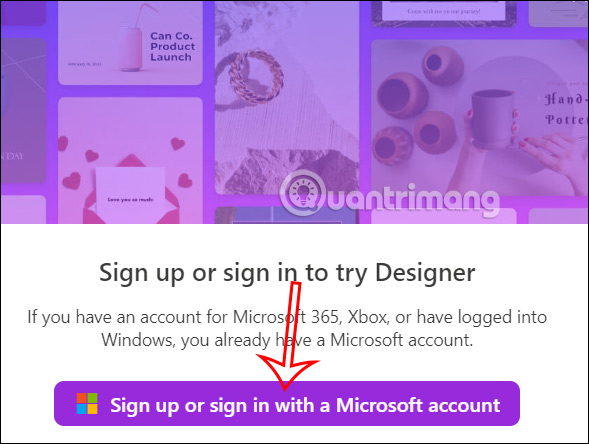
Lúc này người dùng được yêu cầu đăng nhập tài khoản Microsoft để sử dụng được dịch vụ. Bạn nhập tài khoản Microsoft để tiếp tục.
Bước 3:
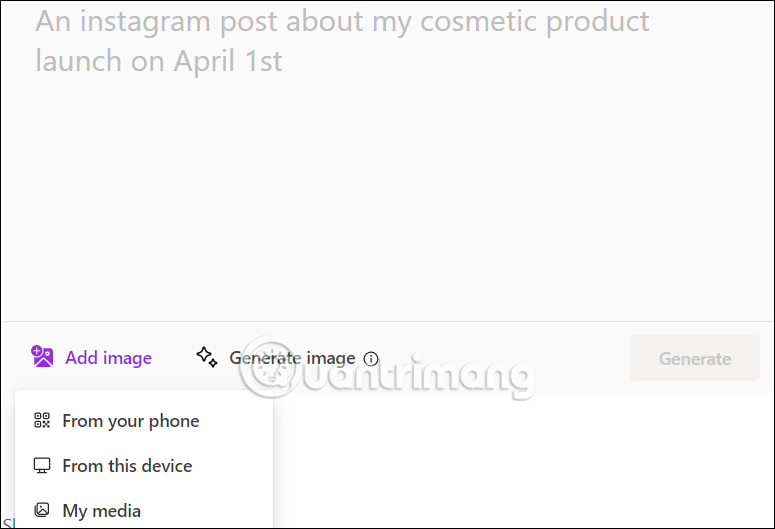
Sau khi đăng nhập thành công, bạn được chuyển vào giao diện chính của dịch vụ. Tại giao diện chính bạn sẽ nhìn thấy có 2 tùy chọn gồm tạo hình ảnh từ Microsoft Designer bằng cách nhấn Add image để tiến hành thiết kế hình ảnh, hoặc nhập mô tả cho ảnh để tạo hình ảnh từ công nghệ AI tại Describe the design you’d like to create. Lưu ý từ mô tả phải nhập bằng tiếng Anh.
Điền xong từ mô tả thì nhấn Generate để tạo.
Bước 4:
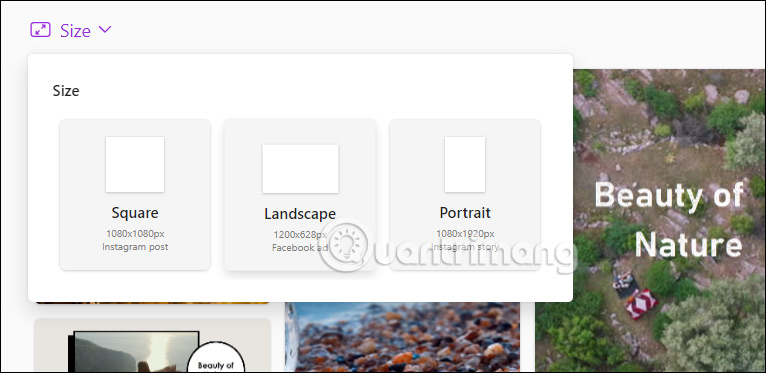
Lúc này hiển thị tùy chọn kích thước để bạn lựa chọn kiểu thiết kế cho hình ảnh của mình.
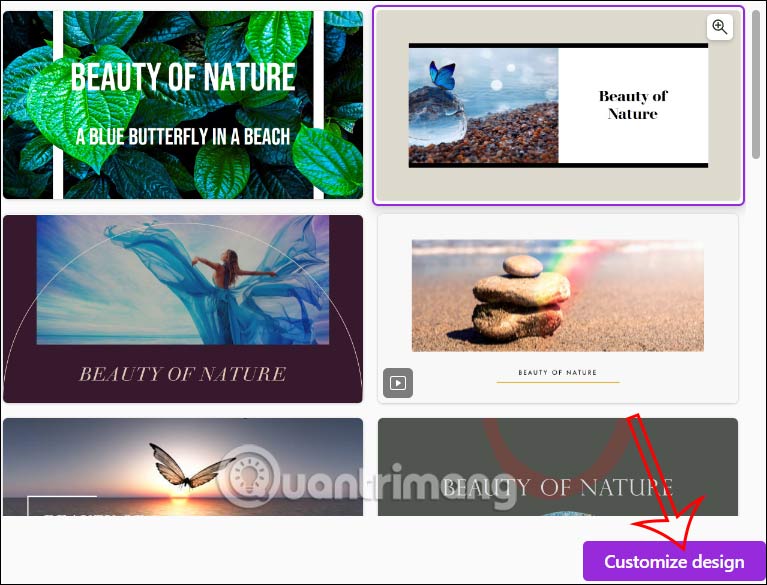
Kết quả chúng ta sẽ thấy các mẫu thiết kế do Microsoft Designer tạo ra như hình dưới đây. Nếu thích mẫu nào thì bạn nhấn vào Customize design để chỉnh sửa hình ảnh.
Bước 1:
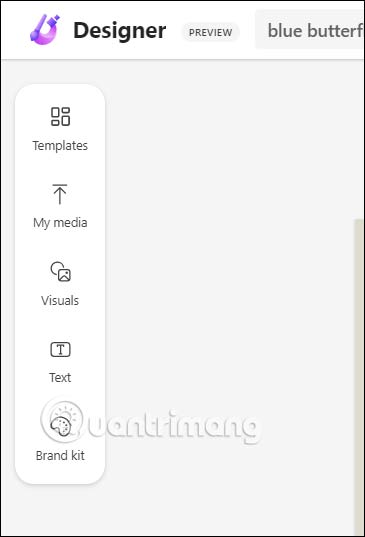
Trong giao diện chỉnh sửa ảnh trên Microsoft Designer, ở cạnh trái là các công cụ để chúng ta thay đổi lại hình ảnh.
Bước 2:
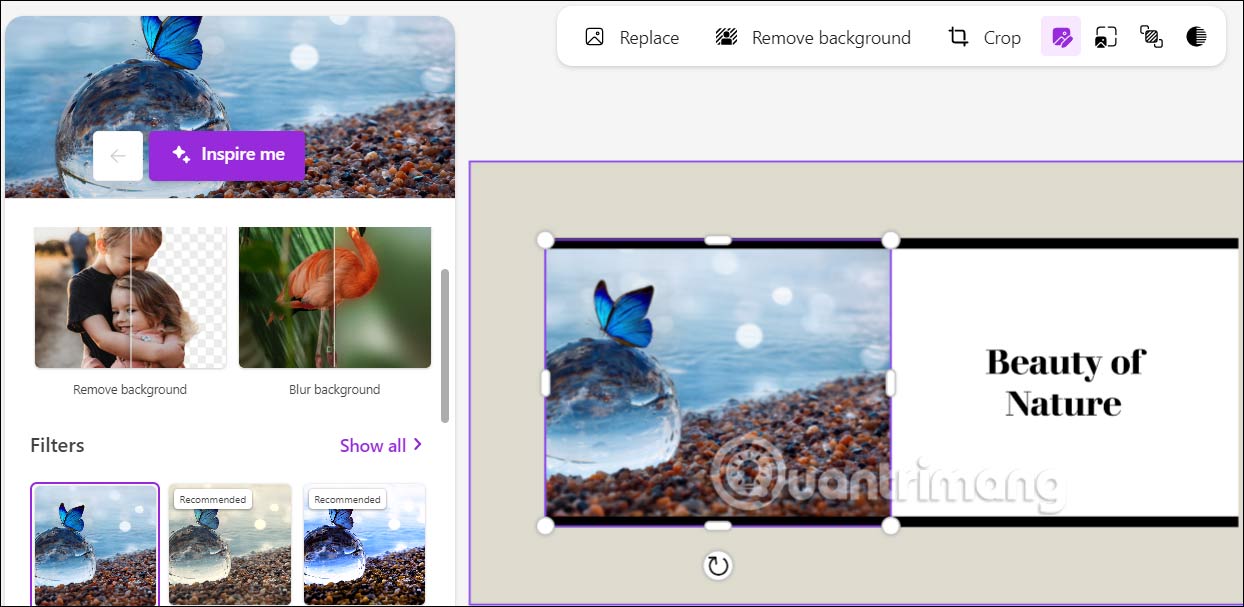
Chúng ta nhấn vào các chi tiết có trong mẫu thiết kế để thay đổi. Chẳng hạn khi bạn nhấn vào hình ảnh thì ở phần bên trái có khá nhiều công cụ thay đổi ảnh khác nhau, như xóa nền cho hình ảnh, làm mờ nền của ảnh hay chỉnh bộ lọc cho ảnh.
Bước 3:
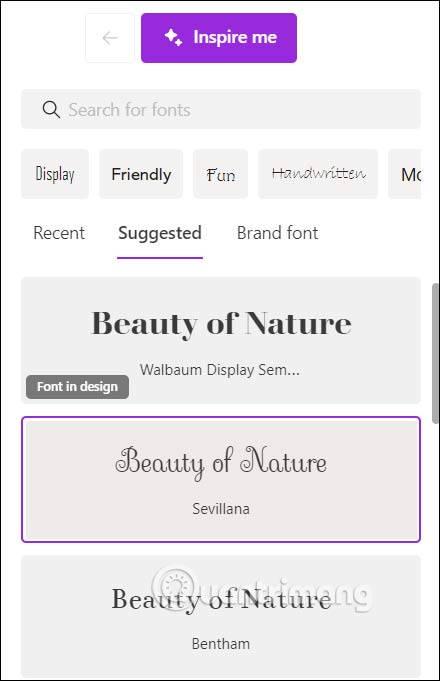
Nhấn vào phần chữ thì bạn cũng có tùy chọn thay đổi lại kiểu font chữ.
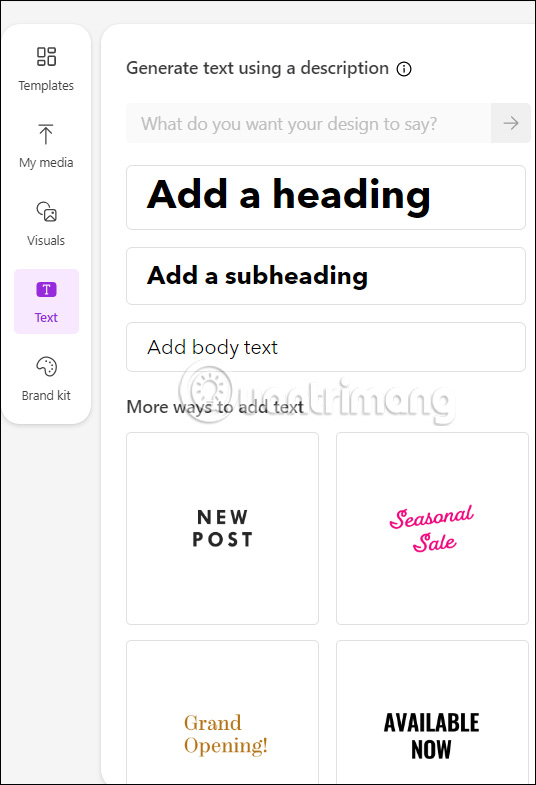
Nếu muốn thêm nội dung chữ vào ảnh thì nhấn vào mục Text, chọn kiểu chữ là gì rồi chọn mẫu chữ ở bên dưới để chèn vào hình ảnh.
Bước 4:
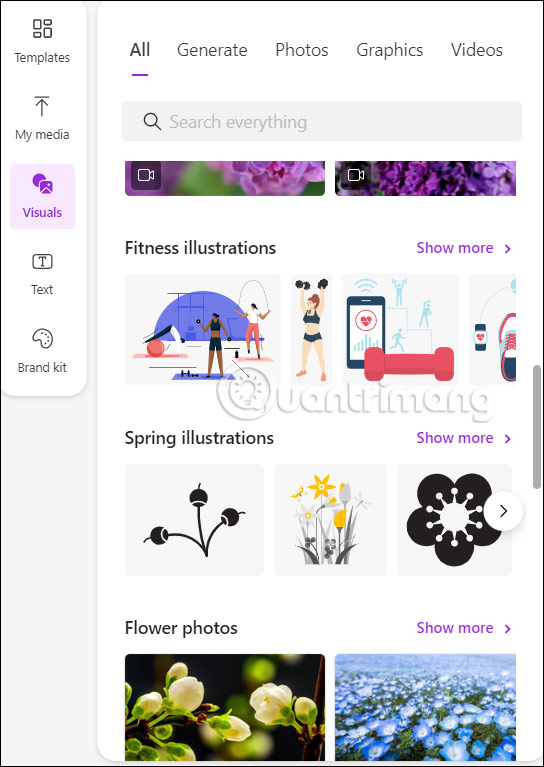
Nhấn vào mục Visual sẽ là các biểu tượng, sticker,... để chèn vào hình ảnh.
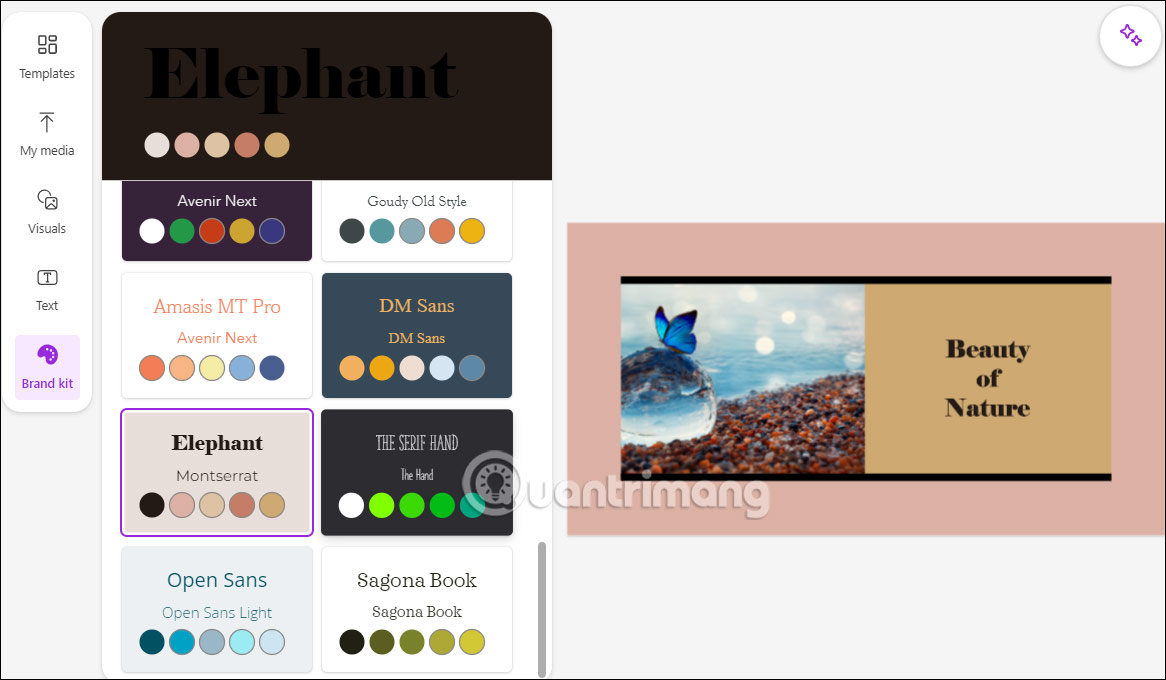
Phần Brand kit sẽ có sẵn một số gói thiết kế để bạn áp dụng cho hình ảnh, từ màu sắc, phông chữ, kiểu thiết kế.
Bước 5:
Cuối cùng khi đã ưng ý với hình ảnh của bạn, nhấn vào nút Download. Chúng ta có 3 tùy chọn gồm:
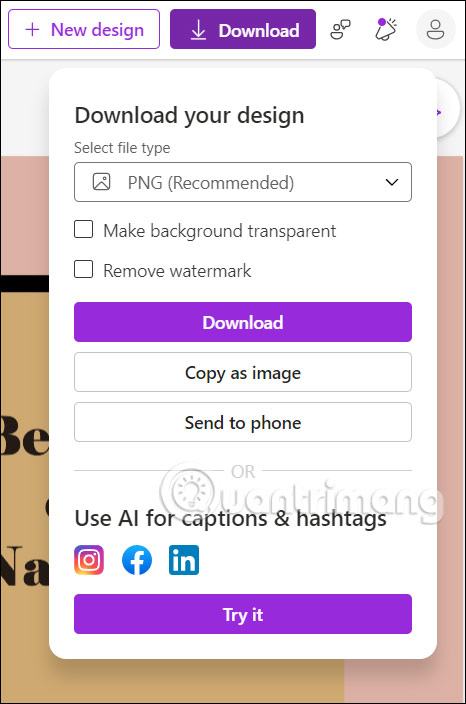
Nhìn chung giao diện và các công cụ trên Microsoft Designer rất đơn giản, không quá phức tạp khi sử dụng.
Bước 1:
Người dùng truy cập vào link Microsoft Designer dưới đây để truy cập vào trang web.
Bước 2:
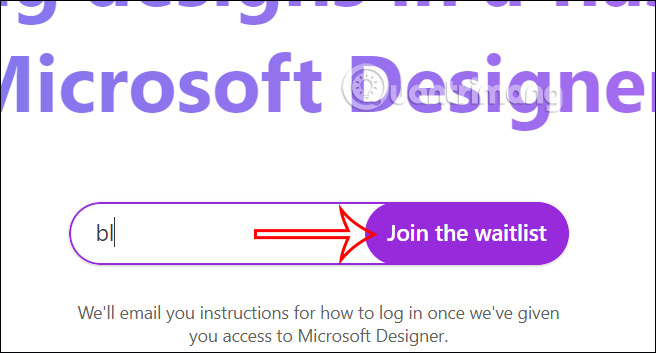
Tại giao diện trang web, trước hết bạn điền email tài khoản Microsoft để đăng ký tham gia sử dụng Microsoft Designer.
Sau khi điền xong email đăng ký Microsoft Designer, bạn nhấn chọn vào Join the waitlist để tham gia vào danh sách chờ.
Bước 3:
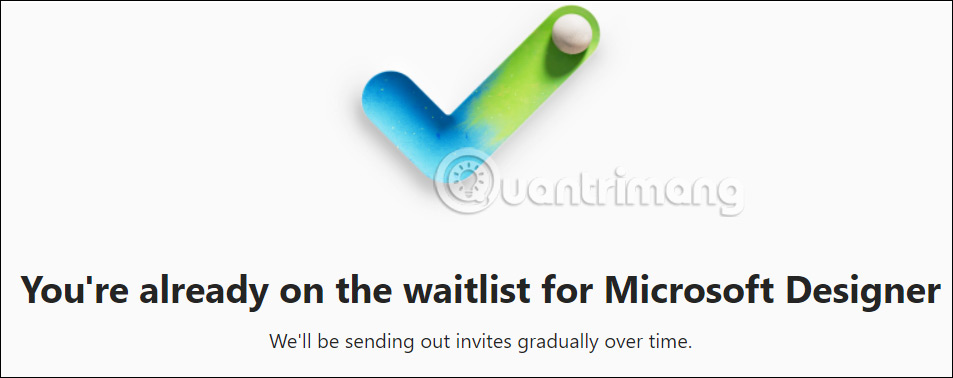
Sau đó bạn sẽ nhận được thông báo đã trong danh sách chờ sử dụng Microsoft Designer.
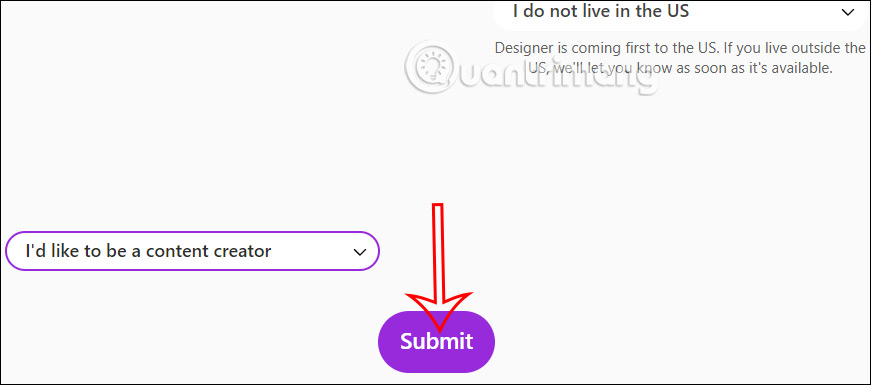
Tiếp tục, Microsoft Designer sẽ hỏi thêm thông tin về bạn. Chúng ta trả lời từng mục hiển thị trên trang web.
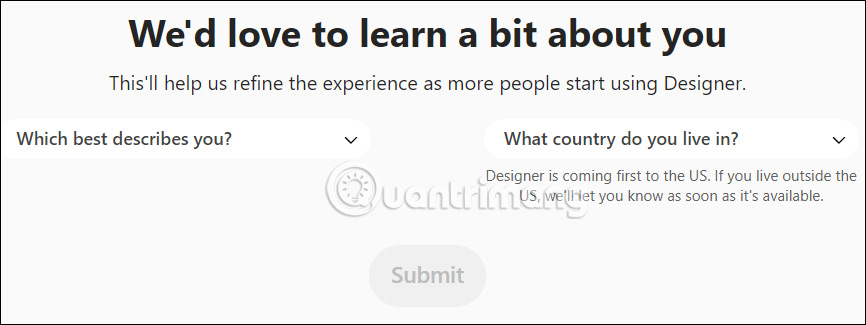
Cuối cùng khi bạn trả lời xong các thông tin thì nhấn vào mục Submit ở bên dưới. Chúng ta chờ thông báo email từ hãng gửi tới bạn.
Nguồn tin: Quantrimang.com
Ý kiến bạn đọc
Những tin mới hơn
 Cách cài đặt Visual Studio Code trên Arch Linux (04/05/2023)
  Tìm hiểu về E-Core và P-Core trong CPU Intel (04/05/2023)
  Cách khắc phục lỗi ghép nối Bluetooth “Try Connecting Your Device” trong Windows 10/11 (04/05/2023)
  Cách cấu hình nhiều màn hình trong Windows 11 (06/05/2023)
  Cách tạo mật khẩu chính Firefox bảo mật thông tin cá nhân (06/05/2023)
  Cách sửa lỗi không nhận được tin nhắn Zalo PC, điện thoại (08/05/2023)
  Cách khắc phục lỗi "Access Denied" của NVIDIA Control Panel trên Windows 11/10 (08/05/2023)
 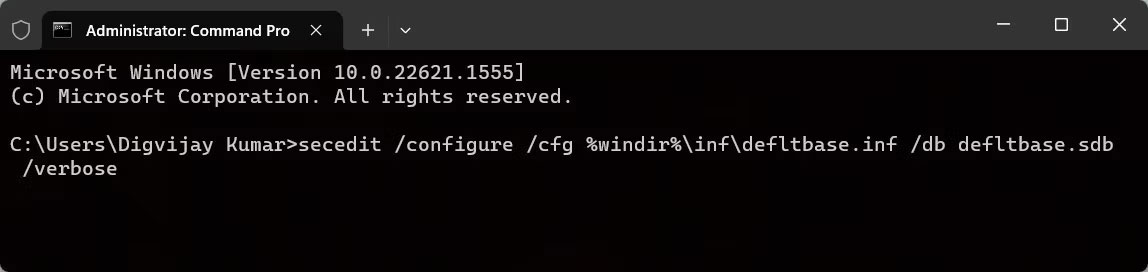 Cách reset tất cả quyền người dùng về mặc định trong Windows 11 (09/05/2023)
  Cách khắc phục lỗi cài đặt Microsoft .NET Framework 4 0x800c0006 trên Windows (09/05/2023)
  Cách đơn giản hóa code TypeScript bằng những kiểu tiện ích cần thiết (09/05/2023)
 Những tin cũ hơn
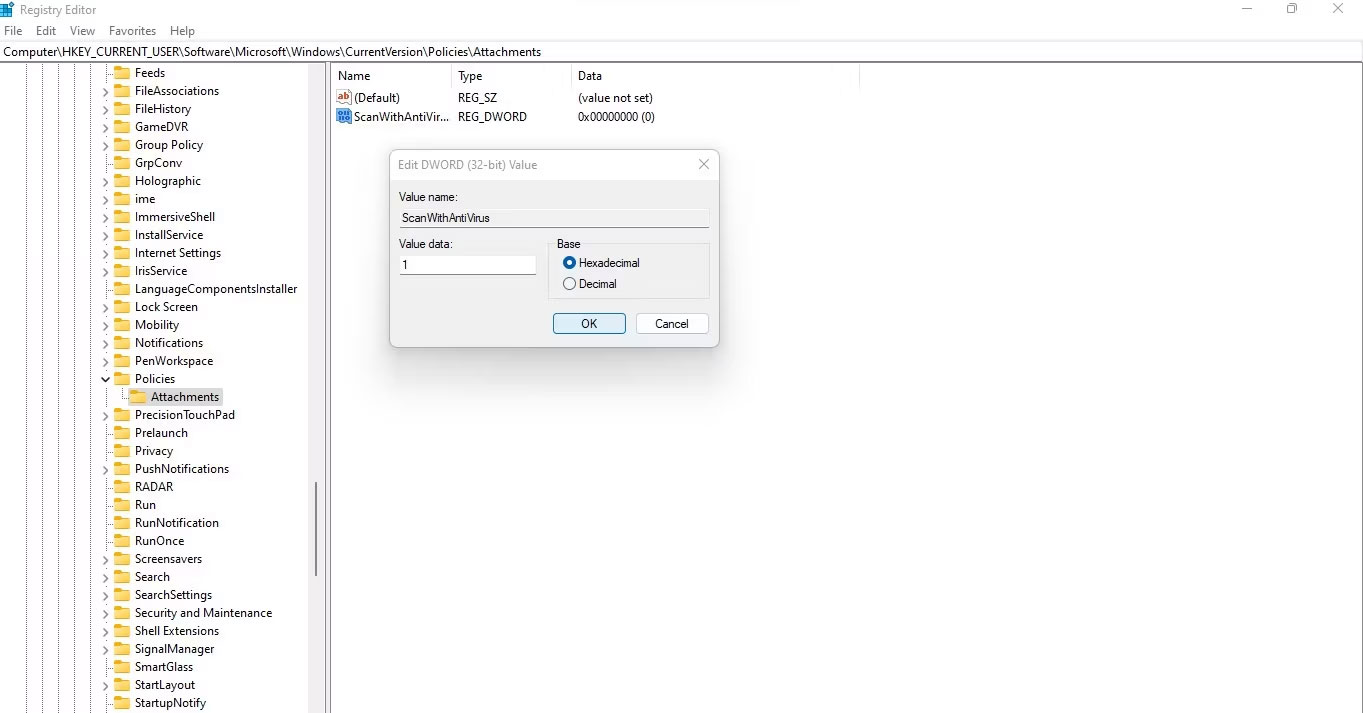 Cách sửa lỗi Chrome "Failed - Virus Detected" trên Windows (28/04/2023)
 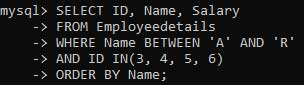 Điều kiện BETWEEN trong SQL Server (27/04/2023)
  Cách làm mờ ảnh trên Paint 3D (27/04/2023)
  Buông tay có lẽ là điều tốt đẹp nhất (27/04/2023)
  Khai báo biến trong SQL Server (26/04/2023)
  6 cách sửa lỗi "Sorry, There Is a Problem With the OneDrive Servers" trên Windows (26/04/2023)
  Cấu hình Honkai Star Rail PC (26/04/2023)
  16 câu nói hay giúp bạn vượt qua khủng hoảng tinh thần tuổi 25 (26/04/2023)
  Mệnh đề PIVOT trong SQL Server (25/04/2023)
  Cách khắc phục lỗi uTorrent không cài đặt trên Windows (25/04/2023)
  Hướng dẫn thiết kế hoạt động STEM nhanh chóng
 Hướng dẫn tạo bài tập, bài kiểm tra trên Alayna AI
 999+ cap hay về thứ 7, stt thứ 7 vui vẻ, chào thứ 7
 Mình yêu nhau xong rồi
 Tìm hiểu về giao diện của Claude Cowork
 Làm việc với file trong Claude Cowork
 Cách tạo và sử dụng Avatar AI trên YouTube
 Các connector và tích hợp trong Claude Cowork
 Hướng dẫn lồng tiếng bằng AI trong Google Vids
 Cách tạo các video mô phỏng và mô hình tương tác trực tiếp trong ứng dụng Gemini
Mẹo, thủ thuật và cách khắc phục sự cố trong Claude Cowork
Cách tạo các video mô phỏng và mô hình tương tác trực tiếp trong ứng dụng Gemini
Mẹo, thủ thuật và cách khắc phục sự cố trong Claude Cowork
 Mẹo sử dụng ChatGPT phát hiện đường link lừa đảo
 Cách tắt Gemini trong Gmail, Google Photos và Chrome nhanh nhất
 Hướng dẫn sử dụng Cursor Composer
 Các lệnh cốt lõi trong Claude Code
 Quản lý ngữ cảnh trong Claude Code
 Hướng dẫn xóa logo trong video AI trên Magic Eraser
 Mẹo nhận biết văn bản do AI tạo ra
 Hướng dẫn tạo ảnh anime AI trên PixAI
 Không bao giờ là trễ nếu bạn còn có cơ hội để sửa chữa sai lầm