
Thông tin liên hệ
- 036.686.3943
- admin@nguoicodonvn2008.info

Nếu bạn gặp phải lỗi "Error occurred while installing μtorrent classic" khi cài đặt uTorrent trên Windows, thì đã xảy ra sự cố trong quá trình cài đặt. Các nguyên nhân phổ biến nhất của sự cố này bao gồm kết nối Internet không ổn định hoặc không hoạt động, ở trong khu vực mà uTorrent bị chặn và sự can thiệp từ Windows Defender hoặc phần mềm diệt virus.
Tương tự như vậy, việc không gỡ cài đặt uTorrent trước đó, không đủ dung lượng lưu trữ và các hạn chế do ISP áp đặt cũng có thể gây ra lỗi. Dưới đây là một số cách khắc phục mà bạn có thể thử để giải quyết vấn đề này và cài đặt thành công uTorrent.
Trước hết, hãy thực hiện các bước kiểm tra sơ bộ sau:
Nếu các bước kiểm tra trên không giải quyết được sự cố, hãy áp dụng các cách khắc phục còn lại.
Thông báo lỗi gợi ý rằng bạn nên kiểm tra kết nối Internet của PC. Vì vậy, hãy đảm bảo thiết bị của bạn được kết nối với Internet và hoạt động bình thường trước khi thực hiện bất kỳ hành động nào khác. Để kiểm tra điều đó, hãy mở trình duyệt và tìm kiếm bất kỳ thứ gì bạn nghĩ đến.
Nếu bạn thấy kết quả sau khi thực hiện tìm kiếm, thì kết nối Internet của bạn vẫn hoạt động. Nếu không, hãy tham khảo cách sửa lỗi kết nối WiFi không vào được Internet trên Windows.
Tuy nhiên, chỉ vì bạn có quyền truy cập Internet không có nghĩa là uTorrent có thể sử dụng nó, bạn nên kiểm tra Task Manager để đảm bảo uTorrent sử dụng tài nguyên mạng. Mở Task Manager và chạy trình cài đặt uTorrent.
Nếu bạn thấy một số sự tăng giảm trong cột Network bên cạnh quá trình cài đặt, điều đó có nghĩa là trình cài đặt có quyền truy cập Internet. Đã xảy ra lỗi nếu bạn không thấy tiến trình sử dụng mạng của mình. Bạn có thể cố gắng khắc phục sự cố này bằng các phương pháp mà bài viết đã trình bày trong phần những việc cần làm khi các ứng dụng Windows không thể kết nối với Internet.
Khi bạn trực tuyến trở lại, hãy thử cài đặt uTorrent. Nếu vẫn không được, đừng tuyệt vọng. Phần còn lại của các phương pháp mà bài viết sắp đề cập đều yêu cầu kết nối Internet, vì vậy tốt nhất bạn nên thực hiện bước này trước khi tiếp tục.
Sau khi duyệt các diễn đàn và thấy những bình luận phàn nàn về lỗi này, sự cố dường như đã ảnh hưởng đến người dùng bên ngoài Hoa Kỳ. Việc bật VPN và kết nối với máy chủ Hoa Kỳ đã giải quyết được vấn đề cho những người dùng này. Vì vậy, hãy cấu hình VPN trên thiết bị và kết nối với máy chủ Hoa Kỳ để xem điều đó có khắc phục được sự cố không.
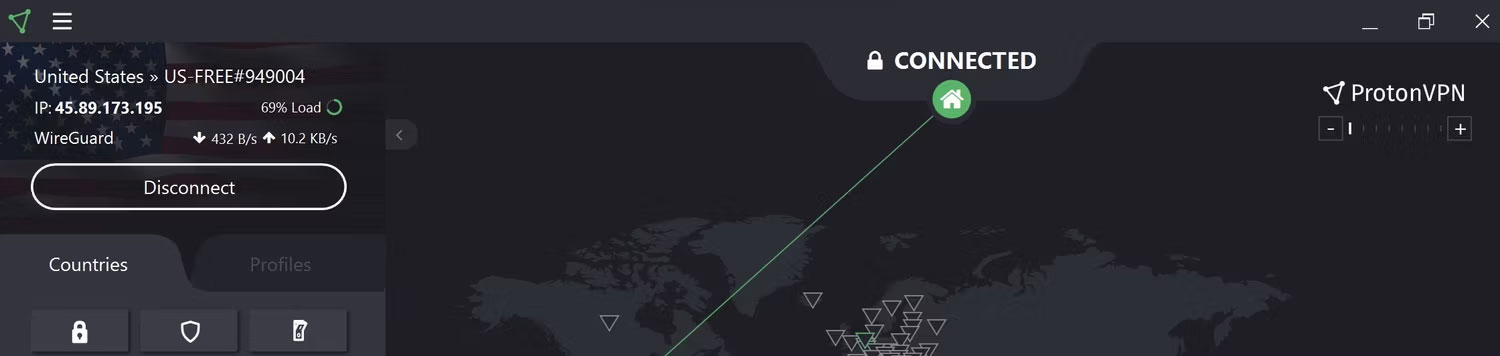
Thật dễ dàng để thiết lập VPN trên thiết bị Windows. Tất cả những gì bạn phải làm là tải xuống và cài đặt VPN miễn phí. Tham khảo những VPN bảo vệ quyền riêng tư kém nhất người dùng nên tránh để có lựa chọn đúng đắn.
Khi quá trình cài đặt hoàn tất thành công, bạn có thể bật nó lên và kết nối với máy chủ mong muốn của mình. Bài viết đã sử dụng ProtonVPN và kết nối với một máy chủ ở Hoa Kỳ để khắc phục sự cố này. Các ứng dụng VPN khác sẽ trông khác so với ảnh chụp màn hình trong bài, nhưng tất cả chúng đều phải có cách kết nối với máy chủ tại Hoa Kỳ.
Khi kết nối VPN đã được thiết lập, hãy chạy lại cài đặt uTorrent và bạn sẽ có thể cài đặt thành công.
Các bước trên sẽ giải quyết vấn đề đang được thảo luận, nhưng nếu chúng không có tác dụng, rất có thể trình cài đặt uTorrent bị hỏng. Vì vậy, bạn phải tải xuống lại trình cài đặt từ trang web chính thức và chạy lại.
Nếu bạn vẫn gặp phải sự cố tương tự, thì Windows Defender có thể đã can thiệp vào quá trình tải xuống trình cài đặt của torrent client và làm hỏng nó một lần nữa. Để đảm bảo không xảy ra trường hợp tương tự, bạn nên đưa vị trí tải xuống vào whitelist trong Windows Defender. Đây thường là thư mục Downloads trừ khi bạn đã thay đổi nó.
Việc thêm một thư mục vào whitelist của tường lửa cũng tương tự như loại trừ các file khỏi nó. Vì vậy, hãy tham khảo hướng dẫn của Quantrimang.com về việc cách thêm ngoại lệ trong Windows Defender trên Windows 10.
Xem xét mức tiêu thụ tài nguyên cao của các torrent client và trách nhiệm pháp lý mà chúng phải chịu, nhiều ISP không khuyến khích tải torrent. Trong khi một số ISP tăng tốc độ kết nối khi torrent client được sử dụng, thì một số ISP khác lại chặn chúng hoàn toàn. Người ta thường thấy những hạn chế này đối với kết nối Internet ở những nơi công cộng, chẳng hạn như trường học, quán cà phê và văn phòng.
Mặc dù bật lại VPN ở bước một là đủ để bỏ qua các hạn chế của ISP, nhưng bạn cũng nên thay đổi cài đặt DNS của mình. Đó là một tùy chọn khác để ẩn các hoạt động của bạn khỏi ISP. Nếu không biết làm, hãy xem bài viết của Quantrimang.com về cách thay đổi DNS trên Windows 10 hoặc 11.
Nếu việc thay đổi DNS không khắc phục được sự cố, hãy kết nối thiết bị của bạn với một kết nối Internet khác, chẳng hạn như điểm phát sóng của điện thoại di động, sau đó chạy lại cài đặt. Nếu quá trình cài đặt diễn ra suôn sẻ trên một mạng khác và bạn đã cài đặt thành công uTorrent client, thì ISP có thể đã ngăn bạn cài đặt uTorrent trước đó.
Nếu tiếp tục sử dụng cùng một kết nối mạng, bạn sẽ gặp sự cố khi sử dụng torrent client trong tương lai. Để tải torrent liền mạch, bạn nên chuyển đổi ISP của mình.
Cài đặt uTorrent và gặp lỗi có thể là một trải nghiệm khó chịu, đặc biệt khi bạn có một file torrent sẵn sàng để tải xuống. Hy vọng với những cách khắc phục trên sẽ giúp bạn thoát khỏi lỗi khó chịu và cài đặt thành công uTorrent. Nếu không có bản sửa lỗi nào hoạt động và uTorrent không cài đặt, hãy khám phá các torrent client khác.
Nguồn tin: Quantrimang.com
Ý kiến bạn đọc
Những tin mới hơn
 Mệnh đề PIVOT trong SQL Server (25/04/2023)
  16 câu nói hay giúp bạn vượt qua khủng hoảng tinh thần tuổi 25 (26/04/2023)
  Cấu hình Honkai Star Rail PC (26/04/2023)
  6 cách sửa lỗi "Sorry, There Is a Problem With the OneDrive Servers" trên Windows (26/04/2023)
  Khai báo biến trong SQL Server (26/04/2023)
  Buông tay có lẽ là điều tốt đẹp nhất (27/04/2023)
  Cách làm mờ ảnh trên Paint 3D (27/04/2023)
  Điều kiện BETWEEN trong SQL Server (27/04/2023)
  Cách sửa lỗi Chrome "Failed - Virus Detected" trên Windows (28/04/2023)
  Cách sử dụng Microsoft Designer thiết kế hình ảnh (04/05/2023)
 Những tin cũ hơn
 Cách cài đặt trình quản lý gói NPM YARN trên Rocky Linux (25/04/2023)
  Cách tùy chỉnh Ubuntu 23.04 để trông giống như macOS (25/04/2023)
  Cách reset cài đặt Windows Search trên Windows 11 (25/04/2023)
  Thẻ HTML (24/04/2023)
  Thẻ HTML (24/04/2023)
  File JSON là gì? (24/04/2023)
  Cách kích hoạt bảng widget 3 cột trong Windows 11 (24/04/2023)
  Cách xây dựng GraphQL API với Apollo Server và MongoDB (24/04/2023)
  Cách thay đổi chức năng của phím Fn trên Windows 10 và 11 (24/04/2023)
  Hàm printf() trong C (22/04/2023)
  Cách tắt app chạy ngầm Windows 11, giảm ngốn RAM trên Win 11
 Câu nói hay nhất về tháng 11, chào tháng 11
 TOP công cụ AI tạo tài liệu tốt nhất
 Cách xây dựng plugin trong ChatGPT
 Hướng dẫn tự thiết kế website Portfolio bằng Claude
 5 thiết kế ChatGPT + Canva đáp ứng hầu hết các nhu cầu trong cuộc sống
 Những công cụ AI tốt nhất giúp giải toán dễ dàng
 Hướng dẫn kết nối Booking.com với ChatGPT lên kế hoạch du lịch
 15 prompt Gemini tạo ảnh sinh nhật đẹp nhất
 Cách tắt bộ nhớ an toàn trên Messenger
 Hướng dẫn kết nối Claude với Figma thiết kế giao diện website
 Hướng dẫn sử dụng Canva Grow tạo quảng cáo với AI
 TOP phần mềm quay màn hình có hỗ trợ AI
 Khóa chat trong ChatGPT: cách bật mã PIN, mở khóa và những giới hạn cần biết
 4 lầm tưởng về AI trong công việc và cách kiểm chứng
 Mẹo giao việc nhiều bước cho ChatGPT Agent và kịch bản bạn có thể thử
 Những lời chúc đầu tuần hay cho cả 7 ngày may mắn
 ChatGPT Dots là gì? Cách hoạt động, giá và những điều cần cân nhắc
 Karaoke Khóc (Midi)
 TOP công cụ AI viết truyện ma, truyện kinh dị hay nhất
 Hướng dẫn cài đặt và sử dụng n8n trên Windows 11
 Cách lập trình chuyên nghiệp hơn, dễ dàng hơn với tính năng Tệp trên Grok
 Công thức tính diện tích hình Elip
 Hướng dẫn ngắt kết nối ứng dụng trên ChatGPT
 Hướng dẫn tạo đoạn hội thoại cho topic trên Twee
 Bức tranh tổng quan về hỗ trợ khách hàng tích hợp AI
 Cách sửa lỗi There Are Currently No Power Options Available Windows
 Claude Code thực sự có giá bao nhiêu?
 Hướng dẫn 8 cách mở bàn phím ảo trên Windows 10
 Hướng dẫn tạo flashcard trên Canva AI






















