Thông tin liên hệ
- 036.686.3943
- admin@nguoicodonvn2008.info

Ứng dụng chỉnh sửa ảnh Paint 3D sở hữu thêm rất nhiều tính năng và công cụ chỉnh sửa hình ảnh. Bạn có thể dùng ứng dụng để thay đổi kích thước ảnh trên Paint 3D hoặc làm mờ ảnh trên Paint 3D với vùng do bạn lựa chọn. Việc làm mờ hình ảnh sẽ giúp bạn bảo mật thông tin cá nhân, hoặc những nội dung riêng tư nào đó để tránh bị lộ ra ngoài, từ đó ảnh hưởng tới bạn. Dưới đây là hướng dẫn làm mờ ảnh trên ứng dụng Paint 3D.
Bước 1:
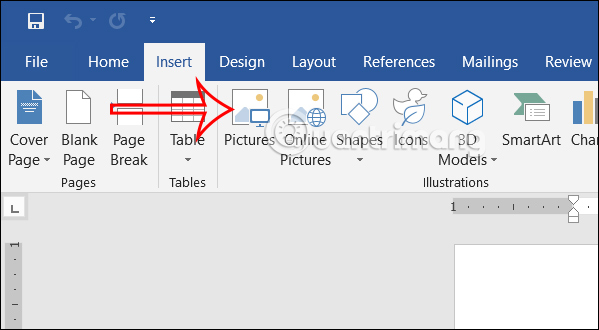
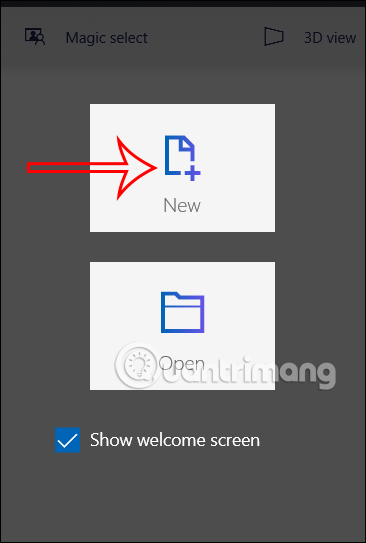
Tại giao diện ứng dụng Paint 3D, người dùng nhấn chọn vào New để tạo trình chỉnh sửa ảnh mới trên ứng dụng. Tiếp đến, chúng ta nhấn vào nút Menu ở góc trên rồi chọn Insert trong danh sách hiển thị để nhập ảnh vào ứng dụng.
Bước 2:
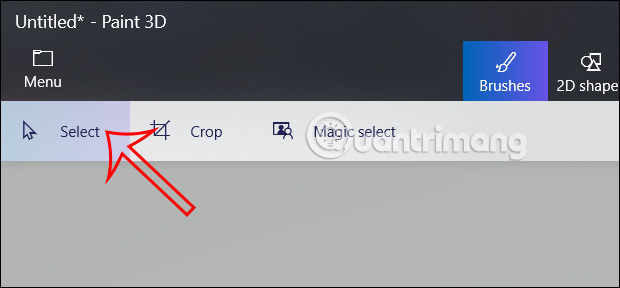
Trong giao diện chỉnh sửa hình ảnh trên Paint 3D, tại tab Brushes bạn nhấn vào công cụ Select để tiến hành lựa chọn vùng cần làm mờ.
Bước 3:
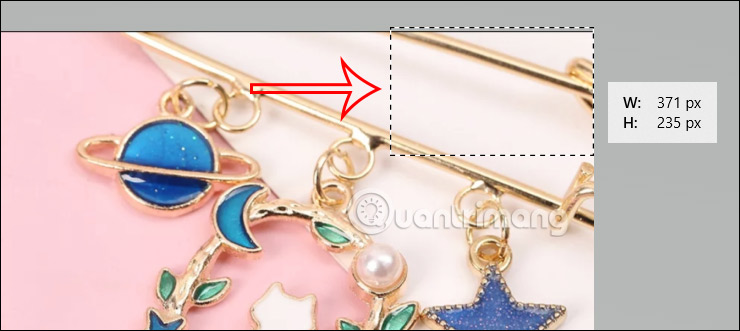
Sau đó chúng ta tiến hành khoanh vùng trong ảnh bạn muốn làm mờ.
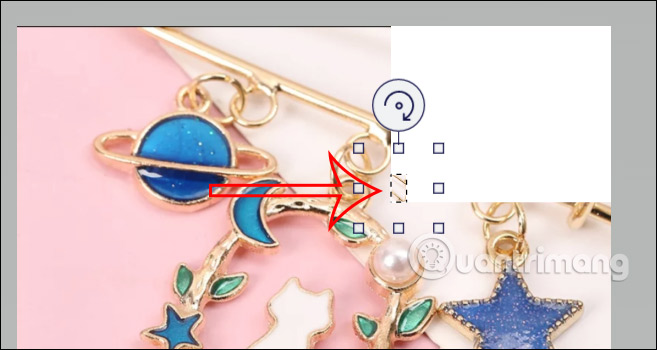
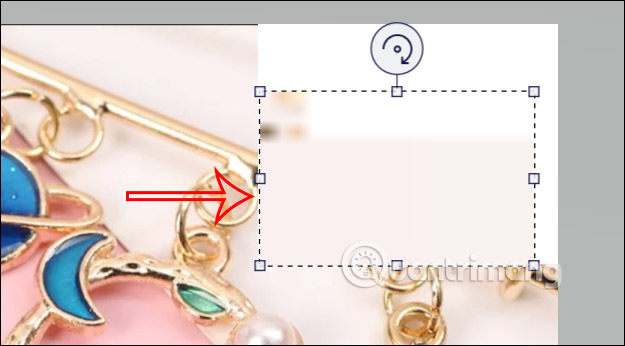
Tiếp đến tại vùng ảnh mà bạn đã khoanh, chúng ta sẽ thu nhỏ lại vùng này để chuyển sang vùng màu trắng như dưới đây. Vùng ảnh thu nhỏ lại bạn không nên để nhỏ quá vì sẽ khó thực hiện cho thao tác tiếp theo.
Bước 4:
Tiếp tục nhấn vào công cụ Select, sau đó sẽ tạo hình 1 vuông xung quanh vùng ảnh thu nhỏ lại rồi phóng to lên để che đi vùng trắng. Nếu muốn vùng ảnh đó có độ mờ lớn hơn thì chỉ cần tăng kích thước cho vùng hình chữ nhật bằng cách kéo ra rộng hơn là được.
Cuối cùng khi đã hoàn thành xong thao tác chỉnh ảnh bạn nhấn vào Save trong menu của ứng dụng là được.
Nguồn tin: Quantrimang.com
Ý kiến bạn đọc
Những tin mới hơn
 Điều kiện BETWEEN trong SQL Server (27/04/2023)
  Cách sửa lỗi Chrome "Failed - Virus Detected" trên Windows (28/04/2023)
  Cách sử dụng Microsoft Designer thiết kế hình ảnh (04/05/2023)
  Cách cài đặt Visual Studio Code trên Arch Linux (04/05/2023)
  Tìm hiểu về E-Core và P-Core trong CPU Intel (04/05/2023)
  Cách khắc phục lỗi ghép nối Bluetooth “Try Connecting Your Device” trong Windows 10/11 (04/05/2023)
  Cách cấu hình nhiều màn hình trong Windows 11 (06/05/2023)
  Cách tạo mật khẩu chính Firefox bảo mật thông tin cá nhân (06/05/2023)
  Cách sửa lỗi không nhận được tin nhắn Zalo PC, điện thoại (08/05/2023)
  Cách khắc phục lỗi "Access Denied" của NVIDIA Control Panel trên Windows 11/10 (08/05/2023)
 Những tin cũ hơn
 Buông tay có lẽ là điều tốt đẹp nhất (27/04/2023)
  Khai báo biến trong SQL Server (26/04/2023)
  6 cách sửa lỗi "Sorry, There Is a Problem With the OneDrive Servers" trên Windows (26/04/2023)
  Cấu hình Honkai Star Rail PC (26/04/2023)
  16 câu nói hay giúp bạn vượt qua khủng hoảng tinh thần tuổi 25 (26/04/2023)
  Mệnh đề PIVOT trong SQL Server (25/04/2023)
  Cách khắc phục lỗi uTorrent không cài đặt trên Windows (25/04/2023)
  Cách cài đặt trình quản lý gói NPM YARN trên Rocky Linux (25/04/2023)
  Cách tùy chỉnh Ubuntu 23.04 để trông giống như macOS (25/04/2023)
  Cách reset cài đặt Windows Search trên Windows 11 (25/04/2023)
  Cách tạo video AI quay bằng drone trên Google Flow
 Hướng dẫn tạo slide trình chiếu bằng NotebookLM và Canva
 Cách tạo phụ lục và giáo án tích hợp NLS, ANQP, GDĐĐ trên NotebookLM
 Google Flow sử dụng những model AI tạo video nào?
 Hướng dẫn tạo ảnh thời khóa biểu chỉ bằng 1 câu lệnh
 Hướng dẫn tạo giọng đọc Adam lồng tiếng video
 Hướng dẫn chỉnh câu trả lời Gemini theo ý bạn
 Cách sử dụng Gemini để tạo ảnh trực tiếp trong Google Sheets
 30+ cheat codes Gemini tăng gấp đôi hiệu quả AI
 10 cheat code giúp bạn vắt kiệt ChatGPT
 150+ mã lệnh biến Claude thành trợ lý cho mọi công việc
 Cách dùng Copilot tạo nhắc nhở và sự kiện lịch
 Hướng dẫn chỉnh sửa ảnh bằng Canva ngay trên Gemini
 Cách dùng Meta-Prompting để ChatGPT tự nâng cấp câu lệnh của bạn
 Kết nối các công cụ an toàn với Claude for Small Business
 15 workflow trong Claude for Small Business : Lựa chọn 4 quy trình cốt lõi
 Cách xử lý khi ChatGPT phản hồi chậm
 TOP công cụ tạo video AI cho Instagram Reels
 TOP website AI chỉnh sửa video trực tuyến, làm video online
 Workflow tài chính trong Claude for Small Business: Trả lương và chốt sổ cuối tháng