
Thông tin liên hệ
- 036.686.3943
- admin@nguoicodonvn2008.info

Declare trong SQL Server là gì? Cách dùng Declare SQL Server như thế nào? Hãy cùng Quantrimang.com tìm hiểu cách khai báo biến trong SQL Server như thế nào nhé!
SQL Server tồn tại đầy đủ các khái niệm kiểu dữ liệu, biến và khai báo biến như các ngôn ngữ lập trình khác. Bài viết sẽ tìm hiểu về cách khai báo một biến, nhiều biến và gán giá trị mặc định cho biến trong SQL Server. Mời bạn đọc theo dõi.
Biến (Variable) dùng để lưu trữ các giá trị tạm thời trong quá trình thực thi thuật toán.
Để khai báo biến trong SQL Server, ta sử dụng câu lệnh DECLARE, được biểu diễn như sau:
DECLARE @variable_name datatype [ = initial_value ], @variable_name datatype [ = initial_value ], ...;
Tham số:
Dùng DECLARE khai báo một biến bất kì
DECLARE @quantrimang VARCHAR(50);
Câu lệnh DECLARE này khai báo một biến có tên @quantrimang, với kiểu dữ liệu VARCHAR và độ dài 50 kí tự.
Sau đó bạn thay đổi giá trị biến @quantrimang bằng cách sử dụng câu lệnh SET.
SET @quantrimang = 'Hello world';
Tiếp theo hãy thử với kiểu dữ liệu INT:
DECLARE @site_value INT;
Sử dụng câu lệnh SET để gán giá trị cho biến @site_value
SET @site_value = 10;
Vậy biến @site_value ở đây được gán cho số nguyên 10.
Cách sử dụng lệnh như sau:
DECLARE @quantrimang VARCHAR(50), @site_value INT;
Trong ví dụ này, chúng ta có hai biến được khai báo: biến @quantrimang với kiểu dữ liệu VARCHAR(50) và biến @site_value kiểu dữ liệu INT.
Trong SQL Server, ta có thể gán giá trị mặc định cho biến ngay lúc khai báo.
DECLARE @quantrimang VARCHAR(50) = 'Hello world';
Vậy ở đây biến @quantrimang với kiểu dữ liệu VARCHAR và độ dài 50 kí tự được gán mặc định cho giá trị 'Hello world'.
Tương tự ta khai báo với kiểu dữ liệu INT:
DECLARE @site_value INT = 10;
Cách sử dụng lệnh như sau:
DECLARE @quantrimang VARCHAR(50) = 'Hello world';@site_value INT = 10;
Hai biến @quantrimang và @site_value đã được khai báo ở chung một lệnh và được gán giá trị ban đầu mặc định.
Ví dụ sau tạo một biến table, chứa giá trị được xác định trong mệnh đề OUTPUT của lệnh UPDATE. Hai câu lệnh SELECT theo sau trả về các giá trị trong @MyTableVar và kết quả của thao tác cập nhật trong bảng Employee. Kết quả trong cột INSERTED.ModifiedDate khác với các giá trị trong cột ModifiedDate của bảng Employee. Điều này là do trình kích hoạt AFTER UPDATE, cập nhật giá trị của ngày sửa đổi thành ngày hiện tại, được xác định trên bảng Employee. Tuy nhiên, các cột được trả về từ OUTPUT phản ánh dữ liệu trước khi được kích hoạt.
Ví dụ:
USE AdventureWorks2012;
GO
DECLARE @MyTableVar TABLE (
    EmpID INT NOT NULL,
    OldVacationHours INT,
    NewVacationHours INT,
    ModifiedDate DATETIME);
UPDATE TOP (10) HumanResources.Employee
SET VacationHours = VacationHours * 1.25
OUTPUT INSERTED.BusinessEntityID,
       DELETED.VacationHours,
       INSERTED.VacationHours,
       INSERTED.ModifiedDate
INTO @MyTableVar;
--Display the result set of the table variable.
SELECT EmpID, OldVacationHours, NewVacationHours, ModifiedDate
FROM @MyTableVar;
GO
--Display the result set of the table.
--Note that ModifiedDate reflects the value generated by an
--AFTER UPDATE trigger.
SELECT TOP (10) BusinessEntityID, VacationHours, ModifiedDate
FROM HumanResources.Employee;
GO
Nguồn tin: Quantrimang.com
Ý kiến bạn đọc
Những tin mới hơn
 Buông tay có lẽ là điều tốt đẹp nhất (27/04/2023)
  Cách làm mờ ảnh trên Paint 3D (27/04/2023)
  Điều kiện BETWEEN trong SQL Server (27/04/2023)
  Cách sửa lỗi Chrome "Failed - Virus Detected" trên Windows (28/04/2023)
  Cách sử dụng Microsoft Designer thiết kế hình ảnh (04/05/2023)
  Cách cài đặt Visual Studio Code trên Arch Linux (04/05/2023)
  Tìm hiểu về E-Core và P-Core trong CPU Intel (04/05/2023)
  Cách khắc phục lỗi ghép nối Bluetooth “Try Connecting Your Device” trong Windows 10/11 (04/05/2023)
  Cách cấu hình nhiều màn hình trong Windows 11 (06/05/2023)
  Cách tạo mật khẩu chính Firefox bảo mật thông tin cá nhân (06/05/2023)
 Những tin cũ hơn
 6 cách sửa lỗi "Sorry, There Is a Problem With the OneDrive Servers" trên Windows (26/04/2023)
  Cấu hình Honkai Star Rail PC (26/04/2023)
  16 câu nói hay giúp bạn vượt qua khủng hoảng tinh thần tuổi 25 (26/04/2023)
 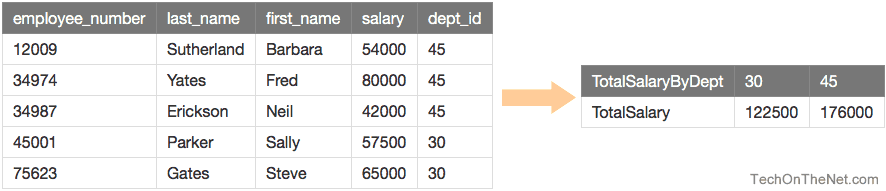 Mệnh đề PIVOT trong SQL Server (25/04/2023)
  Cách khắc phục lỗi uTorrent không cài đặt trên Windows (25/04/2023)
  Cách cài đặt trình quản lý gói NPM YARN trên Rocky Linux (25/04/2023)
  Cách tùy chỉnh Ubuntu 23.04 để trông giống như macOS (25/04/2023)
  Cách reset cài đặt Windows Search trên Windows 11 (25/04/2023)
  Thẻ HTML (24/04/2023)
  Thẻ HTML (24/04/2023)
  TOP phần mềm AI bảo mật Internet tốt nhất hiện nay
 Biến các ý tưởng thành giải thích trực quan, tương tác trong ChatGPT
 TOP tiện ích mở rộng AI cho VS Code tốt nhất
Cách tạo website Portfolio miễn phí bằng ChatGPT
TOP tiện ích mở rộng AI cho VS Code tốt nhất
Cách tạo website Portfolio miễn phí bằng ChatGPT
 6 lựa chọn thay thế Visual Studio Code tốt nhất có tích hợp AI
 Tạo form hỏi đáp tương tác trong vài phút và prompt chỉnh sửa
 Hướng dẫn sử dụng Google Slides trong Claude
 Hướng dẫn sử dụng Wolfram trong ChatGPT giải toán nâng cao
 15 prompt AI thú vị cho ngày lễ Halloween
 Hoàn thiện một thiết kế thực tế với ChatGPT + Canva
 Cách kết nối ElevenLabs agent với hệ thống lên lịch Calendly
 Cách tắt app chạy ngầm Windows 11, giảm ngốn RAM trên Win 11
 Câu nói hay nhất về tháng 11, chào tháng 11
 TOP công cụ AI tạo tài liệu tốt nhất
 Cách xây dựng plugin trong ChatGPT
 Hướng dẫn tự thiết kế website Portfolio bằng Claude
 5 thiết kế ChatGPT + Canva đáp ứng hầu hết các nhu cầu trong cuộc sống
 Những công cụ AI tốt nhất giúp giải toán dễ dàng
 Hướng dẫn kết nối Booking.com với ChatGPT lên kế hoạch du lịch
 15 prompt Gemini tạo ảnh sinh nhật đẹp nhất
 Hướng dẫn cài đặt và sử dụng n8n trên Windows 11
 Cách lập trình chuyên nghiệp hơn, dễ dàng hơn với tính năng Tệp trên Grok
 Công thức tính diện tích hình Elip
 Hướng dẫn ngắt kết nối ứng dụng trên ChatGPT
 Hướng dẫn tạo đoạn hội thoại cho topic trên Twee
 Bức tranh tổng quan về hỗ trợ khách hàng tích hợp AI
 Cách sửa lỗi There Are Currently No Power Options Available Windows
 Claude Code thực sự có giá bao nhiêu?
 Hướng dẫn 8 cách mở bàn phím ảo trên Windows 10
 Hướng dẫn tạo flashcard trên Canva AI





















