Thông tin liên hệ
- 036.686.3943
- admin@nguoicodonvn2008.info

Arch Linux có thể không thân thiện với người dùng như tùy chọn dựa trên Debian của nó, Ubuntu. tuy nhiên, nó nhận được rất nhiều sự ủng hộ từ người dùng cao cấp, những người thích kiểm soát nhiều hơn một chút đối với hệ điều hành của họ.
Nếu có năng khiếu viết code, bạn có thể đã quá quen thuộc với Visual Studio Code. VS Code là một công cụ được nhiều người yêu thích, với các plug-in lạ mắt và nhiều tính năng hữu ích. Đây là cách bạn có thể cài đặt Visual Studio Code trên Arch Linux.
Phương pháp cài đặt đầu tiên, phổ biến và hiệu quả nhất là cài đặt Visual Studio Code bằng Pacman. Các lệnh Pacman khá đơn giản và hoạt động trên tất cả các bản phân phối dựa trên Arch, bao gồm Arch Linux, Manjaro và elementary OS.
Để cài đặt VS Code trên Arch Linux bằng Pacman, hãy chạy:
sudo pacman -S code
Để xóa gói VS Code, hãy sử dụng lệnh sau:
sudo pacman -R code
Để cài đặt Visual Studio Code từ Arch User Repository (AUR), hãy sử dụng yay:
yay -S visual-studio-code-bin
Trước tiên, bạn cần cài đặt yay trên hệ thống của mình để chạy lệnh trên.
Ngoài ra, bạn có thể cài đặt phiên bản Development của VS Code bằng lệnh sau:
yay -S code-git
Chọn phiên bản mặc định bằng cách nhập 4 khi được nhắc về loại cài đặt. Bạn có thể làm theo hướng dẫn trên màn hình để tiếp tục và cài đặt gói theo yêu cầu của mình.
Lưu ý: Đừng quên nhập mật khẩu sudo của bạn, theo sau là y, khi được nhắc.
Lệnh sẽ cài đặt tất cả các dependency cần thiết trên máy của bạn và thực hiện một số chức năng quan trọng để đảm bảo rằng Visual Studio Code chạy trơn tru.
Bạn có thể chạy trực tiếp Visual Studio Code bằng cách mở nó từ menu ứng dụng hoặc từ dòng lệnh bằng cách nhập code.
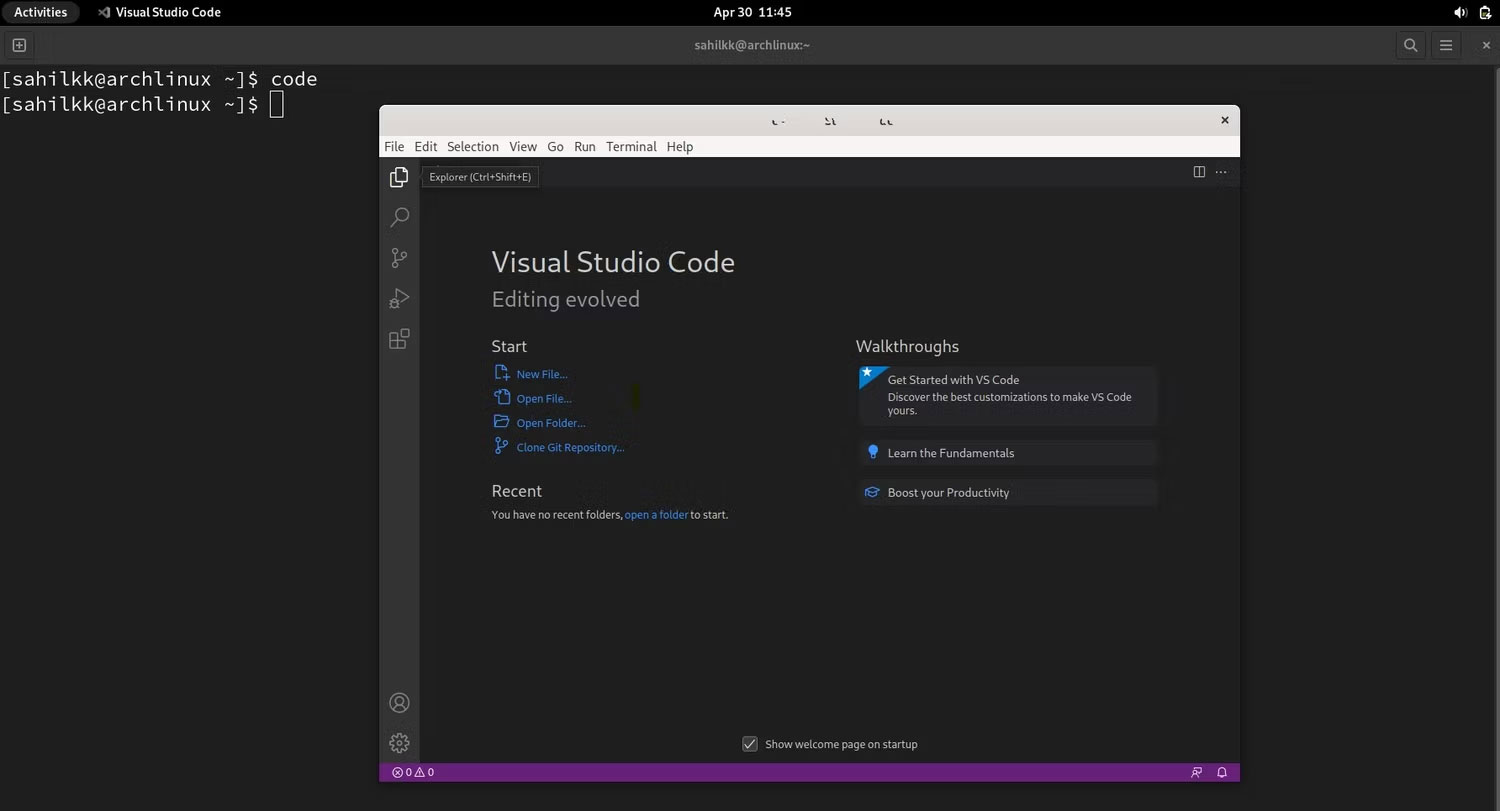
Để xóa gói Visual Studio Code AUR và các dependency đã cài đặt của nó, hãy chạy:
yay -R visual-studio-code-bin
yay -R code-git
Khi hệ thống nhắc bạn xác nhận, hãy nhập y, sau đó là Enter.
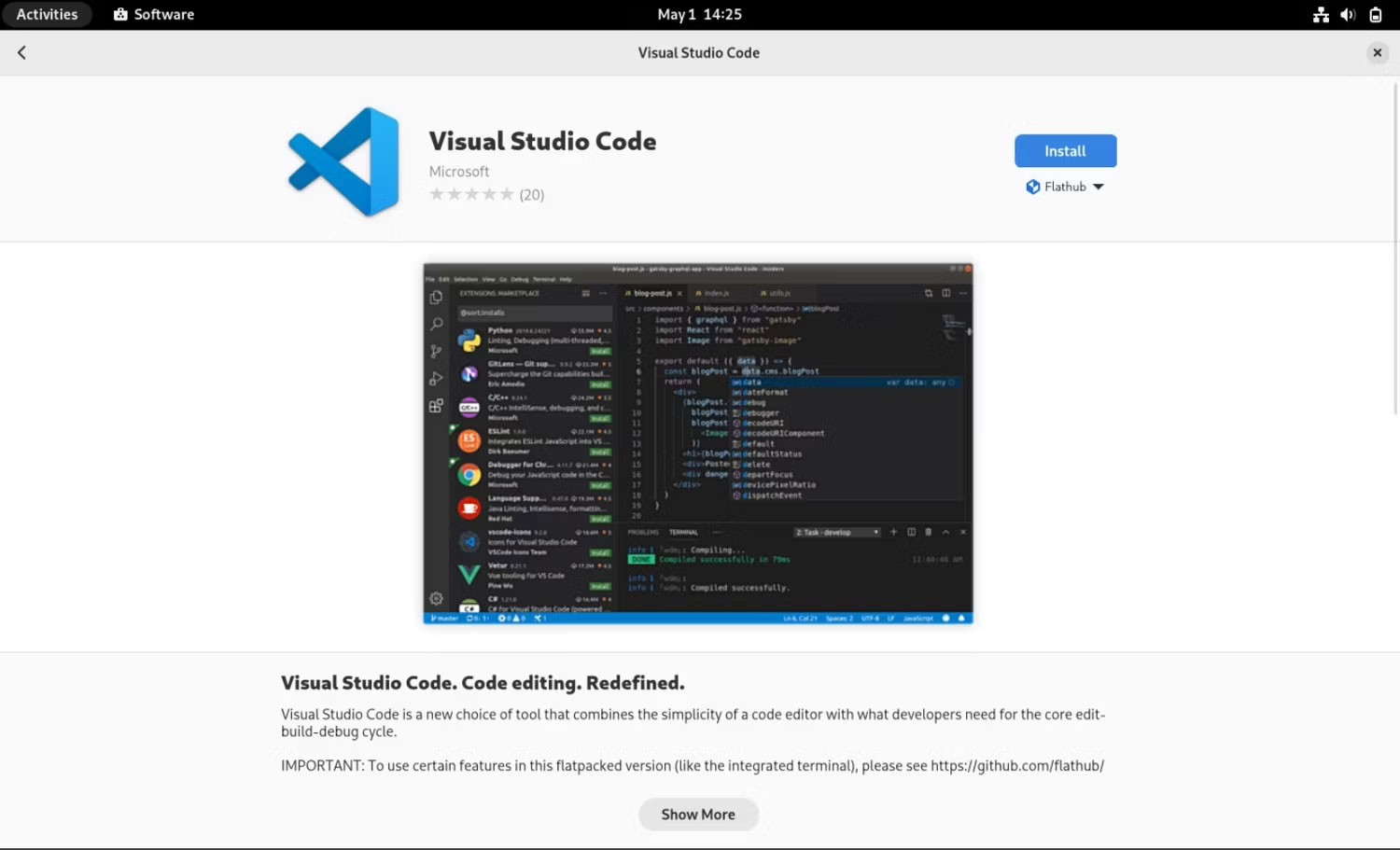
Để cài đặt Visual Studio Code bằng đồ họa, hãy khởi chạy ứng dụng Software từ menu ứng dụng. Tìm kiếm Visual Studio Code trong thanh tìm kiếm.
Nhấp vào kết quả tương ứng, tiếp theo là nút Install. Thực hiện theo các hướng dẫn trên màn hình để hoàn tất cài đặt.
Nếu bạn không tìm thấy ứng dụng có tên Software, hãy tìm các ứng dụng tương tự khác, chẳng hạn như Software Manager. Môi trường desktop của bạn phải có trình quản lý phần mềm đồ họa mà bạn có thể sử dụng để cài đặt ứng dụng.
Để xóa gói khi bạn hoàn tất, hãy đi tới phần Installed Apps, tìm VS Code và nhấp vào biểu tượng Uninstall hoặc Trash.
Một cách xảo quyệt khác để cài đặt Visual Studio Code trên Arch Linux là từ Snap Store. Bạn có thể cài đặt gói snap Visual Studio Code bằng cách đưa ra lệnh sau:
sudo snap install code --classic
Đảm bảo rằng bạn đã cài đặt snap trên hệ thống của mình trước khi chạy lệnh trên.
Để xóa gói snap VS Code, hãy chạy:
sudo snap remove code
Để sử dụng Visual Studio Code trên bất kỳ hệ điều hành nào do Linux cung cấp, luôn có nhiều cách và phương tiện để cài đặt nó, tùy thuộc vào bản phân phối của bạn. Tuy nhiên, Ubuntu vẫn tiếp tục là một hệ điều hành lý tưởng cho người mới bắt đầu, vì các bước cài đặt trên Ubuntu khá đơn giản và dễ thực hiện.
Nếu bạn là người mới trong thế giới Linux và muốn làm quen với các sắc thái của nó, bạn nên thử cài đặt IDE yêu thích của mình trên Ubuntu, trước khi chuyển sang bất kỳ bản phân phối Linux nào khác.
Nguồn tin: Quantrimang.com
Ý kiến bạn đọc
Những tin mới hơn
Những tin cũ hơn
 TOP công cụ AI tạo trò chơi khăm hài hước nhất
 TOP ứng dụng AI xóa phông nền ảnh "ảo diệu" nên thử
 70+ cheat code ChatGPT xử lý nội dung nhanh hơn
 Hướng dẫn sử dụng GetLayers AI tạo website bằng AI
 Mẫu Prompt giúp bạn "giao trọn" dự án cho AI khi sử dụng ChatGPT-6 Astra
 TOP công cụ AI tạo sticker thú vị và độc đáo
 TOP ứng dụng theo dõi thói quen tích hợp AI
 AI agent đang học cách mua sắm
 TOP ứng dụng AI mã nguồn mở đáng thử nhất
 Kiểm tra Copilot Studio agent
 TOP mô hình AI mã nguồn mở nổi bật nhất
 Cách biến Claude thành người đồng hành cùng bạn động não
 TOP công cụ AI lên kế hoạch học tập hữu ích cho học sinh, sinh viên
 Cách sử dụng Gemini cải thiện nội dung Google Slides
 Các ứng dụng thay đổi kiểu tóc bằng AI
 Cách tạo video tóm tắt từ tài liệu bằng Google Vids
 Cách tạo video AI quay bằng drone trên Google Flow
 Hướng dẫn tạo slide trình chiếu bằng NotebookLM và Canva
 Cách tạo phụ lục và giáo án tích hợp NLS, ANQP, GDĐĐ trên NotebookLM
 Google Flow sử dụng những model AI tạo video nào?