Thông tin liên hệ
- 036.686.3943
- admin@nguoicodonvn2008.info

Trong khi cố gắng tải xuống công cụ Microsoft .NET Framework 4, bạn đột nhiên gặp phải thông báo lỗi có nội dung: "The .NET Framework 4 installation did not succeed—the download failed with error code 0x800c0006" (Tạm dịch: Cài đặt .NET Framework 4 không thành công—tải xuống không thành công với mã lỗi 0x800c0006". Đừng lo lắng! Bài viết sau đây sẽ giúp bạn giải quyết vấn đề.
Dưới đây là tất cả các nguyên nhân có thể gây ra lỗi cài đặt .NET Framework 4:
Bây giờ, hãy xem cách bạn có thể khắc phục mã lỗi .NET Framework 4 0x800c0006.
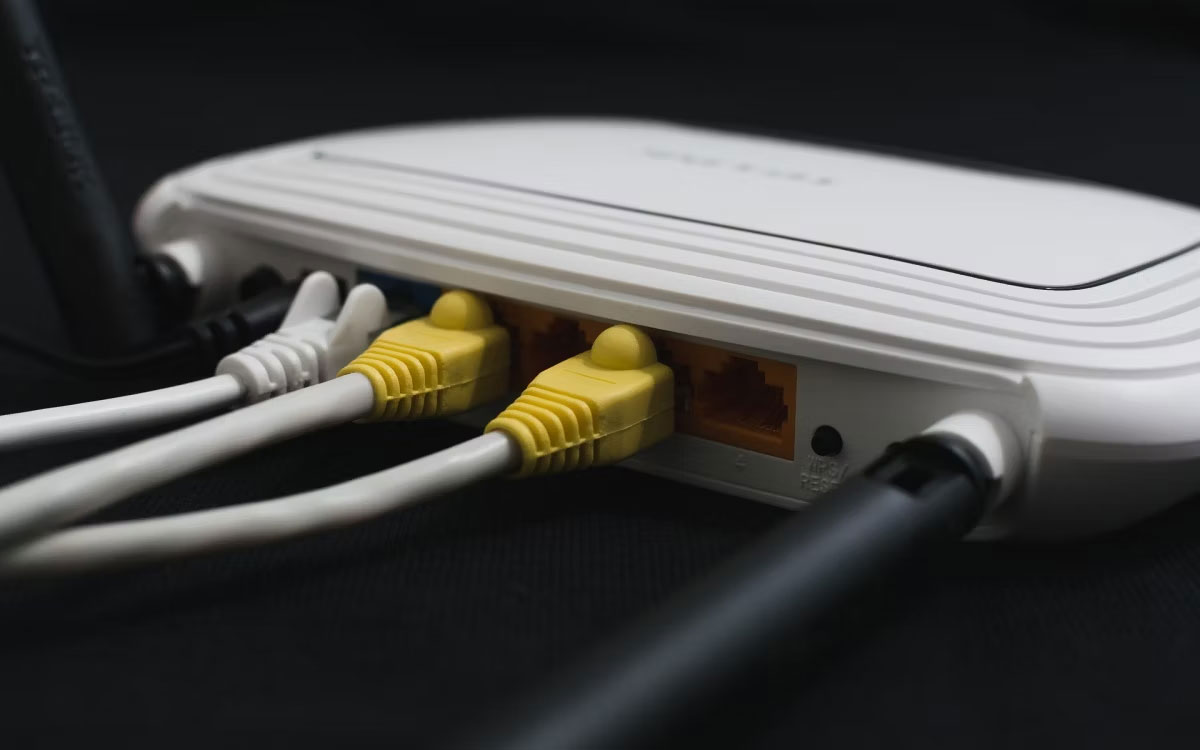
Khi cài đặt công cụ .NET Framework 4, hãy luôn đảm bảo rằng bạn có kết nối Internet ổn định. Nếu không, một số gói của công cụ có thể không được cài đặt đúng cách.
Để đảm bảo rằng bạn có kết nối Internet ổn định, hãy kiểm tra tốc độ WiFi của bạn. Nếu tốc độ Internet ổn, hãy refresh kết nối Internet của bạn để giải quyết vấn đề hiện tại.
Bây giờ, đây là các bước để refresh kết nối Internet trên Windows:
Nếu sự cố vẫn tiếp diễn thì có thể bạn không tải xuống .NET Framework 4 đúng cách. Hãy chuyển sang bước tiếp theo
Cách tốt nhất để tải xuống công cụ này là sử dụng tùy chọn “.NET Framework 4 (Web Installer)”. Nhưng đừng quên rằng quá trình cài đặt yêu cầu kết nối Internet mạnh và ổn định.
Ngoài ra, hãy đảm bảo rằng bạn tải xuống công cụ từ trang web của Microsoft chứ không phải bất kỳ nơi nào khác. Bây giờ, đây là các bước để tải xuống và cài đặt công cụ .NET Framework 4:
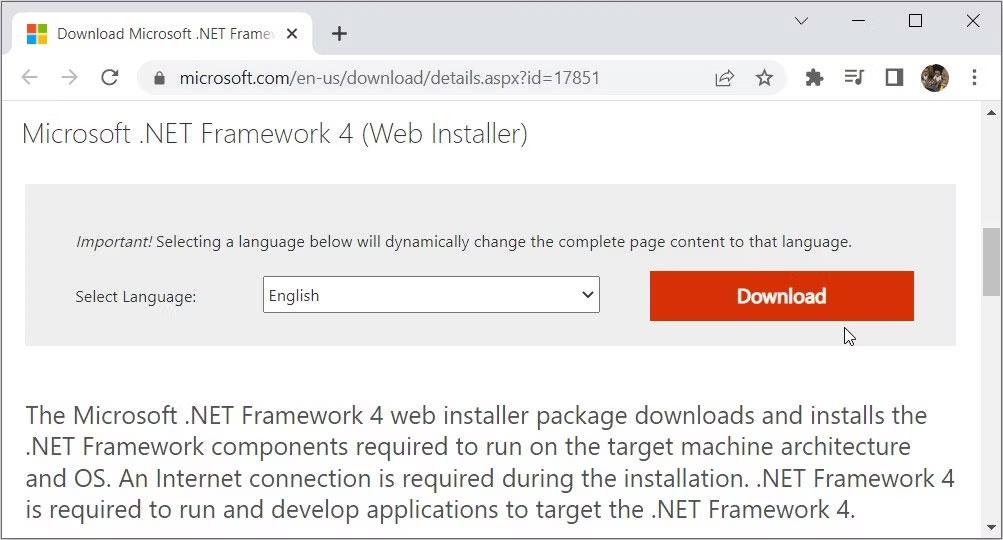
Điều hướng đến thư mục chứa file đã tải xuống. Từ đó, nhấp đúp vào file dotNetFx40_Full_setup và làm theo hướng dẫn trên màn hình để cài đặt công cụ.
Cuối cùng, khởi động lại thiết bị khi bạn hoàn tất quá trình cài đặt.
Nếu tùy chọn "Web Installer" gây ra sự cố cho bạn, hãy thử tải xuống công cụ ngoại tuyến bằng cách sử dụng tùy chọn "Standalone Installer". Phương pháp này cũng sẽ hữu ích trong trường hợp bạn gặp sự cố kết nối Internet.
Dưới đây là cách tải xuống gói .NET Framework 4 thông qua phương thức ngoại tuyến:
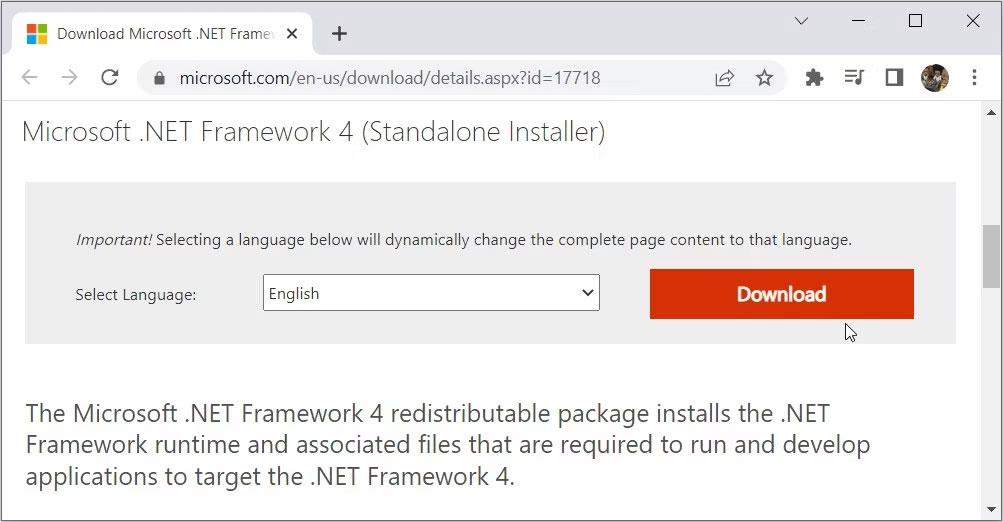
Điều hướng đến thư mục chứa file đã tải xuống. Tiếp theo, nhấp đúp vào file dotNetFx40_Full_x86_x64 và làm theo hướng dẫn trên màn hình. Cuối cùng, khởi động lại PC để lưu các thay đổi.
Quá trình tải xuống có trơn tru và liền mạch trên trang web của Microsoft không? Có phải bạn chỉ gặp sự cố khi đến giai đoạn cài đặt không?
Nếu vậy, có khả năng cao là cài đặt bị chặn trên thiết bị của bạn. Đây là cách bạn có thể giải quyết vấn đề này:
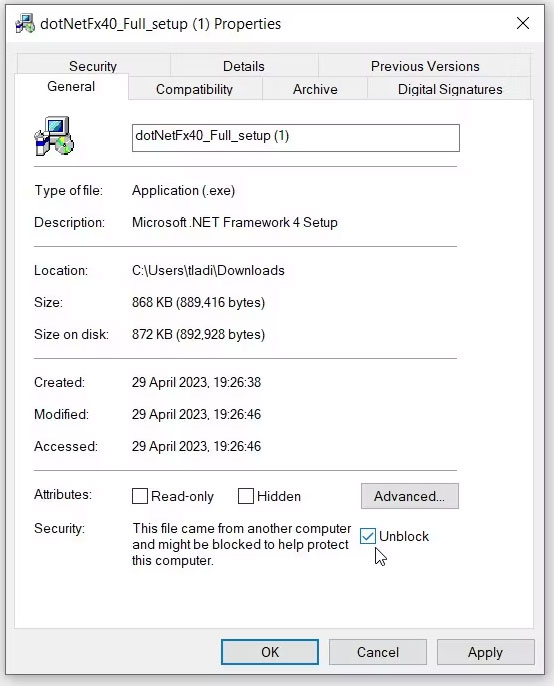
Nhấp vào Apply và sau đó nhấn OK để lưu các thay đổi.
Khi bạn hoàn tất, hãy thử cài đặt lại file và xem điều đó có hữu ích không.
Bạn vẫn đang gặp khó khăn trong việc giải quyết lỗi .NET Framework 4? Có thể một số tùy chọn .NET Framework trên thiết bị của bạn đã bị tắt. Trong trường hợp đó, việc kích hoạt các tính năng này có thể giải quyết vấn đề.
Dưới đây là các bước để kích hoạt các tính năng của .NET Framework trên Windows:
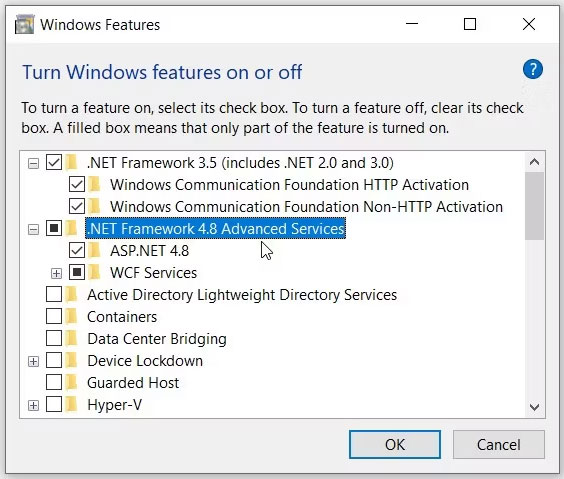
Nhấn OK để lưu những thay đổi này.
Đợi quá trình hoàn tất, sau đó nhấp vào nút Restart now.
Nếu bạn vẫn không thể giải quyết vấn đề, thì có khả năng bạn đang gặp lỗi hệ thống. Vì vậy, hãy cùng khám phá một số giải pháp có thể hữu ích.
Đầu tiên, sử dụng một điểm khôi phục và xem điều đó có giúp ích gì không. Điểm khôi phục sẽ đưa hệ thống của bạn trở lại trạng thái nhất định trước đó và loại bỏ các sự cố. Trong trường hợp này, phương pháp này có thể loại bỏ mọi lỗi hệ thống gần đây đang gây ra sự cố.
Nếu điều đó không có ích, thì hãy thử cập nhật PC Windows. Đây là một phương pháp khác giúp loại bỏ các lỗi hệ thống gây ra những vấn đề khác nhau.
Và phương sách cuối cùng là thử giải quyết vấn đề bằng cách tạm thời vô hiệu hóa phần mềm diệt virus của bạn. Trong hầu hết các trường hợp, các chương trình diệt virus ngăn bạn tải xuống và cài đặt một số file nhất định (ngay cả khi những file đó vô hại).
Nguồn tin: Quantrimang.com
Ý kiến bạn đọc
Những tin mới hơn
 Cách đơn giản hóa code TypeScript bằng những kiểu tiện ích cần thiết (09/05/2023)
  5 torrent client tốt nhất cho Windows (09/05/2023)
  Tổng hợp tất cả các lệnh AutoCAD cơ bản nhất (10/05/2023)
  3 cách reset Folder View Settings về mặc định trong Windows 11 (10/05/2023)
  Cách chỉnh thanh Sidebar trên Microsoft Edge (11/05/2023)
  Hướng dẫn cách thay đổi màu viền trong Excel (12/05/2023)
  Cách sử dụng các tùy chọn nâng cao của Raspberry Pi Imager (15/05/2023)
  QEMU hay VirtualBox là giải pháp máy áo tốt nhất? (16/05/2023)
  4 cách xóa lịch sử bảo vệ của Microsoft Defender trên Windows 10/11 (16/05/2023)
  Những lỗi thiết kế slideshow bạn cần tránh (17/05/2023)
 Những tin cũ hơn
 Cách reset tất cả quyền người dùng về mặc định trong Windows 11 (09/05/2023)
  Cách khắc phục lỗi "Access Denied" của NVIDIA Control Panel trên Windows 11/10 (08/05/2023)
  Cách sửa lỗi không nhận được tin nhắn Zalo PC, điện thoại (08/05/2023)
  Cách tạo mật khẩu chính Firefox bảo mật thông tin cá nhân (06/05/2023)
  Cách cấu hình nhiều màn hình trong Windows 11 (06/05/2023)
  Cách khắc phục lỗi ghép nối Bluetooth “Try Connecting Your Device” trong Windows 10/11 (04/05/2023)
  Tìm hiểu về E-Core và P-Core trong CPU Intel (04/05/2023)
  Cách cài đặt Visual Studio Code trên Arch Linux (04/05/2023)
  Cách sử dụng Microsoft Designer thiết kế hình ảnh (04/05/2023)
  Cách sửa lỗi Chrome "Failed - Virus Detected" trên Windows (28/04/2023)
  Tạo form hỏi đáp tương tác trong vài phút và prompt chỉnh sửa
 Hướng dẫn sử dụng Google Slides trong Claude
 Hướng dẫn sử dụng Wolfram trong ChatGPT giải toán nâng cao
 15 prompt AI thú vị cho ngày lễ Halloween
 Hoàn thiện một thiết kế thực tế với ChatGPT + Canva
 Cách kết nối ElevenLabs agent với hệ thống lên lịch Calendly
 Cách tắt app chạy ngầm Windows 11, giảm ngốn RAM trên Win 11
 Câu nói hay nhất về tháng 11, chào tháng 11
 TOP công cụ AI tạo tài liệu tốt nhất
 Cách xây dựng plugin trong ChatGPT
 Hướng dẫn tự thiết kế website Portfolio bằng Claude
 5 thiết kế ChatGPT + Canva đáp ứng hầu hết các nhu cầu trong cuộc sống
 Những công cụ AI tốt nhất giúp giải toán dễ dàng
 Hướng dẫn kết nối Booking.com với ChatGPT lên kế hoạch du lịch
 15 prompt Gemini tạo ảnh sinh nhật đẹp nhất
 Cách tắt bộ nhớ an toàn trên Messenger
 Hướng dẫn kết nối Claude với Figma thiết kế giao diện website
 Hướng dẫn sử dụng Canva Grow tạo quảng cáo với AI
 TOP phần mềm quay màn hình có hỗ trợ AI
 Khóa chat trong ChatGPT: cách bật mã PIN, mở khóa và những giới hạn cần biết
 Hướng dẫn cài đặt và sử dụng n8n trên Windows 11
 Cách lập trình chuyên nghiệp hơn, dễ dàng hơn với tính năng Tệp trên Grok
 Công thức tính diện tích hình Elip
 Hướng dẫn ngắt kết nối ứng dụng trên ChatGPT
 Hướng dẫn tạo đoạn hội thoại cho topic trên Twee
 Bức tranh tổng quan về hỗ trợ khách hàng tích hợp AI
 Cách sửa lỗi There Are Currently No Power Options Available Windows
 Claude Code thực sự có giá bao nhiêu?
 Hướng dẫn 8 cách mở bàn phím ảo trên Windows 10
 Hướng dẫn tạo flashcard trên Canva AI