<!DOCTYPE html>
    <html lang="vi" xmlns="http://www.w3.org/1999/xhtml" prefix="og: http://ogp.me/ns#">
    <head>
<title>Cách khắc phục lỗi cài đặt Microsoft .NET Framework 4 0x800c0006 trên Windows</title>
<meta name="description" content="Cách khắc phục lỗi cài đặt Microsoft .NET Framework 4 0x800c0006 trên Windows - Savefile - Tin Tức -...">
<meta name="author" content=".: Nguoicodonvn2008.info - Cõi lòng người cô đơn :.">
<meta name="copyright" content=".: Nguoicodonvn2008.info - Cõi lòng người cô đơn :. [admin@nguoicodonvn2008.info]">
<meta name="robots" content="index, archive, follow, noodp">
<meta name="googlebot" content="index,archive,follow,noodp">
<meta name="msnbot" content="all,index,follow">
<meta name="generator" content="NukeViet v4.5">
<meta http-equiv="Content-Type" content="text/html; charset=utf-8">
<meta property="og:title" content="Cách khắc phục lỗi cài đặt Microsoft .NET Framework 4 0x800c0006 trên Windows">
<meta property="og:type" content="website">
<meta property="og:description" content="Savefile - Tin Tức -...">
<meta property="og:site_name" content=".&#x3A; Nguoicodonvn2008.info - Cõi lòng người cô đơn &#x3A;.">
<meta property="og:url" content="https://www.nguoicodonvn2008.info/vi/news/savefile/kien-thuc-may-tinh/cach-khac-phuc-loi-cai-dat-microsoft-net-framework-4-0x800c0006-tren-windows-7086.html">
<link rel="shortcut icon" href="https://www.nguoicodonvn2008.info/favicon.ico">
<link rel="canonical" href="https://www.nguoicodonvn2008.info/vi/news/savefile/kien-thuc-may-tinh/cach-khac-phuc-loi-cai-dat-microsoft-net-framework-4-0x800c0006-tren-windows-7086.html">
<link rel="alternate" href="https://www.nguoicodonvn2008.info/vi/news/rss/" title="Tin Tức" type="application/rss+xml">
<link rel="alternate" href="https://www.nguoicodonvn2008.info/vi/news/rss/karaoke-dual/" title="Tin Tức - Karaoke Dual" type="application/rss+xml">
<link rel="alternate" href="https://www.nguoicodonvn2008.info/vi/news/rss/nhac-tre/" title="Tin Tức - Nhạc trẻ" type="application/rss+xml">
<link rel="alternate" href="https://www.nguoicodonvn2008.info/vi/news/rss/tru-tinh/" title="Tin Tức - Trữ tình" type="application/rss+xml">
<link rel="alternate" href="https://www.nguoicodonvn2008.info/vi/news/rss/nuoc-ngoai/" title="Tin Tức - Nước ngoài" type="application/rss+xml">
<link rel="alternate" href="https://www.nguoicodonvn2008.info/vi/news/rss/remix/" title="Tin Tức - Remix" type="application/rss+xml">
<link rel="alternate" href="https://www.nguoicodonvn2008.info/vi/news/rss/tam-su-tinh-yeu/" title="Tin Tức - Tâm sự tình yêu" type="application/rss+xml">
<link rel="alternate" href="https://www.nguoicodonvn2008.info/vi/news/rss/tho-suu-tam/" title="Tin Tức - Thơ sưu tầm" type="application/rss+xml">
<link rel="alternate" href="https://www.nguoicodonvn2008.info/vi/news/rss/cuoc-song/" title="Tin Tức - Cuộc sống" type="application/rss+xml">
<link rel="alternate" href="https://www.nguoicodonvn2008.info/vi/news/rss/phan-mem/" title="Tin Tức - Phần mềm" type="application/rss+xml">
<link rel="alternate" href="https://www.nguoicodonvn2008.info/vi/news/rss/kien-thuc-may-tinh/" title="Tin Tức - Kiến thức máy tính" type="application/rss+xml">
<link rel="alternate" href="https://www.nguoicodonvn2008.info/vi/news/rss/hoc-tap/" title="Tin Tức - Học tập" type="application/rss+xml">
<link rel="alternate" href="https://www.nguoicodonvn2008.info/vi/news/rss/tai-lieu/" title="Tin Tức - Tài liệu" type="application/rss+xml">
<link rel="alternate" href="https://www.nguoicodonvn2008.info/vi/news/rss/de-thi/" title="Tin Tức - Đề thi" type="application/rss+xml">
<link rel="preload" as="style" href="https://www.nguoicodonvn2008.info/assets/css/font-awesome.min.css" type="text/css">
<link rel="preload" as="style" href="https://www.nguoicodonvn2008.info/themes/default/css/bootstrap.non-responsive.css" type="text/css">
<link rel="preload" as="style" href="https://www.nguoicodonvn2008.info/themes/default/css/style.css" type="text/css">
<link rel="preload" as="style" href="https://www.nguoicodonvn2008.info/themes/default/css/style.non-responsive.css" type="text/css">
<link rel="preload" as="style" href="https://www.nguoicodonvn2008.info/themes/default/css/news.css" type="text/css">
<link rel="preload" as="style" href="https://www.nguoicodonvn2008.info/themes/default/css/custom.css" type="text/css">
<link rel="preload" as="script" href="https://www.nguoicodonvn2008.info/assets/js/jquery/jquery.min.js" type="text/javascript">
<link rel="preload" as="script" href="https://www.nguoicodonvn2008.info/assets/js/language/vi.js" type="text/javascript">
<link rel="preload" as="script" href="https://www.nguoicodonvn2008.info/assets/js/DOMPurify/purify3.js" type="text/javascript">
<link rel="preload" as="script" href="https://www.nguoicodonvn2008.info/assets/js/global.js" type="text/javascript">
<link rel="preload" as="script" href="https://www.nguoicodonvn2008.info/assets/js/site.js" type="text/javascript">
<link rel="preload" as="script" href="https://www.nguoicodonvn2008.info/themes/default/js/news.js" type="text/javascript">
<link rel="preload" as="script" href="https://www.nguoicodonvn2008.info/themes/default/js/main.js" type="text/javascript">
<link rel="preload" as="script" href="https://www.nguoicodonvn2008.info/themes/default/js/custom.js" type="text/javascript">
<link rel="preload" as="script" href="https://www.nguoicodonvn2008.info/themes/default/js/bootstrap.min.js" type="text/javascript">
<link rel="stylesheet" href="https://www.nguoicodonvn2008.info/assets/css/font-awesome.min.css">
<link rel="stylesheet" href="https://www.nguoicodonvn2008.info/themes/default/css/bootstrap.non-responsive.css">
<link rel="stylesheet" href="https://www.nguoicodonvn2008.info/themes/default/css/style.css">
<link rel="stylesheet" href="https://www.nguoicodonvn2008.info/themes/default/css/style.non-responsive.css">
<link rel="StyleSheet" href="https://www.nguoicodonvn2008.info/themes/default/css/news.css">
<link rel="stylesheet" href="https://www.nguoicodonvn2008.info/themes/default/css/custom.css">
<style type="text/css">
	body{background: #fff;}
</style>
    </head>
    <body>
<div id="print">
	<div id="hd_print">
		<h2 class="pull-left">.&#x3A; Nguoicodonvn2008.info - Cõi lòng người cô đơn &#x3A;.</h2>
		<p class="pull-right"><a title=".&#x3A; Nguoicodonvn2008.info - Cõi lòng người cô đơn &#x3A;." href="https://www.nguoicodonvn2008.info/">https://www.nguoicodonvn2008.info</a></p>
	</div>
	<div class="clear"></div>
	<hr />
	<div id="content">
		<h1>Cách khắc phục lỗi cài đặt Microsoft .NET Framework 4 0x800c0006 trên Windows</h1>
		<ul class="list-inline">
			<li>Thứ ba - 09/05/2023 01:01</li>
			<li class="hidden-print txtrequired"><em class="fa fa-print">&nbsp;</em><a title="In ra" href="javascript:;" onclick="window.print()">In ra</a></li>
			<li class="hidden-print txtrequired"><em class="fa fa-power-off">&nbsp;</em><a title="Đóng cửa sổ này" href="javascript:;" onclick="window.close()">Đóng cửa sổ này</a></li>
		</ul>
		<div class="clear"></div>
		<div id="hometext">
		</div>
				<div class="imghome">
			<img alt="Cách khắc phục lỗi cài đặt Microsoft .NET Framework 4 0x800c0006 trên Windows" src="https://st.quantrimang.com/photos/image/2023/05/09/loi-cai-dat-microsoft-net-framework-4-0x800c0006-3.jpg" width="460" class="img-thumbnail" />
		</div>
		<div class="clear"></div>
		<div id="bodytext" class="clearfix">
			<p style="text-align: justify;">Trong khi cố gắng tải xuống công cụ Microsoft .NET Framework 4, bạn đột nhiên gặp phải thông báo lỗi có nội dung: &quot;The .NET Framework 4 installation did not succeed—the download failed with error code 0x800c0006&quot; (Tạm dịch: Cài đặt .NET Framework 4 không thành công—tải xuống không thành công với mã lỗi 0x800c0006&quot;. Đừng lo lắng! Bài viết sau đây sẽ giúp bạn giải quyết vấn đề.</p>

<h2 style="text-align: justify;">Điều gì gây ra mã lỗi Microsoft .NET Framework 4 0x800c0006?</h2>

<p style="text-align: justify;">Dưới đây là tất cả các nguyên nhân có thể gây ra lỗi cài đặt .NET Framework 4:</p>

<ul>
	<li style="text-align: justify;">Vấn đề kết nối Internet.</li>
	<li style="text-align: justify;">Phương pháp cài đặt không chính xác.</li>
	<li style="text-align: justify;">File cài đặt bị hỏng.</li>
	<li style="text-align: justify;">.NET Framework đã bị chặn trên thiết bị của bạn.</li>
	<li style="text-align: justify;">Một số service .NET Framework đã bị tắt trên PC của bạn.</li>
	<li style="text-align: justify;">PC của bạn có lỗi cản trở quá trình cài đặt.</li>
	<li style="text-align: justify;">Hệ thống Windows của bạn đã lỗi thời.</li>
</ul>

<p style="text-align: justify;">Bây giờ, hãy xem cách bạn có thể khắc phục mã lỗi .NET Framework 4 0x800c0006.</p>

<h2 style="text-align: justify;">Cách khắc phục lỗi cài đặt Microsoft .NET Framework 4 0x800c0006 trên Windows</h2>

<h3 style="text-align: justify;">1. Kiểm tra kết nối Internet và kiểm tra tốc độ WiFi</h3>

<p style="text-align: justify;"><img alt="Router WiFi màu trắng" data-i="0" data-src="https://st.quantrimang.com/photos/image/2023/05/09/loi-cai-dat-microsoft-net-framework-4-0x800c0006-1.jpg" data-was-processed="true" height="406" src="https://st.quantrimang.com/photos/image/2023/05/09/loi-cai-dat-microsoft-net-framework-4-0x800c0006-1.jpg" width="650" /></p>

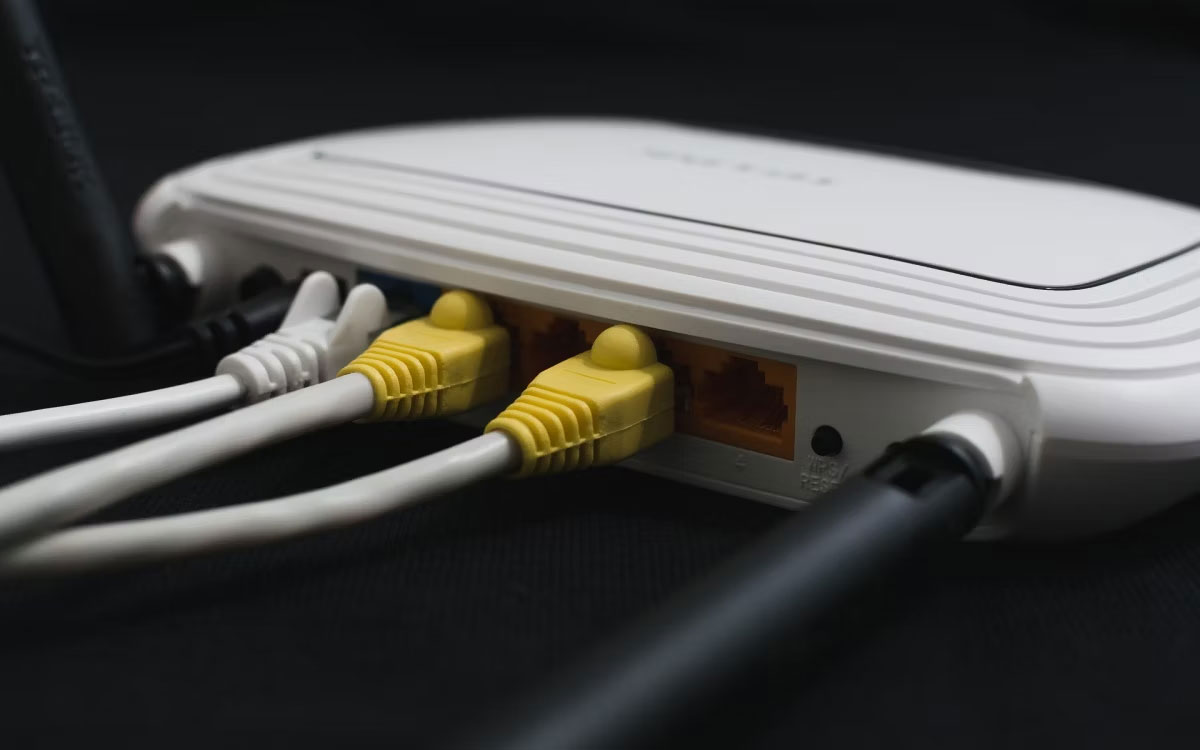
<p style="text-align: justify;">Khi cài đặt công cụ .NET Framework 4, hãy luôn đảm bảo rằng bạn có kết nối Internet ổn định. Nếu không, một số gói của công cụ có thể không được cài đặt đúng cách.</p>

<p style="text-align: justify;">Để đảm bảo rằng bạn có kết nối Internet ổn định, hãy kiểm tra tốc độ WiFi của bạn. Nếu tốc độ Internet ổn, hãy refresh kết nối Internet của bạn để giải quyết vấn đề hiện tại.</p>

<p style="text-align: justify;">Bây giờ, đây là các bước để refresh kết nối Internet trên Windows:</p>

<ol>
	<li style="text-align: justify;">Đóng cửa sổ cài đặt .NET Framework.</li>
	<li style="text-align: justify;">Ngắt kết nối PC của bạn khỏi mạng WiFi. Nếu bạn đang sử dụng&nbsp;cáp Ethernet, hãy rút cáp ra khỏi thiết bị.</li>
	<li style="text-align: justify;">Tắt router.</li>
	<li style="text-align: justify;">Đợi khoảng 3 phút rồi bật lại router.</li>
	<li style="text-align: justify;">Kết nối PC với mạng WiFi. Nếu bạn đang sử dụng cáp Ethernet, hãy cắm lại cáp vào PC.</li>
	<li style="text-align: justify;">Hãy thử tải xuống lại các file và xem điều đó có hữu ích không.</li>
</ol>

<p style="text-align: justify;">Nếu sự cố vẫn tiếp diễn thì có thể bạn không tải xuống .NET Framework 4 đúng cách. Hãy chuyển sang bước tiếp theo</p>

<h3 style="text-align: justify;">2. Tải xuống .NET Framework 4 đúng cách</h3>

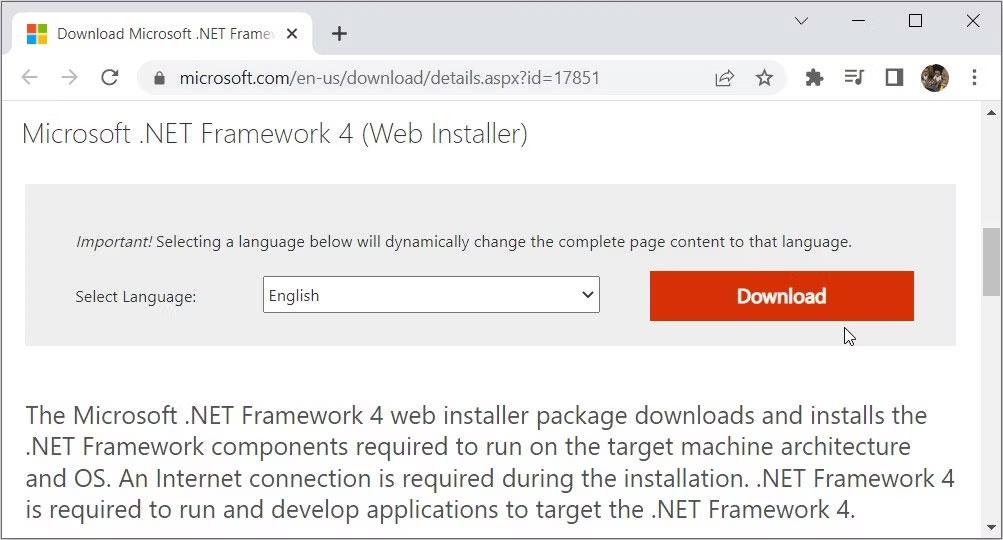
<p style="text-align: justify;">Cách tốt nhất để tải xuống công cụ này là sử dụng tùy chọn “.NET Framework 4 (Web Installer)”. Nhưng đừng quên rằng quá trình cài đặt yêu cầu kết nối Internet mạnh và ổn định.</p>

<p style="text-align: justify;">Ngoài ra, hãy đảm bảo rằng bạn tải xuống công cụ từ trang web của Microsoft chứ không phải bất kỳ nơi nào khác. Bây giờ, đây là các bước để tải xuống và cài đặt công cụ .NET Framework 4:</p>

<ol>
	<li style="text-align: justify;">Truy cập trang&nbsp;<a href="https://quantrimang.com/url?q=aHR0cHM6Ly93d3cubWljcm9zb2Z0LmNvbS9lbi11cy9kb3dubG9hZC9kZXRhaWxzLmFzcHg%2FaWQ9MTc4NTE%3D" rel="nofollow noopener" target="_blank" title=".NET Framework 4 (Web Installer)">.NET Framework 4 (Web Installer)</a>&nbsp;trên trang web của Microsoft.</li>
	<li style="text-align: justify;">Nhấp vào nút&nbsp;<strong>Download.</strong></li>
</ol>

<figure>
<div style="text-align: justify;"><img alt="Tải xuống .NET Framework 4 bằng Web Installer" data-i="1" data-src="https://st.quantrimang.com/photos/image/2023/05/09/loi-cai-dat-microsoft-net-framework-4-0x800c0006-2.jpg" data-was-processed="true" height="540" src="https://st.quantrimang.com/photos/image/2023/05/09/loi-cai-dat-microsoft-net-framework-4-0x800c0006-2.jpg" width="1003" /></div>

<figcaption>
<div style="text-align: justify;">Tải xuống .NET Framework 4 bằng Web Installer</div>
</figcaption>
</figure>

<p style="text-align: justify;">Điều hướng đến thư mục chứa file đã tải xuống. Từ đó, nhấp đúp vào file&nbsp;<strong>dotNetFx40_Full_setup</strong>&nbsp;và làm theo hướng dẫn trên màn hình để cài đặt công cụ.</p>

<p style="text-align: justify;">Cuối cùng,&nbsp;khởi động lại thiết bị&nbsp;khi bạn hoàn tất quá trình cài đặt.</p>

<h3 style="text-align: justify;">3. Sử dụng trình cài đặt .NET Framework 4 ngoại tuyến</h3>

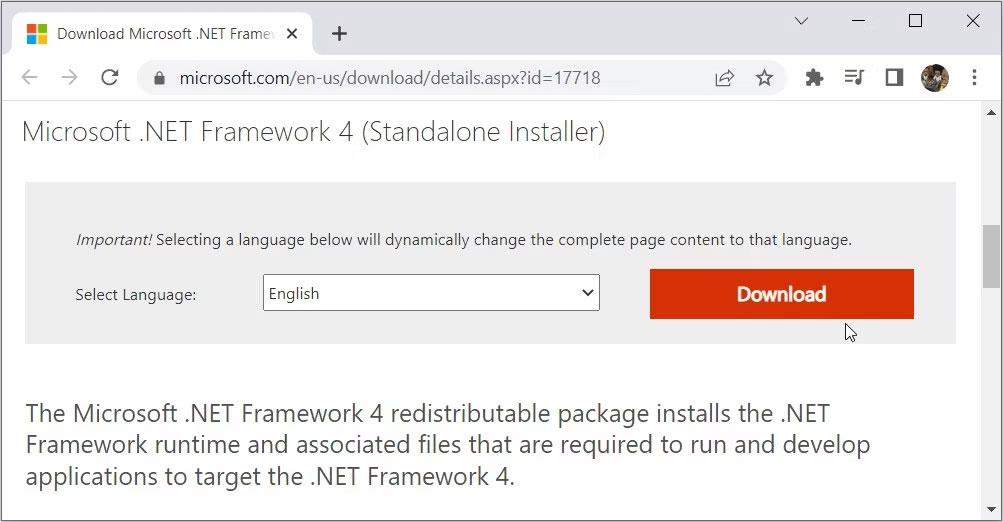
<p style="text-align: justify;">Nếu tùy chọn &quot;Web Installer&quot; gây ra sự cố cho bạn, hãy thử tải xuống công cụ ngoại tuyến bằng cách sử dụng tùy chọn &quot;Standalone Installer&quot;. Phương pháp này cũng sẽ hữu ích trong trường hợp bạn gặp sự cố kết nối Internet.</p>

<p style="text-align: justify;">Dưới đây là cách tải xuống gói .NET Framework 4 thông qua phương thức ngoại tuyến:</p>

<ol>
	<li style="text-align: justify;">Truy cập trang&nbsp;<a href="https://quantrimang.com/url?q=aHR0cHM6Ly93d3cubWljcm9zb2Z0LmNvbS9lbi11cy9kb3dubG9hZC9kZXRhaWxzLmFzcHg%2FaWQ9MTc3MTg%3D" rel="nofollow noopener" target="_blank" title=".NET Framework 4 (Standalone Installer)">.NET Framework 4 (Standalone Installer)</a>&nbsp;trên trang web của Microsoft.</li>
	<li style="text-align: justify;">Nhấp vào nút&nbsp;<strong>Download.</strong></li>
</ol>

<figure>
<div style="text-align: justify;"><img alt="Tải xuống Dot NET Framework 4 bằng tùy chọn Standalone Installer" data-i="2" data-src="https://st.quantrimang.com/photos/image/2023/05/09/loi-cai-dat-microsoft-net-framework-4-0x800c0006-3.jpg" data-was-processed="true" height="522" src="https://st.quantrimang.com/photos/image/2023/05/09/loi-cai-dat-microsoft-net-framework-4-0x800c0006-3.jpg" width="1003" /></div>

<figcaption>
<div style="text-align: justify;">Tải xuống Dot NET Framework 4 bằng tùy chọn Standalone Installer</div>
</figcaption>
</figure>

<p style="text-align: justify;">Điều hướng đến thư mục chứa file đã tải xuống. Tiếp theo, nhấp đúp vào file&nbsp;<strong>dotNetFx40_Full_x86_x64</strong>&nbsp;và làm theo hướng dẫn trên màn hình. Cuối cùng, khởi động lại PC để lưu các thay đổi.</p>

<h3 style="text-align: justify;">4. Bỏ chặn cài đặt .NET Framework 4 trên PC</h3>

<p style="text-align: justify;">Quá trình tải xuống có trơn tru và liền mạch trên trang web của Microsoft không? Có phải bạn chỉ gặp sự cố khi đến giai đoạn cài đặt không?</p>

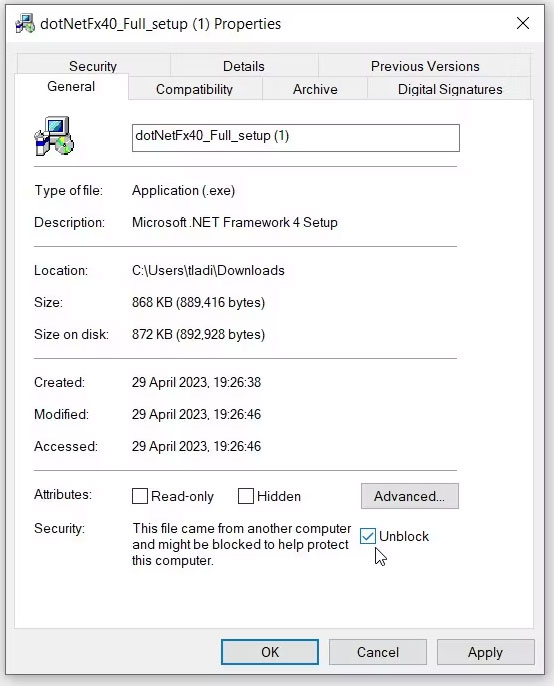
<p style="text-align: justify;">Nếu vậy, có khả năng cao là cài đặt bị chặn trên thiết bị của bạn. Đây là cách bạn có thể giải quyết vấn đề này:</p>

<ol>
	<li style="text-align: justify;">Điều hướng đến vị trí chứa file .NET Framework 4 đã tải xuống.</li>
	<li style="text-align: justify;">Nhấp chuột phải vào file và chọn&nbsp;<strong>Properties</strong>.</li>
	<li style="text-align: justify;">Điều hướng đến tab&nbsp;<strong>General</strong>.</li>
	<li style="text-align: justify;">Chọn hộp&nbsp;<strong>Unblock</strong>.</li>
</ol>

<figure>
<div style="text-align: justify;"><img alt="Chọn hộp Unblock trong màn hình Properties" data-i="3" data-src="https://st.quantrimang.com/photos/image/2023/05/09/loi-cai-dat-microsoft-net-framework-4-0x800c0006-4.jpg" data-was-processed="true" height="686" src="https://st.quantrimang.com/photos/image/2023/05/09/loi-cai-dat-microsoft-net-framework-4-0x800c0006-4.jpg" width="554" /></div>

<figcaption>
<div style="text-align: justify;">Chọn hộp Unblock trong màn hình Properties</div>
</figcaption>
</figure>

<p style="text-align: justify;">Nhấp vào&nbsp;<strong>Apply</strong>&nbsp;và sau đó nhấn&nbsp;<strong>OK</strong>&nbsp;để lưu các thay đổi.</p>

<p style="text-align: justify;">Khi bạn hoàn tất, hãy thử cài đặt lại file và xem điều đó có hữu ích không.</p>

<h3 style="text-align: justify;">5. Kích hoạt tất cả các tùy chọn .NET Framework trên PC</h3>

<p style="text-align: justify;">Bạn vẫn đang gặp khó khăn trong việc giải quyết lỗi .NET Framework 4? Có thể một số tùy chọn .NET Framework trên thiết bị của bạn đã bị tắt. Trong trường hợp đó, việc kích hoạt các tính năng này có thể giải quyết vấn đề.</p>

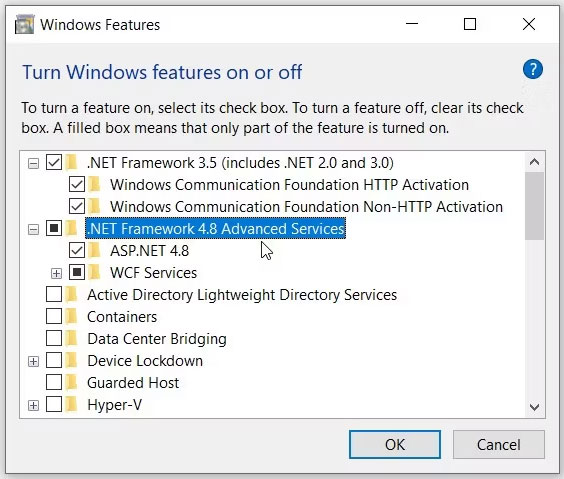
<p style="text-align: justify;">Dưới đây là các bước để kích hoạt các tính năng của .NET Framework trên Windows:</p>

<ol>
	<li style="text-align: justify;">Nhấn&nbsp;<strong>Win + R</strong>&nbsp;để&nbsp;mở hộp thoại lệnh Run.</li>
	<li style="text-align: justify;">Nhập&nbsp;<strong>optionalfeatures</strong>&nbsp;và nhấn&nbsp;<strong>Enter.</strong></li>
	<li style="text-align: justify;">Mở rộng tất cả các tùy chọn&nbsp;<strong>.NET Framework</strong>&nbsp;và đánh dấu vào tất cả các hộp bên dưới chúng.</li>
</ol>

<figure>
<div style="text-align: justify;"><img alt="Kích hoạt tùy chọn Dot Net Framework trên Windows" data-i="4" data-src="https://st.quantrimang.com/photos/image/2023/05/09/loi-cai-dat-microsoft-net-framework-4-0x800c0006-5.jpg" data-was-processed="true" height="479" src="https://st.quantrimang.com/photos/image/2023/05/09/loi-cai-dat-microsoft-net-framework-4-0x800c0006-5.jpg" width="564" /></div>

<figcaption>
<div style="text-align: justify;">Kích hoạt tùy chọn Dot Net Framework trên Windows</div>
</figcaption>
</figure>

<p style="text-align: justify;">Nhấn&nbsp;<strong>OK</strong>&nbsp;để lưu những thay đổi này.</p>

<p style="text-align: justify;">Đợi quá trình hoàn tất, sau đó nhấp vào nút&nbsp;<strong>Restart now</strong>.</p>

<h3 style="text-align: justify;">6. Sử dụng điểm khôi phục, cập nhật Windows hoặc tắt phần mềm diệt virus</h3>

<p style="text-align: justify;">Nếu bạn vẫn không thể giải quyết vấn đề, thì có khả năng bạn đang gặp lỗi hệ thống. Vì vậy, hãy cùng khám phá một số giải pháp có thể hữu ích.</p>

<p style="text-align: justify;">Đầu tiên, sử dụng một điểm khôi phục và xem điều đó có giúp ích gì không. Điểm khôi phục sẽ đưa hệ thống của bạn trở lại trạng thái nhất định trước đó và loại bỏ các sự cố. Trong trường hợp này, phương pháp này có thể loại bỏ mọi lỗi hệ thống gần đây đang gây ra sự cố.</p>

<p style="text-align: justify;">Nếu điều đó không có ích, thì hãy thử cập nhật PC Windows. Đây là một phương pháp khác giúp loại bỏ các lỗi hệ thống gây ra những vấn đề khác nhau.</p>

<p style="text-align: justify;">Và phương sách cuối cùng là thử giải quyết vấn đề bằng cách tạm thời vô hiệu hóa phần mềm diệt virus của bạn. Trong hầu hết các trường hợp, các chương trình diệt virus ngăn bạn tải xuống và cài đặt một số file nhất định (ngay cả khi những file đó vô hại).</p>
		</div>
				<div id="author">
						<p>
				<strong>Nguồn tin:</strong>
				Quantrimang.com
			</p>
		</div>
	</div>
	<div id="footer" class="clearfix">
		<div id="url">
			<strong>URL của bản tin này: </strong><a href="https://www.nguoicodonvn2008.info/vi/news/savefile/kien-thuc-may-tinh/cach-khac-phuc-loi-cai-dat-microsoft-net-framework-4-0x800c0006-tren-windows-7086.html" title="Cách khắc phục lỗi cài đặt Microsoft .NET Framework 4 0x800c0006 trên Windows">https://www.nguoicodonvn2008.info/vi/news/savefile/kien-thuc-may-tinh/cach-khac-phuc-loi-cai-dat-microsoft-net-framework-4-0x800c0006-tren-windows-7086.html</a>

		</div>
		<div class="clear"></div>
		<div class="copyright">
			&copy; .&#x3A; Nguoicodonvn2008.info - Cõi lòng người cô đơn &#x3A;.
		</div>
		<div id="contact">
			<a href="mailto:admin@nguoicodonvn2008.info">admin@nguoicodonvn2008.info</a>
		</div>
	</div>
</div>
        <div id="timeoutsess" class="chromeframe">
            Bạn đã không sử dụng Site, <a onclick="timeoutsesscancel();" href="https://www.nguoicodonvn2008.info/#">Bấm vào đây để duy trì trạng thái đăng nhập</a>. Thời gian chờ: <span id="secField"> 60 </span> giây
        </div>
        <div id="openidResult" class="nv-alert" style="display:none"></div>
        <div id="openidBt" data-result="" data-redirect=""></div>
		</script>
		<div class="car-top">
  <span><img src="https://www.nguoicodonvn2008.info/themes/default/images/car.png" alt=""></span>
</div>
<script src="https://www.nguoicodonvn2008.info/assets/js/jquery/jquery.min.js"></script>
<script>var nv_base_siteurl="/",nv_lang_data="vi",nv_lang_interface="vi",nv_name_variable="nv",nv_fc_variable="op",nv_lang_variable="language",nv_module_name="news",nv_func_name="savefile",nv_is_user=0, nv_my_ofs=-4,nv_my_abbr="EDT",nv_cookie_prefix="nv4c_e856T",nv_check_pass_mstime=1738000,nv_area_admin=0,nv_safemode=0,theme_responsive=0,nv_recaptcha_ver=2,nv_recaptcha_sitekey="",nv_recaptcha_type="image",XSSsanitize=1;</script>
<script src="https://www.nguoicodonvn2008.info/assets/js/language/vi.js"></script>
<script src="https://www.nguoicodonvn2008.info/assets/js/DOMPurify/purify3.js"></script>
<script src="https://www.nguoicodonvn2008.info/assets/js/global.js"></script>
<script src="https://www.nguoicodonvn2008.info/assets/js/site.js"></script>
<script src="https://www.nguoicodonvn2008.info/themes/default/js/news.js"></script>
<script src="https://www.nguoicodonvn2008.info/themes/default/js/main.js"></script>
<script src="https://www.nguoicodonvn2008.info/themes/default/js/custom.js"></script>
<script type="application/ld+json">
        {
            "@context": "https://schema.org",
            "@type": "Organization",
            "url": "https://www.nguoicodonvn2008.info",
            "logo": "https://www.nguoicodonvn2008.info/uploads/angel.gif"
        }
        </script>
<script src="https://www.nguoicodonvn2008.info/themes/default/js/bootstrap.min.js"></script>
<script type="text/javascript">
var $scrolltop = $('.car-top');
$scrolltop.on('click', function () {
    $('html,body').animate({
        scrollTop: 0
    }, 800);
    $(this).addClass("car-run");
    setTimeout(function(){ $scrolltop.removeClass('car-run');}, 1000);
    return false;
});
$(window).on('scroll', function ()
{ 
    if($(window).scrollTop() >= 200)
    {
        $scrolltop.addClass("show");
        $scrolltop.addClass("car-down");
    }
    else
    {
       $scrolltop.removeClass("show");
       setTimeout(function(){ $scrolltop.removeClass('car-down');}, 300);
    }
});
</script>
</body>
</html>