Thông tin liên hệ
- 036.686.3943
- admin@nguoicodonvn2008.info

Folder View Settings trong Windows giúp bạn kiểm soát cách hiển thị và sắp xếp nội dung của một thư mục cụ thể. Nếu bạn đã thay đổi các cài đặt này, nhưng bây giờ muốn reset chúng về chế độ xem mặc định, rất dễ dàng để thực hiện. Đọc bài viết sau để tìm hiểu cách reset Folder View Settings trên PC chạy Windows 11 của bạn.
Có 3 cách để reset Folder View Settings về chế độ xem mặc định. Phương pháp đầu tiên là chạy một file batch, phương pháp thứ hai sử dụng File Explorer, phương pháp thứ ba và cũng là phương pháp cuối cùng liên quan đến việc điều chỉnh trình chỉnh sửa registry. Hãy đi sâu vào từng phương pháp.
Reset Folder View Settings bằng phương pháp này yêu cầu tạo và chạy một file batch. Điều này sẽ reset cài đặt cho tất cả các thư mục trên máy tính của bạn. Đây là cách thực hiện:
1. Nhấp chuột phải vào desktop và chọn New > Text Document.
2. Đặt tên là ResetFolderViewSettings và nhấn Enter để lưu lại.
3. Mở file văn bản vừa tạo trong Notepad hoặc bất kỳ trình soạn thảo văn bản nào khác mà bạn chọn.
4. Bây giờ, sao chép và dán đoạn code sau vào file:
@echo off

:: Resets folder view settings, window size and position of all folders
Reg Delete "HKCU\SOFTWARE\Classes\Local Settings\Software\Microsoft\Windows\Shell\BagMRU" /F
Reg Delete "HKCU\SOFTWARE\Classes\Local Settings\Software\Microsoft\Windows\Shell\Bags" /F

:: To reset "Apply to Folders" views to default for all folder types
REG Delete "HKCU\Software\Microsoft\Windows\CurrentVersion\Explorer\Streams\Defaults" /F

:: To reset size of details, navigation, preview panes to default for all folders
Reg Delete "HKCU\SOFTWARE\Microsoft\Windows\CurrentVersion\Explorer\Modules\GlobalSettings\Sizer" /F
Reg Delete "HKCU\SOFTWARE\Microsoft\Windows\CurrentVersion\Explorer\Modules\NavPane" /F

:: To reset size of Save as amd Open dialogs to default for all folders
Reg Delete "HKCU\SOFTWARE\Microsoft\Windows\CurrentVersion\Explorer\CIDOpen" /F
Reg Delete "HKCU\SOFTWARE\Microsoft\Windows\CurrentVersion\Explorer\CIDSave" /F
Reg Delete "HKCU\SOFTWARE\Microsoft\Windows\CurrentVersion\Explorer\ComDlg32" /F

:: To kill and restart explorer process
taskkill /f /im explorer.exe
start explorer.exe
5. Sau khi thêm code, nhấp vào File ở menu trên cùng, sau đó chọn Save As.
6. Bây giờ, chọn All Files trong menu Save as type và thêm .bat vào cuối tên file.
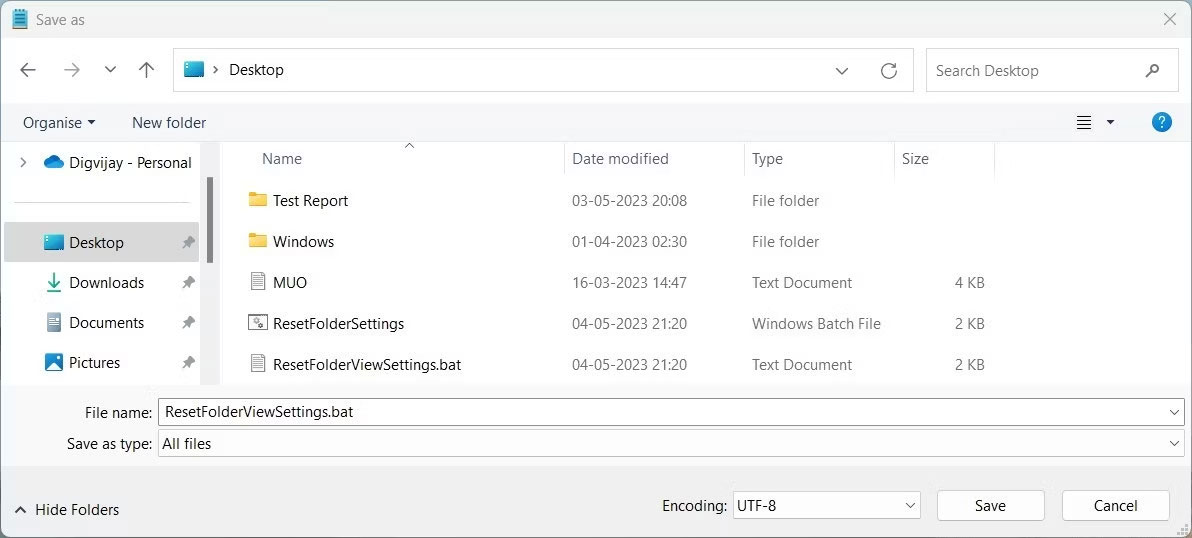
7. Từ ngăn bên trái, chọn Desktop làm vị trí.
8. Sau đó bấm Save và đóng cửa sổ soạn thảo văn bản.
9. Cuối cùng, nhấp đúp vào file batch bạn đã tạo và nó sẽ reset Folder View Settings của bạn về chế độ xem mặc định.
Nếu bạn chỉ cần reset cài đặt chế độ xem của tất cả các thư mục cùng loại thì phương pháp này là dành cho bạn. Đây là những gì bạn phải làm:
1. Nhấp vào Start và tìm kiếm File Explorer Options. Để tìm hiểu thêm, hãy xem hướng dẫn của Quantrimang.com về cách mở Folder Options trên Windows.
2. Bây giờ, chọn tab View ở thanh trên cùng và nhấn vào Reset Folders.
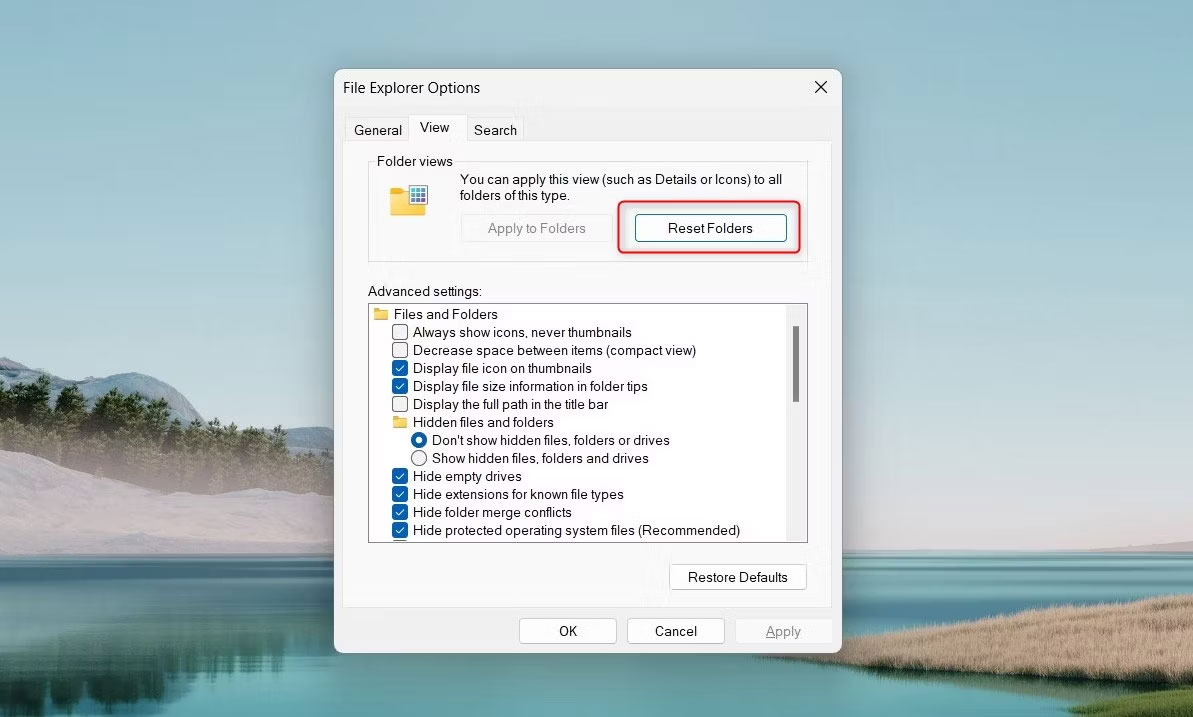
3. Nhấp vào Yes khi được nhắc xác nhận hành động của bạn.
4. Cuối cùng, nhấn OK và cửa sổ sẽ đóng lại.
Thao tác này sẽ reset Folder View Settings của bạn về cài đặt mặc định của Windows.
Phương pháp cuối cùng để reset Folder View Settings liên quan đến việc sử dụng Windows Registry Editor. Bạn chỉ nên sử dụng phương pháp này nếu bạn là người dùng có kinh nghiệm và biết cách thức hoạt động của nó, vì việc làm hỏng các key trong registry có thể gây ra sự cố nghiêm trọng. Để tránh mất dữ liệu, bạn phải tạo bản sao lưu registry trước khi tiếp tục.
Để reset Folder View Settings bằng Registry Editor, hãy làm như sau:
1. Nhấn Win + R trên bàn phím để mở Run.
2. Nhập regedit vào hộp văn bản và nhấn Enter. Thao tác này sẽ mở cửa sổ Registry Editor.
3. Điều hướng đến vị trí sau:
HKEY_CURRENT_USER\Software\Classes\Local Settings\Software\Microsoft\Windows\Shell
4. Ở thanh bên trái, nhấp chuột phải vào thư mục BagMRU và chọn Delete.
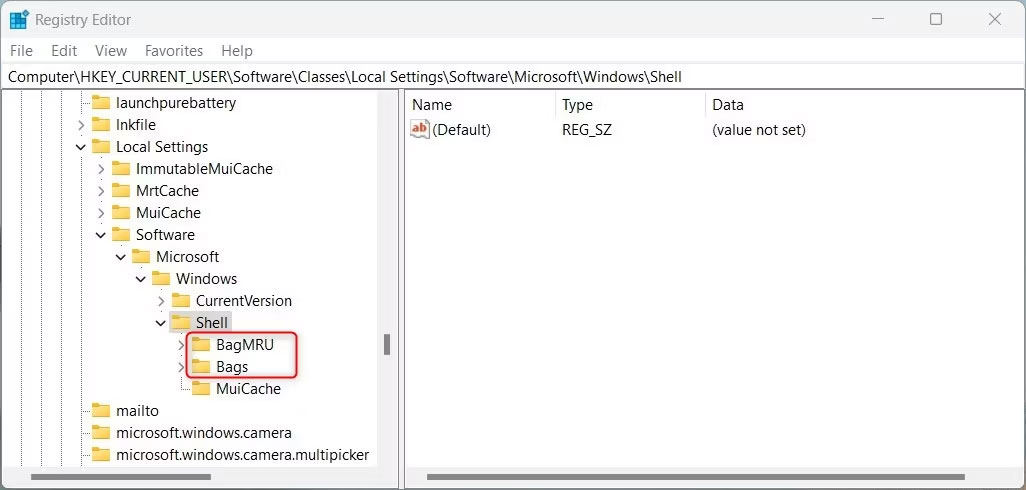
5. Nhấp vào Yes khi được yêu cầu xác nhận hành động của bạn.
6. Tương tự, xóa thư mục Bags và đóng cửa sổ Registry.
Nguồn tin: Quantrimang.com
Ý kiến bạn đọc
Những tin mới hơn
 Cách chỉnh thanh Sidebar trên Microsoft Edge (11/05/2023)
  Hướng dẫn cách thay đổi màu viền trong Excel (12/05/2023)
  Cách sử dụng các tùy chọn nâng cao của Raspberry Pi Imager (15/05/2023)
  QEMU hay VirtualBox là giải pháp máy áo tốt nhất? (16/05/2023)
  4 cách xóa lịch sử bảo vệ của Microsoft Defender trên Windows 10/11 (16/05/2023)
  Những lỗi thiết kế slideshow bạn cần tránh (17/05/2023)
  Bến cũ chiều nay vắng bóng người (20/05/2023)
  Cách tạo popup bằng HTML, CSS và JavaScript (22/05/2023)
  Cách chạy một mô hình ngôn ngữ lớn (LLM) trên Linux (22/05/2023)
  Cách chuyển đổi ảnh HEIC sang JPG/PNG (24/05/2023)
 Những tin cũ hơn
 Tổng hợp tất cả các lệnh AutoCAD cơ bản nhất (10/05/2023)
  5 torrent client tốt nhất cho Windows (09/05/2023)
  Cách đơn giản hóa code TypeScript bằng những kiểu tiện ích cần thiết (09/05/2023)
  Cách khắc phục lỗi cài đặt Microsoft .NET Framework 4 0x800c0006 trên Windows (09/05/2023)
  Cách reset tất cả quyền người dùng về mặc định trong Windows 11 (09/05/2023)
  Cách khắc phục lỗi "Access Denied" của NVIDIA Control Panel trên Windows 11/10 (08/05/2023)
  Cách sửa lỗi không nhận được tin nhắn Zalo PC, điện thoại (08/05/2023)
  Cách tạo mật khẩu chính Firefox bảo mật thông tin cá nhân (06/05/2023)
  Cách cấu hình nhiều màn hình trong Windows 11 (06/05/2023)
  Cách khắc phục lỗi ghép nối Bluetooth “Try Connecting Your Device” trong Windows 10/11 (04/05/2023)
  15 prompt AI thú vị cho ngày lễ Halloween
 Hoàn thiện một thiết kế thực tế với ChatGPT + Canva
 Cách kết nối ElevenLabs agent với hệ thống lên lịch Calendly
 Cách tắt app chạy ngầm Windows 11, giảm ngốn RAM trên Win 11
 Câu nói hay nhất về tháng 11, chào tháng 11
 TOP công cụ AI tạo tài liệu tốt nhất
 Cách xây dựng plugin trong ChatGPT
 Hướng dẫn tự thiết kế website Portfolio bằng Claude
 5 thiết kế ChatGPT + Canva đáp ứng hầu hết các nhu cầu trong cuộc sống
 Những công cụ AI tốt nhất giúp giải toán dễ dàng
 Hướng dẫn kết nối Booking.com với ChatGPT lên kế hoạch du lịch
 15 prompt Gemini tạo ảnh sinh nhật đẹp nhất
 Cách tắt bộ nhớ an toàn trên Messenger
 Hướng dẫn kết nối Claude với Figma thiết kế giao diện website
 Hướng dẫn sử dụng Canva Grow tạo quảng cáo với AI
 TOP phần mềm quay màn hình có hỗ trợ AI
 Khóa chat trong ChatGPT: cách bật mã PIN, mở khóa và những giới hạn cần biết
 4 lầm tưởng về AI trong công việc và cách kiểm chứng
 Mẹo giao việc nhiều bước cho ChatGPT Agent và kịch bản bạn có thể thử
 Những lời chúc đầu tuần hay cho cả 7 ngày may mắn
 Hướng dẫn cài đặt và sử dụng n8n trên Windows 11
 Cách lập trình chuyên nghiệp hơn, dễ dàng hơn với tính năng Tệp trên Grok
 Công thức tính diện tích hình Elip
 Hướng dẫn ngắt kết nối ứng dụng trên ChatGPT
 Hướng dẫn tạo đoạn hội thoại cho topic trên Twee
 Bức tranh tổng quan về hỗ trợ khách hàng tích hợp AI
 Cách sửa lỗi There Are Currently No Power Options Available Windows
 Claude Code thực sự có giá bao nhiêu?
 Hướng dẫn 8 cách mở bàn phím ảo trên Windows 10
 Hướng dẫn tạo flashcard trên Canva AI