
Thông tin liên hệ
- 036.686.3943
- admin@nguoicodonvn2008.info

Cửa sổ popup xuất hiện ở khắp nơi trên Internet. Chúng không hoàn toàn xấu. Dưới đây là cách tạo popup tốt bằng HTML, CSS và JavaScript.
Viết một số code HTML chứa cửa sổ phương thức ẩn bật lên khi bạn click vào một nút bấm. Trong trường hợp này, bạn sẽ hiện một từ có ý nghĩa, như Hello! Cửa sổ popup thường có tiêu đề cùng một số nội dung.
Ngày khi kích hoạt cửa sổ popup, một hiệu ứng mờ sẽ xuất hiện trên nền. Thêm class vào phần bạn dùng để chọn phương thức sau đó trong JavaScript.
<body> <button class="open-modal">Hello!</button> <div class="modal-content hidden-modal"> <div class="modal-header"> <h3>Meaning of Hello!</h3> <button class="close-modal">×</button> </div> <div class="modal-body"> <p>Hello is a greeting in the English language. It is used at the start of a sentence as an introduction whether in person or on the phone.</p> </div> </div> <div class="blur-bg hidden-blur"></div> <script src="script.js"></script> </body>
Trang sẽ hiện như sau:
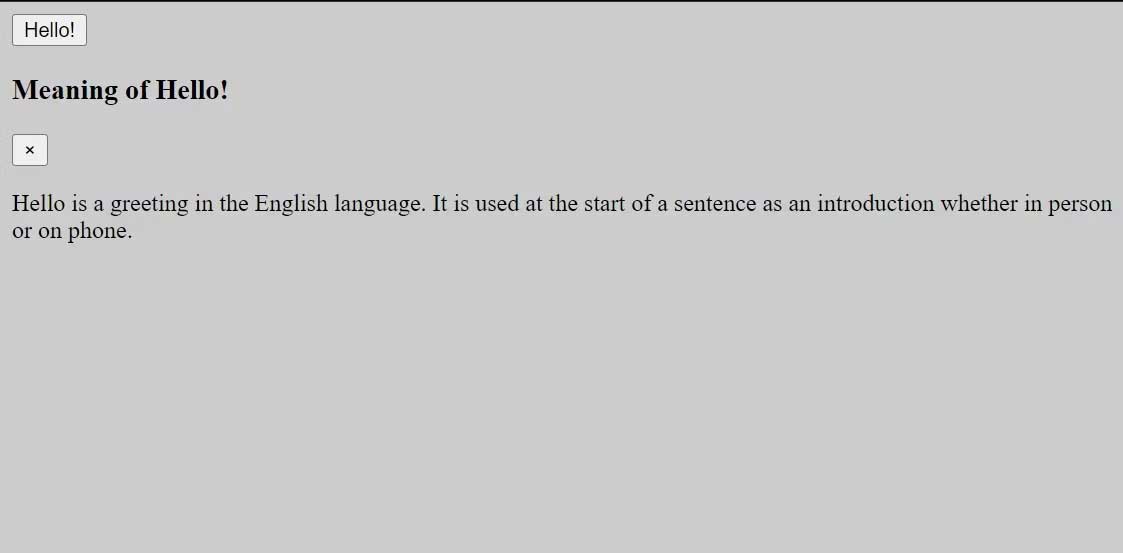
Dùng CSS để định dạng cửa sổ popup. Đặt cửa sổ ở giữa của trang web trên nền đen, nó sẽ hiển thị rõ ràng. Bạn cũng cần tạo kiểu cho cửa sổ, background và kích thước font.
Đầu tiên, tạo một kiểu thống nhất cho toàn bộ trang bằng cách đặt lề, padding và chiều cao dòng. Sau đó, căn chỉnh các phần tử ở body ở giữa trên background sau.
* {
    margin: 0;
    padding: 0;
    box-sizing: border-box;
    line-height: 1;
}

body {
    height: 100%;
    display: flex;
    justify-content: center;
    flex-direction: column;
    align-items: center;
    background: #000;
    gap: 30px;
}
Tiếp theo, tạo nút open-modal. Tô màu nền khác cho phần còn lại của trang để nó trở nên nổi bật. Ngoài ra, đặt màu font, kích thước, padding và thời gian chuyển tiếp.
.open-modal {
    background: #20c997;
    color: #fff;
    border: none;
    padding: 20px 40px;
    font-size: 48px;
    border-radius: 100px;
    cursor: pointer;
    transition: all 0.3s;
    outline: none;
}

.open-modal:active {
    transform: translateY(-17px);
}
Sau đó, tạo kiểu nội dung sẽ hiện khi cửa sổ mở. Đặt nền trắng, đặt chiều dài của nó nhỏ hơn phần body và thêm padding.
Sau đó, cấp z-index cho nó, để nó hiện ở phía trước của nút open-modal. Ngoài ra, đặt hidden-modal hiện ở dạng none. Nó sẽ ẩn cho tới khi bạn kích hoạt.
.modal-content {
    background: #ccc;
    width: 500px;
    padding: 20px;
    border-radius: 10px;
    z-index: 99;
}

.modal-header {
    display: flex;
    justify-content: space-between;
    margin-bottom: 16px;
    color: #000;
    font-size: 30px;
}

.modal-body p {
   font-size: 22px;
    line-height: 1.5;
}

.hidden-modal {
   display: none;
}
Sau đó, tạo kiểu nút close-modal với background trong suốt và căn chỉnh nó ở giữa.
.close-modal {
    background: transparent;
    border: none;
    display: flex;
    align-items: center;
    justify-content: center;
    height: 20px;
    width: 20px;
    font-size: 40px;
}

.close-modal:hover {
    color: #fa5252;
}
Cuối cùng, tạo kiểu phần tử blur, sẽ hiện trên nền khi cửa sổ mở. Nó sẽ có chiều cao và rộng tối đa cùng một bộ lọc background. Đặt độ mờ là none để nó khong hiện cho tới khi cửa sổ mở.
.blur-bg {
    position: absolute;
    top: 0;
    left: 0;
    height: 100%;
    width: 100%;
    background: rgba(0, 0, 0, 0.3);
    backdrop-filter: blur(5px);
}

.hidden-blur {
    display: none;
}
Sau khi thêm vào CSS, trang sẽ như sau:
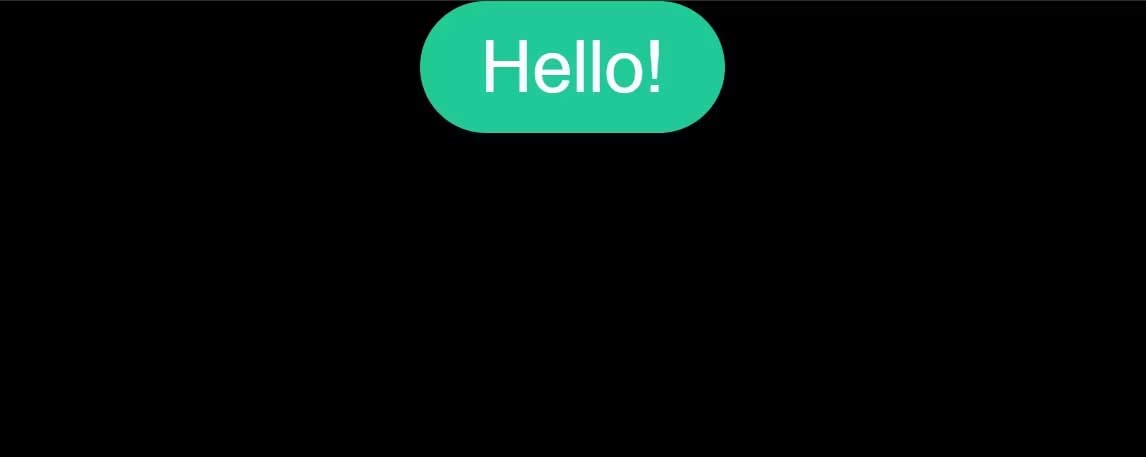
Bạn sẽ dùng JavaScript để mở và đóng cửa sổ popup bằng cách hiện hoặc ẩn nó. Thêm trình nghe sự kiện vào nút bấm để kích hoạt nó mở & đóng khi bạn click vào.
Đầu tiên, chọn các phần tử liên quan bằng class CSS mà bạn đã xác định trong HTML:
let modalContent = document.querySelector(".modal-content");
let openModal = document.querySelector(".open-modal");
let closeModal = document.querySelector(".close-modal");
let blurBg = document.querySelector(".blur-bg");
Thêm trình nghe sự kiện vào nút bấm open-modal để nó mở cửa sổ khi bạn click vào.
openModal.addEventListener("click", function () {
    modalContent.classList.remove("hidden-modal");
    blurBg.classList.remove("hidden-blur");
});
Thực hiện các hành động ngược lại để xử lý đóng popup nhưng lúc này, gói chúng vào một hàm được đặt tên. Hành động này sẽ xử lý hành vi cho nhiều sự kiện có thể khiến cửa sổ popup đóng.
let closeModalFunction = function () {
    modalContent.classList.add("hidden-modal")
    blurBg.classList.add("hidden-blur")
}
Thêm trình nghe sự kiện để xử lý các click trên nền hoặc nút đóng. Trường hợp này là người dùng nhấn phím Escape.
blurBg.addEventListener("click", closeModalFunction);
closeModal.addEventListener("click", closeModalFunction);

document.addEventListener("keydown", function (event) {
    if (event.key === "Escape"
     && !modalContent.classList.contains("hidden")
   ) {
        closeModalFunction();
    }
});
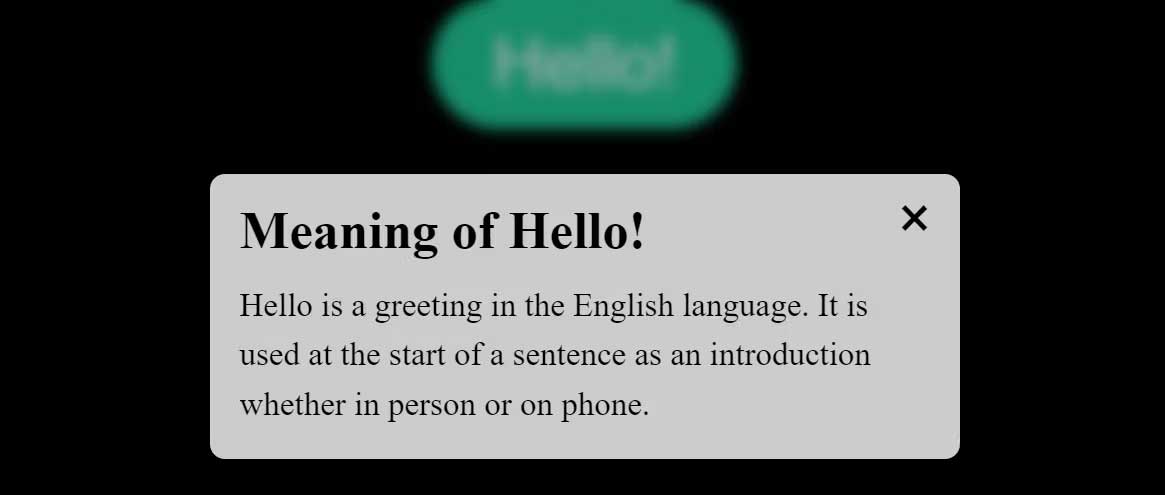
Giờ khi click nút Hello!, popup sẽ hiện. Bạn cso thể đóng nó bằng cách nhấn vào nút hủy ở bên phải của cửa sổ.
Thế là xong! Hi vọng bài viết hữu ích với các bạn.
Nguồn tin: Quantrimang.com
Ý kiến bạn đọc
Những tin mới hơn
 Cách chạy một mô hình ngôn ngữ lớn (LLM) trên Linux (22/05/2023)
  Cách chuyển đổi ảnh HEIC sang JPG/PNG (24/05/2023)
  Có lẽ đã đến lúc phải dừng lại (29/05/2023)
  Cách dùng Dev Drive cho lập trình viên trên Windows 11 (30/05/2023)
  Cách khắc phục biểu tượng bị chụm lại trên thanh tác vụ Windows 11 (02/06/2023)
  8 cách khắc phục sự cố không cài được Firefox trên Windows (02/06/2023)
  Cách làm việc với biến môi trường trong Rust (03/06/2023)
  Vì sao phím F và J trên bàn phím máy tính lại có đường lằn ngang? (03/06/2023)
  Hướng dẫn tạo hiệu ứng Gradient trong Word (05/06/2023)
  Những shorthand JavaScript và TypeScript cần biết để code hiệu quả (06/06/2023)
 Những tin cũ hơn
 Bến cũ chiều nay vắng bóng người (20/05/2023)
  Những lỗi thiết kế slideshow bạn cần tránh (17/05/2023)
  4 cách xóa lịch sử bảo vệ của Microsoft Defender trên Windows 10/11 (16/05/2023)
  QEMU hay VirtualBox là giải pháp máy áo tốt nhất? (16/05/2023)
  Cách sử dụng các tùy chọn nâng cao của Raspberry Pi Imager (15/05/2023)
  Hướng dẫn cách thay đổi màu viền trong Excel (12/05/2023)
  Cách chỉnh thanh Sidebar trên Microsoft Edge (11/05/2023)
  3 cách reset Folder View Settings về mặc định trong Windows 11 (10/05/2023)
  Tổng hợp tất cả các lệnh AutoCAD cơ bản nhất (10/05/2023)
  5 torrent client tốt nhất cho Windows (09/05/2023)
  Cách tắt app chạy ngầm Windows 11, giảm ngốn RAM trên Win 11
 Câu nói hay nhất về tháng 11, chào tháng 11
 TOP công cụ AI tạo tài liệu tốt nhất
 Cách xây dựng plugin trong ChatGPT
 Hướng dẫn tự thiết kế website Portfolio bằng Claude
 5 thiết kế ChatGPT + Canva đáp ứng hầu hết các nhu cầu trong cuộc sống
 Những công cụ AI tốt nhất giúp giải toán dễ dàng
 Hướng dẫn kết nối Booking.com với ChatGPT lên kế hoạch du lịch
 15 prompt Gemini tạo ảnh sinh nhật đẹp nhất
 Cách tắt bộ nhớ an toàn trên Messenger
 Hướng dẫn kết nối Claude với Figma thiết kế giao diện website
 Hướng dẫn sử dụng Canva Grow tạo quảng cáo với AI
 TOP phần mềm quay màn hình có hỗ trợ AI
 Khóa chat trong ChatGPT: cách bật mã PIN, mở khóa và những giới hạn cần biết
 4 lầm tưởng về AI trong công việc và cách kiểm chứng
 Mẹo giao việc nhiều bước cho ChatGPT Agent và kịch bản bạn có thể thử
 Những lời chúc đầu tuần hay cho cả 7 ngày may mắn
 ChatGPT Dots là gì? Cách hoạt động, giá và những điều cần cân nhắc
 Karaoke Khóc (Midi)
 TOP công cụ AI viết truyện ma, truyện kinh dị hay nhất
 Hướng dẫn cài đặt và sử dụng n8n trên Windows 11
 Cách lập trình chuyên nghiệp hơn, dễ dàng hơn với tính năng Tệp trên Grok
 Công thức tính diện tích hình Elip
 Hướng dẫn ngắt kết nối ứng dụng trên ChatGPT
 Hướng dẫn tạo đoạn hội thoại cho topic trên Twee
 Bức tranh tổng quan về hỗ trợ khách hàng tích hợp AI
 Cách sửa lỗi There Are Currently No Power Options Available Windows
 Claude Code thực sự có giá bao nhiêu?
 Hướng dẫn 8 cách mở bàn phím ảo trên Windows 10
 Hướng dẫn tạo flashcard trên Canva AI






















