
Thông tin liên hệ
- 036.686.3943
- admin@nguoicodonvn2008.info

Microsoft muốn Windows 11 trở thành hệ điều hành mơ ước của mọi lập trình viên và Dev Drive là một phần trong kế hoạch đó. Dưới đây là cách dùng Dev Drive trên Windows 11.

Microsoft ban đầu đã công bố Dev Drive là một phần của Build 2023. Trong suốt sự kiện này, “gã khổng lồ” Redmond đã tiết lộ Dev Home và Dev Drive sẽ cải thiện năng suất và hiệu quả công việc của lập trình viên. Dev Drive là một ổ đĩa lưu trữ chuyên dụng, tăng đáng kể độ bảo mật và hiệu quả cho khối lượng công việc chính của nhà phát triển.
Dev Home là trung tâm kiểm soát, đơn giản hóa quy trình phát triển điển hình trên Windows 11. Nó hướng tới việc giúp người dùng tăng năng suất và hiệu quả bằng cách cho phép laapjt rình viên tập trung nhiều hơn vào quá trình phát triển, thay vì lo lắng về môi trường lập trình.
Dev Home có thể giúp lập trình viên đảm bảo dự án được thiết lập chính xác mà không lo gặp các vấn đề về đóng gói và phụ thuộc. Trung tâm điều khiển mới có một số tính năng hữu ích, như tích hợp GitHub nâng cao, wiget tùy biến cho bảng điều khiển, một ổ lưu trữ mới - Dev Drive.
Là một lập trình viên dùng Dev Home, bạn không còn cần phải chuyển đổi liên tục giữa các ứng dụng khác nhau, lặp lại điều hướng tới các thư mục hệ thống file liên quan, và xử lý nhiều ID đăng nhập để hoàn thành công việc này.
Hiện tại, Dev Drive đang ở giai đoạn xem trước, chỉ dành cho Windows Insiders. Nếu đang ở trên Dev Channel của Windows Insider Program, bạn cso thể ngay lập tức dùng Dev Drive trên Windows 11. Nếu không, bạn sẽ phải đợi Microsoft đưa Dev Drive lên bản cập nhật Windows 11 chính tiếp theo.
Microsoft cũng yêu cầu tối thiểu 50GB không gian trống sẵn có và 8GB RAM (khuyến khích 16GB cho hiệu suất tối ưu).
Hiện có 3 lựa chọn thiết lập chính để tạo Dev Drive. Bạn có thể tạo volume trên ổ cứng ảo mới (VHD) hoặc một ổ mới tới đĩa lưu trữ hiện tại. Nếu đã có ổ đĩa chưa được phân bổ trên ổ đĩa, bạn cũng có thể dùng nó để tạo một Dev Drive.
Ở bài viết này, chúng ta sẽ tập trung vào việc chỉnh lại kích thước ổ đĩa hiện tại để tạo Dev Drive. Để tạo một ổ Dev Drive mới trên Windows 11:
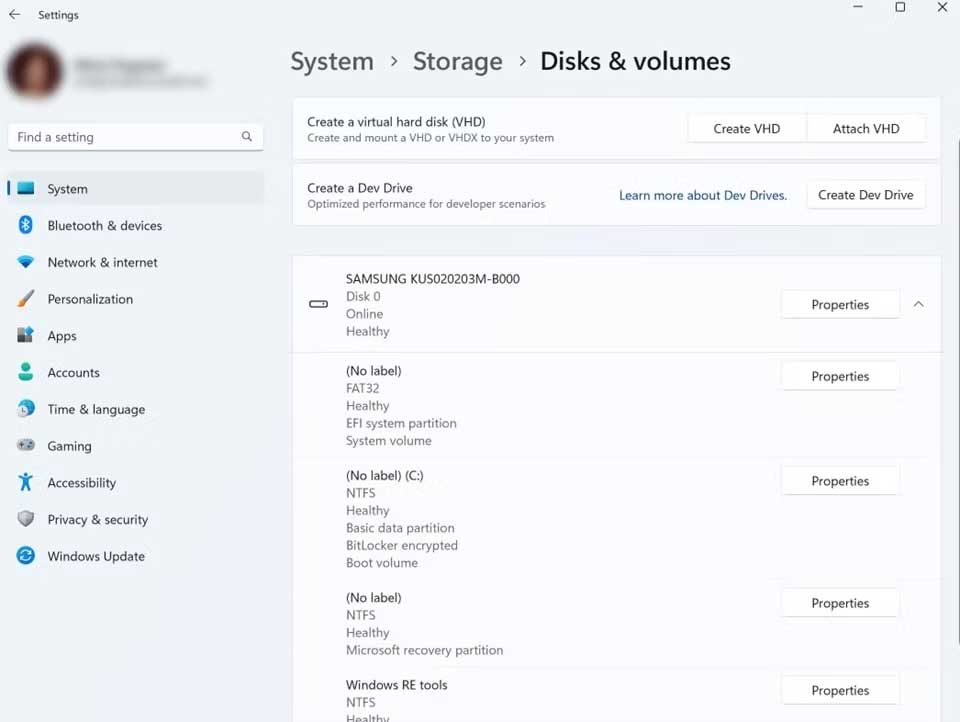
1. Điều hướng tới Settings > Storage > Advanced Storage Settings > Disks & volumes và chọn Create Dev Drive. Ngoài ra, bạn cũng có thể mở Dev Home và chọn Create Dev Drive.
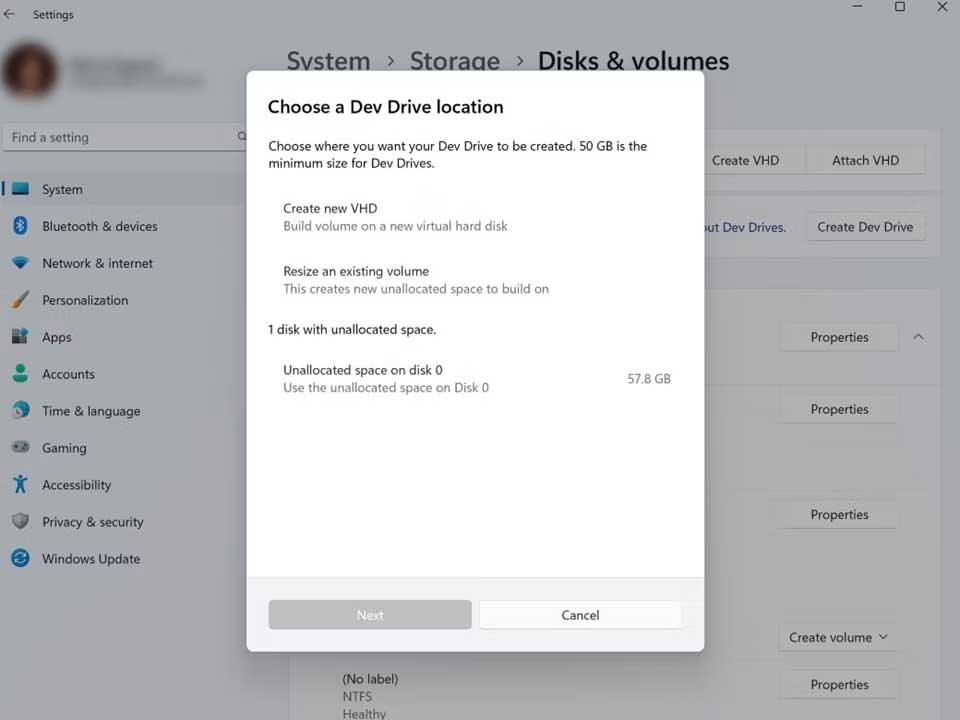
2. Chọn Resize an existing volume > click ổ đĩa bạn muốn tách để tạo không gian cho Dev Drive mới. Bạn sẽ cần đảm bảo ổ đĩa lựa chọn có tối thiểu 50GB trống và click Next.
3. Khi được yêu cầu nhập kích thước ổ đĩa mới, nhập kích thước cần thiết dựa trên yêu cầu dự án và click Next.
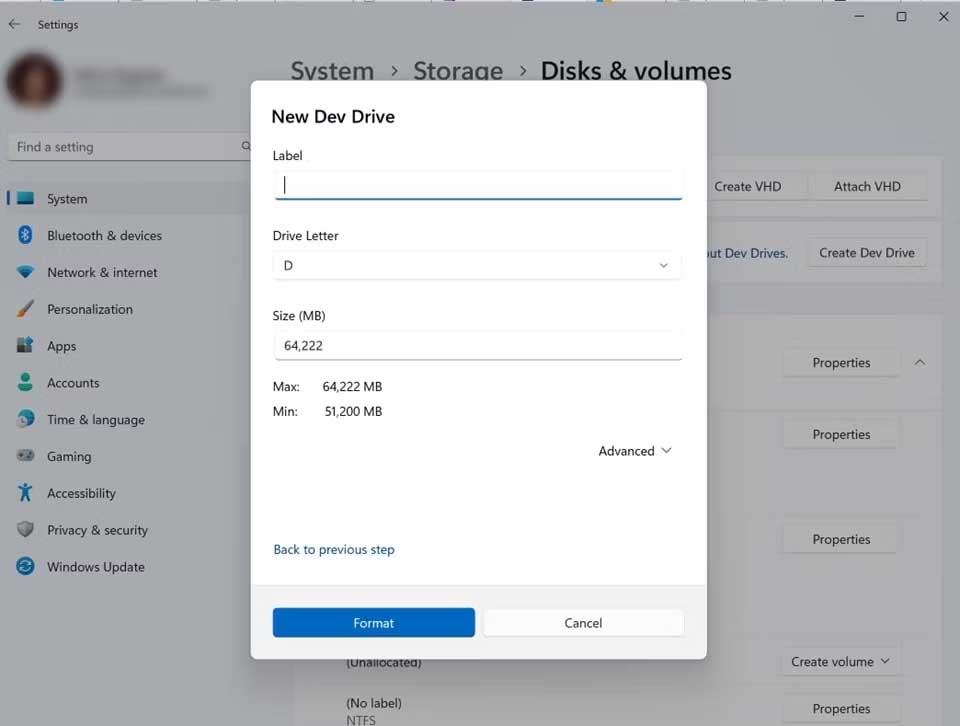
4. Giờ bạn cần gắn nhãn cho ổ Dev Drive và một ký tự drive. Một lần nữa, nhập kích thước muốn phân bổ cho Dev Drive đã tạo mới. Cuối cùng, click Format để hoàn tất thiết lập cho Dev Drive.
Microsoft khuyến khích dùng Dev Drive để lưu trữ các repository mã nguồn, file dự án, cache đóng giới và file build cần thiết. Bạn không nên dùng Dev Drive để cài IDE hoặc các công cụ lập trình như Visual Studio, Windows SDK… Microsoft khuyên bạn nên dùng công cụ này trên ổ đĩa chính.
Với sự kết hợp Dev Home và Dev Drive, Windows 11 trở thành công cụ mạnh mẽ cho lập trình viên. Hãy thử và tự mình cảm nhận nhé!
Nguồn tin: Quantrimang.com
Ý kiến bạn đọc
Những tin mới hơn
 Cách khắc phục biểu tượng bị chụm lại trên thanh tác vụ Windows 11 (02/06/2023)
  8 cách khắc phục sự cố không cài được Firefox trên Windows (02/06/2023)
  Cách làm việc với biến môi trường trong Rust (03/06/2023)
  Vì sao phím F và J trên bàn phím máy tính lại có đường lằn ngang? (03/06/2023)
  Hướng dẫn tạo hiệu ứng Gradient trong Word (05/06/2023)
  Những shorthand JavaScript và TypeScript cần biết để code hiệu quả (06/06/2023)
  Cách tư duy cứu rỗi cuộc đời bạn (08/06/2023)
  Những cách sửa lỗi “Word Found Unreadable Content” (08/06/2023)
  Cách in màu trong Word rất đơn giản (08/06/2023)
 Những tin cũ hơn
 Có lẽ đã đến lúc phải dừng lại (29/05/2023)
  Cách chuyển đổi ảnh HEIC sang JPG/PNG (24/05/2023)
  Cách chạy một mô hình ngôn ngữ lớn (LLM) trên Linux (22/05/2023)
  Cách tạo popup bằng HTML, CSS và JavaScript (22/05/2023)
  Bến cũ chiều nay vắng bóng người (20/05/2023)
  Những lỗi thiết kế slideshow bạn cần tránh (17/05/2023)
  4 cách xóa lịch sử bảo vệ của Microsoft Defender trên Windows 10/11 (16/05/2023)
  QEMU hay VirtualBox là giải pháp máy áo tốt nhất? (16/05/2023)
  Cách sử dụng các tùy chọn nâng cao của Raspberry Pi Imager (15/05/2023)
  Hướng dẫn cách thay đổi màu viền trong Excel (12/05/2023)
  Cách tắt app chạy ngầm Windows 11, giảm ngốn RAM trên Win 11
 Câu nói hay nhất về tháng 11, chào tháng 11
 TOP công cụ AI tạo tài liệu tốt nhất
 Cách xây dựng plugin trong ChatGPT
 Hướng dẫn tự thiết kế website Portfolio bằng Claude
 5 thiết kế ChatGPT + Canva đáp ứng hầu hết các nhu cầu trong cuộc sống
 Những công cụ AI tốt nhất giúp giải toán dễ dàng
 Hướng dẫn kết nối Booking.com với ChatGPT lên kế hoạch du lịch
 15 prompt Gemini tạo ảnh sinh nhật đẹp nhất
 Cách tắt bộ nhớ an toàn trên Messenger
 Hướng dẫn kết nối Claude với Figma thiết kế giao diện website
 Hướng dẫn sử dụng Canva Grow tạo quảng cáo với AI
 TOP phần mềm quay màn hình có hỗ trợ AI
 Khóa chat trong ChatGPT: cách bật mã PIN, mở khóa và những giới hạn cần biết
 4 lầm tưởng về AI trong công việc và cách kiểm chứng
 Mẹo giao việc nhiều bước cho ChatGPT Agent và kịch bản bạn có thể thử
 Những lời chúc đầu tuần hay cho cả 7 ngày may mắn
 ChatGPT Dots là gì? Cách hoạt động, giá và những điều cần cân nhắc
 Karaoke Khóc (Midi)
 TOP công cụ AI viết truyện ma, truyện kinh dị hay nhất
 Hướng dẫn cài đặt và sử dụng n8n trên Windows 11
 Cách lập trình chuyên nghiệp hơn, dễ dàng hơn với tính năng Tệp trên Grok
 Công thức tính diện tích hình Elip
 Hướng dẫn ngắt kết nối ứng dụng trên ChatGPT
 Hướng dẫn tạo đoạn hội thoại cho topic trên Twee
 Bức tranh tổng quan về hỗ trợ khách hàng tích hợp AI
 Cách sửa lỗi There Are Currently No Power Options Available Windows
 Claude Code thực sự có giá bao nhiêu?
 Hướng dẫn 8 cách mở bàn phím ảo trên Windows 10
 Hướng dẫn tạo flashcard trên Canva AI






















