
Thông tin liên hệ
- 036.686.3943
- admin@nguoicodonvn2008.info

Có nhiều loại lỗi Windows khác nhau. Đôi khi chúng khó chịu và có thể ảnh hưởng đến chức năng của hệ điều hành. Đôi khi chúng hầu như vô hại nhưng rất khó chịu khi nhìn thấy.
Các biểu tượng bị chụm lại trên thanh tác vụ là một lỗi như vậy. Đây là cách sắp xếp lại các biểu tượng của bạn trên Windows.
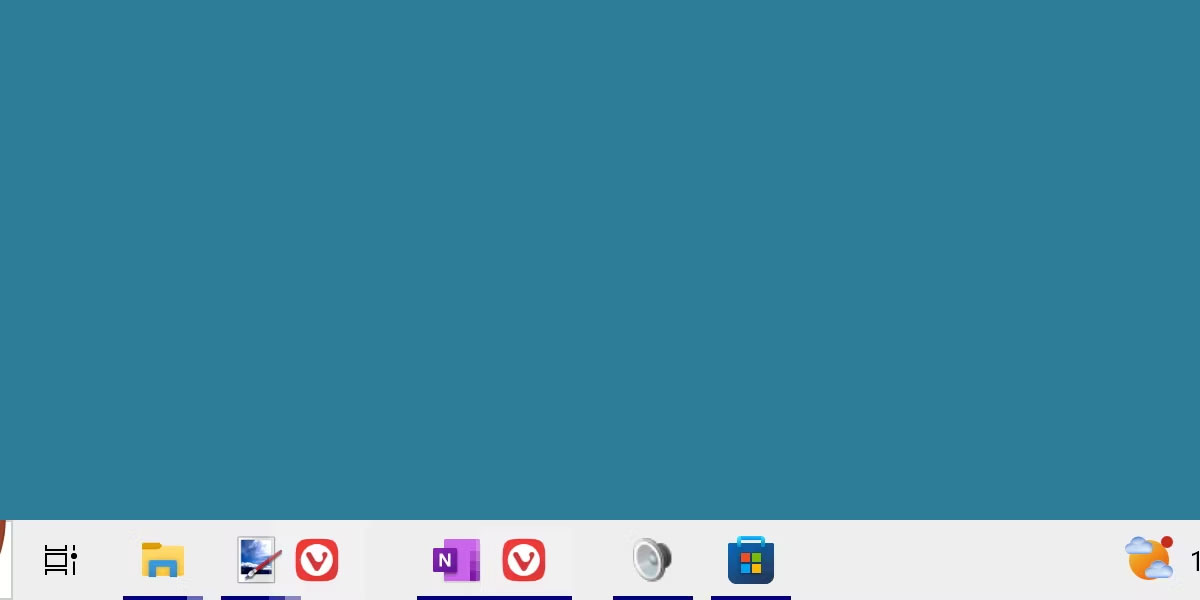
Lỗi kỳ lạ này có thể xảy ra vì một vài lý do khác nhau. Thông thường, nó liên quan đến một số chương trình đồ họa nặng hoạt động sai. Ví dụ, bạn có thể gặp lỗi này khi nhấn Alt + Tab để chuyển đổi tab game hoặc nếu bạn điều chỉnh vị trí của các biểu tượng trong khi đang diễn ra sự cố nặng về đồ họa.
Nguyên nhân của lỗi này không hoàn toàn được xác nhận hoặc hiểu rõ, nhưng nó có thể dễ dàng sửa chữa.
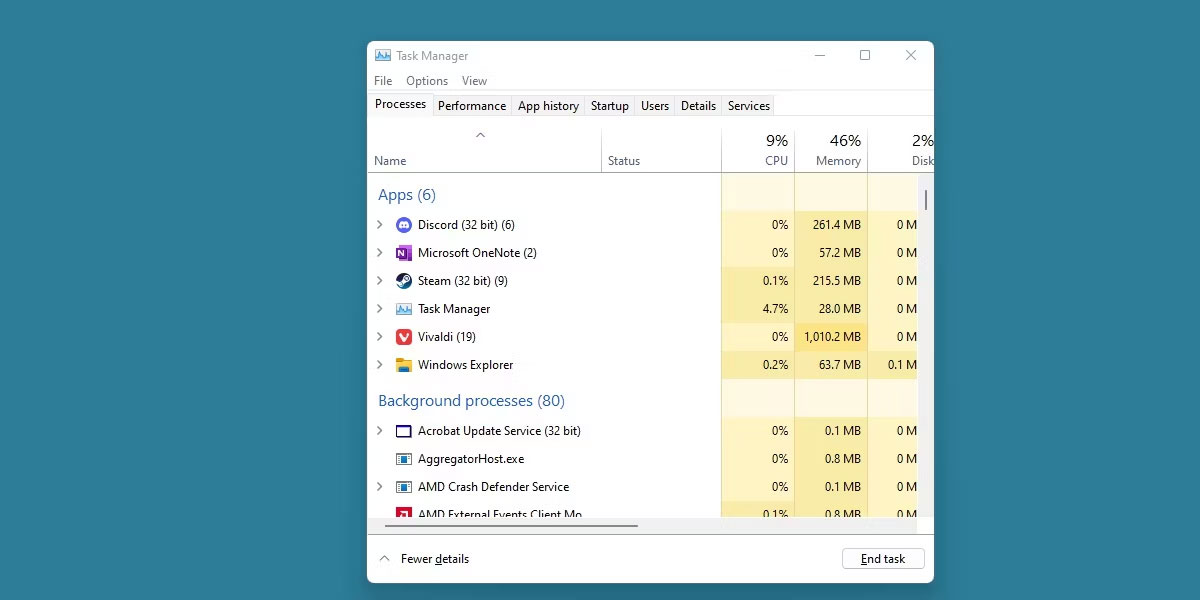
Có hai bản sửa lỗi chính cho lỗi này. Bạn có thể chỉ cần khởi động lại máy tính của mình, điều này chắc chắn sẽ khắc phục được sự cố, nhưng có thể gây khó chịu nếu đây là cách khắc phục mà bạn phải lặp đi lặp lại nhiều lần.
Một cách khác là chỉ cần khởi động lại Windows File Explorer. Điều này có thể được thực hiện thông qua trình quản lý tác vụ và sẽ khôi phục các biểu tượng trên thanh tác vụ của bạn mà không cần khởi động lại tốn thời gian.
Cũng có khả năng bạn có thể khắc phục lỗi hình ảnh này bằng cách di chuyển hoặc thay đổi kích thước thanh tác vụ, nhưng theo kinh nghiệm, phương pháp này không mấy khi có tác dụng.
Cho đến khi Microsoft giải quyết lỗi này bằng một bản cập nhật hệ thống, sẽ chẳng ai có thể đảm bảo khắc phục được sự cố cụ thể này.
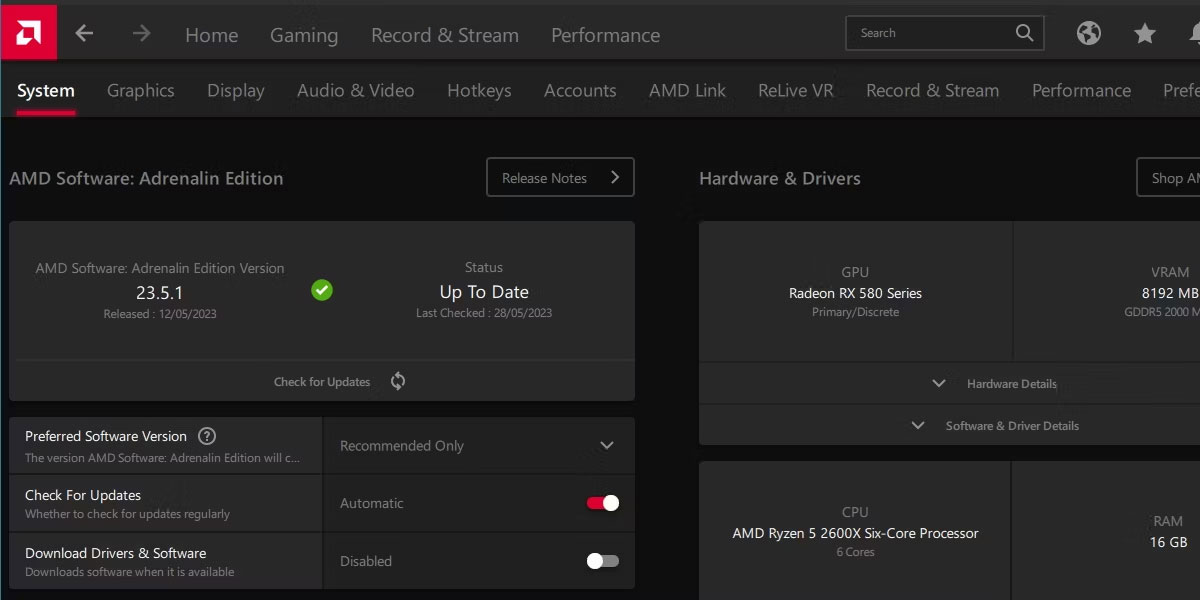
Tuy nhiên, người dùng đã báo cáo một số thành công trong việc loại bỏ sự cố lặp lại này bằng cách cập nhật driver đồ họa. Nếu cách đó không hiệu quả, bạn có thể thử nhanh chóng reset driver đồ họa của mình.
Luôn cập nhật driver đồ họa của bạn không bao giờ là một ý tưởng tồi, vì vậy cách khắc phục này đáng để thử.
Những loại lỗi hình ảnh này có thể khó coi và không ai thích phải thường xuyên áp dụng cách khắc phục cho sự cố như thế này. Rất may, sự cố cụ thể này có thể dễ dàng khắc phục bằng các giải pháp nhanh chóng, chẳng hạn như chỉ cần khởi động lại File Explorer.
Hy vọng rằng bản cập nhật driver đồ họa đã khắc phục sự cố này cho bạn về lâu dài. Nếu không, hãy chờ đợi Microsoft đưa ra một bản vá cho vấn đề này.
Nguồn tin: Quantrimang.com
Ý kiến bạn đọc
Những tin mới hơn
 8 cách khắc phục sự cố không cài được Firefox trên Windows (02/06/2023)
  Cách làm việc với biến môi trường trong Rust (03/06/2023)
  Vì sao phím F và J trên bàn phím máy tính lại có đường lằn ngang? (03/06/2023)
  Hướng dẫn tạo hiệu ứng Gradient trong Word (05/06/2023)
  Những shorthand JavaScript và TypeScript cần biết để code hiệu quả (06/06/2023)
  Cách tư duy cứu rỗi cuộc đời bạn (08/06/2023)
  Những cách sửa lỗi “Word Found Unreadable Content” (08/06/2023)
  Cách in màu trong Word rất đơn giản (08/06/2023)
  Khắc phục lỗi trình cài đặt Opera gặp sự cố khi tải xuống trên Windows (10/06/2023)
 Những tin cũ hơn
 Cách dùng Dev Drive cho lập trình viên trên Windows 11 (30/05/2023)
  Có lẽ đã đến lúc phải dừng lại (29/05/2023)
  Cách chuyển đổi ảnh HEIC sang JPG/PNG (24/05/2023)
  Cách chạy một mô hình ngôn ngữ lớn (LLM) trên Linux (22/05/2023)
  Cách tạo popup bằng HTML, CSS và JavaScript (22/05/2023)
  Bến cũ chiều nay vắng bóng người (20/05/2023)
  Những lỗi thiết kế slideshow bạn cần tránh (17/05/2023)
  4 cách xóa lịch sử bảo vệ của Microsoft Defender trên Windows 10/11 (16/05/2023)
  QEMU hay VirtualBox là giải pháp máy áo tốt nhất? (16/05/2023)
  Cách sử dụng các tùy chọn nâng cao của Raspberry Pi Imager (15/05/2023)
  TOP phần mềm AI bảo mật Internet tốt nhất hiện nay
 Biến các ý tưởng thành giải thích trực quan, tương tác trong ChatGPT
 TOP tiện ích mở rộng AI cho VS Code tốt nhất
Cách tạo website Portfolio miễn phí bằng ChatGPT
TOP tiện ích mở rộng AI cho VS Code tốt nhất
Cách tạo website Portfolio miễn phí bằng ChatGPT
 6 lựa chọn thay thế Visual Studio Code tốt nhất có tích hợp AI
 Tạo form hỏi đáp tương tác trong vài phút và prompt chỉnh sửa
 Hướng dẫn sử dụng Google Slides trong Claude
 Hướng dẫn sử dụng Wolfram trong ChatGPT giải toán nâng cao
 15 prompt AI thú vị cho ngày lễ Halloween
 Hoàn thiện một thiết kế thực tế với ChatGPT + Canva
 Cách kết nối ElevenLabs agent với hệ thống lên lịch Calendly
 Cách tắt app chạy ngầm Windows 11, giảm ngốn RAM trên Win 11
 Câu nói hay nhất về tháng 11, chào tháng 11
 TOP công cụ AI tạo tài liệu tốt nhất
 Cách xây dựng plugin trong ChatGPT
 Hướng dẫn tự thiết kế website Portfolio bằng Claude
 5 thiết kế ChatGPT + Canva đáp ứng hầu hết các nhu cầu trong cuộc sống
 Những công cụ AI tốt nhất giúp giải toán dễ dàng
 Hướng dẫn kết nối Booking.com với ChatGPT lên kế hoạch du lịch
 15 prompt Gemini tạo ảnh sinh nhật đẹp nhất
 Hướng dẫn cài đặt và sử dụng n8n trên Windows 11
 Cách lập trình chuyên nghiệp hơn, dễ dàng hơn với tính năng Tệp trên Grok
 Công thức tính diện tích hình Elip
 Hướng dẫn ngắt kết nối ứng dụng trên ChatGPT
 Hướng dẫn tạo đoạn hội thoại cho topic trên Twee
 Bức tranh tổng quan về hỗ trợ khách hàng tích hợp AI
 Cách sửa lỗi There Are Currently No Power Options Available Windows
 Claude Code thực sự có giá bao nhiêu?
 Hướng dẫn 8 cách mở bàn phím ảo trên Windows 10
 Hướng dẫn tạo flashcard trên Canva AI





















