Thông tin liên hệ
- 036.686.3943
- admin@nguoicodonvn2008.info

Bạn đang gặp lỗi “Word Found Unreadable Content” ? Dưới đây là một số bước dễ dàng và nhanh chóng khắc phục “Word Found Unreadable Content”.
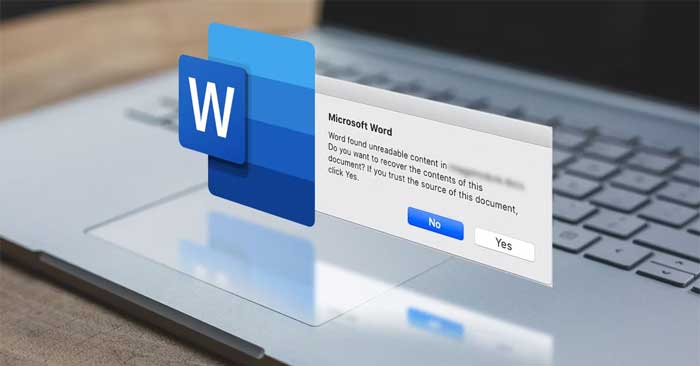
Word hiện lỗi “Word Found Unreadable Content” khi bạn cố gắng mở một tài liệu? Ngay cả khi Word vẫn là một trong số trình xử lý văn bản phổ biến nhất, đôi khi nó vẫn có thể gặp sự cố.
Khi điều này xảy ra, hãy làm theo các bước khắc phục sự cố cơ bản như khởi động lại Word hoặc hệ thống. Thế nhưng nếu may mắn, nhưng cách bên dưới sẽ giúp bạn sửa lỗi “Word Found Unreadable Content” thật nhanh.
Sự thật ở đây là thông báo lỗi không cho bạn biết nhiều về cách khắc phục vấn đề. Ngay cả khi click Yes, Word vẫn có thể không tải được nội dung tài liệu.
Tuy nhiên, Word có thể giúp bạn khắc phục lỗi này. Hãy làm như sau:
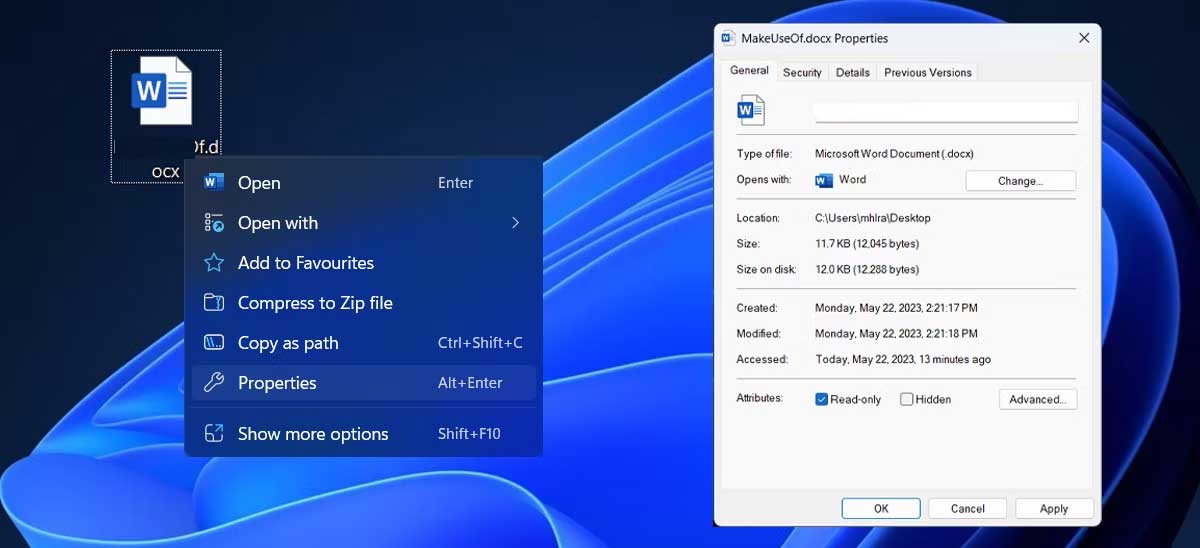
Nguyên nhân có thể khác do lỗi nội dung không thể đọc bởi tài liệu được đặt ở chế độ Read-only. Để sửa lỗi này, click chuột phải vào tài liệu và mở menu Properties. Tại đây, chọn tab General và bỏ tích Read-only. Để lưu thay đổi, click Apply và nút OK.
Nếu Word không phải app Microsoft 365 duy nhất đang gặp sự cố, đây là có thể là dấu hiệu cho một vấn đề lớn hơn. Khả năng Microsoft 365 thiếu những bản update quan trọng hoặc file bị hỏng.
Để sửa nó trên máy tính, hãy làm như sau:
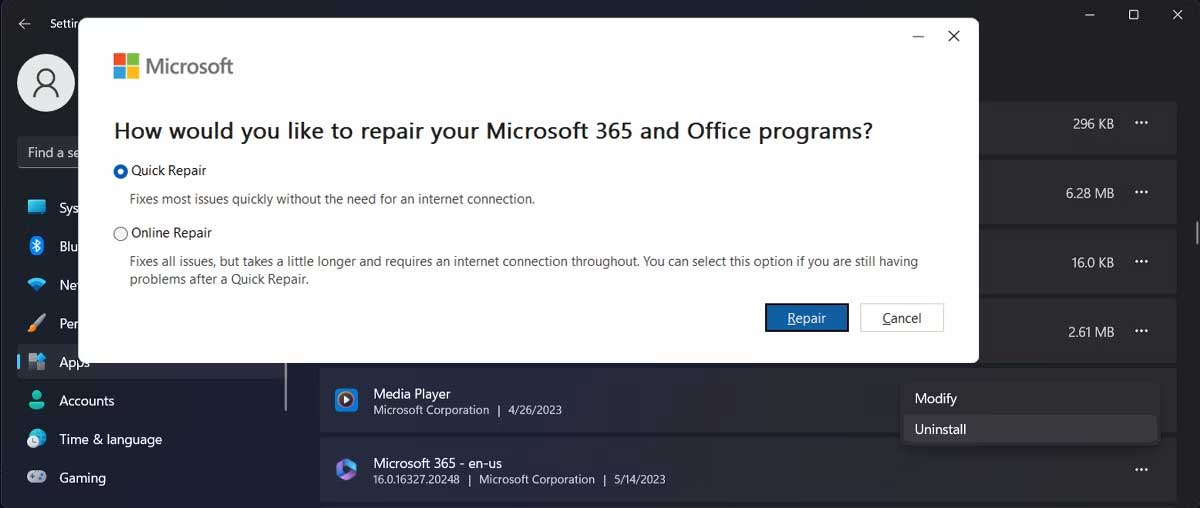
Nếu vẫn chưa thể loại bỏ lỗi không đọc được nội dung, hãy lặp lại các bước trên nhưng lần này, chọn Online Repair. Bạn sẽ phải đợi lâu hơn nhưng khả năng vấn đề được giải quyết sẽ cao hơn.
Tính năng Protected View được thiết kế để ngăn bạn mở file nguy hiểm. Tuy nhiên, tính năng này đôi khi hơi quá thận trọng, nó có thể ngăn bạn truy cập file an toàn và hiện lỗi không đọc được nội dung.
Nếu không thể mở một trong số tài liệu cá nhân hay file từ nguồn đáng tin cậy, bạn có thể tạm thời tắt tính năng Protected View.
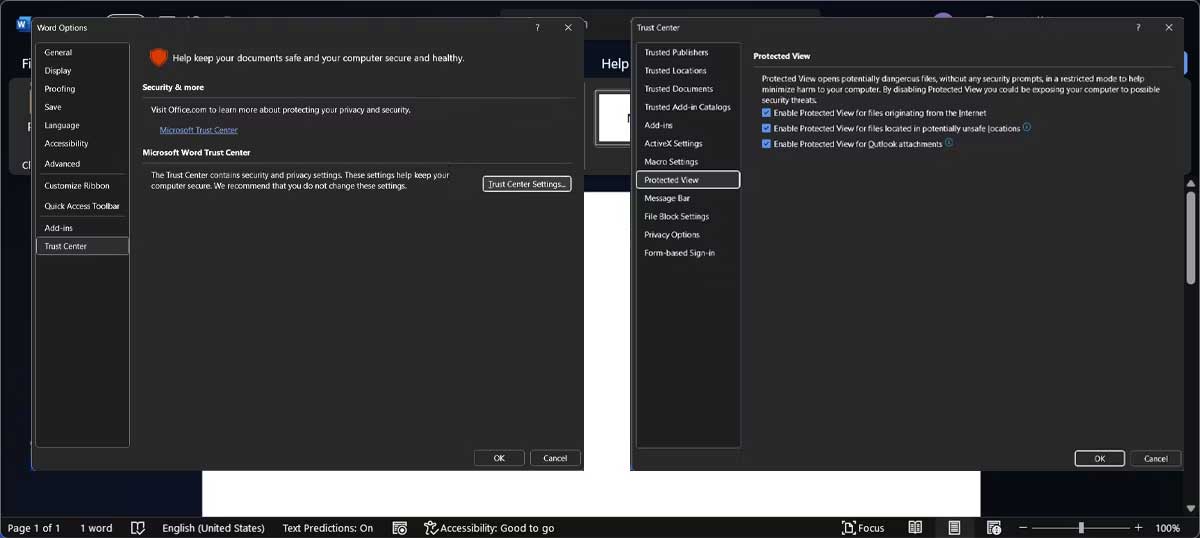
Thử mở lại tài liệu gặp vấn đề. Nếu nó hoạt động, sao chép nội dung sang tài liệu mới và kích hoạt lại Protected View. Bằng cách này, bạn sẽ không vô tình mở file chứa mã độc.
Bất cứ khi nào gặp vấn đề với tài liệu Word, bạn nên dùng Recover Text from any file. Bằng cách này, bạn có thể khôi phục nội dung tài liệu ngay cả khi file bị hỏng.
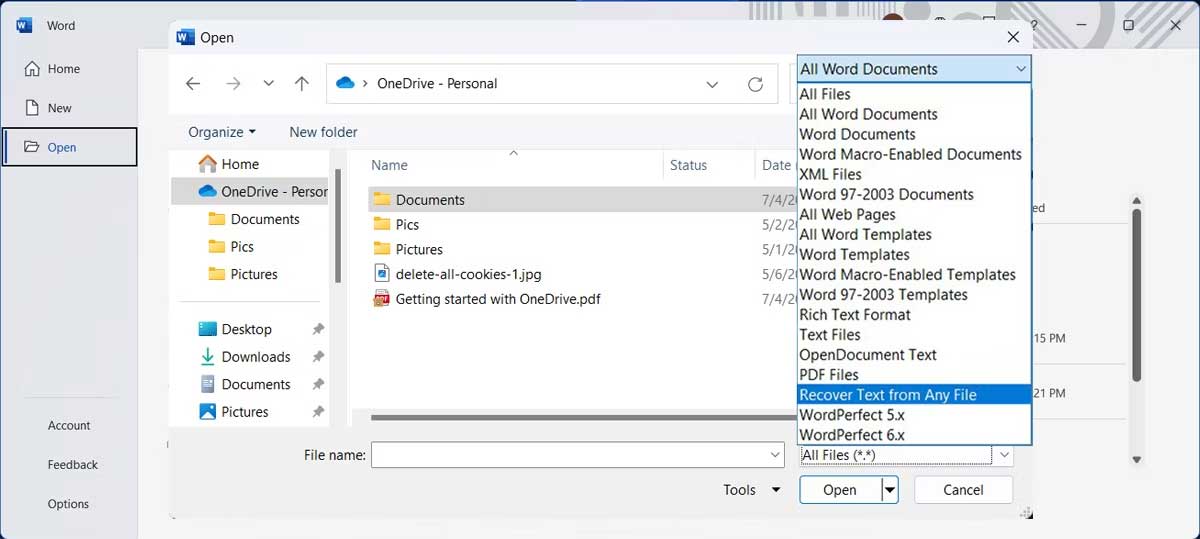
Dù có thể khôi phục thành công nội dung từ phiên bản cũ hơn, phương thức này không thể khôi phục mọi thứ. Bạn sẽ phải chèn lại ảnh, bản vẽ và các phần tử media khác, thậm chí định dạng lại cả tài liệu.
Nguồn tin: Quantrimang.com
Ý kiến bạn đọc
Những tin mới hơn
 Cách in màu trong Word rất đơn giản (08/06/2023)
  Khắc phục lỗi trình cài đặt Opera gặp sự cố khi tải xuống trên Windows (10/06/2023)
  4 cách khắc phục lỗi trích xuất file ZIP 0x80010135 trong Windows 11/10 (10/06/2023)
  Cách khắc phục lỗi “PC Doesn't Meet Hardware Requirements for Captures” của Game Bar trong Windows (10/06/2023)
  7 quy tắc để không gây mất lòng đối phương qua tin nhắn (14/06/2023)
  Sự khác biệt giữa ổ C: và ổ D: (14/06/2023)
  Cách dùng FocusShield khóa trang web trên Microsoft Edge (15/06/2023)
  5 add-on Firefox hàng đầu để tải xuống video (15/06/2023)
  Cách sử dụng tính năng Slideshow và Spot Fix trong ứng dụng Photos trên Windows 11 (15/06/2023)
  Cách sửa lỗi "Insufficient System Resources Exist" trên Windows 10/11 (16/06/2023)
 Những tin cũ hơn
 Cách tư duy cứu rỗi cuộc đời bạn (08/06/2023)
  Những shorthand JavaScript và TypeScript cần biết để code hiệu quả (06/06/2023)
  Hướng dẫn tạo hiệu ứng Gradient trong Word (05/06/2023)
  Vì sao phím F và J trên bàn phím máy tính lại có đường lằn ngang? (03/06/2023)
  Cách làm việc với biến môi trường trong Rust (03/06/2023)
  8 cách khắc phục sự cố không cài được Firefox trên Windows (02/06/2023)
  Cách khắc phục biểu tượng bị chụm lại trên thanh tác vụ Windows 11 (02/06/2023)
  Cách dùng Dev Drive cho lập trình viên trên Windows 11 (30/05/2023)
  Có lẽ đã đến lúc phải dừng lại (29/05/2023)
  Hoàn thiện một thiết kế thực tế với ChatGPT + Canva
 Cách kết nối ElevenLabs agent với hệ thống lên lịch Calendly
 Cách tắt app chạy ngầm Windows 11, giảm ngốn RAM trên Win 11
 Câu nói hay nhất về tháng 11, chào tháng 11
 TOP công cụ AI tạo tài liệu tốt nhất
 Cách xây dựng plugin trong ChatGPT
 Hướng dẫn tự thiết kế website Portfolio bằng Claude
 5 thiết kế ChatGPT + Canva đáp ứng hầu hết các nhu cầu trong cuộc sống
 Những công cụ AI tốt nhất giúp giải toán dễ dàng
 Hướng dẫn kết nối Booking.com với ChatGPT lên kế hoạch du lịch
 15 prompt Gemini tạo ảnh sinh nhật đẹp nhất
 Cách tắt bộ nhớ an toàn trên Messenger
 Hướng dẫn kết nối Claude với Figma thiết kế giao diện website
 Hướng dẫn sử dụng Canva Grow tạo quảng cáo với AI
 TOP phần mềm quay màn hình có hỗ trợ AI
 Khóa chat trong ChatGPT: cách bật mã PIN, mở khóa và những giới hạn cần biết
 4 lầm tưởng về AI trong công việc và cách kiểm chứng
 Mẹo giao việc nhiều bước cho ChatGPT Agent và kịch bản bạn có thể thử
 Những lời chúc đầu tuần hay cho cả 7 ngày may mắn
 ChatGPT Dots là gì? Cách hoạt động, giá và những điều cần cân nhắc
 Hướng dẫn cài đặt và sử dụng n8n trên Windows 11
 Cách lập trình chuyên nghiệp hơn, dễ dàng hơn với tính năng Tệp trên Grok
 Công thức tính diện tích hình Elip
 Hướng dẫn ngắt kết nối ứng dụng trên ChatGPT
 Hướng dẫn tạo đoạn hội thoại cho topic trên Twee
 Bức tranh tổng quan về hỗ trợ khách hàng tích hợp AI
 Cách sửa lỗi There Are Currently No Power Options Available Windows
 Claude Code thực sự có giá bao nhiêu?
 Hướng dẫn 8 cách mở bàn phím ảo trên Windows 10
 Hướng dẫn tạo flashcard trên Canva AI