<!DOCTYPE html>
    <html lang="vi" xmlns="http://www.w3.org/1999/xhtml" prefix="og: http://ogp.me/ns#">
    <head>
<title>3 cách reset Folder View Settings về mặc định trong Windows 11</title>
<meta name="description" content="3 cách reset Folder View Settings về mặc định trong Windows 11 - Savefile - Tin Tức -...">
<meta name="author" content=".: Nguoicodonvn2008.info - Cõi lòng người cô đơn :.">
<meta name="copyright" content=".: Nguoicodonvn2008.info - Cõi lòng người cô đơn :. [admin@nguoicodonvn2008.info]">
<meta name="robots" content="index, archive, follow, noodp">
<meta name="googlebot" content="index,archive,follow,noodp">
<meta name="msnbot" content="all,index,follow">
<meta name="generator" content="NukeViet v4.5">
<meta http-equiv="Content-Type" content="text/html; charset=utf-8">
<meta property="og:title" content="3 cách reset Folder View Settings về mặc định trong Windows 11">
<meta property="og:type" content="website">
<meta property="og:description" content="Savefile - Tin Tức - https&#x3A;&#x002F;&#x002F;www.nguoicodonvn2008.info&#x002F;vi&#x002F;news&#x002F;savefile&#x002F;kien-thuc-may-tinh&#x002F;3-cach-reset-folder-view-settings-ve-mac-dinh-trong-windows-11-7092.html">
<meta property="og:site_name" content=".&#x3A; Nguoicodonvn2008.info - Cõi lòng người cô đơn &#x3A;.">
<meta property="og:url" content="https://www.nguoicodonvn2008.info/vi/news/savefile/kien-thuc-may-tinh/3-cach-reset-folder-view-settings-ve-mac-dinh-trong-windows-11-7092.html">
<link rel="shortcut icon" href="https://www.nguoicodonvn2008.info/favicon.ico">
<link rel="canonical" href="https://www.nguoicodonvn2008.info/vi/news/savefile/kien-thuc-may-tinh/3-cach-reset-folder-view-settings-ve-mac-dinh-trong-windows-11-7092.html">
<link rel="alternate" href="https://www.nguoicodonvn2008.info/vi/news/rss/" title="Tin Tức" type="application/rss+xml">
<link rel="alternate" href="https://www.nguoicodonvn2008.info/vi/news/rss/karaoke-dual/" title="Tin Tức - Karaoke Dual" type="application/rss+xml">
<link rel="alternate" href="https://www.nguoicodonvn2008.info/vi/news/rss/nhac-tre/" title="Tin Tức - Nhạc trẻ" type="application/rss+xml">
<link rel="alternate" href="https://www.nguoicodonvn2008.info/vi/news/rss/tru-tinh/" title="Tin Tức - Trữ tình" type="application/rss+xml">
<link rel="alternate" href="https://www.nguoicodonvn2008.info/vi/news/rss/nuoc-ngoai/" title="Tin Tức - Nước ngoài" type="application/rss+xml">
<link rel="alternate" href="https://www.nguoicodonvn2008.info/vi/news/rss/remix/" title="Tin Tức - Remix" type="application/rss+xml">
<link rel="alternate" href="https://www.nguoicodonvn2008.info/vi/news/rss/tam-su-tinh-yeu/" title="Tin Tức - Tâm sự tình yêu" type="application/rss+xml">
<link rel="alternate" href="https://www.nguoicodonvn2008.info/vi/news/rss/tho-suu-tam/" title="Tin Tức - Thơ sưu tầm" type="application/rss+xml">
<link rel="alternate" href="https://www.nguoicodonvn2008.info/vi/news/rss/cuoc-song/" title="Tin Tức - Cuộc sống" type="application/rss+xml">
<link rel="alternate" href="https://www.nguoicodonvn2008.info/vi/news/rss/phan-mem/" title="Tin Tức - Phần mềm" type="application/rss+xml">
<link rel="alternate" href="https://www.nguoicodonvn2008.info/vi/news/rss/kien-thuc-may-tinh/" title="Tin Tức - Kiến thức máy tính" type="application/rss+xml">
<link rel="alternate" href="https://www.nguoicodonvn2008.info/vi/news/rss/hoc-tap/" title="Tin Tức - Học tập" type="application/rss+xml">
<link rel="alternate" href="https://www.nguoicodonvn2008.info/vi/news/rss/tai-lieu/" title="Tin Tức - Tài liệu" type="application/rss+xml">
<link rel="alternate" href="https://www.nguoicodonvn2008.info/vi/news/rss/de-thi/" title="Tin Tức - Đề thi" type="application/rss+xml">
<link rel="preload" as="style" href="https://www.nguoicodonvn2008.info/assets/css/font-awesome.min.css" type="text/css">
<link rel="preload" as="style" href="https://www.nguoicodonvn2008.info/themes/default/css/bootstrap.non-responsive.css" type="text/css">
<link rel="preload" as="style" href="https://www.nguoicodonvn2008.info/themes/default/css/style.css" type="text/css">
<link rel="preload" as="style" href="https://www.nguoicodonvn2008.info/themes/default/css/style.non-responsive.css" type="text/css">
<link rel="preload" as="style" href="https://www.nguoicodonvn2008.info/themes/default/css/news.css" type="text/css">
<link rel="preload" as="style" href="https://www.nguoicodonvn2008.info/themes/default/css/custom.css" type="text/css">
<link rel="preload" as="script" href="https://www.nguoicodonvn2008.info/assets/js/jquery/jquery.min.js" type="text/javascript">
<link rel="preload" as="script" href="https://www.nguoicodonvn2008.info/assets/js/language/vi.js" type="text/javascript">
<link rel="preload" as="script" href="https://www.nguoicodonvn2008.info/assets/js/DOMPurify/purify3.js" type="text/javascript">
<link rel="preload" as="script" href="https://www.nguoicodonvn2008.info/assets/js/global.js" type="text/javascript">
<link rel="preload" as="script" href="https://www.nguoicodonvn2008.info/assets/js/site.js" type="text/javascript">
<link rel="preload" as="script" href="https://www.nguoicodonvn2008.info/themes/default/js/news.js" type="text/javascript">
<link rel="preload" as="script" href="https://www.nguoicodonvn2008.info/themes/default/js/main.js" type="text/javascript">
<link rel="preload" as="script" href="https://www.nguoicodonvn2008.info/themes/default/js/custom.js" type="text/javascript">
<link rel="preload" as="script" href="https://www.nguoicodonvn2008.info/themes/default/js/bootstrap.min.js" type="text/javascript">
<link rel="stylesheet" href="https://www.nguoicodonvn2008.info/assets/css/font-awesome.min.css">
<link rel="stylesheet" href="https://www.nguoicodonvn2008.info/themes/default/css/bootstrap.non-responsive.css">
<link rel="stylesheet" href="https://www.nguoicodonvn2008.info/themes/default/css/style.css">
<link rel="stylesheet" href="https://www.nguoicodonvn2008.info/themes/default/css/style.non-responsive.css">
<link rel="StyleSheet" href="https://www.nguoicodonvn2008.info/themes/default/css/news.css">
<link rel="stylesheet" href="https://www.nguoicodonvn2008.info/themes/default/css/custom.css">
<style type="text/css">
	body{background: #fff;}
</style>
    </head>
    <body>
<div id="print">
	<div id="hd_print">
		<h2 class="pull-left">.&#x3A; Nguoicodonvn2008.info - Cõi lòng người cô đơn &#x3A;.</h2>
		<p class="pull-right"><a title=".&#x3A; Nguoicodonvn2008.info - Cõi lòng người cô đơn &#x3A;." href="https://www.nguoicodonvn2008.info/">https://www.nguoicodonvn2008.info</a></p>
	</div>
	<div class="clear"></div>
	<hr />
	<div id="content">
		<h1>3 cách reset Folder View Settings về mặc định trong Windows 11</h1>
		<ul class="list-inline">
			<li>Thứ tư - 10/05/2023 01:03</li>
			<li class="hidden-print txtrequired"><em class="fa fa-print">&nbsp;</em><a title="In ra" href="javascript:;" onclick="window.print()">In ra</a></li>
			<li class="hidden-print txtrequired"><em class="fa fa-power-off">&nbsp;</em><a title="Đóng cửa sổ này" href="javascript:;" onclick="window.close()">Đóng cửa sổ này</a></li>
		</ul>
		<div class="clear"></div>
		<div id="hometext">
		</div>
				<div class="imghome">
			<img alt="3 cách reset Folder View Settings về mặc định trong Windows 11" src="https://st.quantrimang.com/photos/image/2023/05/09/reset-folder-view-settings-ve-mac-dinh-2.jpg" width="460" class="img-thumbnail" />
		</div>
		<div class="clear"></div>
		<div id="bodytext" class="clearfix">
			<p style="text-align: justify;">Folder View Settings trong Windows giúp bạn kiểm soát cách hiển thị và sắp xếp nội dung của một thư mục cụ thể. Nếu bạn đã thay đổi các cài đặt này, nhưng bây giờ muốn reset chúng về chế độ xem mặc định, rất dễ dàng để thực hiện. Đọc bài viết sau để tìm hiểu cách reset Folder View Settings trên PC chạy&nbsp;Windows 11&nbsp;của bạn.</p>

<h2 style="text-align: justify;">Cách reset Folder View Settings về mặc định trên Windows</h2>

<p style="text-align: justify;">Có 3 cách để reset Folder View Settings về chế độ xem mặc định. Phương pháp đầu tiên là chạy một file batch, phương pháp thứ hai sử dụng File Explorer, phương pháp thứ ba và cũng là phương pháp cuối cùng liên quan đến việc điều chỉnh trình chỉnh sửa registry. Hãy đi sâu vào từng phương pháp.</p>

<h3 style="text-align: justify;">1. Chạy file batch để reset Folder View Settings về mặc định</h3>

<p style="text-align: justify;">Reset Folder View Settings bằng phương pháp này yêu cầu tạo và chạy một file batch. Điều này sẽ reset cài đặt cho tất cả các thư mục trên máy tính của bạn. Đây là cách thực hiện:</p>

<p style="text-align: justify;">1. Nhấp chuột phải vào desktop và chọn&nbsp;<strong>New &gt; Text Document</strong>.</p>

<p style="text-align: justify;">2. Đặt tên là&nbsp;<strong>ResetFolderViewSettings</strong>&nbsp;và nhấn&nbsp;<strong>Enter</strong>&nbsp;để lưu lại.</p>

<p style="text-align: justify;">3. Mở file văn bản vừa tạo trong Notepad hoặc bất kỳ trình soạn thảo văn bản nào khác mà bạn chọn.</p>

<p style="text-align: justify;">4. Bây giờ, sao chép và dán đoạn code sau vào file:</p>

<pre id="pre0">
<code>@echo off

:: Resets folder view settings, window size and position of all folders
Reg Delete &quot;HKCU\SOFTWARE\Classes\Local Settings\Software\Microsoft\Windows\Shell\BagMRU&quot; /F
Reg Delete &quot;HKCU\SOFTWARE\Classes\Local Settings\Software\Microsoft\Windows\Shell\Bags&quot; /F

:: To reset &quot;Apply to Folders&quot; views to default for all folder types
REG Delete &quot;HKCU\Software\Microsoft\Windows\CurrentVersion\Explorer\Streams\Defaults&quot; /F

:: To reset size of details, navigation, preview panes to default for all folders
Reg Delete &quot;HKCU\SOFTWARE\Microsoft\Windows\CurrentVersion\Explorer\Modules\GlobalSettings\Sizer&quot; /F
Reg Delete &quot;HKCU\SOFTWARE\Microsoft\Windows\CurrentVersion\Explorer\Modules\NavPane&quot; /F

:: To reset size of Save as amd Open dialogs to default for all folders
Reg Delete &quot;HKCU\SOFTWARE\Microsoft\Windows\CurrentVersion\Explorer\CIDOpen&quot; /F
Reg Delete &quot;HKCU\SOFTWARE\Microsoft\Windows\CurrentVersion\Explorer\CIDSave&quot; /F
Reg Delete &quot;HKCU\SOFTWARE\Microsoft\Windows\CurrentVersion\Explorer\ComDlg32&quot; /F

:: To kill and restart explorer process
taskkill /f /im explorer.exe
start explorer.exe</code></pre>

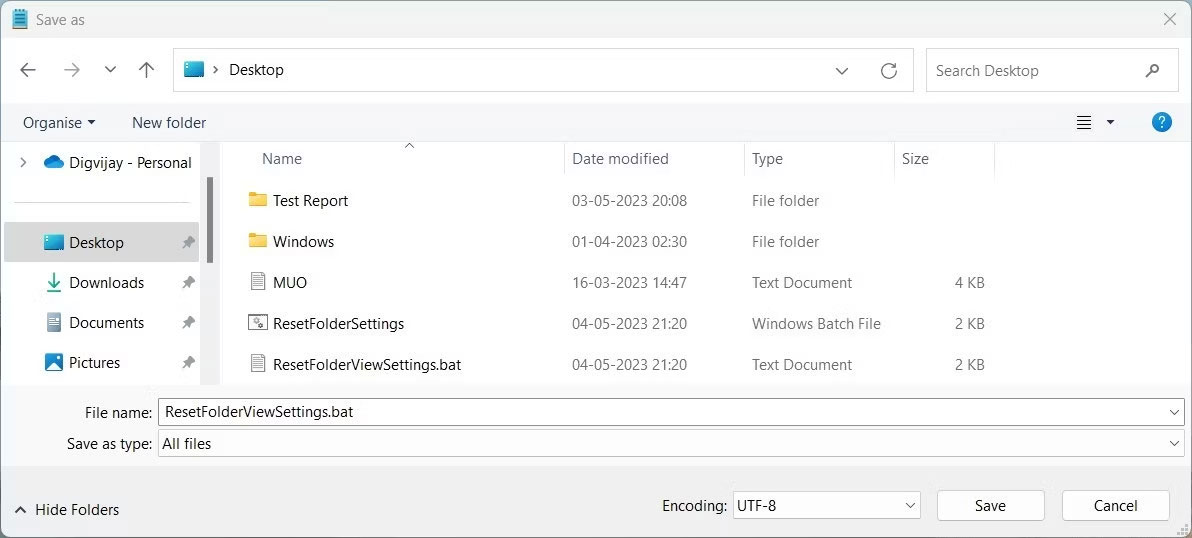
<p style="text-align: justify;">5. Sau khi thêm code, nhấp vào&nbsp;<strong>File</strong>&nbsp;ở menu trên cùng, sau đó chọn&nbsp;<strong>Save As</strong>.</p>

<p style="text-align: justify;">6. Bây giờ, chọn&nbsp;<strong>All Files</strong>&nbsp;trong menu&nbsp;<strong>Save as type</strong>&nbsp;và thêm&nbsp;<strong>.bat</strong>&nbsp;vào cuối tên file.</p>

<figure>
<div style="text-align: justify;"><img alt="Chạy file batch để reset Folder View Settings về mặc định" data-i="0" data-src="https://st.quantrimang.com/photos/image/2023/05/09/reset-folder-view-settings-ve-mac-dinh-1.jpg" data-was-processed="true" height="538" src="https://st.quantrimang.com/photos/image/2023/05/09/reset-folder-view-settings-ve-mac-dinh-1.jpg" width="1192" /></div>

<figcaption>
<div style="text-align: justify;">Chạy file batch để reset Folder View Settings về mặc định</div>
</figcaption>
</figure>

<p style="text-align: justify;">7. Từ ngăn bên trái, chọn&nbsp;<strong>Desktop</strong>&nbsp;làm vị trí.</p>

<p style="text-align: justify;">8. Sau đó bấm&nbsp;<strong>Save</strong>&nbsp;và đóng cửa sổ soạn thảo văn bản.</p>

<p style="text-align: justify;">9. Cuối cùng, nhấp đúp vào file batch bạn đã tạo và nó sẽ reset Folder View Settings của bạn về chế độ xem mặc định.</p>

<h3 style="text-align: justify;">2. Reset Folder View Settings về mặc định qua File Explorer</h3>

<p style="text-align: justify;">Nếu bạn chỉ cần reset cài đặt chế độ xem của tất cả các thư mục cùng loại thì phương pháp này là dành cho bạn. Đây là những gì bạn phải làm:</p>

<p style="text-align: justify;">1. Nhấp vào&nbsp;<strong>Start</strong>&nbsp;và tìm kiếm&nbsp;<strong>File Explorer Options</strong>. Để tìm hiểu thêm, hãy xem hướng dẫn của Quantrimang.com về&nbsp;<a data-type="internal" href="https://quantrimang.com/cong-nghe/mo-folder-options-174782" title="Cách mở Folder Options hay File Explorer Options trong Windows 10">cách mở Folder Options trên Windows</a>.</p>

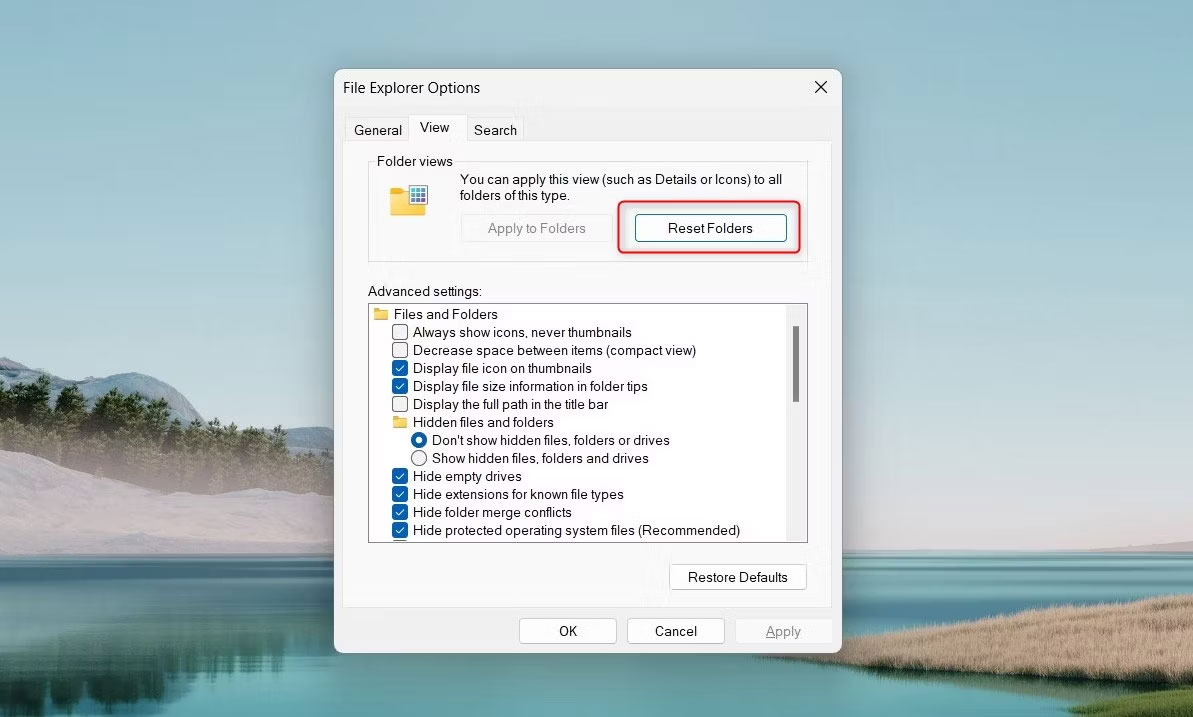
<p style="text-align: justify;">2. Bây giờ, chọn tab&nbsp;<strong>View</strong>&nbsp;ở thanh trên cùng và nhấn vào&nbsp;<strong>Reset Folders</strong>.</p>

<figure>
<div style="text-align: justify;"><img alt="Reset Folder View Settings về mặc định qua File Explorer" data-i="1" data-src="https://st.quantrimang.com/photos/image/2023/05/09/reset-folder-view-settings-ve-mac-dinh-2.jpg" data-was-processed="true" height="717" src="https://st.quantrimang.com/photos/image/2023/05/09/reset-folder-view-settings-ve-mac-dinh-2.jpg" width="1193" /></div>

<figcaption>
<div style="text-align: justify;">Reset Folder View Settings về mặc định qua File Explorer</div>
</figcaption>
</figure>

<p style="text-align: justify;">3. Nhấp vào&nbsp;<strong>Yes</strong>&nbsp;khi được nhắc xác nhận hành động của bạn.</p>

<p style="text-align: justify;">4. Cuối cùng, nhấn&nbsp;<strong>OK</strong>&nbsp;và cửa sổ sẽ đóng lại.</p>

<p style="text-align: justify;">Thao tác này sẽ reset Folder View Settings của bạn về cài đặt mặc định của Windows.</p>

<h3 style="text-align: justify;">3. Reset Folder View Settings về mặc định bằng Registry Editor</h3>

<p style="text-align: justify;">Phương pháp cuối cùng để reset Folder View Settings liên quan đến việc sử dụng Windows Registry Editor. Bạn chỉ nên sử dụng phương pháp này nếu bạn là người dùng có kinh nghiệm và biết cách thức hoạt động của nó, vì việc làm hỏng các key trong registry có thể gây ra sự cố nghiêm trọng. Để tránh mất dữ liệu, bạn phải&nbsp;<a data-type="internal" href="https://quantrimang.com/cong-nghe/sao-luu-va-phuc-hoi-windows-registry-that-don-gian-75545" title="Sao lưu và phục hồi Registry trên Windows">tạo bản sao lưu registry</a>&nbsp;trước khi tiếp tục.</p>

<p style="text-align: justify;">Để reset Folder View Settings bằng Registry Editor, hãy làm như sau:</p>

<p style="text-align: justify;">1. Nhấn&nbsp;<strong>Win + R</strong>&nbsp;trên bàn phím để&nbsp;<a data-type="internal" href="https://quantrimang.com/cong-nghe/cach-mo-hop-thoai-run-trong-windows-187019" title="7 cách mở hộp thoại Run trong Windows">mở Run</a>.</p>

<p style="text-align: justify;">2. Nhập&nbsp;<strong>regedit</strong>&nbsp;vào hộp văn bản và nhấn&nbsp;<strong>Enter.</strong>&nbsp;Thao tác này sẽ&nbsp;<a data-type="internal" href="https://quantrimang.com/cong-nghe/cach-mo-registry-editor-tren-windows-143522" title="Cách mở Registry Editor trên Windows">mở cửa sổ Registry Editor</a>.</p>

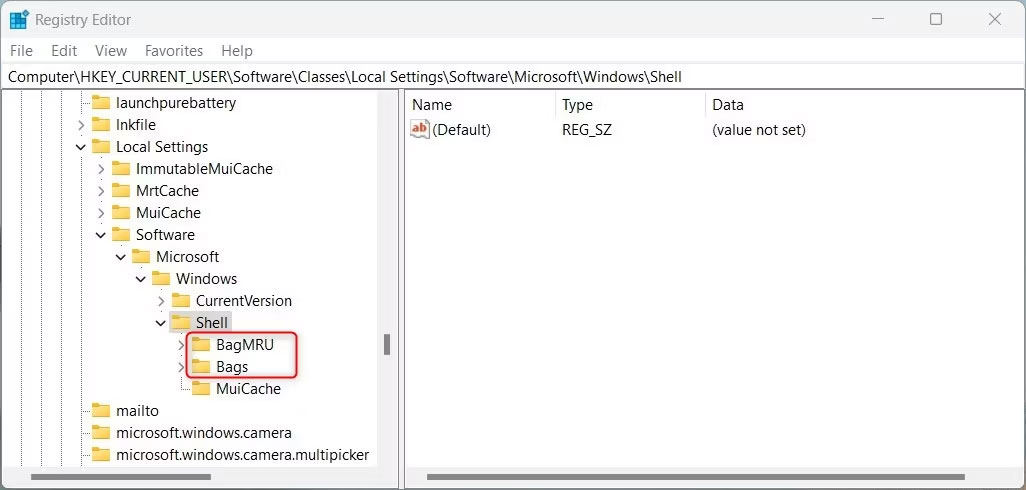
<p style="text-align: justify;">3. Điều hướng đến vị trí sau:</p>

<pre id="pre1">
<code>HKEY_CURRENT_USER\Software\Classes\Local Settings\Software\Microsoft\Windows\Shell</code></pre>

<p style="text-align: justify;">4. Ở thanh bên trái, nhấp chuột phải vào thư mục&nbsp;<strong>BagMRU</strong>&nbsp;và chọn&nbsp;<strong>Delete</strong>.</p>

<figure>
<div style="text-align: justify;"><img alt="Reset Folder View Settings về mặc định bằng Registry Editor" data-i="2" data-src="https://st.quantrimang.com/photos/image/2023/05/09/reset-folder-view-settings-ve-mac-dinh-3.jpg" data-was-processed="true" height="490" src="https://st.quantrimang.com/photos/image/2023/05/09/reset-folder-view-settings-ve-mac-dinh-3.jpg" width="1026" /></div>

<figcaption>
<div style="text-align: justify;">Reset Folder View Settings về mặc định bằng Registry Editor</div>
</figcaption>
</figure>

<p style="text-align: justify;">5. Nhấp vào&nbsp;<strong>Yes</strong>&nbsp;khi được yêu cầu xác nhận hành động của bạn.</p>

<p style="text-align: justify;">6. Tương tự, xóa thư mục&nbsp;<strong>Bags</strong>&nbsp;và đóng cửa sổ Registry.</p>
		</div>
				<div id="author">
						<p>
				<strong>Nguồn tin:</strong>
				Quantrimang.com
			</p>
		</div>
	</div>
	<div id="footer" class="clearfix">
		<div id="url">
			<strong>URL của bản tin này: </strong><a href="https://www.nguoicodonvn2008.info/vi/news/savefile/kien-thuc-may-tinh/3-cach-reset-folder-view-settings-ve-mac-dinh-trong-windows-11-7092.html" title="3 cách reset Folder View Settings về mặc định trong Windows 11">https://www.nguoicodonvn2008.info/vi/news/savefile/kien-thuc-may-tinh/3-cach-reset-folder-view-settings-ve-mac-dinh-trong-windows-11-7092.html</a>

		</div>
		<div class="clear"></div>
		<div class="copyright">
			&copy; .&#x3A; Nguoicodonvn2008.info - Cõi lòng người cô đơn &#x3A;.
		</div>
		<div id="contact">
			<a href="mailto:admin@nguoicodonvn2008.info">admin@nguoicodonvn2008.info</a>
		</div>
	</div>
</div>
        <div id="timeoutsess" class="chromeframe">
            Bạn đã không sử dụng Site, <a onclick="timeoutsesscancel();" href="https://www.nguoicodonvn2008.info/#">Bấm vào đây để duy trì trạng thái đăng nhập</a>. Thời gian chờ: <span id="secField"> 60 </span> giây
        </div>
        <div id="openidResult" class="nv-alert" style="display:none"></div>
        <div id="openidBt" data-result="" data-redirect=""></div>
		</script>
		<div class="car-top">
  <span><img src="https://www.nguoicodonvn2008.info/themes/default/images/car.png" alt=""></span>
</div>
<script src="https://www.nguoicodonvn2008.info/assets/js/jquery/jquery.min.js"></script>
<script>var nv_base_siteurl="/",nv_lang_data="vi",nv_lang_interface="vi",nv_name_variable="nv",nv_fc_variable="op",nv_lang_variable="language",nv_module_name="news",nv_func_name="savefile",nv_is_user=0, nv_my_ofs=-4,nv_my_abbr="EDT",nv_cookie_prefix="nv4c_e856T",nv_check_pass_mstime=1738000,nv_area_admin=0,nv_safemode=0,theme_responsive=0,nv_recaptcha_ver=2,nv_recaptcha_sitekey="",nv_recaptcha_type="image",XSSsanitize=1;</script>
<script src="https://www.nguoicodonvn2008.info/assets/js/language/vi.js"></script>
<script src="https://www.nguoicodonvn2008.info/assets/js/DOMPurify/purify3.js"></script>
<script src="https://www.nguoicodonvn2008.info/assets/js/global.js"></script>
<script src="https://www.nguoicodonvn2008.info/assets/js/site.js"></script>
<script src="https://www.nguoicodonvn2008.info/themes/default/js/news.js"></script>
<script src="https://www.nguoicodonvn2008.info/themes/default/js/main.js"></script>
<script src="https://www.nguoicodonvn2008.info/themes/default/js/custom.js"></script>
<script type="application/ld+json">
        {
            "@context": "https://schema.org",
            "@type": "Organization",
            "url": "https://www.nguoicodonvn2008.info",
            "logo": "https://www.nguoicodonvn2008.info/uploads/angel.gif"
        }
        </script>
<script src="https://www.nguoicodonvn2008.info/themes/default/js/bootstrap.min.js"></script>
<script type="text/javascript">
var $scrolltop = $('.car-top');
$scrolltop.on('click', function () {
    $('html,body').animate({
        scrollTop: 0
    }, 800);
    $(this).addClass("car-run");
    setTimeout(function(){ $scrolltop.removeClass('car-run');}, 1000);
    return false;
});
$(window).on('scroll', function ()
{ 
    if($(window).scrollTop() >= 200)
    {
        $scrolltop.addClass("show");
        $scrolltop.addClass("car-down");
    }
    else
    {
       $scrolltop.removeClass("show");
       setTimeout(function(){ $scrolltop.removeClass('car-down');}, 300);
    }
});
</script>
</body>
</html>