<!DOCTYPE html>
    <html lang="vi" xmlns="http://www.w3.org/1999/xhtml" prefix="og: http://ogp.me/ns#">
    <head>
<title>Cách cài đặt Visual Studio Code trên Arch Linux</title>
<meta name="description" content="Cách cài đặt Visual Studio Code trên Arch Linux - Savefile - Tin Tức -...">
<meta name="author" content=".: Nguoicodonvn2008.info - Cõi lòng người cô đơn :.">
<meta name="copyright" content=".: Nguoicodonvn2008.info - Cõi lòng người cô đơn :. [admin@nguoicodonvn2008.info]">
<meta name="robots" content="index, archive, follow, noodp">
<meta name="googlebot" content="index,archive,follow,noodp">
<meta name="msnbot" content="all,index,follow">
<meta name="generator" content="NukeViet v4.5">
<meta http-equiv="Content-Type" content="text/html; charset=utf-8">
<meta property="og:title" content="Cách cài đặt Visual Studio Code trên Arch Linux">
<meta property="og:type" content="website">
<meta property="og:description" content="Savefile - Tin Tức - https&#x3A;&#x002F;&#x002F;www.nguoicodonvn2008.info&#x002F;vi&#x002F;news&#x002F;savefile&#x002F;kien-thuc-may-tinh&#x002F;cach-cai-dat-visual-studio-code-tren-arch-linux-7063.html">
<meta property="og:site_name" content=".&#x3A; Nguoicodonvn2008.info - Cõi lòng người cô đơn &#x3A;.">
<meta property="og:url" content="https://www.nguoicodonvn2008.info/vi/news/savefile/kien-thuc-may-tinh/cach-cai-dat-visual-studio-code-tren-arch-linux-7063.html">
<link rel="shortcut icon" href="https://www.nguoicodonvn2008.info/favicon.ico">
<link rel="canonical" href="https://www.nguoicodonvn2008.info/vi/news/savefile/kien-thuc-may-tinh/cach-cai-dat-visual-studio-code-tren-arch-linux-7063.html">
<link rel="alternate" href="https://www.nguoicodonvn2008.info/vi/news/rss/" title="Tin Tức" type="application/rss+xml">
<link rel="alternate" href="https://www.nguoicodonvn2008.info/vi/news/rss/karaoke-dual/" title="Tin Tức - Karaoke Dual" type="application/rss+xml">
<link rel="alternate" href="https://www.nguoicodonvn2008.info/vi/news/rss/nhac-tre/" title="Tin Tức - Nhạc trẻ" type="application/rss+xml">
<link rel="alternate" href="https://www.nguoicodonvn2008.info/vi/news/rss/tru-tinh/" title="Tin Tức - Trữ tình" type="application/rss+xml">
<link rel="alternate" href="https://www.nguoicodonvn2008.info/vi/news/rss/nuoc-ngoai/" title="Tin Tức - Nước ngoài" type="application/rss+xml">
<link rel="alternate" href="https://www.nguoicodonvn2008.info/vi/news/rss/remix/" title="Tin Tức - Remix" type="application/rss+xml">
<link rel="alternate" href="https://www.nguoicodonvn2008.info/vi/news/rss/tam-su-tinh-yeu/" title="Tin Tức - Tâm sự tình yêu" type="application/rss+xml">
<link rel="alternate" href="https://www.nguoicodonvn2008.info/vi/news/rss/tho-suu-tam/" title="Tin Tức - Thơ sưu tầm" type="application/rss+xml">
<link rel="alternate" href="https://www.nguoicodonvn2008.info/vi/news/rss/cuoc-song/" title="Tin Tức - Cuộc sống" type="application/rss+xml">
<link rel="alternate" href="https://www.nguoicodonvn2008.info/vi/news/rss/phan-mem/" title="Tin Tức - Phần mềm" type="application/rss+xml">
<link rel="alternate" href="https://www.nguoicodonvn2008.info/vi/news/rss/kien-thuc-may-tinh/" title="Tin Tức - Kiến thức máy tính" type="application/rss+xml">
<link rel="alternate" href="https://www.nguoicodonvn2008.info/vi/news/rss/hoc-tap/" title="Tin Tức - Học tập" type="application/rss+xml">
<link rel="alternate" href="https://www.nguoicodonvn2008.info/vi/news/rss/tai-lieu/" title="Tin Tức - Tài liệu" type="application/rss+xml">
<link rel="alternate" href="https://www.nguoicodonvn2008.info/vi/news/rss/de-thi/" title="Tin Tức - Đề thi" type="application/rss+xml">
<link rel="preload" as="style" href="https://www.nguoicodonvn2008.info/assets/css/font-awesome.min.css" type="text/css">
<link rel="preload" as="style" href="https://www.nguoicodonvn2008.info/themes/default/css/bootstrap.non-responsive.css" type="text/css">
<link rel="preload" as="style" href="https://www.nguoicodonvn2008.info/themes/default/css/style.css" type="text/css">
<link rel="preload" as="style" href="https://www.nguoicodonvn2008.info/themes/default/css/style.non-responsive.css" type="text/css">
<link rel="preload" as="style" href="https://www.nguoicodonvn2008.info/themes/default/css/news.css" type="text/css">
<link rel="preload" as="style" href="https://www.nguoicodonvn2008.info/themes/default/css/custom.css" type="text/css">
<link rel="preload" as="script" href="https://www.nguoicodonvn2008.info/assets/js/jquery/jquery.min.js" type="text/javascript">
<link rel="preload" as="script" href="https://www.nguoicodonvn2008.info/assets/js/language/vi.js" type="text/javascript">
<link rel="preload" as="script" href="https://www.nguoicodonvn2008.info/assets/js/DOMPurify/purify3.js" type="text/javascript">
<link rel="preload" as="script" href="https://www.nguoicodonvn2008.info/assets/js/global.js" type="text/javascript">
<link rel="preload" as="script" href="https://www.nguoicodonvn2008.info/assets/js/site.js" type="text/javascript">
<link rel="preload" as="script" href="https://www.nguoicodonvn2008.info/themes/default/js/news.js" type="text/javascript">
<link rel="preload" as="script" href="https://www.nguoicodonvn2008.info/themes/default/js/main.js" type="text/javascript">
<link rel="preload" as="script" href="https://www.nguoicodonvn2008.info/themes/default/js/custom.js" type="text/javascript">
<link rel="preload" as="script" href="https://www.nguoicodonvn2008.info/themes/default/js/bootstrap.min.js" type="text/javascript">
<link rel="stylesheet" href="https://www.nguoicodonvn2008.info/assets/css/font-awesome.min.css">
<link rel="stylesheet" href="https://www.nguoicodonvn2008.info/themes/default/css/bootstrap.non-responsive.css">
<link rel="stylesheet" href="https://www.nguoicodonvn2008.info/themes/default/css/style.css">
<link rel="stylesheet" href="https://www.nguoicodonvn2008.info/themes/default/css/style.non-responsive.css">
<link rel="StyleSheet" href="https://www.nguoicodonvn2008.info/themes/default/css/news.css">
<link rel="stylesheet" href="https://www.nguoicodonvn2008.info/themes/default/css/custom.css">
<style type="text/css">
	body{background: #fff;}
</style>
    </head>
    <body>
<div id="print">
	<div id="hd_print">
		<h2 class="pull-left">.&#x3A; Nguoicodonvn2008.info - Cõi lòng người cô đơn &#x3A;.</h2>
		<p class="pull-right"><a title=".&#x3A; Nguoicodonvn2008.info - Cõi lòng người cô đơn &#x3A;." href="https://www.nguoicodonvn2008.info/">https://www.nguoicodonvn2008.info</a></p>
	</div>
	<div class="clear"></div>
	<hr />
	<div id="content">
		<h1>Cách cài đặt Visual Studio Code trên Arch Linux</h1>
		<ul class="list-inline">
			<li>Thứ năm - 04/05/2023 00:59</li>
			<li class="hidden-print txtrequired"><em class="fa fa-print">&nbsp;</em><a title="In ra" href="javascript:;" onclick="window.print()">In ra</a></li>
			<li class="hidden-print txtrequired"><em class="fa fa-power-off">&nbsp;</em><a title="Đóng cửa sổ này" href="javascript:;" onclick="window.close()">Đóng cửa sổ này</a></li>
		</ul>
		<div class="clear"></div>
		<div id="hometext">
		</div>
				<div class="imghome">
			<img alt="Cách cài đặt Visual Studio Code trên Arch Linux" src="https://st.quantrimang.com/photos/image/2023/05/04/cai-visual-studio-code-tren-arch-linux-2.jpg" width="460" class="img-thumbnail" />
		</div>
		<div class="clear"></div>
		<div id="bodytext" class="clearfix">
			<p style="text-align: justify;">Arch Linux có thể không thân thiện với người dùng như tùy chọn dựa trên Debian của nó,&nbsp;Ubuntu. tuy nhiên, nó nhận được rất nhiều sự ủng hộ từ người dùng cao cấp, những người thích kiểm soát nhiều hơn một chút đối với hệ điều hành của họ.</p>

<div style="text-align: justify;">&nbsp;</div>

<p style="text-align: justify;">Nếu có năng khiếu viết code, bạn có thể đã quá quen thuộc với Visual Studio Code. VS Code là một công cụ được nhiều người yêu thích, với các plug-in lạ mắt và nhiều tính năng hữu ích. Đây là cách bạn có thể cài đặt Visual Studio Code trên Arch Linux.</p>

<h2 style="text-align: justify;">1. Cài đặt Visual Studio Code bằng Pacman</h2>

<p style="text-align: justify;">Phương pháp cài đặt đầu tiên, phổ biến và hiệu quả nhất là cài đặt Visual Studio Code bằng Pacman. Các lệnh Pacman khá đơn giản và hoạt động trên tất cả các bản phân phối dựa trên Arch, bao gồm Arch Linux, Manjaro và&nbsp;elementary OS.</p>

<p style="text-align: justify;">Để cài đặt VS Code trên Arch Linux bằng Pacman, hãy chạy:</p>

<pre id="pre0">
<code>sudo pacman -S code</code></pre>

<h3 style="text-align: justify;">Xóa Visual Studio Code bằng Pacman</h3>

<p style="text-align: justify;">Để xóa gói VS Code, hãy sử dụng lệnh sau:</p>

<pre id="pre1">
<code>sudo pacman -R code</code></pre>

<h2 style="text-align: justify;">2. Cài đặt Visual Studio Code từ AUR</h2>

<p style="text-align: justify;">Để cài đặt Visual Studio Code từ Arch User Repository (AUR), hãy sử dụng yay:</p>

<pre id="pre2">
<code>yay -S visual-studio-code-bin</code></pre>

<p style="text-align: justify;">Trước tiên, bạn cần cài đặt yay trên hệ thống của mình để chạy lệnh trên.</p>

<p style="text-align: justify;">Ngoài ra, bạn có thể cài đặt phiên bản Development của VS Code bằng lệnh sau:</p>

<pre id="pre3">
<code>yay -S code-git</code></pre>

<p style="text-align: justify;">Chọn phiên bản mặc định bằng cách nhập 4 khi được nhắc về loại cài đặt. Bạn có thể làm theo hướng dẫn trên màn hình để tiếp tục và cài đặt gói theo yêu cầu của mình.</p>

<p style="text-align: justify;"><strong>Lưu ý</strong>: Đừng quên nhập mật khẩu sudo của bạn, theo sau là&nbsp;<strong>y</strong>, khi được nhắc.</p>

<p style="text-align: justify;">Lệnh sẽ cài đặt tất cả các dependency cần thiết trên máy của bạn và thực hiện một số chức năng quan trọng để đảm bảo rằng Visual Studio Code chạy trơn tru.</p>

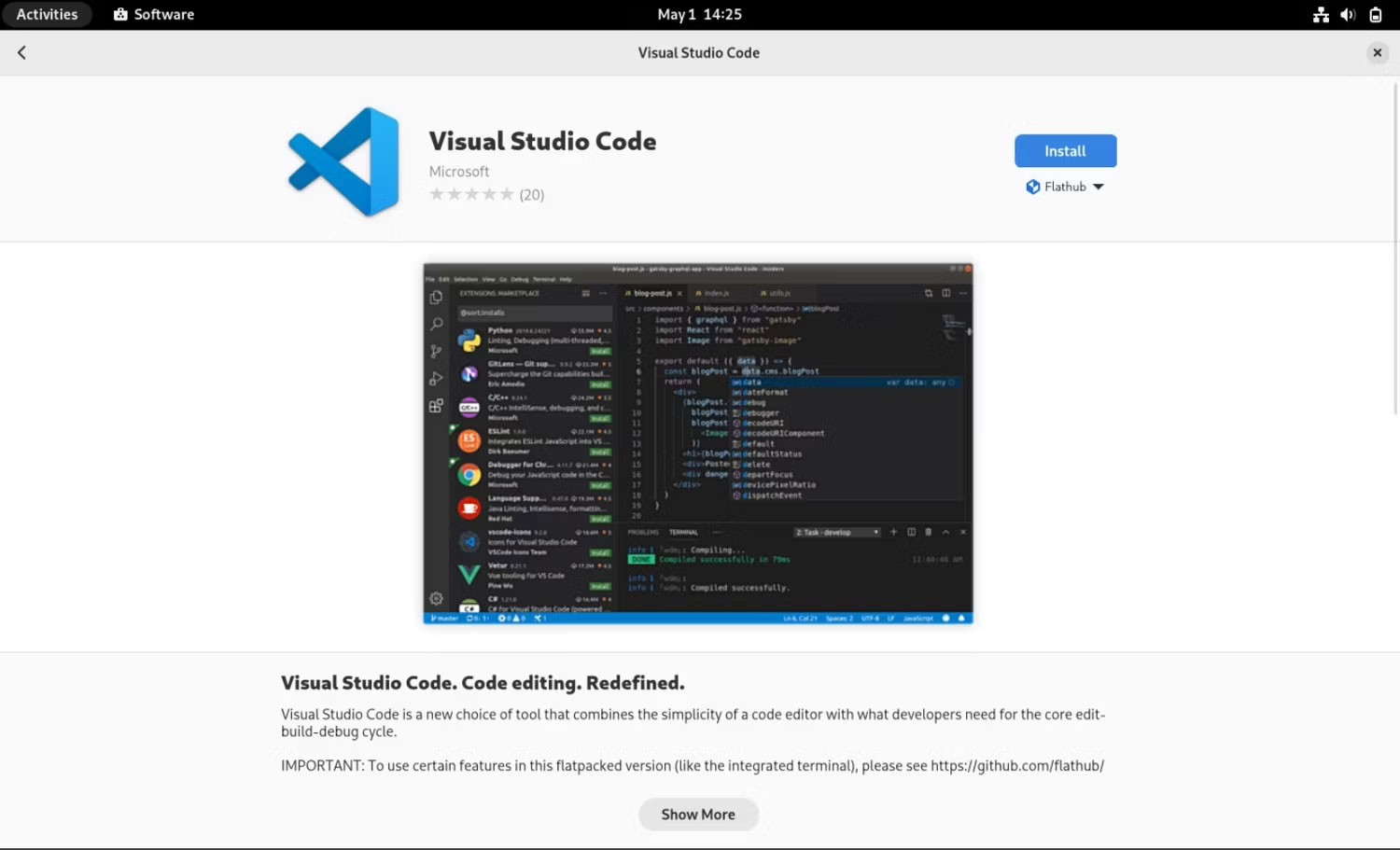
<p style="text-align: justify;">Bạn có thể chạy trực tiếp Visual Studio Code bằng cách mở nó từ menu ứng dụng hoặc từ dòng lệnh bằng cách nhập code.</p>

<figure>
<div style="text-align: justify;"><img alt="Màn hình chào mừng của Visual Studio Code với terminal Arch Linux" data-i="0" data-src="https://st.quantrimang.com/photos/image/2023/05/04/cai-visual-studio-code-tren-arch-linux-1.jpg" data-was-processed="true" height="811" src="https://st.quantrimang.com/photos/image/2023/05/04/cai-visual-studio-code-tren-arch-linux-1.jpg" width="1500" /></div>

<figcaption>
<div style="text-align: justify;">Màn hình chào mừng của Visual Studio Code với terminal Arch Linux</div>
</figcaption>
</figure>

<h3 style="text-align: justify;">Gỡ cài đặt Visual Studio Code bằng yay</h3>

<p style="text-align: justify;">Để xóa gói Visual Studio Code AUR và các dependency đã cài đặt của nó, hãy chạy:</p>

<pre id="pre4">
<code>yay -R visual-studio-code-bin
yay -R code-git</code></pre>

<p style="text-align: justify;">Khi hệ thống nhắc bạn xác nhận, hãy nhập&nbsp;<strong>y</strong>, sau đó là&nbsp;<strong>Enter.</strong></p>

<h2 style="text-align: justify;">3. Cài đặt Arch Linux từ GUI</h2>

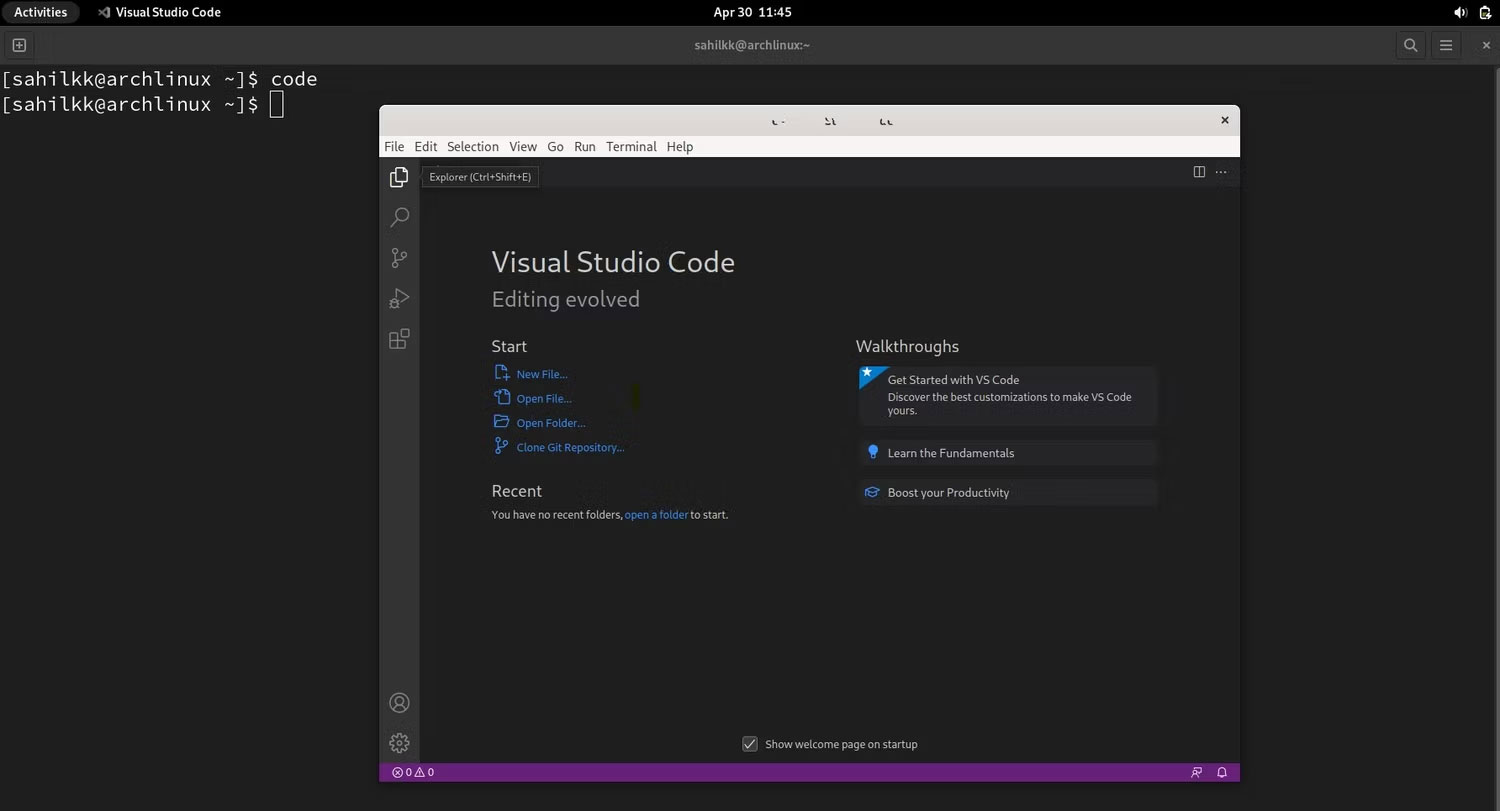
<p style="text-align: justify;">Để cài đặt Visual Studio Code bằng đồ họa, hãy khởi chạy ứng dụng Software từ menu ứng dụng. Tìm kiếm Visual Studio Code trong thanh tìm kiếm.</p>

<p style="text-align: justify;">Nhấp vào kết quả tương ứng, tiếp theo là nút&nbsp;<strong>Install.</strong>&nbsp;Thực hiện theo các hướng dẫn trên màn hình để hoàn tất cài đặt.</p>

<p style="text-align: justify;">Nếu bạn không tìm thấy ứng dụng có tên Software, hãy tìm các ứng dụng tương tự khác, chẳng hạn như Software Manager. Môi trường desktop của bạn phải có trình quản lý phần mềm đồ họa mà bạn có thể sử dụng để cài đặt ứng dụng.</p>

<figure>
<div style="text-align: justify;"><img alt="Chi tiết phần mềm Visual Studio Code trên Software Catalog, Arch Linux" data-i="1" data-src="https://st.quantrimang.com/photos/image/2023/05/04/cai-visual-studio-code-tren-arch-linux-2.jpg" data-was-processed="true" height="911" src="https://st.quantrimang.com/photos/image/2023/05/04/cai-visual-studio-code-tren-arch-linux-2.jpg" width="1500" /></div>

<figcaption>
<div style="text-align: justify;">Chi tiết phần mềm Visual Studio Code trên Software Catalog, Arch Linux</div>
</figcaption>
</figure>

<p style="text-align: justify;">Để xóa gói khi bạn hoàn tất, hãy đi tới phần Installed Apps, tìm VS Code và nhấp vào biểu tượng&nbsp;<strong>Uninstall</strong>&nbsp;hoặc&nbsp;<strong>Trash.</strong></p>

<h2 style="text-align: justify;">4. Cài đặt Visual Studio Code từ Snap Store</h2>

<p style="text-align: justify;">Một cách xảo quyệt khác để cài đặt Visual Studio Code trên Arch Linux là từ Snap Store. Bạn có thể cài đặt gói snap Visual Studio Code bằng cách đưa ra lệnh sau:</p>

<pre id="pre5">
<code>sudo snap install code --classic</code></pre>

<p style="text-align: justify;">Đảm bảo rằng bạn đã cài đặt snap trên hệ thống của mình trước khi chạy lệnh trên.</p>

<h3 style="text-align: justify;">Gỡ cài đặt gói snap VS Code</h3>

<p style="text-align: justify;">Để xóa gói snap VS Code, hãy chạy:</p>

<pre id="pre6">
<code>sudo snap remove code</code></pre>

<h2 style="text-align: justify;">Viết code bằng Visual Studio Code trên Linux</h2>

<p style="text-align: justify;">Để sử dụng Visual Studio Code trên bất kỳ hệ điều hành nào do Linux cung cấp, luôn có nhiều cách và phương tiện để cài đặt nó, tùy thuộc vào bản phân phối của bạn. Tuy nhiên, Ubuntu vẫn tiếp tục là một hệ điều hành lý tưởng cho người mới bắt đầu, vì các bước cài đặt trên Ubuntu khá đơn giản và dễ thực hiện.</p>

<p style="text-align: justify;">Nếu bạn là người mới trong thế giới Linux và muốn làm quen với các sắc thái của nó, bạn nên thử cài đặt IDE yêu thích của mình trên Ubuntu, trước khi chuyển sang bất kỳ bản phân phối Linux nào khác.</p>
		</div>
				<div id="author">
						<p>
				<strong>Nguồn tin:</strong>
				Quantrimang.com
			</p>
		</div>
	</div>
	<div id="footer" class="clearfix">
		<div id="url">
			<strong>URL của bản tin này: </strong><a href="https://www.nguoicodonvn2008.info/vi/news/savefile/kien-thuc-may-tinh/cach-cai-dat-visual-studio-code-tren-arch-linux-7063.html" title="Cách cài đặt Visual Studio Code trên Arch Linux">https://www.nguoicodonvn2008.info/vi/news/savefile/kien-thuc-may-tinh/cach-cai-dat-visual-studio-code-tren-arch-linux-7063.html</a>

		</div>
		<div class="clear"></div>
		<div class="copyright">
			&copy; .&#x3A; Nguoicodonvn2008.info - Cõi lòng người cô đơn &#x3A;.
		</div>
		<div id="contact">
			<a href="mailto:admin@nguoicodonvn2008.info">admin@nguoicodonvn2008.info</a>
		</div>
	</div>
</div>
        <div id="timeoutsess" class="chromeframe">
            Bạn đã không sử dụng Site, <a onclick="timeoutsesscancel();" href="https://www.nguoicodonvn2008.info/#">Bấm vào đây để duy trì trạng thái đăng nhập</a>. Thời gian chờ: <span id="secField"> 60 </span> giây
        </div>
        <div id="openidResult" class="nv-alert" style="display:none"></div>
        <div id="openidBt" data-result="" data-redirect=""></div>
		</script>
		<div class="car-top">
  <span><img src="https://www.nguoicodonvn2008.info/themes/default/images/car.png" alt=""></span>
</div>
<script src="https://www.nguoicodonvn2008.info/assets/js/jquery/jquery.min.js"></script>
<script>var nv_base_siteurl="/",nv_lang_data="vi",nv_lang_interface="vi",nv_name_variable="nv",nv_fc_variable="op",nv_lang_variable="language",nv_module_name="news",nv_func_name="savefile",nv_is_user=0, nv_my_ofs=-4,nv_my_abbr="EDT",nv_cookie_prefix="nv4c_e856T",nv_check_pass_mstime=1738000,nv_area_admin=0,nv_safemode=0,theme_responsive=0,nv_recaptcha_ver=2,nv_recaptcha_sitekey="",nv_recaptcha_type="image",XSSsanitize=1;</script>
<script src="https://www.nguoicodonvn2008.info/assets/js/language/vi.js"></script>
<script src="https://www.nguoicodonvn2008.info/assets/js/DOMPurify/purify3.js"></script>
<script src="https://www.nguoicodonvn2008.info/assets/js/global.js"></script>
<script src="https://www.nguoicodonvn2008.info/assets/js/site.js"></script>
<script src="https://www.nguoicodonvn2008.info/themes/default/js/news.js"></script>
<script src="https://www.nguoicodonvn2008.info/themes/default/js/main.js"></script>
<script src="https://www.nguoicodonvn2008.info/themes/default/js/custom.js"></script>
<script type="application/ld+json">
        {
            "@context": "https://schema.org",
            "@type": "Organization",
            "url": "https://www.nguoicodonvn2008.info",
            "logo": "https://www.nguoicodonvn2008.info/uploads/angel.gif"
        }
        </script>
<script src="https://www.nguoicodonvn2008.info/themes/default/js/bootstrap.min.js"></script>
<script type="text/javascript">
var $scrolltop = $('.car-top');
$scrolltop.on('click', function () {
    $('html,body').animate({
        scrollTop: 0
    }, 800);
    $(this).addClass("car-run");
    setTimeout(function(){ $scrolltop.removeClass('car-run');}, 1000);
    return false;
});
$(window).on('scroll', function ()
{ 
    if($(window).scrollTop() >= 200)
    {
        $scrolltop.addClass("show");
        $scrolltop.addClass("car-down");
    }
    else
    {
       $scrolltop.removeClass("show");
       setTimeout(function(){ $scrolltop.removeClass('car-down');}, 300);
    }
});
</script>
</body>
</html>