Thông tin liên hệ
- 036.686.3943
- admin@nguoicodonvn2008.info

Làm ảnh trong suốt trong PowerPoint khác với thao tác làm mờ ảnh nền trong PowerPoint, khi bạn sẽ cần thêm một vài thủ thuật. Hình ảnh chèn trong slide PowerPoint có thể thêm một vài hiệu ứng để làm nổi bật, hoặc làm ảnh trong suốt trong PowerPoint để ảnh chèn dưới chữ trong PowerPoint nổi bật nội dung hơn. Dưới đây là hướng dẫn thao tác làm ảnh trong suốt PowerPoint.
Bước 1:
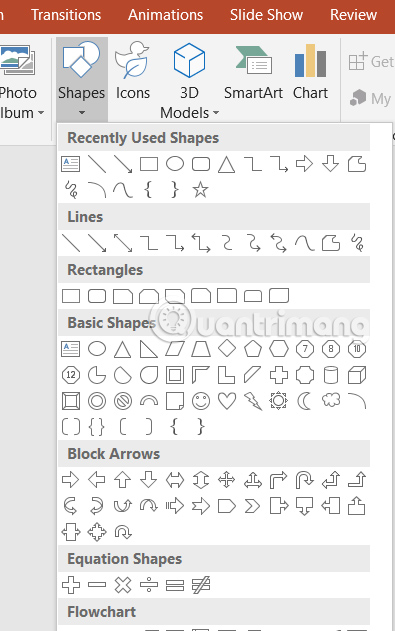
Đầu tiên bạn nhấn vào Insert rồi chọn Shapes để tạo khung chèn ảnh trong PowerPoint. Tiếp đến bạn chọn khung hình phù hợp với hình ảnh muốn chèn vào slide, hoặc thậm chí có thể tạo hình dáng khác nếu muốn cho ảnh.
Bước 2:
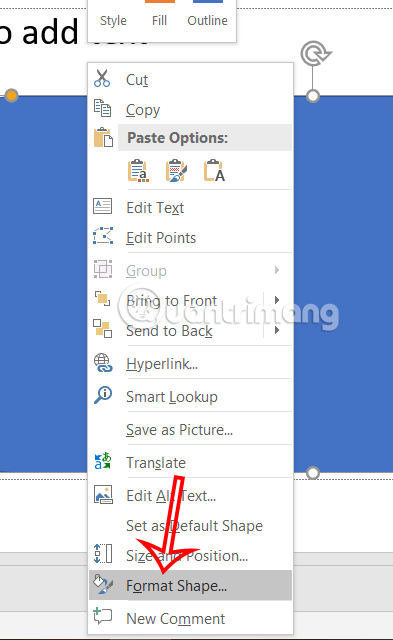
Tiếp đến bạn chèn hình khối vào trong slide. Tiếp đến, click chuột phải vào hình dạng và chọn Format Shape.
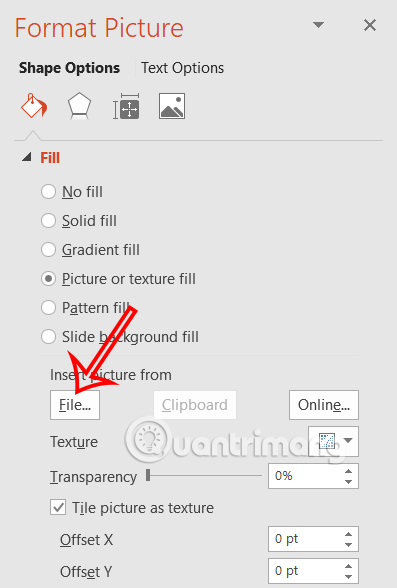
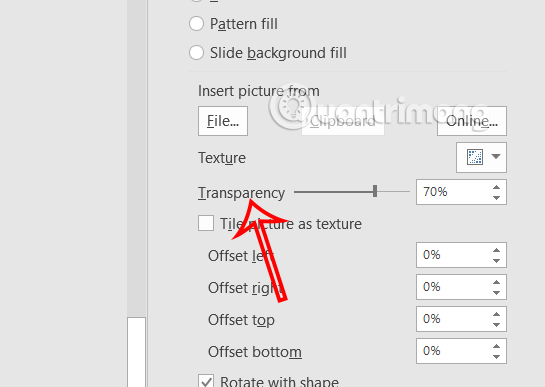
Hiển thị cạnh phải giao diện, bạn nhấn vào Fill rồi chọn tiếp Picture or texture fill. Lúc này bạn nhấn vào File để tải hình ảnh muốn chèn vào hình dạng.
Bước 3:
Sau khi đã chèn ảnh vào slide chúng ta sẽ nhấn tiếp vào Transparency để điều chỉnh độ trong suốt của hình ảnh.
Bước 4:
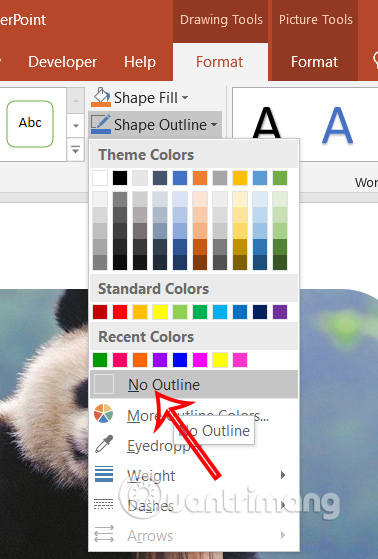
Cuối cùng bạn nhấn vào ảnh rồi chọn Format trong Shape Styles và chọn Shape Outline. Lúc này bạn cần nhấn No Outline để bỏ viền trong ảnh là được.
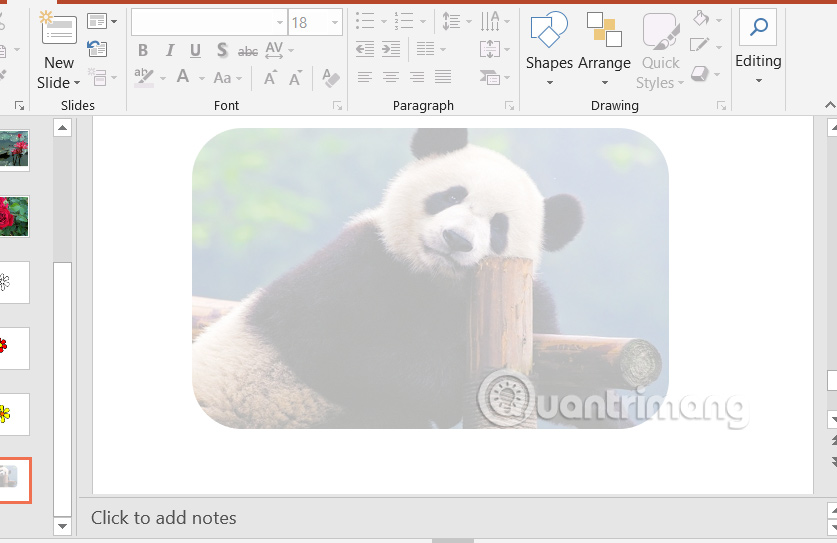
Kết quả chúng ta được ảnh trong suốt trong PowerPoint như hình dưới đây.
Trong PowerPoint có công cụ làm mờ một phần trong ảnh tùy theo người dùng lựa chọn. Thao tác này phù hợp khi màu nền của ảnh không phù hợp với hình ảnh tổng thể.
Bạn nhấn vào hình ảnh muốn chỉnh trong suốt sau đó nhấn Format, chọn Color rồi nhấn Set transparent color để điều chỉnh.
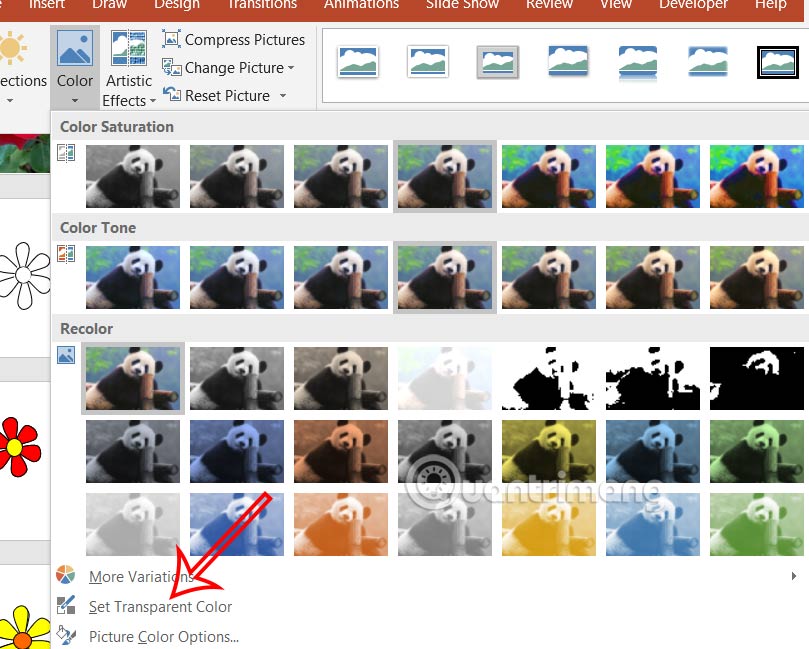
Sau đó bạn nhấn vào vùng muốn làm trong suốt như hình dưới đây.
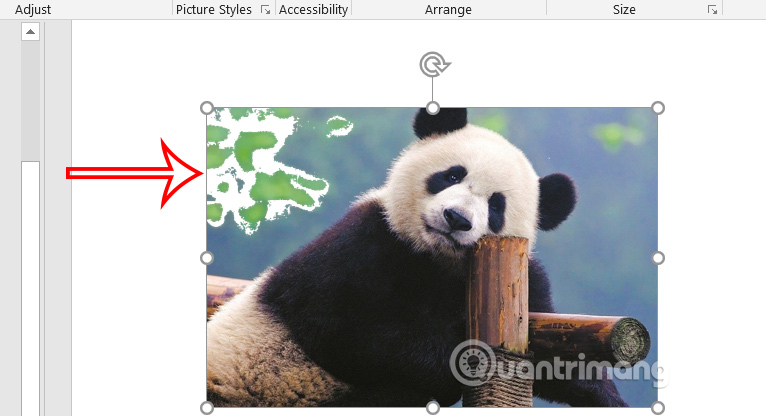
Nhìn chung cách thực hiện trong suốt bằng phương pháp này không thực sự hiệu quả nên bạn cần chú ý.
Nguồn tin: Quantrimang.com:
Ý kiến bạn đọc
Những tin mới hơn
 Cách làm cho trình duyệt riêng tư hơn (16/10/2024)
  Toán tử UNION trong SQL Server (16/10/2024)
  Hàm IFS trong Excel, cách sử dụng và ví dụ cụ thể (16/10/2024)
  Hướng dẫn tạo thư mục yêu thích trong Microsoft Edge (18/10/2024)
  Cách sử dụng ProNotes: Extension giúp tăng cường ứng dụng Notes trên máy Mac (18/10/2024)
  Thơ về hoa sen, câu nói về hoa sen hay và ý nghĩa (18/10/2024)
  Hướng dẫn chèn phụ đề trong slide PowerPoint (18/10/2024)
  Hàm printf() trong C (18/10/2024)
  Những công cụ và plugin AI tốt nhất cho Excel (18/10/2024)
  3 cách dễ dàng tự động xóa cookie trình duyệt để bảo vệ quyền riêng tư (18/10/2024)
 Những tin cũ hơn
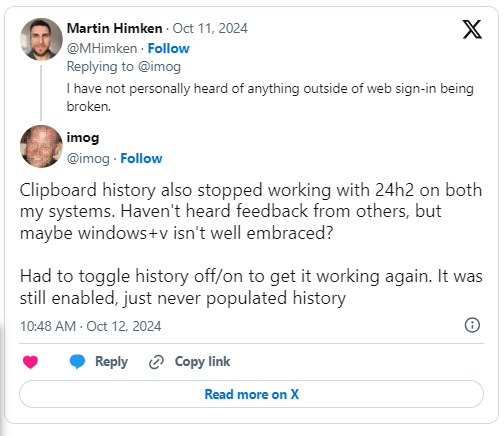 Cách sửa lỗi Clipboard History trong bản cập nhật mới nhất của Windows 11 (16/10/2024)
  Một mình, có cô đơn như bạn nghĩ? (16/10/2024)
 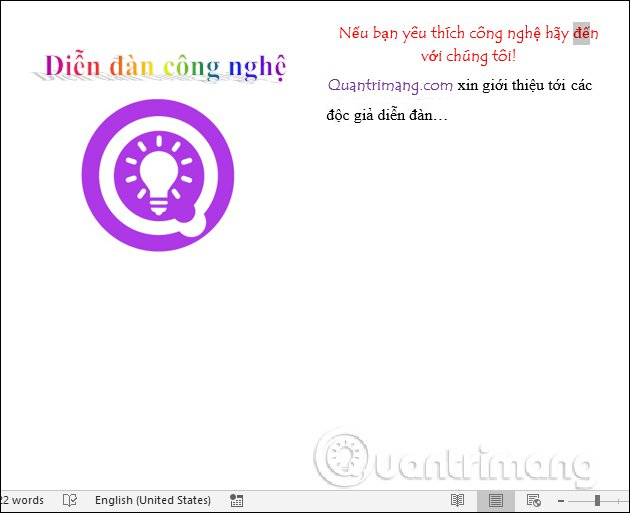 Cách thiết kế tờ rơi quảng cáo trong Word (16/10/2024)
  Mệnh đề HAVING trong SQL Server (16/10/2024)
 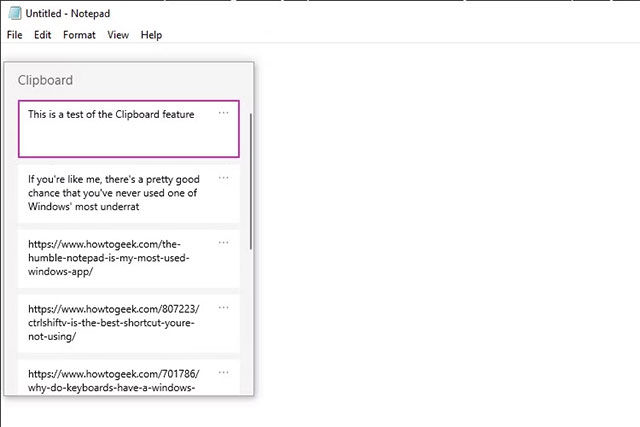 Lịch sử Clipboard: Một trong những tính năng hữu ích nhất của Windows thường bị bỏ quên (16/10/2024)
  Hàm len() trong Python (15/10/2024)
 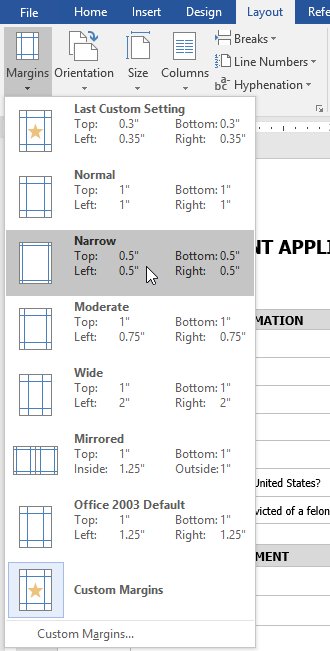 Hướng dẫn toàn tập Word 2016 (Phần 10): Bố cục trang (15/10/2024)
  Những lý do không nên xóa thiết bị cũ khỏi "Find My Device" (15/10/2024)
  Lệnh CREATE Database trong SQL (15/10/2024)
  Cách ánh xạ ổ đĩa mạng trong Windows 10 (15/10/2024)
  Hướng dẫn dùng Wayground AI để tạo bài kiểm tra
 Hướng dẫn sử dụng Claude Slides tạo bài thuyết trình
 Cách dùng plugin Wayground với ChatGPT
 Ký tự khoảng trống FF là gì? Cách tạo tên trống trong Free Fire
 Nâng cao khả năng ElevenAgents bằng cơ sở kiến thức quy mô lớn sử dụng RAG
 100 ChatGPT/Gemini code giúp bạn chỉnh sửa ảnh như một chuyên gia
 Cách thêm nhiều tài khoản Gmail vào plugin Gmail trên ChatGPT
 Claude Design là gì? Cách dùng Claude Design thiết kế giao diện web
 Làm sao để không còn nhận được những câu trả lời chung chung khi nhập prompt vào Claude nữa?
 Hướng dẫn quản lý và ngắt kết nối ứng dụng trên ChatGPT
 Hướng dẫn thiết lập thông báo giờ nghỉ trên Claude
 Cách viết chữ kiểu FB: chữ in đậm, chữ 𝒏𝒈𝒉𝒊𝒆̂𝒏𝒈, đổi font chữ Facebook
 Agent hỗ trợ nhiều giọng nói trong ElevenAgents
 Kết hợp các kỹ thuật tạo prompt để thực hiện dự án thực tế
 Xây dựng agent dựa trên flow, an toàn cho môi trường Production
 Tạo kế hoạch vận hành Bot có giám sát trong Grok Bot
 Cách cấu hình agent để giao tiếp bằng nhiều ngôn ngữ trong ElevenAgents
 Hướng dẫn dùng Claude Haiku 5.5 làm trợ lý phân loại trong Claude Code
 Cách thiết kế giọng nói sống động, lôi cuốn cho ElevenLabs Agents
 Cách kết nối Google Drive với Gemini Spark đọc và xử lý tài liệu
 Hướng dẫn cài đặt và sử dụng n8n trên Windows 11
 Cách lập trình chuyên nghiệp hơn, dễ dàng hơn với tính năng Tệp trên Grok
 Công thức tính diện tích hình Elip
 Hướng dẫn ngắt kết nối ứng dụng trên ChatGPT
 Hướng dẫn tạo đoạn hội thoại cho topic trên Twee
 Bức tranh tổng quan về hỗ trợ khách hàng tích hợp AI
 6 cách mở Computer/System Properties trong Windows 10
 Đừng chia sẻ ảnh cho đến khi bạn chạy kiểm tra siêu dữ liệu này!
 Cách sửa lỗi There Are Currently No Power Options Available Windows
 Hướng dẫn 8 cách mở bàn phím ảo trên Windows 10