Thông tin liên hệ
- 036.686.3943
- admin@nguoicodonvn2008.info

Hãy tìm hiểu cài đặt trình duyệt và khám phá các tùy chọn khác để làm cho nó riêng tư hơn một chút! Điều này khiến bạn cảm thấy thoải mái hơn khi lướt Internet. Sau đây là một số bước đơn giản để bảo vệ quyền riêng tư cho trình duyệt của bạn!

Một trong những cách dễ nhất để làm cho trải nghiệm duyệt web riêng tư hơn là khởi chạy trình duyệt ở Chế độ ẩn danh. Nó sẽ giữ lịch sử duyệt web, cookie và dữ liệu trang web của bạn không được lưu trữ trên thiết bị sau khi bạn đóng phiên. Tuy nhiên, hãy nhớ rằng điều này không ngăn các trang web theo dõi bạn hoặc nhà cung cấp dịch vụ Internet (ISP) xem những gì bạn đang làm.
Hầu hết các trình duyệt đều có tính năng cảnh báo khi bạn sắp truy cập một trang web được cho là có rủi ro, như cố gắng đánh cắp dữ liệu hay lây nhiễm phần mềm độc hại vào thiết bị. Trên Chrome, tính năng này được gọi là Duyệt web an toàn nâng cao. Firefox gọi đó là Bảo vệ chống lừa đảo. Và nếu bạn sử dụng Microsoft Edge, chế độ này được gọi là chế độ Bảo mật nâng cao.
Bạn có thể bắt đầu bằng cách tắt "Kiểm tra chính tả nâng cao" trong trình duyệt của mình. Tính năng này sẽ gửi mọi thứ bạn nhập đến máy chủ của Google để phân tích. Không chỉ tìm kiếm lỗi chính tả - bất kỳ biểu mẫu nào bạn điền, bất kỳ mật khẩu nào bạn nhập sai, bất kỳ tìm kiếm nào bạn thực hiện - tất cả đều có khả năng được gửi lên đám mây.
Nhiều người từng nghĩ rằng các gợi ý tìm kiếm rất tiện lợi khi bật các tính năng như "Cải thiện gợi ý tìm kiếm" và "Làm cho tìm kiếm và duyệt web tốt hơn". Nhưng trên thực tế các gợi ý tìm kiếm này có khả năng gửi các truy vấn tìm kiếm của bạn lên đám mây. Vì vậy, hãy tắt tính năng này để dừng tự động gợi ý trong trình duyệt với các dự đoán (đôi khi rất không chính xác) về những gì bạn đang tìm kiếm. Chắc chắn, điều đó sẽ khiến bạn phải nhập thêm một vài chữ cái trước khi nhấn Enter, nhưng mang lại thêm quyền riêng tư.
Hãy tạo thói quen xóa dữ liệu trình duyệt bất cứ khi nào sử dụng xong trình duyệt. Đừng ngại đăng nhập lại vào một vài trang web nếu điều đó giúp bạn tránh xa những con mắt tò mò. Thật sảng khoái khi biết rằng trình duyệt không giữ một kho lưu trữ nhỏ về mọi thứ bạn đã xem trong tháng qua.
Hầu hết các trình duyệt đều cho phép bạn tự động hóa quy trình này, vì vậy bạn có thể thiết lập để xóa cookie và bộ nhớ đệm mỗi khi đóng trình duyệt.
Bạn có thể cài đặt một số tiện ích mở rộng tăng cường quyền riêng tư cho trình duyệt, hoạt động ẩn để chặn trình theo dõi, quảng cáo và những thứ mờ ám khác đang cố theo dõi bạn trên web. Nếu bạn đang thắc mắc liệu việc sử dụng các tiện ích mở rộng này có làm chậm trình duyệt của bạn hay không, thì câu trả lời là không. Trên thực tế, vì chúng chặn rất nhiều "rác" ngay từ đầu (như quảng cáo và script theo dõi), nên các trang thường load nhanh hơn. Đây là giải pháp đôi bên cùng có lợi: Quyền riêng tư tốt hơn và trải nghiệm duyệt web mượt mà hơn.

Các ISP khét tiếng vì thu thập dữ liệu người dùng, bán cho các nhà quảng cáo hoặc thậm chí chia sẻ dữ liệu đó với chính phủ. Và đừng quên những rủi ro khi bạn kết nối với mạng Wi-Fi công cộng - loại bạn tìm thấy ở quán cà phê hoặc sân bay địa phương - nơi kẻ xấu có thể chặn dữ liệu của bạn. VPN biến mạng Wi-Fi công cộng đáng ngờ đó thành trải nghiệm an toàn hơn nhiều.
Nếu đang sử dụng trình duyệt chính thống như Chrome, bạn có thể cân nhắc đến sự đánh đổi mà mình đang thực hiện để có được sự tiện lợi. Chrome của Google nhanh, đáng tin cậy và, tốt, ở mọi nơi. Nhưng đây là điều đáng lưu ý: Chrome thuộc sở hữu của Google, một công ty có mô hình kinh doanh xoay quanh việc thu thập và kiếm tiền từ dữ liệu của người dùng. Điều đó có nghĩa là trừ khi bạn thực hiện các bước để thắt chặt quyền riêng tư, lịch sử duyệt web, tìm kiếm và thói quen của bạn đều sẽ được đưa vào một cỗ máy thu thập dữ liệu khổng lồ được sử dụng để nhắm mục tiêu quảng cáo và theo dõi bạn trên web.
Rất may, một số trình duyệt được xây dựng có tính đến quyền riêng tư, như Brave và LibreWolf, hiện có sẵn. Việc chuyển sang một trong số các trình duyệt này có thể giúp bạn tránh khỏi rắc rối khi tăng cường cài đặt quyền riêng tư trên trình duyệt hiện tại của mình.
Nguồn tin: Quantrimang.com:
Ý kiến bạn đọc
Những tin mới hơn
 Toán tử UNION trong SQL Server (16/10/2024)
 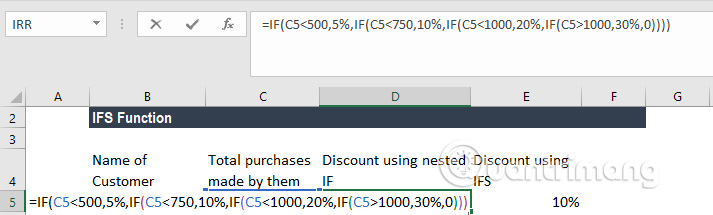 Hàm IFS trong Excel, cách sử dụng và ví dụ cụ thể (16/10/2024)
  Hướng dẫn tạo thư mục yêu thích trong Microsoft Edge (18/10/2024)
  Cách sử dụng ProNotes: Extension giúp tăng cường ứng dụng Notes trên máy Mac (18/10/2024)
  Thơ về hoa sen, câu nói về hoa sen hay và ý nghĩa (18/10/2024)
  Hướng dẫn chèn phụ đề trong slide PowerPoint (18/10/2024)
  Hàm printf() trong C (18/10/2024)
  Những công cụ và plugin AI tốt nhất cho Excel (18/10/2024)
 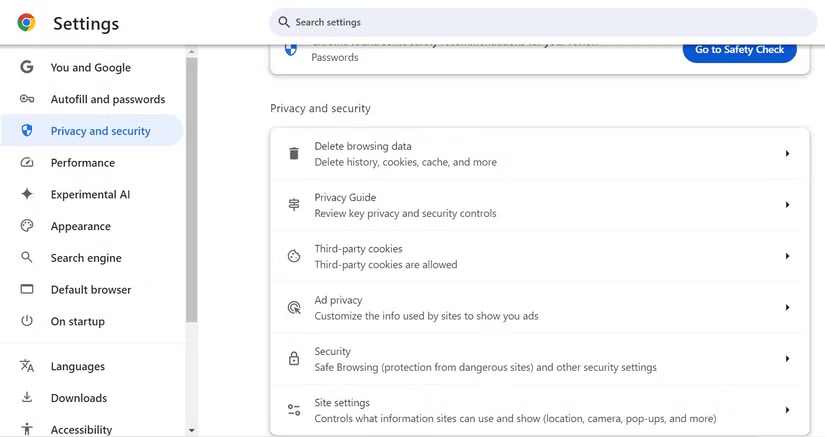 3 cách dễ dàng tự động xóa cookie trình duyệt để bảo vệ quyền riêng tư (18/10/2024)
  Cách copy bảng bằng Snipping Tool rất đơn giản (18/10/2024)
 Những tin cũ hơn
 Lệnh LIKE trong SQL (16/10/2024)
 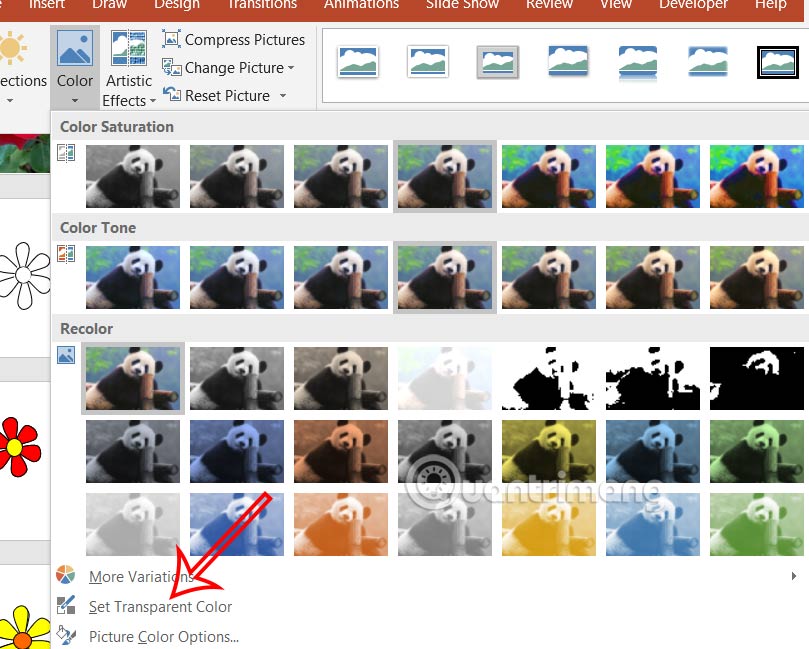 Cách làm ảnh trong suốt trong PowerPoint (16/10/2024)
  Cách sửa lỗi Clipboard History trong bản cập nhật mới nhất của Windows 11 (16/10/2024)
  Một mình, có cô đơn như bạn nghĩ? (16/10/2024)
 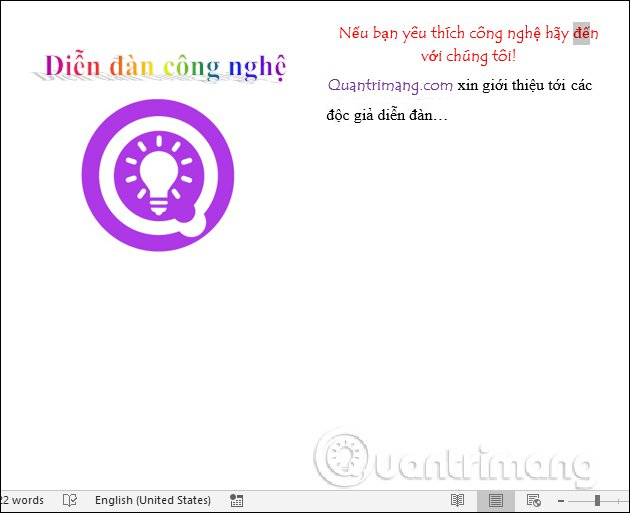 Cách thiết kế tờ rơi quảng cáo trong Word (16/10/2024)
  Mệnh đề HAVING trong SQL Server (16/10/2024)
 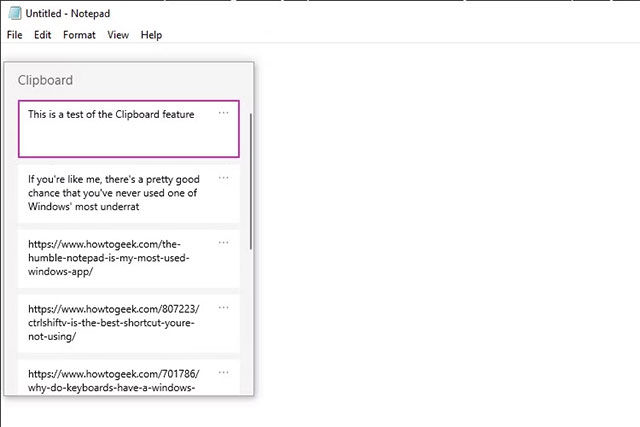 Lịch sử Clipboard: Một trong những tính năng hữu ích nhất của Windows thường bị bỏ quên (16/10/2024)
  Hàm len() trong Python (15/10/2024)
 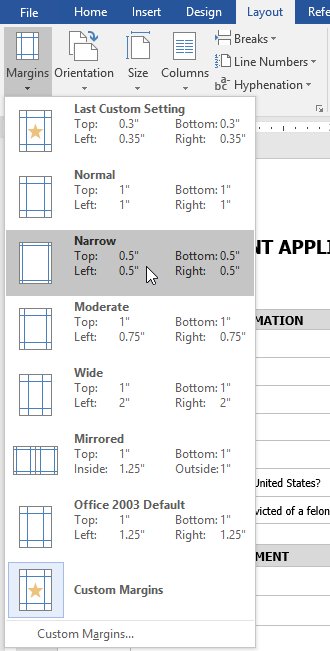 Hướng dẫn toàn tập Word 2016 (Phần 10): Bố cục trang (15/10/2024)
  Những lý do không nên xóa thiết bị cũ khỏi "Find My Device" (15/10/2024)
  Cách cấu hình agent để giao tiếp bằng nhiều ngôn ngữ trong ElevenAgents
 Hướng dẫn dùng Claude Haiku 5.5 làm trợ lý phân loại trong Claude Code
 Cách thiết kế giọng nói sống động, lôi cuốn cho ElevenLabs Agents
 Cách kết nối Google Drive với Gemini Spark đọc và xử lý tài liệu
 Chế độ Sinh viên trong Gemini: Không gian học tập có lộ trình
 Cách biến ý tưởng thành thiết kế bằng MagicPath trong ChatGPT
 TOP công cụ AI tạo workflow tốt nhất
 TOP trình duyệt web AI tốt nhất
 Cách cung cấp kiến thức phù hợp cho agent trong Microsoft Copilot Studio
 Thiết lập cơ sở kiến thức cho ElevenAgents
 15 prompt AI thú vị cho ngày lễ Halloween
 Hướng dẫn chat bằng giọng nói trên Dola AI
 Top công cụ AI tốt nhất cho Digital Marketing
 Hướng dẫn tạo giọng nói cá nhân trên Dola AI
 tOP plugin ChatGPT tốt nhất để lên kế hoạch du lịch
 Trình tự đảm bảo tính an toàn cho quy trình tự động hóa trong Grok Bot
 Tìm hiểu về chế độ Expressive trong ElevenAgents
 Cách kích hoạt plugin Gmail trên ChatGPT và prompt ví dụ
 TOP plugin Notion hữu ích nên sử dụng ngay
 Hướng dẫn tạo video chúc mừng ngày Nhà giáo Việt Nam 20/11
 Cách lập trình chuyên nghiệp hơn, dễ dàng hơn với tính năng Tệp trên Grok
 Hướng dẫn cài đặt và sử dụng n8n trên Windows 11
 Công thức tính diện tích hình Elip
 Hướng dẫn ngắt kết nối ứng dụng trên ChatGPT
 Hướng dẫn tạo đoạn hội thoại cho topic trên Twee
 6 cách mở Computer/System Properties trong Windows 10
 Đừng chia sẻ ảnh cho đến khi bạn chạy kiểm tra siêu dữ liệu này!
 Bức tranh tổng quan về hỗ trợ khách hàng tích hợp AI
 Cách sửa lỗi There Are Currently No Power Options Available Windows
 Hướng dẫn 8 cách mở bàn phím ảo trên Windows 10