Thông tin liên hệ
- 036.686.3943
- admin@nguoicodonvn2008.info

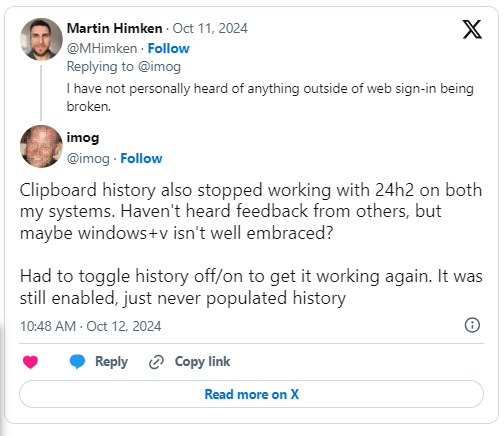
Nếu đã nâng cấp lên Windows 11 phiên bản 24H2, bạn có thể nhận thấy một số thứ không hoạt động như mong đợi. Ví dụ, nếu bạn sử dụng Clipboard History để lưu trữ dữ liệu sử dụng sau, thì có một khả năng nhỏ là dữ liệu sẽ vẫn trống bất kể bạn thử cách nào. May mắn thay, trong khi Microsoft đang tìm cách sửa lỗi, vẫn có cách để khắc phục sự cố này.
Theo phát hiện của Windows Latest, tính năng Clipboard History có thể bị hỏng sau khi bạn cài đặt bản cập nhật Windows 11 24H2. Thay vì ghi nhớ mọi thứ bạn sao chép, tính năng Clipboard History sẽ tuyên bố rằng bạn chưa copy bất kỳ thứ gì. Bất kể bạn sao chép thứ gì đó bao nhiêu lần, Windows 11 sẽ từ chối thêm nó vào lịch sử của bạn.
May mắn thay, những người dùng bị ảnh hưởng đã báo cáo lỗi cho Microsoft, vì vậy có khả năng là công ty đang tiến hành sửa lỗi. Tin vui là bạn không cần phải đợi bản sửa lỗi chính thức để tính năng này hoạt động trở lại.
Lỗi này sẽ không ảnh hưởng đến mọi PC chạy Windows 11, vì vậy bạn không cần phải thực hiện sửa lỗi trên mọi máy tính mà mình có. Ngay cả khi bạn bị ảnh hưởng, may mắn là bản sửa lỗi vẫn dễ thực hiện.
Theo thông tin chi tiết của Windows Latest, bạn có thể sửa lỗi này bằng cách mở bảng Settings. Nhấp vào System, sau đó chọn Clipboard. Tắt Suggested Actions, sau đó mở Clipboard History bằng phím Windows + V. Bây giờ bạn sẽ thấy các mục đã sao chép trước đó và có thể bật lại Suggested Actions mà không làm hỏng clipboad một lần nữa.
Nếu không được, hãy thử bật và tắt cả tính năng Clipboard History và tùy chọn đồng bộ thiết bị của tính năng này. Và nếu không có cách nào trong số đó hiệu quả, đừng lo lắng; vẫn còn nhiều cách để sửa lỗi Clipboard History trên Windows 11.
Nguồn tin: Quantrimang.com:
Ý kiến bạn đọc
Những tin mới hơn
 Cách làm ảnh trong suốt trong PowerPoint (16/10/2024)
  Lệnh LIKE trong SQL (16/10/2024)
  Cách làm cho trình duyệt riêng tư hơn (16/10/2024)
  Toán tử UNION trong SQL Server (16/10/2024)
  Hàm IFS trong Excel, cách sử dụng và ví dụ cụ thể (16/10/2024)
 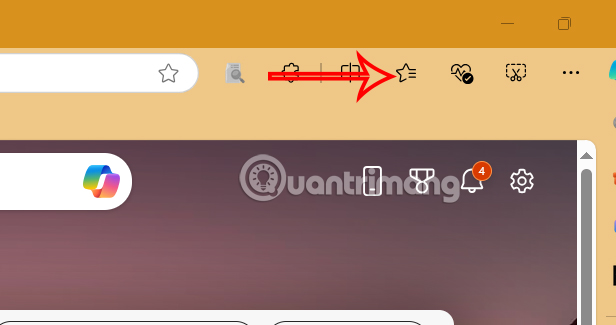 Hướng dẫn tạo thư mục yêu thích trong Microsoft Edge (18/10/2024)
  Cách sử dụng ProNotes: Extension giúp tăng cường ứng dụng Notes trên máy Mac (18/10/2024)
  Thơ về hoa sen, câu nói về hoa sen hay và ý nghĩa (18/10/2024)
  Hướng dẫn chèn phụ đề trong slide PowerPoint (18/10/2024)
  Hàm printf() trong C (18/10/2024)
 Những tin cũ hơn
 Một mình, có cô đơn như bạn nghĩ? (16/10/2024)
 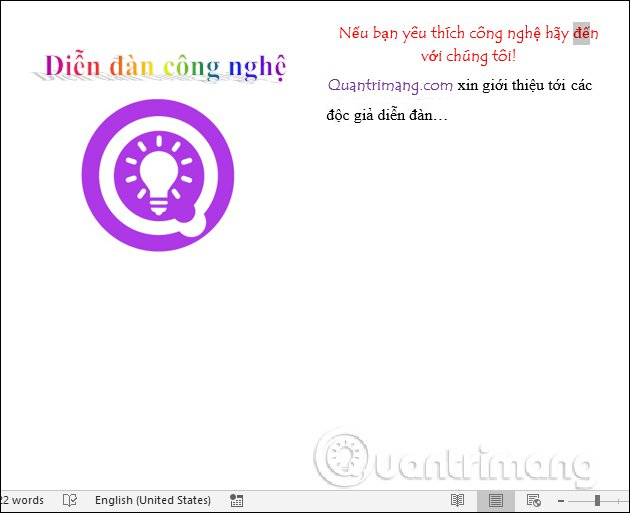 Cách thiết kế tờ rơi quảng cáo trong Word (16/10/2024)
  Mệnh đề HAVING trong SQL Server (16/10/2024)
 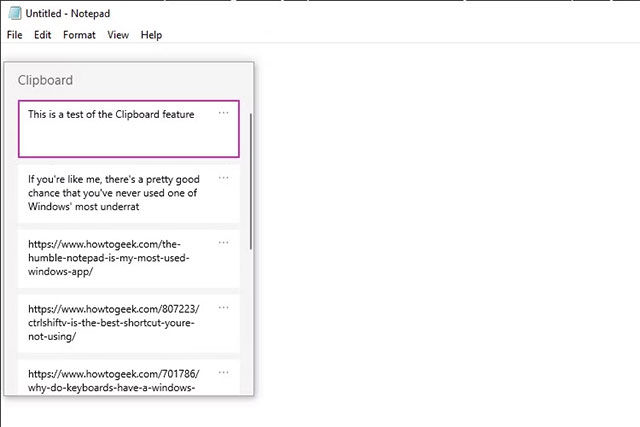 Lịch sử Clipboard: Một trong những tính năng hữu ích nhất của Windows thường bị bỏ quên (16/10/2024)
  Hàm len() trong Python (15/10/2024)
 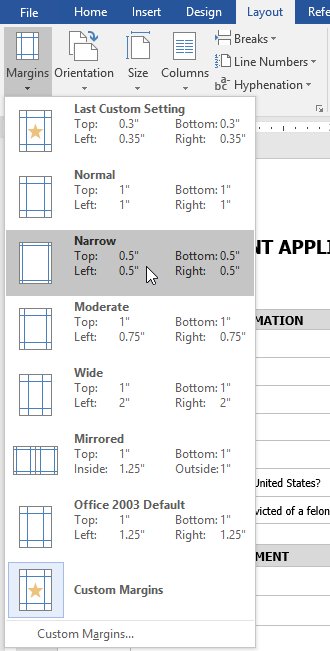 Hướng dẫn toàn tập Word 2016 (Phần 10): Bố cục trang (15/10/2024)
  Những lý do không nên xóa thiết bị cũ khỏi "Find My Device" (15/10/2024)
  Lệnh CREATE Database trong SQL (15/10/2024)
  Cách ánh xạ ổ đĩa mạng trong Windows 10 (15/10/2024)
  Cách lắp đầu nối sạc MagSafe vào laptop Windows (15/10/2024)
  Hướng dẫn dùng Wayground AI để tạo bài kiểm tra
 Hướng dẫn sử dụng Claude Slides tạo bài thuyết trình
 Cách dùng plugin Wayground với ChatGPT
 Ký tự khoảng trống FF là gì? Cách tạo tên trống trong Free Fire
 Nâng cao khả năng ElevenAgents bằng cơ sở kiến thức quy mô lớn sử dụng RAG
 100 ChatGPT/Gemini code giúp bạn chỉnh sửa ảnh như một chuyên gia
 Cách thêm nhiều tài khoản Gmail vào plugin Gmail trên ChatGPT
 Claude Design là gì? Cách dùng Claude Design thiết kế giao diện web
 Làm sao để không còn nhận được những câu trả lời chung chung khi nhập prompt vào Claude nữa?
 Hướng dẫn quản lý và ngắt kết nối ứng dụng trên ChatGPT
 Hướng dẫn thiết lập thông báo giờ nghỉ trên Claude
 Cách viết chữ kiểu FB: chữ in đậm, chữ 𝒏𝒈𝒉𝒊𝒆̂𝒏𝒈, đổi font chữ Facebook
 Agent hỗ trợ nhiều giọng nói trong ElevenAgents
 Kết hợp các kỹ thuật tạo prompt để thực hiện dự án thực tế
 Xây dựng agent dựa trên flow, an toàn cho môi trường Production
 Tạo kế hoạch vận hành Bot có giám sát trong Grok Bot
 Cách cấu hình agent để giao tiếp bằng nhiều ngôn ngữ trong ElevenAgents
 Hướng dẫn dùng Claude Haiku 5.5 làm trợ lý phân loại trong Claude Code
 Cách thiết kế giọng nói sống động, lôi cuốn cho ElevenLabs Agents
 Cách kết nối Google Drive với Gemini Spark đọc và xử lý tài liệu
 Hướng dẫn cài đặt và sử dụng n8n trên Windows 11
 Cách lập trình chuyên nghiệp hơn, dễ dàng hơn với tính năng Tệp trên Grok
 Công thức tính diện tích hình Elip
 Hướng dẫn ngắt kết nối ứng dụng trên ChatGPT
 Hướng dẫn tạo đoạn hội thoại cho topic trên Twee
 Bức tranh tổng quan về hỗ trợ khách hàng tích hợp AI
 6 cách mở Computer/System Properties trong Windows 10
 Đừng chia sẻ ảnh cho đến khi bạn chạy kiểm tra siêu dữ liệu này!
 Cách sửa lỗi There Are Currently No Power Options Available Windows
 Hướng dẫn 8 cách mở bàn phím ảo trên Windows 10