Thông tin liên hệ
- 036.686.3943
- admin@nguoicodonvn2008.info

Có lẽ không ít người trong số chúng ta đã sử dụng PC Windows trong nhiều thập kỷ, nhưng hoàn toàn không biết đến "Clipboard" cũng như biết cách tận dụng tính năng hữu ích này để cải thiện hiệu suất công việc của mình.
Có thể hiểu đơn giản Clipboard là một không gian lưu trữ các mục mà bạn đã sao chép gần đây trên Windows. Tính năng này khả dụng trong cả Windows 10 và 11. Sau khi bật Lịch sử Clipboard, bạn có thể truy cập bằng cách nhấn Windows+V. Clipboard có thể lưu trữ tối đa 25 mục, miễn là chúng không vượt quá 4MB.
Bạn có thể sử dụng mục này để lưu trữ tạm thời văn bản, HTML, siêu liên kết và hình ảnh. Tuy nhiên, Clipboard có phần hạn chế vì nó không thể lưu trữ tệp hoặc thư mục. Giới hạn này bao gồm cả tệp hình ảnh, nhưng bạn có thể khắc phục bằng cách nhấp chuột phải vào chính hình ảnh và nhấn vào "Copy". Tính năng này hoạt động với mọi loại hình ảnh, bao gồm tệp trên PC và hình ảnh từ trình duyệt web. Nhược điểm đáng chú ý hơn là Clipboard không cho phép bạn dán văn bản mà không định dạng như Ctrl+Shift+V. Nhưng tất nhiên bạn cũng luôn có thể dán văn bản vào Notepad để xóa định dạng trước.
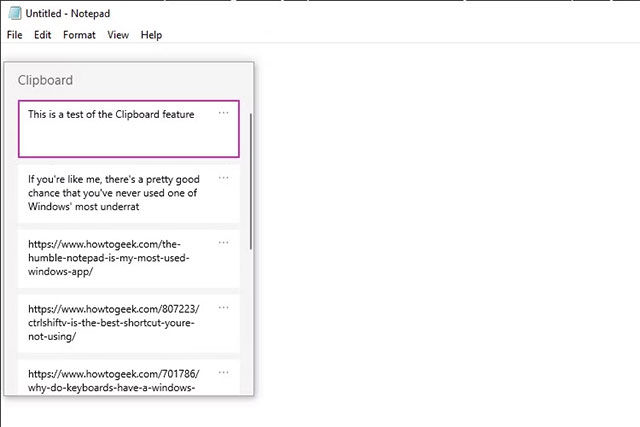
Nếu bạn có xu hướng sao chép và dán lượng lớn dữ liệu như một phần của quy trình làm việc hàng ngày, bạn nên từ bỏ thao tác Ctrl+V quen thuộc để chuyển sang tận dụng Lịch sử Clipboard, vốn hữu ích và mạnh mẽ hơn nhiều.
Chúng ta có thể quên mất tính năng này vì phiên bản trước đó, có tên là "ClipBook Viewer", đã bị xóa khỏi Windows Vista. Clipboard mới và được cải tiến không quay trở lại Windows cho đến bản cập nhật tháng 10 năm 2018, khiến nhiều người thậm chí không biết đến sự tồn tại của tính năng này.
Thay vì Ctrl+V quen thuộc, bạn sẽ phải làm quen với việc nhấn Windows+V, nhưng nỗ lực này rất đáng giá. Bạn có thể sao chép và dán nhiều hình ảnh, đoạn văn bản và liên kết cùng lúc, có khả năng tiết kiệm 20–30 phút trong ngày làm việc mà bạn sẽ lãng phí khi lật qua các tab. Chưa hết, bạn còn có thể đồng bộ hóa Clipboard với điện thoại và các thiết bị Windows khác.
Nếu phần lớn công việc của bạn liên quan đến việc sao chép và dán các mẫu, đoạn mã và liên kết giống nhau, thì đã đến lúc tối ưu hóa quy trình làm việc của mình. Clipboard cho phép bạn ghim các mục thường dùng để các mục vẫn giữ nguyên sau khi tắt PC hoặc xóa Lịch sử bảng tạm.
Nguồn tin: Quantrimang.com:
Ý kiến bạn đọc
Những tin mới hơn
 Mệnh đề HAVING trong SQL Server (16/10/2024)
 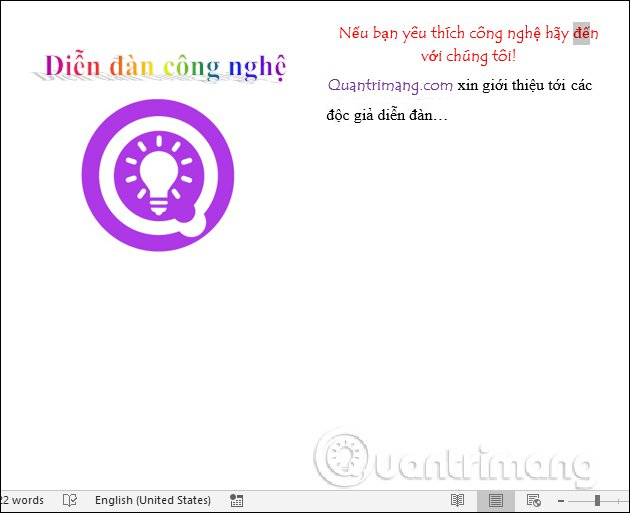 Cách thiết kế tờ rơi quảng cáo trong Word (16/10/2024)
  Một mình, có cô đơn như bạn nghĩ? (16/10/2024)
 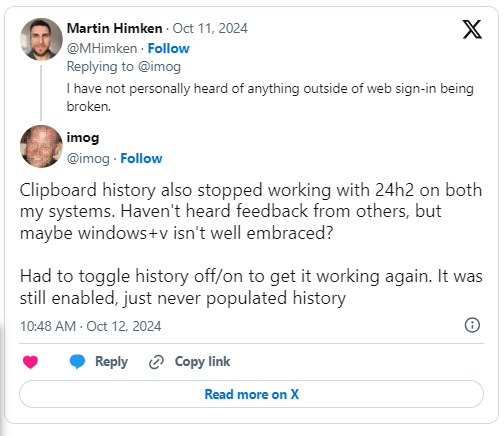 Cách sửa lỗi Clipboard History trong bản cập nhật mới nhất của Windows 11 (16/10/2024)
 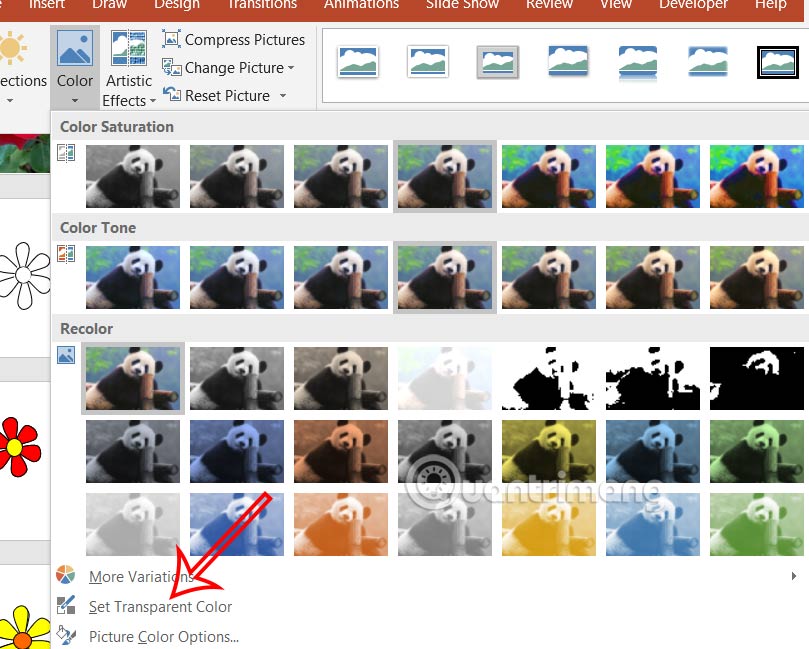 Cách làm ảnh trong suốt trong PowerPoint (16/10/2024)
  Lệnh LIKE trong SQL (16/10/2024)
  Cách làm cho trình duyệt riêng tư hơn (16/10/2024)
  Toán tử UNION trong SQL Server (16/10/2024)
  Hàm IFS trong Excel, cách sử dụng và ví dụ cụ thể (16/10/2024)
  Hướng dẫn tạo thư mục yêu thích trong Microsoft Edge (18/10/2024)
 Những tin cũ hơn
 Hàm len() trong Python (15/10/2024)
  Hướng dẫn toàn tập Word 2016 (Phần 10): Bố cục trang (15/10/2024)
  Những lý do không nên xóa thiết bị cũ khỏi "Find My Device" (15/10/2024)
  Lệnh CREATE Database trong SQL (15/10/2024)
  Cách ánh xạ ổ đĩa mạng trong Windows 10 (15/10/2024)
  Cách lắp đầu nối sạc MagSafe vào laptop Windows (15/10/2024)
  Cách chạy chương trình Java từ Command Prompt (13/10/2024) Hàm list() trong Python (13/10/2024)
  Thẻ HTML (13/10/2024) Thẻ HTML (13/10/2024)
  Cách cấu hình agent để giao tiếp bằng nhiều ngôn ngữ trong ElevenAgents
 Hướng dẫn dùng Claude Haiku 5.5 làm trợ lý phân loại trong Claude Code
 Cách thiết kế giọng nói sống động, lôi cuốn cho ElevenLabs Agents
 Cách kết nối Google Drive với Gemini Spark đọc và xử lý tài liệu
 Chế độ Sinh viên trong Gemini: Không gian học tập có lộ trình
 Cách biến ý tưởng thành thiết kế bằng MagicPath trong ChatGPT
 TOP công cụ AI tạo workflow tốt nhất
 TOP trình duyệt web AI tốt nhất
 Cách cung cấp kiến thức phù hợp cho agent trong Microsoft Copilot Studio
 Thiết lập cơ sở kiến thức cho ElevenAgents
 15 prompt AI thú vị cho ngày lễ Halloween
 Hướng dẫn chat bằng giọng nói trên Dola AI
 Top công cụ AI tốt nhất cho Digital Marketing
 Hướng dẫn tạo giọng nói cá nhân trên Dola AI
 tOP plugin ChatGPT tốt nhất để lên kế hoạch du lịch
 Trình tự đảm bảo tính an toàn cho quy trình tự động hóa trong Grok Bot
 Tìm hiểu về chế độ Expressive trong ElevenAgents
 Cách kích hoạt plugin Gmail trên ChatGPT và prompt ví dụ
 TOP plugin Notion hữu ích nên sử dụng ngay
 Hướng dẫn tạo video chúc mừng ngày Nhà giáo Việt Nam 20/11
 Cách lập trình chuyên nghiệp hơn, dễ dàng hơn với tính năng Tệp trên Grok
 Hướng dẫn cài đặt và sử dụng n8n trên Windows 11
 Công thức tính diện tích hình Elip
 Hướng dẫn ngắt kết nối ứng dụng trên ChatGPT
 Hướng dẫn tạo đoạn hội thoại cho topic trên Twee
 6 cách mở Computer/System Properties trong Windows 10
 Đừng chia sẻ ảnh cho đến khi bạn chạy kiểm tra siêu dữ liệu này!
 Bức tranh tổng quan về hỗ trợ khách hàng tích hợp AI
 Cách sửa lỗi There Are Currently No Power Options Available Windows
 Hướng dẫn 8 cách mở bàn phím ảo trên Windows 10