Thông tin liên hệ
- 036.686.3943
- admin@nguoicodonvn2008.info

Cookie là những dữ liệu nhỏ mà các trang web lén lút lưu trữ trên trình duyệt, nhằm theo dõi các hoạt động và sở thích trực tuyến của bạn. Nếu coi trọng quyền riêng tư của mình, bạn có thể muốn kiểm soát điều này. Bạn có thể thiết lập Google Chrome, Firefox và Edge để tự động xóa cookie.
Bạn luôn có thể xóa cookie theo cách thủ công trong Chrome, nhưng để Chrome tự động xóa sẽ dễ dàng hơn. Nhấp vào menu ba chấm ở góc trên bên phải, đi tới Settings, sau đó chọn Privacy and security trong menu bên trái. Cuộn xuống để nhấp vào Site settings.
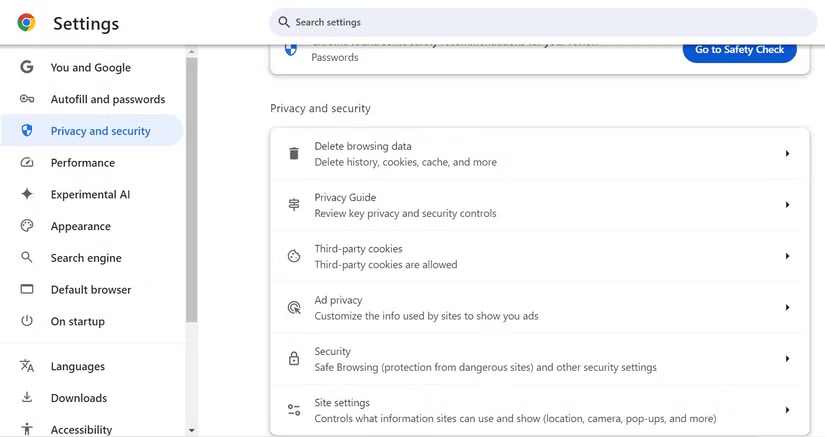
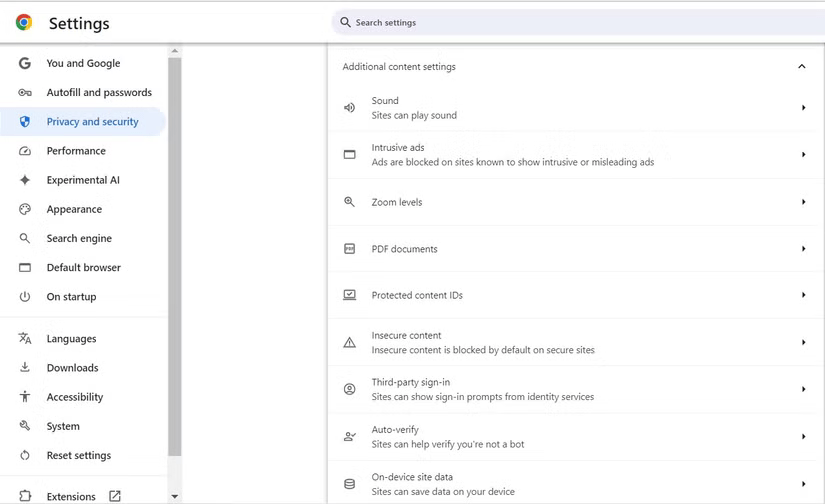
Trên trang kết quả, cuộn xuống một lần nữa và nhấp vào Additional content settings để mở rộng các tùy chọn, tại đó bạn sẽ tìm thấy và nhấp vào On-device site data.
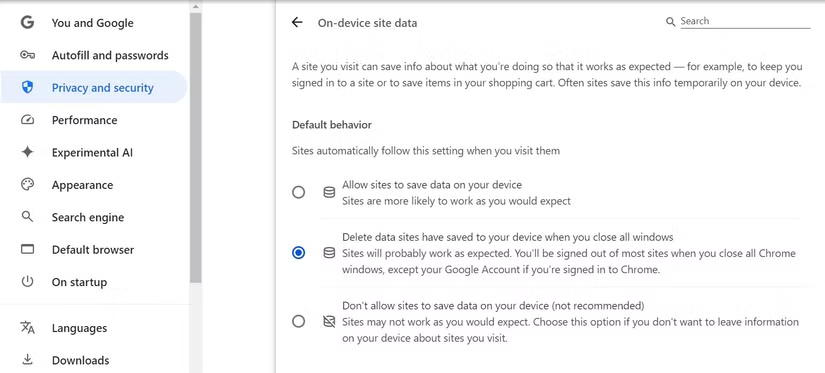
Sau đó, chọn tùy chọn có nội dung "Delete data sites that have been saved to your device when you close all windows".
Nếu muốn bỏ qua tất cả các điều hướng này, bạn có thể dán liên kết này vào thanh địa chỉ của Chrome: chrome://settings/content/siteData.
Edge cung cấp nhiều tùy chọn xóa dữ liệu tự động hơn Chrome khi bạn đóng trình duyệt. Ngoài việc tự động xóa cookie, Edge có thể xóa lịch sử duyệt web và dữ liệu được lưu trong bộ nhớ đệm khi thoát.
Bắt đầu bằng cách nhấp vào biểu tượng ba chấm ở góc trên bên phải của Edge (hoặc nhấn Alt + F) và chọn Settings. Trong menu bên trái, nhấp vào Privacy, search, and services. Sau đó, cuộn xuống Delete browsing data và nhấp vào Choose what to clear every time you close the browser bên dưới.
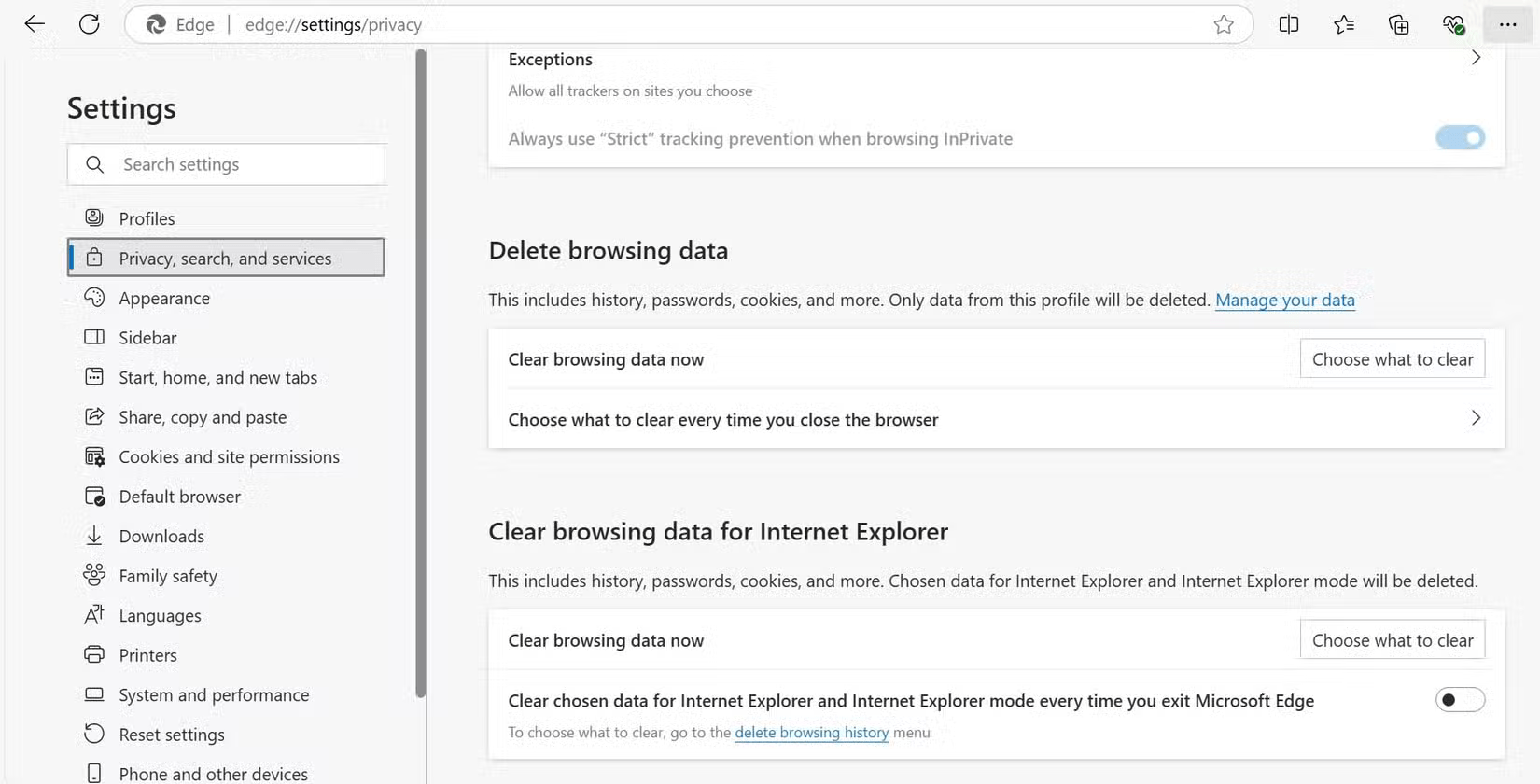
Tại đây, hãy bật Cookies and other site data và bật tùy chọn Browsing history , Download history , Cached images and files , Autofill form data và Site permissions để Edge tự động xóa những mục đó khi bạn đóng tab hoặc trình duyệt.
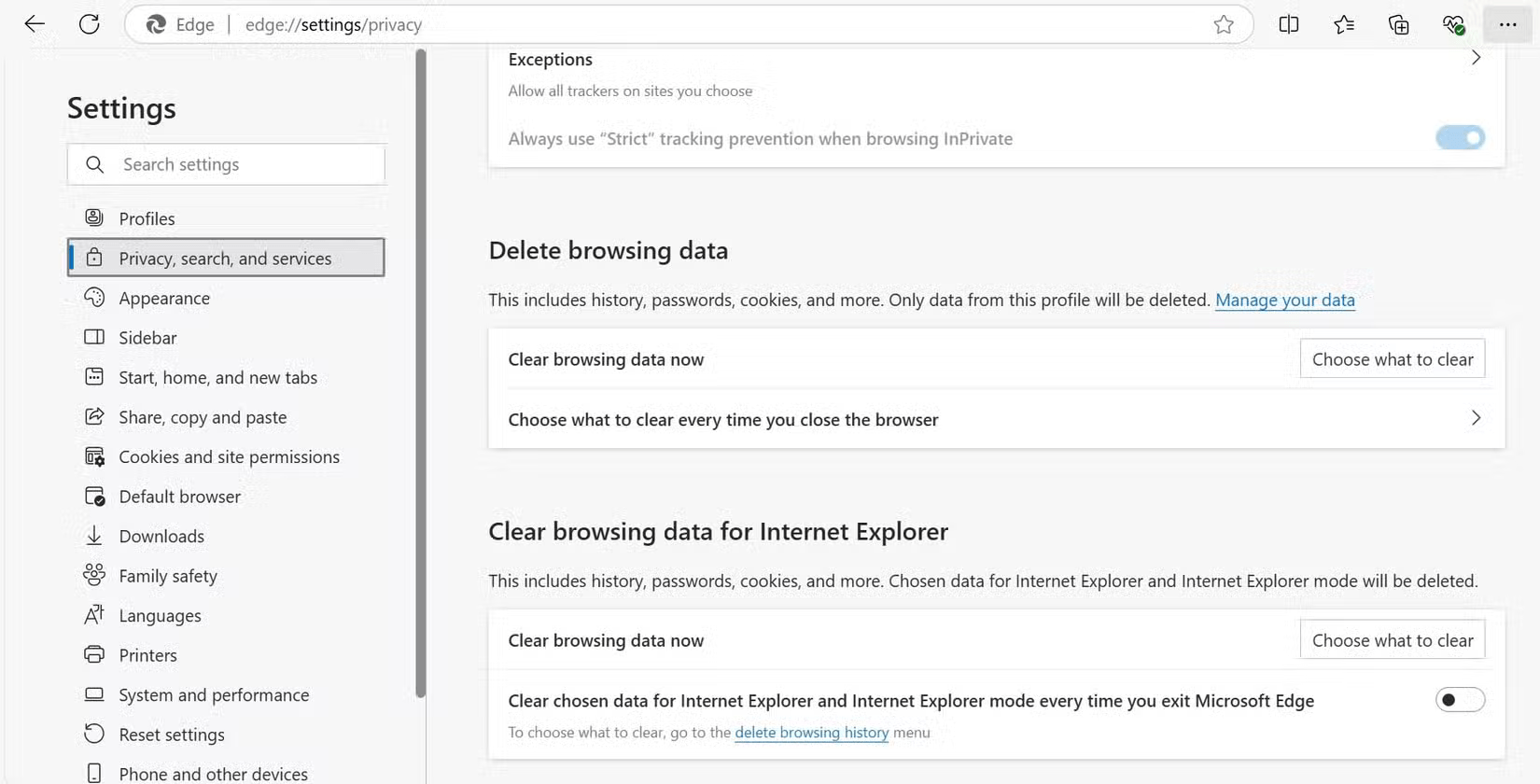
Để truy cập nhanh hơn, bạn có thể dán liên kết này vào thanh địa chỉ của Edge: edge://settings/clearBrowsingDataOnClose.
Giống như hai trình duyệt khác, bạn có thể thiết lập Firefox tự động xóa cookie và dữ liệu duyệt web khác. Để thiết lập, hãy nhấp vào menu ba dòng ngang ở góc trên bên phải của Firefox, sau đó chọn Settings. Từ menu bên trái, nhấp vào Privacy & Security, rồi cuộn xuống phần History ở bên phải. Trong menu drop-down bên cạnh "Firefox will", hãy chọn Use custom settings for history.
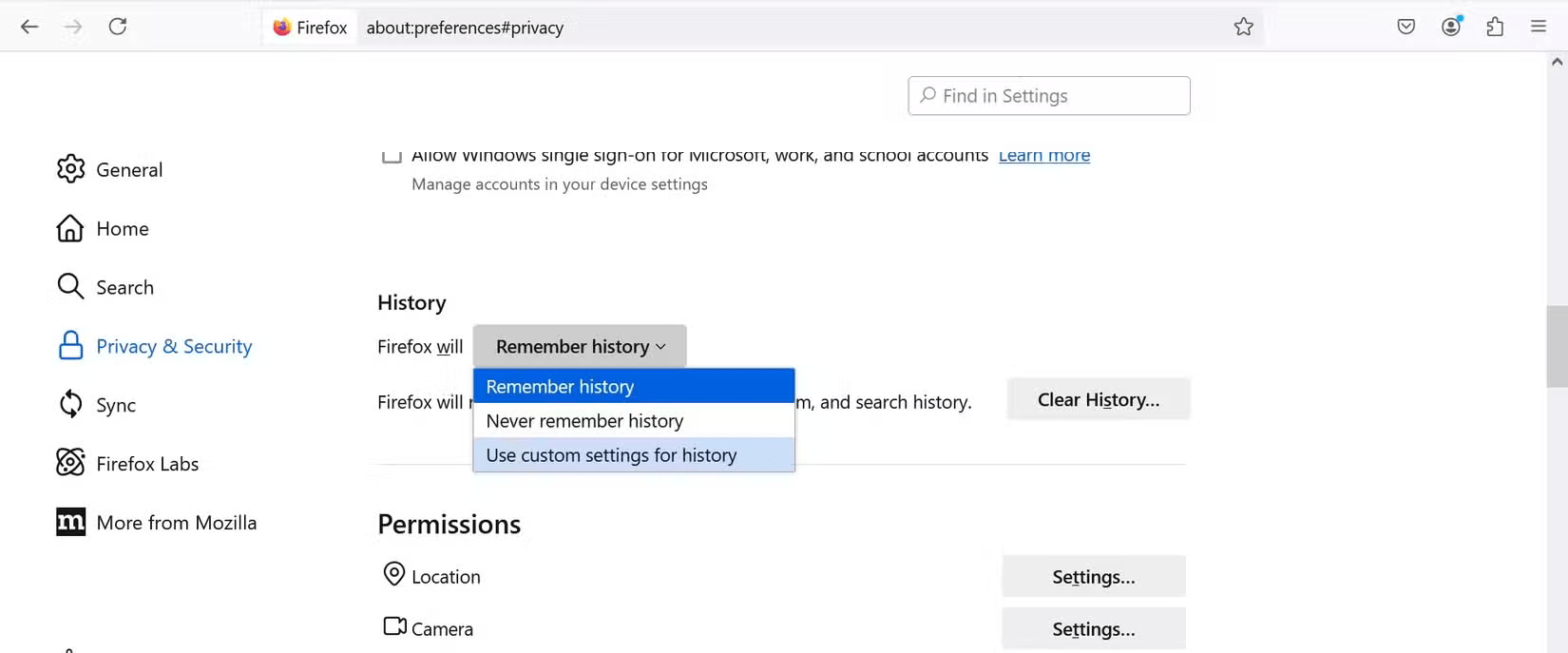
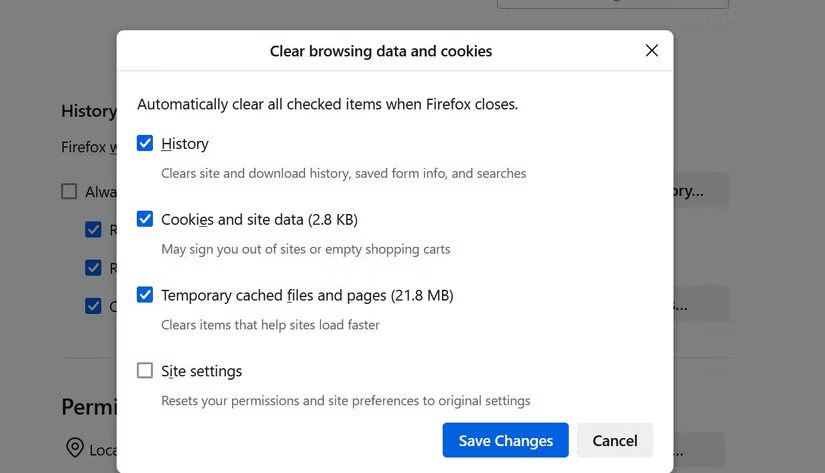
Tiếp theo, hãy đánh dấu vào ô Clear history when Firefox closes, sau đó nhấp vào Settings… - một hộp thoại sẽ xuất hiện.
Chọn Cookies and site data (và bỏ chọn bất kỳ mục nào bạn muốn giữ lại). Nhấp vào Save Changes, và bây giờ Firefox sẽ xóa cookie của bạn bất cứ khi nào bạn đóng trình duyệt.
Nếu bạn muốn bỏ qua việc điều chỉnh cài đặt trình duyệt, hãy thử sử dụng tiện ích mở rộng để tự động xóa cookie. Tiện ích mở rộng Self-Destructing Cookies và Cookie AutoDelete là những lựa chọn đáng tin cậy và việc cài đặt chúng hoạt động tương tự trên cả 3 trình duyệt.
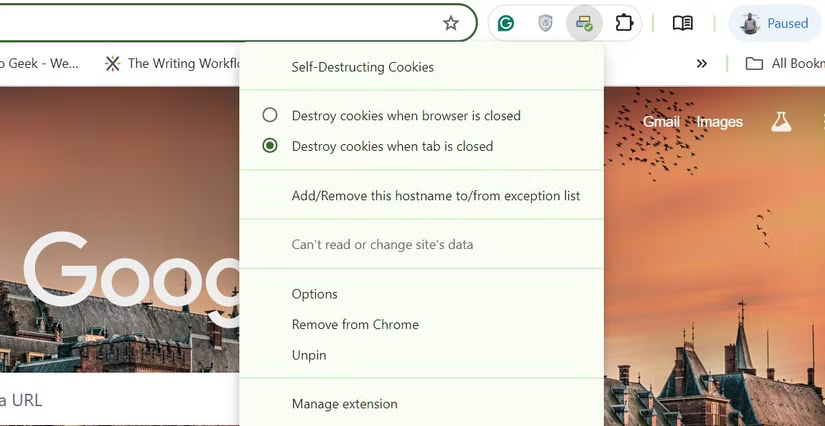
Sau khi bạn đã cài đặt tiện ích mở rộng Self-Destructing Cookies, hãy nhấp chuột phải vào biểu tượng của tiện ích mở rộng trên thanh công cụ và chọn Destroy cookies when browser is closed hoặc Destroy cookies when tab is closed để xóa dữ liệu cookie được lưu trữ bất cứ khi nào bạn đóng một tab hoặc chính trình duyệt.
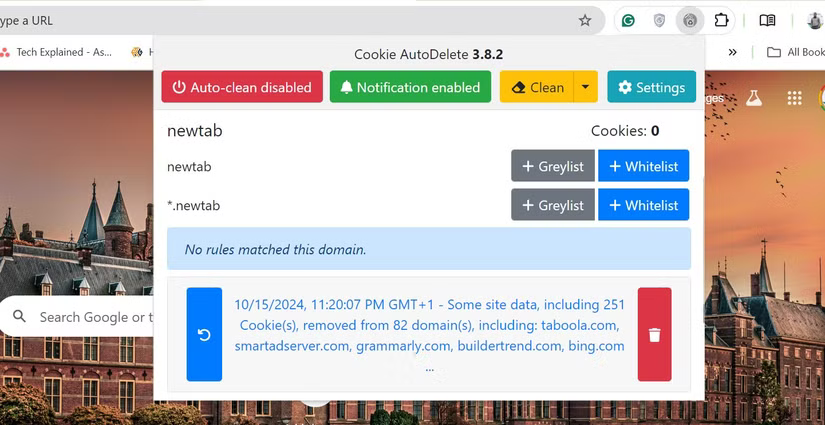
Để sử dụng tiện ích mở rộng Cookie AutoDelete tự động dọn dẹp cookie, hãy nhấp vào biểu tượng của tiện ích mở rộng trên thanh công cụ, sau đó nhấn vào nút Auto-clean disabled để bật tính năng xóa tự động.
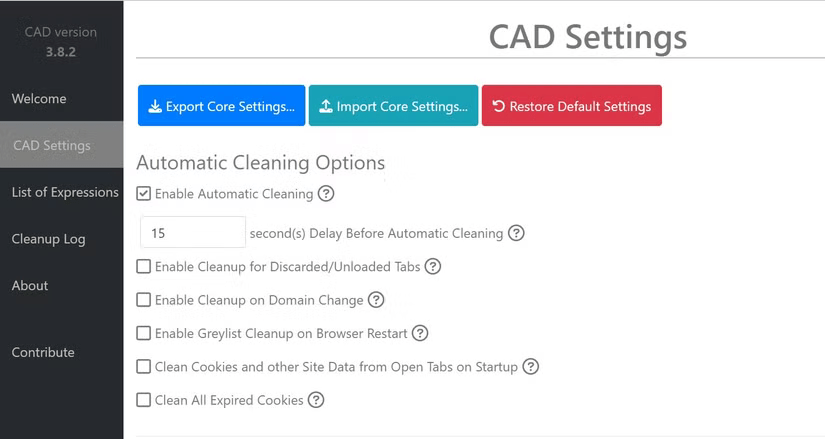
Cookie AutoDelete cũng cung cấp một số tùy chọn tùy chỉnh để quản lý dữ liệu cookie, tất cả đều nằm trong menu Settings. Bạn sẽ thấy 6 tùy chọn dọn dẹp tự động, mỗi tùy chọn có một hộp kiểm:
Hầu hết các cài đặt này đều dễ hiểu, nhưng nếu bạn cần thêm thông tin, chỉ cần nhấp vào dấu chấm hỏi bên cạnh mỗi tùy chọn để mở tab Documentation nêu thông tin chi tiết. Ví dụ, tính năng Enable Automatic Cleaning sẽ xóa dữ liệu bất cứ khi nào bạn đóng tab, khởi động lại trình duyệt hoặc thay đổi domain.
Nguồn tin: Quantrimang.com:
Ý kiến bạn đọc
Những tin mới hơn
 Cách copy bảng bằng Snipping Tool rất đơn giản (18/10/2024)
  Cách gõ dấu gạch ngang dài (em dash) trên Windows hoặc Mac (19/10/2024)
  Lệnh SELECT TOP trong SQL Server (19/10/2024)
  7 tính năng cần có trên router WiFi (19/10/2024)
 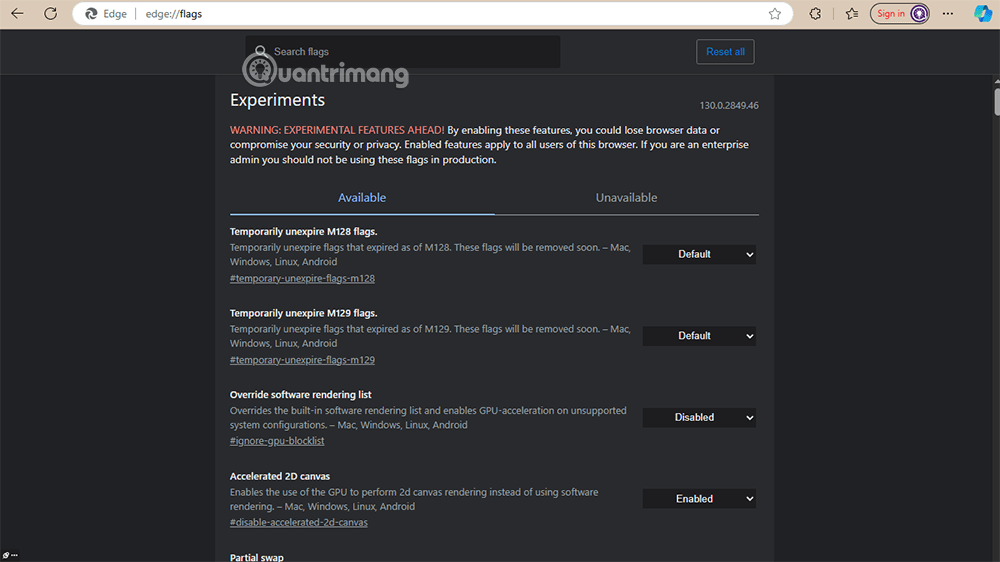 Cách tắt tính năng AI trên trình duyệt Microsoft Edge (20/10/2024)
 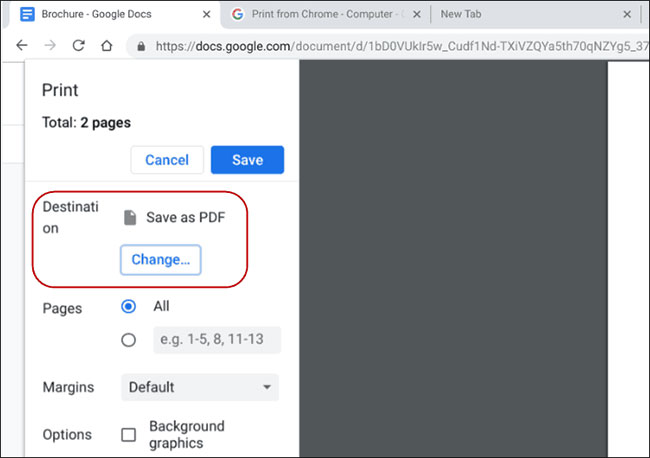 Cách in file PDF trên máy tính, lap top, điện thoại hoặc máy tính bảng (20/10/2024)
 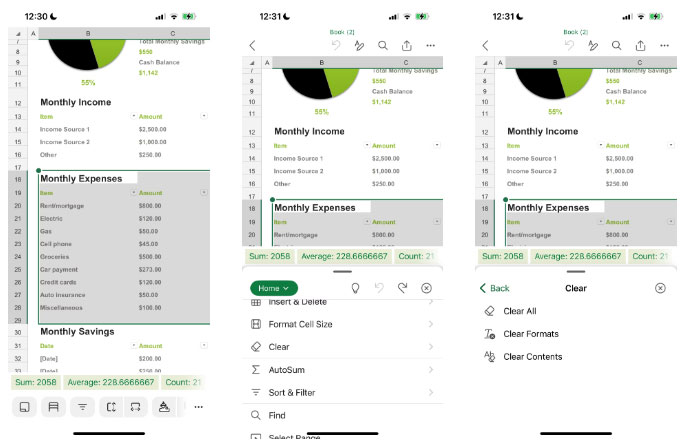 Hướng dẫn xóa định dạng bảng trong Excel (20/10/2024)
 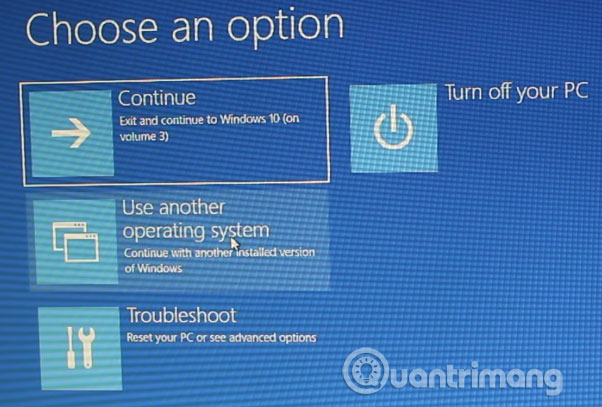 Cách xóa tùy chọn khởi động cũ trong boot menu trên Windows 10 (20/10/2024)
  46 Stt mệt mỏi với công việc, cuộc sống (20/10/2024)
  Cách chặn kết nối Internet phần mềm, ứng dụng Windows 10 (20/10/2024)
 Những tin cũ hơn
 Những công cụ và plugin AI tốt nhất cho Excel (18/10/2024)
  Hàm printf() trong C (18/10/2024)
  Hướng dẫn chèn phụ đề trong slide PowerPoint (18/10/2024)
  Thơ về hoa sen, câu nói về hoa sen hay và ý nghĩa (18/10/2024)
  Cách sử dụng ProNotes: Extension giúp tăng cường ứng dụng Notes trên máy Mac (18/10/2024)
  Hướng dẫn tạo thư mục yêu thích trong Microsoft Edge (18/10/2024)
  Hàm IFS trong Excel, cách sử dụng và ví dụ cụ thể (16/10/2024)
  Toán tử UNION trong SQL Server (16/10/2024)
  Cách làm cho trình duyệt riêng tư hơn (16/10/2024)
  Lệnh LIKE trong SQL (16/10/2024)
  Agent hỗ trợ nhiều giọng nói trong ElevenAgents
 Kết hợp các kỹ thuật tạo prompt để thực hiện dự án thực tế
 Xây dựng agent dựa trên flow, an toàn cho môi trường Production
 Tạo kế hoạch vận hành Bot có giám sát trong Grok Bot
 Cách cấu hình agent để giao tiếp bằng nhiều ngôn ngữ trong ElevenAgents
 Hướng dẫn dùng Claude Haiku 5.5 làm trợ lý phân loại trong Claude Code
 Cách thiết kế giọng nói sống động, lôi cuốn cho ElevenLabs Agents
 Cách kết nối Google Drive với Gemini Spark đọc và xử lý tài liệu
 Chế độ Sinh viên trong Gemini: Không gian học tập có lộ trình
 Cách biến ý tưởng thành thiết kế bằng MagicPath trong ChatGPT
 TOP công cụ AI tạo workflow tốt nhất
 TOP trình duyệt web AI tốt nhất
 Cách cung cấp kiến thức phù hợp cho agent trong Microsoft Copilot Studio
 Thiết lập cơ sở kiến thức cho ElevenAgents
 15 prompt AI thú vị cho ngày lễ Halloween
 Hướng dẫn chat bằng giọng nói trên Dola AI
 Top công cụ AI tốt nhất cho Digital Marketing
 Hướng dẫn tạo giọng nói cá nhân trên Dola AI
 tOP plugin ChatGPT tốt nhất để lên kế hoạch du lịch
 Trình tự đảm bảo tính an toàn cho quy trình tự động hóa trong Grok Bot
 Cách lập trình chuyên nghiệp hơn, dễ dàng hơn với tính năng Tệp trên Grok
 Hướng dẫn cài đặt và sử dụng n8n trên Windows 11
 Công thức tính diện tích hình Elip
 Hướng dẫn ngắt kết nối ứng dụng trên ChatGPT
 Hướng dẫn tạo đoạn hội thoại cho topic trên Twee
 6 cách mở Computer/System Properties trong Windows 10
 Đừng chia sẻ ảnh cho đến khi bạn chạy kiểm tra siêu dữ liệu này!
 Bức tranh tổng quan về hỗ trợ khách hàng tích hợp AI
 Cách sửa lỗi There Are Currently No Power Options Available Windows
 Hướng dẫn 8 cách mở bàn phím ảo trên Windows 10