
Thông tin liên hệ
- 036.686.3943
- admin@nguoicodonvn2008.info

Truy cập Internet là điều cần thiết, nhưng bạn có thể thắc mắc các tiến trình Linux nào sử dụng kết nối của bạn nhiều nhất trên máy tính. May mắn thay, với một số tiện ích phổ biến của Linux, việc giám sát quá trình nào sử dụng băng thông của bạn thật dễ dàng. Dưới đây là một số công cụ trong số đó.
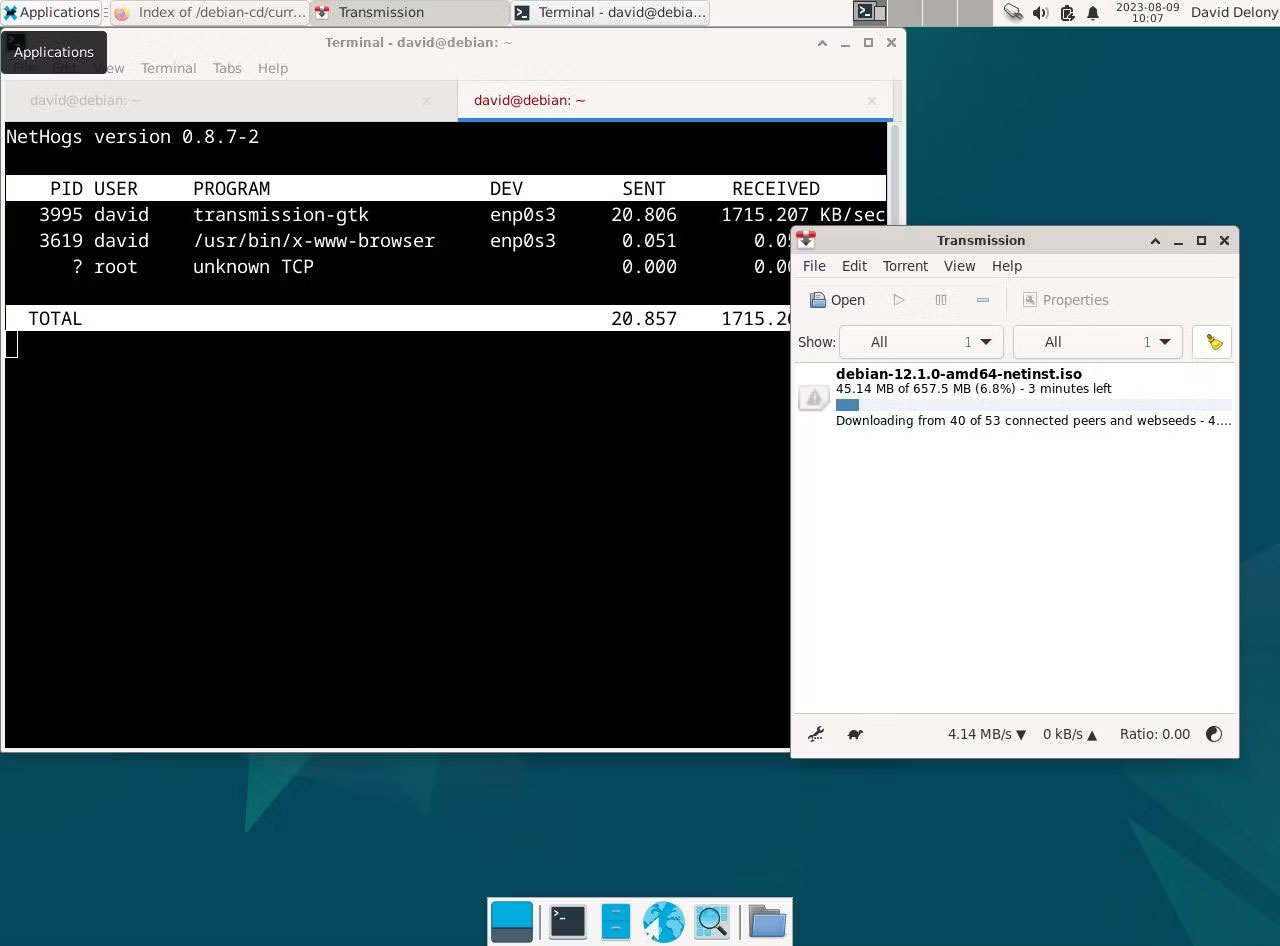
nethogs là một chương trình thực hiện các kết nối Internet giống như htop hoặc top thực hiện đối với việc sử dụng CPU và bộ nhớ. Nó hiển thị cho bạn cái nhìn nhanh chóng về tiến trình nào đang truy cập mạng.
Giống như top, htop hoặc atop, nethogs là chương trình toàn màn hình cập nhật sau vài giây để hiển thị cho bạn các kết nối mạng hiện tại theo tiến trình.
Cài đặt nethogs rất đơn giản. Bạn chỉ cần đi qua trình quản lý gói của mình.
Ví dụ, trên Debian và Ubuntu:
sudo apt install nethogs
Và trên Arch Linux:
sudo pacman -S nethogs
Trên họ Red Hat:
sudo dnf install nethogs
Để chạy nethogs, bạn cần phải root:
sudo nethogs
Có thể thiết lập nó để bạn có thể chạy nethogs như một người dùng thông thường bằng cách sử dụng lệnh này:
sudo setcap "cap_net_admin,cap_net_raw+pe" /path/to/nethogs
Bạn nên thay thế "/path/to/nethogs" bằng tên đường dẫn tuyệt đối của nethogs. Bạn có thể tìm thấy điều này bằng lệnh which:
which nethogs
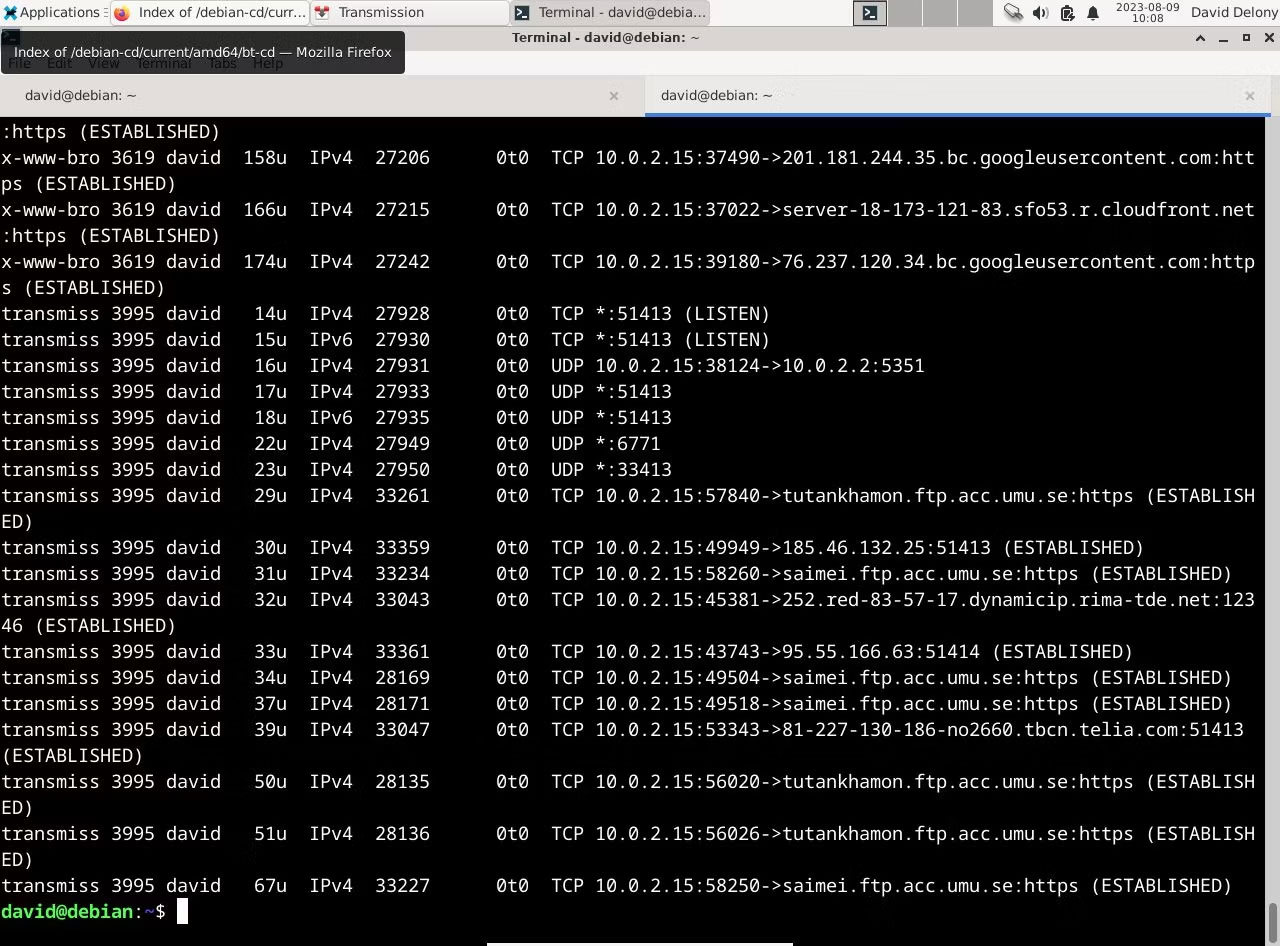
Mặc dù lsof là một tiện ích để liệt kê các file đang mở, nhưng nó cũng có thể liệt kê các kết nối mạng đang mở. Tùy chọn -i liệt kê các kết nối Internet được gắn với những tiến trình đang chạy trên hệ thống. Rốt cuộc, trên Linux, mọi thứ đều là một file.
Để xem các kết nối Internet hiện tại, hãy sử dụng lệnh này:
lsof -i
lsof sẽ hiển thị cho bạn tên của bất kỳ lệnh nào có kết nối Internet đang mở, PID, trình mô tả file, loại kết nối Internet, kích thước, giao thức và tên file chính thức của kết nối.
Sử dụng các tùy chọn -i4 và -i6 cho phép bạn xem các kết nối sử dụng IPv4 hoặc IPv6.
Rất có thể bạn đã cài đặt lsof rồi. Nó cũng dễ dàng cài đặt trên các bản phân phối Linux chính nếu bạn chưa thực hiện.
Trên Debian và Ubuntu, gõ:
sudo apt install lsof
Và trên Arch:
sudo pacman -S lsof
Trên dòng distro Red Hat:
sudo dnf install lsof
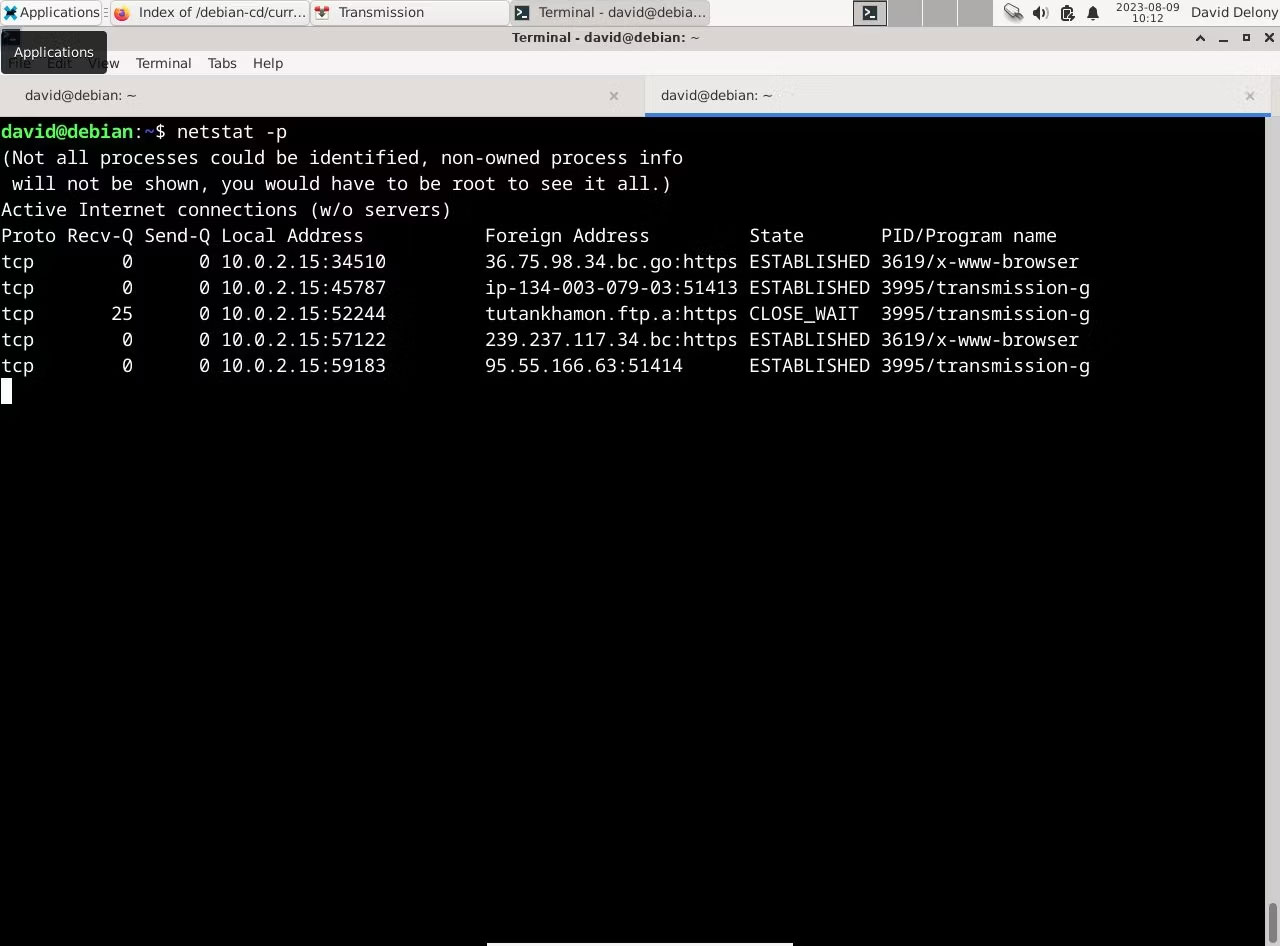
netstat là một chương trình mạnh mẽ, cho phép bạn xem các kết nối mạng trên hệ thống của mình. Nó không hiển thị cho bạn quá trình kết nối mạng nào được đính kèm. Như với lsof, bạn có thể thấy điều này bằng tùy chọn dòng lệnh.
netstat là một phần của gói công cụ mạng. Bạn có thể cài đặt nó trên hầu hết các bản phân phối Linux bằng trình quản lý gói mặc định.
Ví dụ, trên Debian hoặc Ubuntu:
sudo apt install net-tools
Trên Arch Linux:
sudo pacman -S net-tools
Để cài đặt netstat trên Fedora, CentOS và RHEL, hãy chạy:
sudo dnf install net-tools
Bạn có thể chạy netstat tại dòng lệnh. Theo mặc định, nó sẽ hiển thị cho bạn thông tin như giao thức, địa chỉ và trạng thái của kết nối, nhưng tùy chọn -p thêm một cột hiển thị ID tiến trình và tên lệnh.
netstat -p
Khi bạn chạy nó, netstat sẽ chỉ liệt kê tất cả các kết nối mạng và sau đó thoát ra. Với tùy chọn -c, bạn có thể thấy danh sách các kết nối được cập nhật liên tục:
netstat -pc
Điều này sẽ tương tự như việc sử dụng một chương trình định hướng màn hình như nethogs, nhưng lợi thế của việc thực hiện theo cách này là bạn có thể chuyển kết quả đầu ra sang một chương trình khác như grep hoặc máy nhắn tin để kiểm tra nó:
netstat -p | grep 'systemd'
Để xem tất cả các tiến trình có kết nối mạng trên hệ thống của bạn, bạn có thể phải chạy netstat với quyền root:
sudo netstat
Nguồn tin: Quantrimang.com
Ý kiến bạn đọc
Những tin mới hơn
 Cách tạo lối tắt trình quản lý mật khẩu Google Chrome (19/08/2023)
 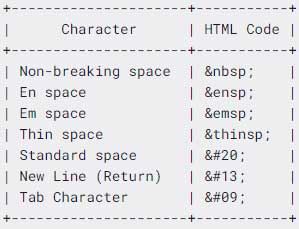 Cách chèn khoảng trống trong HTML (19/08/2023)
 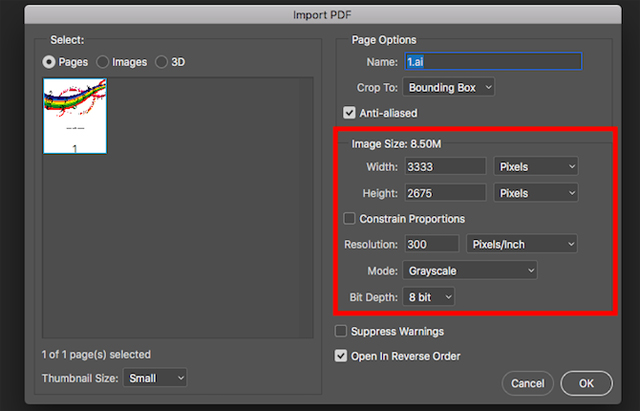 File AI là gì? Cách mở file AI không cần Adobe Illustrator (19/08/2023)
  Vươn tay chạm tới cầu vồng (21/08/2023)
 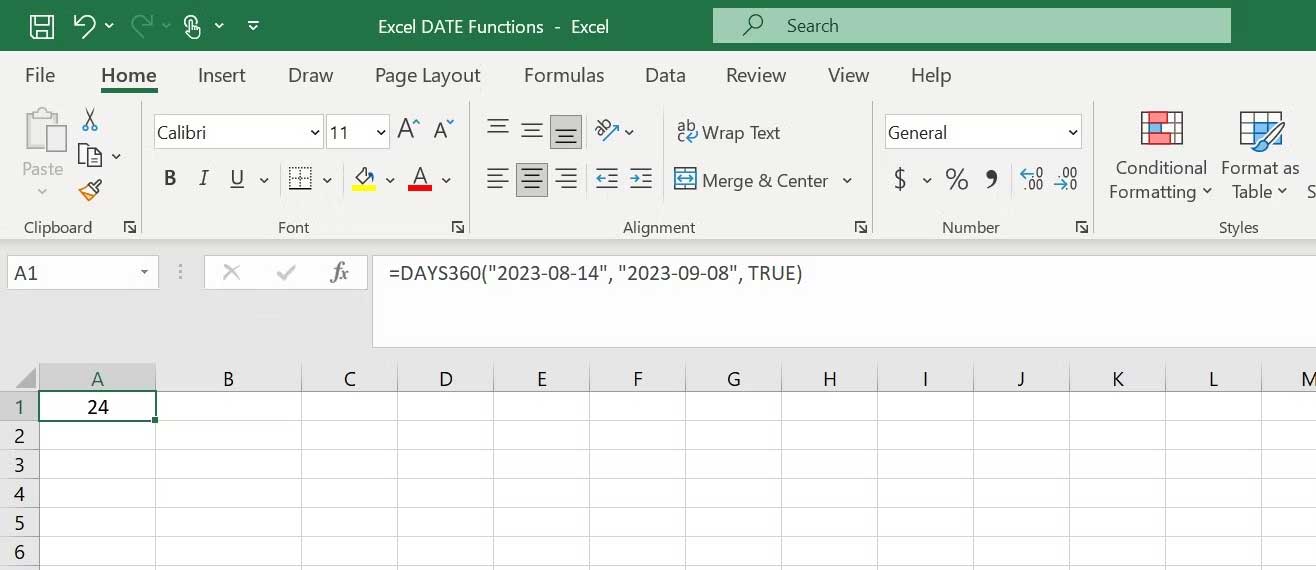 Những hàm DATE trong Excel bạn cần biết (21/08/2023)
 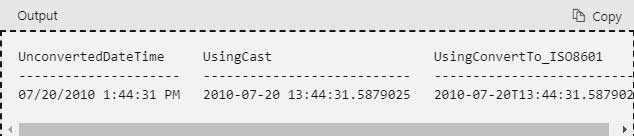 Hàm CAST trong SQL Server (21/08/2023)
  Hàm COUNT trong SQL Server (21/08/2023)
  Cách lắp đặt card âm thanh trên máy tính (21/08/2023)
  10 tính năng ẩn trong macOS Sonoma (21/08/2023)
  Cách tách đoạn văn thành nhiều câu trong Word (21/08/2023)
 Những tin cũ hơn
Cách tách đoạn văn thành câu trong Word (18/08/2023)  Hàm GETDATE trong SQL Server (18/08/2023)
  Cách khắc phục lỗi “We’ll Need Your Current Windows Password” trên Windows 10/11 (18/08/2023)
  Cách container hóa app Rust bằng Docker (18/08/2023)
  4 sự cố GPU thường gặp và cách khắc phục (17/08/2023)
  Cách sửa lỗi "Server IP Address Could Not Be Found" trên Google Chrome (17/08/2023)
  Cách chèn dấu tích vào trong Word (17/08/2023)
  Cách dùng AWS S3 Bucket để lưu file tĩnh và media trong Django (17/08/2023)
  4 sự cố GPU thường gặp và cách khắc phục (16/08/2023)
  Những thẻ HTML đặc biệt tăng kỹ năng phát triển web của bạn (16/08/2023)
  7 công cụ AI mã nguồn mở có thể thay thế các gói đăng ký trả phí
 Hướng dẫn tìm địa điểm bằng bản đồ trên Gemini
 Cách dùng plugin Gmail trong ChatGPT để chuẩn bị nháp email
 13 công cụ AI tốt nhất để tạo tác phẩm nghệ thuật từ một bức ảnh chụp
 Hướng dẫn dọn dẹp và quản lý Gmail bằng Gemini
 TOP công cụ AI chỉnh sửa ảnh theo từng nhu cầu
 5 cách khai thác Gemini với Google Workspace và NotebookLM
 TOP Claude Connector tốt nhất cho hoạt động bán hàng
 4 lựa chọn thay thế tốt nhất cho Midjourney
 Hướng dẫn tạo bài thuyết trình bằng AI trên NoteGPT
 8 mẹo hạn chế Claude vượt quá giới hạn lượt dùng
 8 mẹo hạn chế Claude vượt quá giới hạn lượt dùng
 Cách sử dụng công cụ chỉnh sửa ảnh ưu việt trên ChatGPT
 Cách dùng AI Agent Consensus tóm tắt tài liệu dài trên ChatGPT
 Cách tạo tài liệu bằng AI trên NoteGPT
 10 công cụ tạo website AI tốt nhất năm 2026
 Ứng dụng Copilot trong Excel
 10 mô hình Hugging Face đáng tìm hiểu vào năm 2026
 Hướng dẫn tạo dashboard dữ liệu bằng Claude Dashboards
 Cách dùng Claude Motion biến ý tưởng thành video chuyển động
 Hướng dẫn cài đặt và sử dụng n8n trên Windows 11
 Cách lập trình chuyên nghiệp hơn, dễ dàng hơn với tính năng Tệp trên Grok
 Công thức tính diện tích hình Elip
 Hướng dẫn ngắt kết nối ứng dụng trên ChatGPT
 Hướng dẫn tạo đoạn hội thoại cho topic trên Twee
 Bức tranh tổng quan về hỗ trợ khách hàng tích hợp AI
 Đừng chia sẻ ảnh cho đến khi bạn chạy kiểm tra siêu dữ liệu này!
 6 cách mở Computer/System Properties trong Windows 10
 Cách sửa lỗi There Are Currently No Power Options Available Windows
 Hướng dẫn 8 cách mở bàn phím ảo trên Windows 10






















