Thông tin liên hệ
- 036.686.3943
- admin@nguoicodonvn2008.info


Startup Repair là "cứu cánh" hàng đầu khi máy tính Windows của bạn gặp sự cố không thể truy cập vào màn hình desktop. Công cụ này hoạt động bằng cách quét toàn bộ hệ thống, phát hiện các tệp tin bị hỏng hoặc cấu hình lỗi và tự động sửa chữa chúng để đưa PC trở lại trạng thái hoạt động bình thường. Thay vì phải cài lại Windows gây mất dữ liệu, việc sử dụng Startup Repair giúp bạn tiết kiệm thời gian và bảo vệ an toàn cho các ứng dụng đã cài đặt. Dưới đây là hướng dẫn chi tiết 5 phương pháp truy cập công cụ này trên cả Windows 10 và Windows 11, giúp bạn chủ động xử lý mọi tình huống treo máy hay lỗi khởi động.
Đây là cách an toàn và dễ thực hiện nhất:
Windows 11: Vào Settings > System > Recovery > Tại mục Advanced Startup nhấn Restart now.
Windows 10: Vào Settings > Update & Security > Recovery > Nhấn Restart now dưới mục Advanced startup.
Sau đó: Chọn Troubleshoot > Advanced Options > Startup Repair.
Nếu ứng dụng Settings bị treo, bạn có thể ép máy vào chế độ khôi phục bằng cách:
Nhấn vào biểu tượng Power (Nút nguồn).
Giữ phím Shift trên bàn phím và nhấp vào Restart.
Máy sẽ khởi động thẳng vào menu WinRE, chọn Advanced Options > Startup Repair.
Dành cho trường hợp Windows bị lỗi nặng không thể lên màn hình:
Cắm USB cài đặt Windows vào máy.
Vào BIOS/UEFI, chọn khởi động ưu tiên từ USB.
Trong màn hình Windows Setup, chọn ngôn ngữ và nhấn Next.
Nhấn vào dòng Repair your computer ở góc trái phía dưới để mở Startup Repair.
Dành cho người dùng chuyên nghiệp muốn thao tác nhanh:
Mở CMD với quyền Administrator.
Nhập lệnh: shutdown /r /o và nhấn Enter.
Máy tính sẽ tự động thoát và đưa bạn đến menu Advanced Startup Options.
Một số dòng máy tính (HP, Dell, v.v.) cho phép nhấn liên tục phím F11 ngay khi nhấn nút nguồn để truy cập trực tiếp vào phân vùng khôi phục. Từ đây, bạn có thể dễ dàng chọn công cụ sửa lỗi khởi động.
Phương Pháp | Trường Hợp Sử Dụng | Mức Độ Khó |
Settings | Máy hoạt động bình thường | Dễ |
Shift + Restart | Lỗi ứng dụng, màn hình khóa | Dễ |
USB Boot | Windows hỏng hoàn toàn | Trung bình |
CMD | Người dùng chuyên nghiệp | Dễ |
Phím F11 | Truy cập nhanh lúc khởi động | Rất dễ |
Startup Repair có làm mất dữ liệu không? Không, nó chỉ sửa các tệp hệ thống bị lỗi.
Mất bao lâu để hoàn tất sửa lỗi? Thường từ 5-15 phút tùy vào tốc độ ổ cứng và mức độ lỗi.
Nguồn tin: Quantrimang.com
Ý kiến bạn đọc
Những tin mới hơn
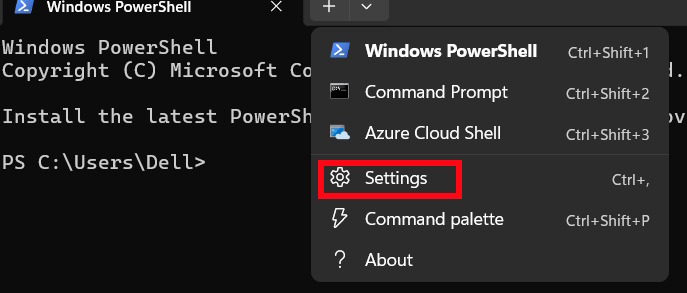 Hướng dẫn đổi kiểu hiển thị thanh cuộn trong Windows Terminal (05/02/2026)
 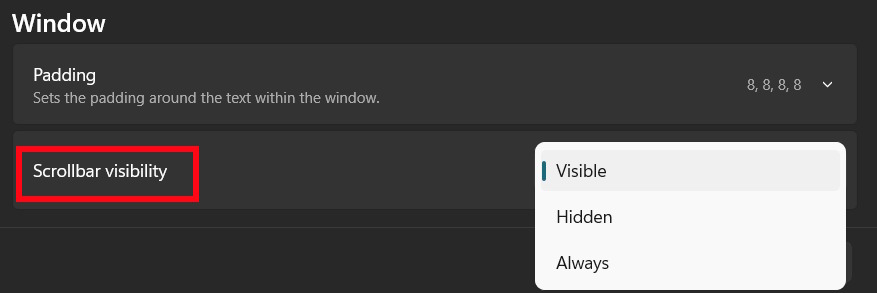 Hướng dẫn đổi kiểu hiển thị thanh cuộn trong Windows Terminal (05/02/2026)
  Cách xóa tài khoản Microsoft trên Windows hoàn toàn (05/02/2026)
 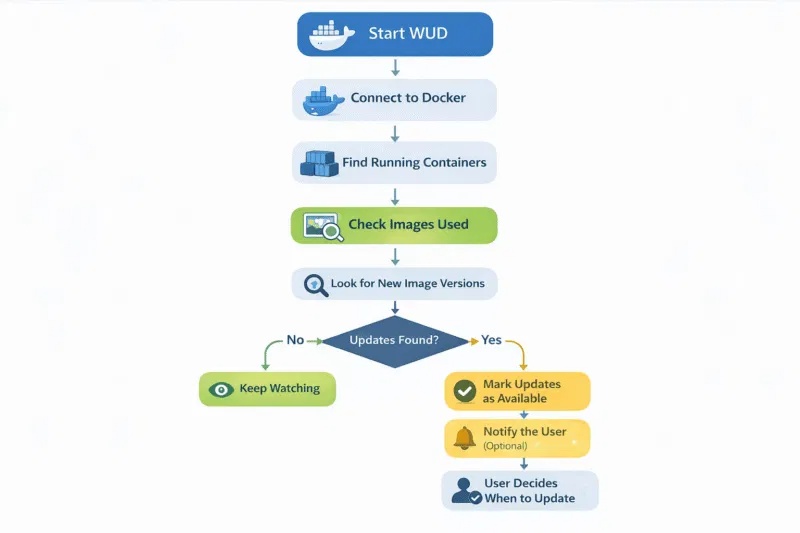 Cách sử dụng WUD để theo dõi cập nhật container (05/02/2026)
 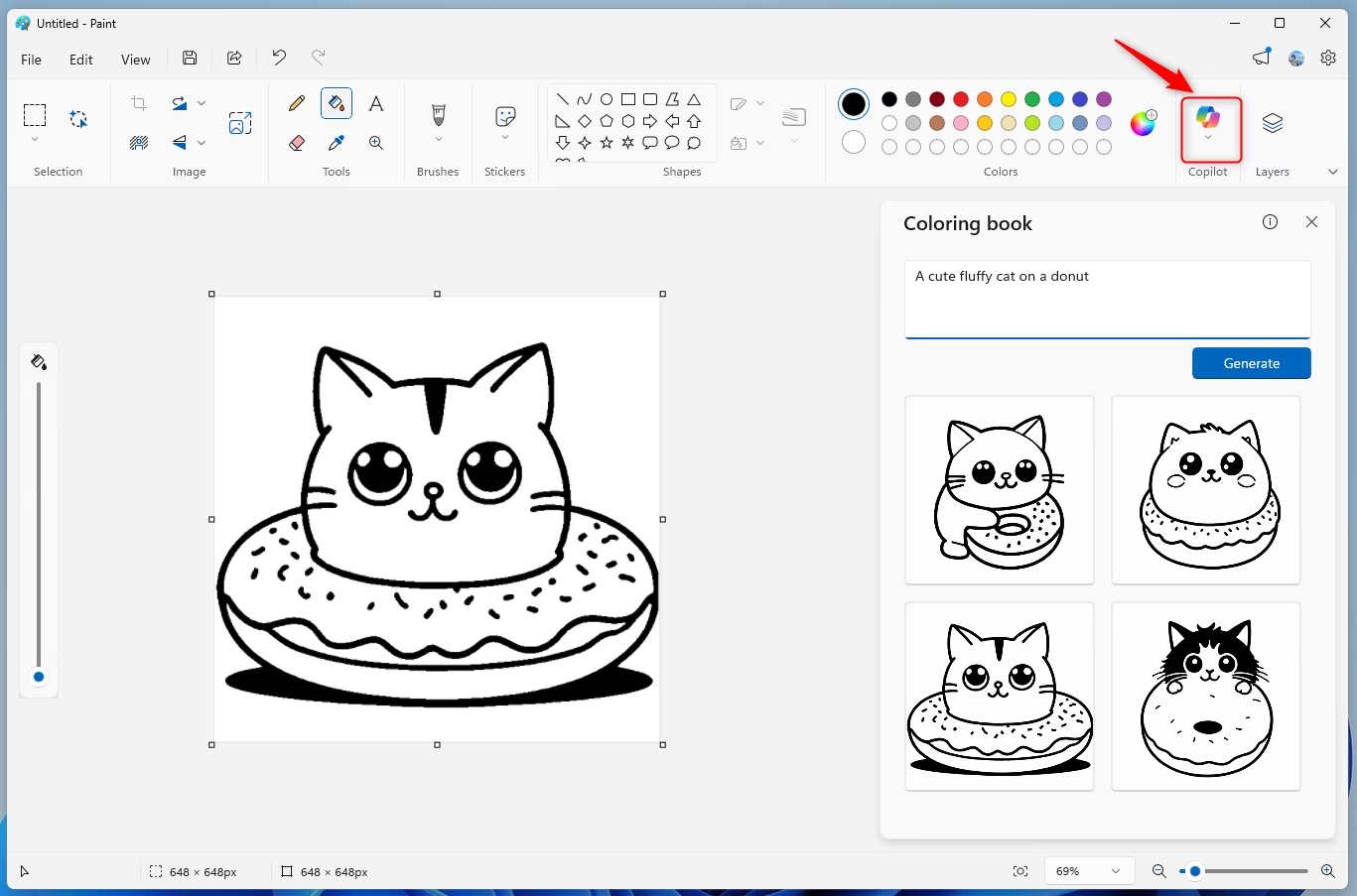 Tô màu thỏa thích với Coloring book trên Paint (05/02/2026)
  Vẫn cố chấp yêu anh dẫu nhận lấy đắng cay (06/02/2026)
 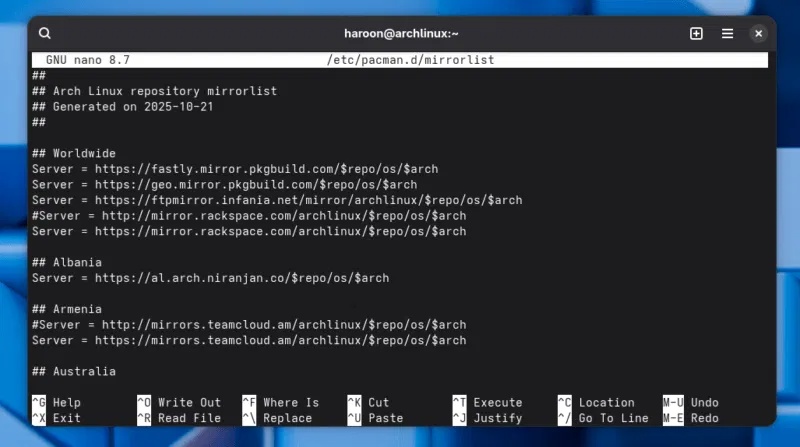 Cách cập nhật Arch Linux mirrorlist (06/02/2026)
  Hướng dẫn chặn truy cập Registry Editor Windows (06/02/2026)
  Hướng dẫn bật tiện ích Narrator Windows 11 (06/02/2026)
  Cách khắc phục lỗi micro trong VMWare (06/02/2026)
 Những tin cũ hơn
 Hướng dẫn gắn thư mục làm ổ đĩa Windows 11 (05/02/2026)
 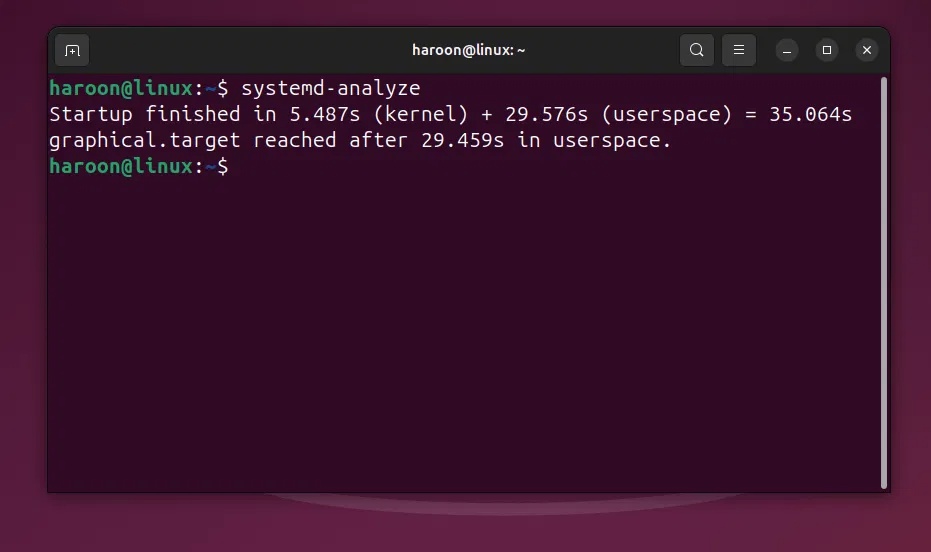 Cách tăng tốc độ khởi động Linux đơn giản nhất: Tắt các service không cần thiết (05/02/2026)
 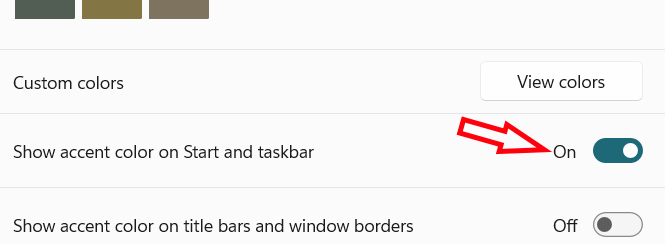 Làm sao đổi màu Start Menu Windows? (04/02/2026)
 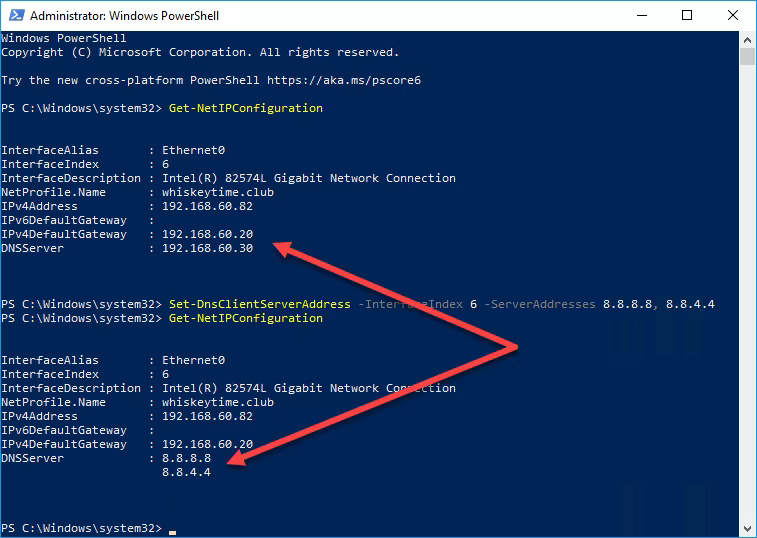 Cách thay đổi DNS Server trên Windows 11 (04/02/2026)
 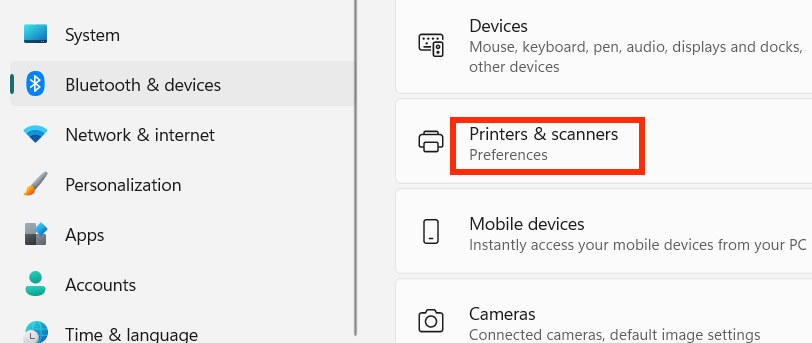 Cách bật Windows Protected Print trên Windows 11 (04/02/2026)
  Cách sử dụng Swift Pair để kết nối Bluetooth siêu tốc trên Windows 10 (04/02/2026)
  Cách đổi hoạt động trỏ chuột và trỏ văn bản Magnifier Windows 11 (04/02/2026)
  Ứng dụng Phone Link của Microsoft là gì? Sử dụng nó như thế nào? (03/02/2026)
  Sửa lỗi thông tin chi tiết từ Copilot không hoạt động (03/02/2026)
  Hướng dẫn khóa Windows từ xa bằng điện thoại (03/02/2026)
  TOP nền tảng quản lý chi phí AI và Cloud tốt nhất
 Cách tạo công cụ lập kế hoạch tương tác bằng ChatGPT
 Tìm hiểu về Vane: Phiên bản thay thế mã nguồn mở cho Perplexity
 Câu hỏi dạng điểm số trong OpenAI Decisions API: Đánh giá dựa trên thang điểm do bạn tự xác định
 Hướng dẫn tạo công cụ quản lý tài chính với ChatGPT Intelligent UI
 Công cụ Voicemail detection trong ElevenAgents
 8 công cụ tạo logo AI tốt nhất bạn không nên bỏ lỡ
 TOP công cụ AI tạo ảnh chụp màn hình ứng dụng đẹp, dễ chỉnh sửa
 Hướng dẫn kết nối Claude với Figma thiết kế giao diện website
 Hướng dẫn sử dụng bảng trắng Miro trong Claude
 Hình nền Halloween cho điện thoại
 MCP (Model Context Protocol) là gì?
 OpenAI Decisions API là gì?
 Biến ảnh tĩnh thành GIF ngay trong Gemini
 Câu hỏi xác định trạng thái trong OpenAI Decisions API: Quyết định đầu tiên trong 15 phút
 Top 6 AI extension cho Gmail giúp tăng năng suất
 Câu hỏi xác định trạng thái trong OpenAI Decisions API: Quyết định đầu tiên trong 15 phút
 Hướng dẫn chuyển âm thanh thành văn bản trong ChatGPT
 TOP AI Agent cho FinOps tốt nhất
 TOP trợ lý AI hỗ trợ cuộc họp tốt nhất
 Hướng dẫn cài đặt và sử dụng n8n trên Windows 11
 Cách lập trình chuyên nghiệp hơn, dễ dàng hơn với tính năng Tệp trên Grok
 Công thức tính diện tích hình Elip
 Hướng dẫn ngắt kết nối ứng dụng trên ChatGPT
 Hướng dẫn tạo đoạn hội thoại cho topic trên Twee
 Bức tranh tổng quan về hỗ trợ khách hàng tích hợp AI
 Đừng chia sẻ ảnh cho đến khi bạn chạy kiểm tra siêu dữ liệu này!
 6 cách mở Computer/System Properties trong Windows 10
 Cách sửa lỗi There Are Currently No Power Options Available Windows
 Hướng dẫn 8 cách mở bàn phím ảo trên Windows 10