Cách đổi hoạt động trỏ chuột và trỏ văn bản dùng Magnifier Windows 11
Bước 1:
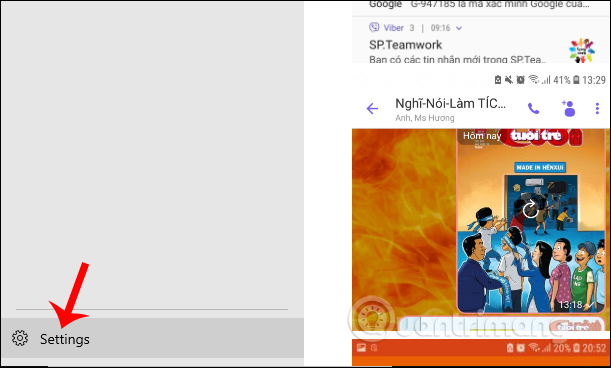
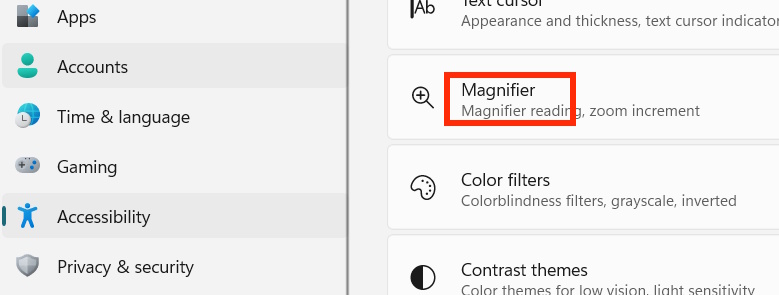
Bạn nhấn tổ hợp phím Windows + I để mở Settings, sau đó bạn nhấn vào mục Accessibility rồi nhìn sang bên canh, chọn Magnifier.
Bước 2:
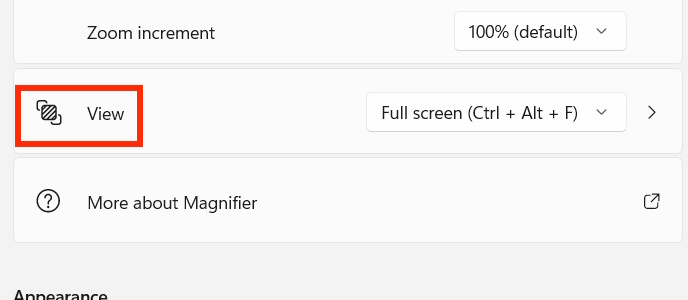
Trong giao diện thiết lập Magnifier, người dùng kéo xuống và nhấn vào View.
Bước 3:
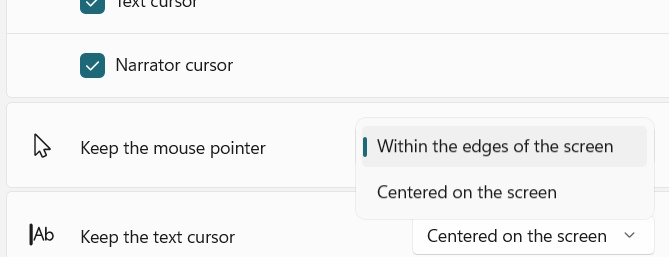
Chuyển sang giao diện mới, bạn tìm tới thiết lập Keep the mouse pointer để tiến hành thay đổi lại hoạt động con trỏ chuột ở chế độ kính lúp. Tại đây bạn chọn con trỏ chuột hiện tại Within the edges of the screen (Trong phạm vi các cạnh của màn hình), hoặc Centered on the screen (Nằm ở giữa màn hình).
Bước 4:
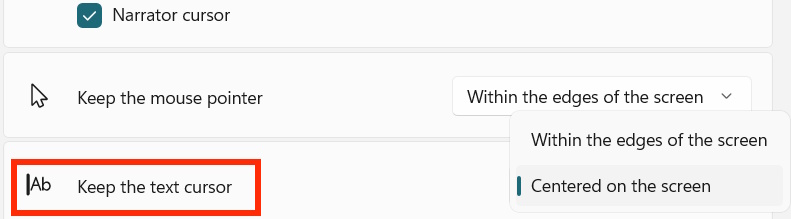
Tiếp tục kéo xuống mục Keep the text cursor, choose either. Bạn cũng thấy tùy chọn Within the edges of the screen và Centered on the screen để lựa chọn.
Bạn hãy thử các cài đặt khác nhau để tìm ra cài đặt nào dễ sử dụng và thoải mái nhất cho bạn.
 Cách sử dụng Swift Pair để kết nối Bluetooth siêu tốc trên Windows 10
 Cách bật Windows Protected Print trên Windows 11
 Cách thay đổi DNS Server trên Windows 11
 Làm sao đổi màu Start Menu Windows?
 Cách tăng tốc độ khởi động Linux đơn giản nhất: Tắt các service không cần thiết
 Hướng dẫn gắn thư mục làm ổ đĩa Windows 11
 5 cách mở Startup Repair để sửa lỗi Windows không khởi động được
 Hướng dẫn đổi kiểu hiển thị thanh cuộn trong Windows Terminal
 Hướng dẫn đổi kiểu hiển thị thanh cuộn trong Windows Terminal
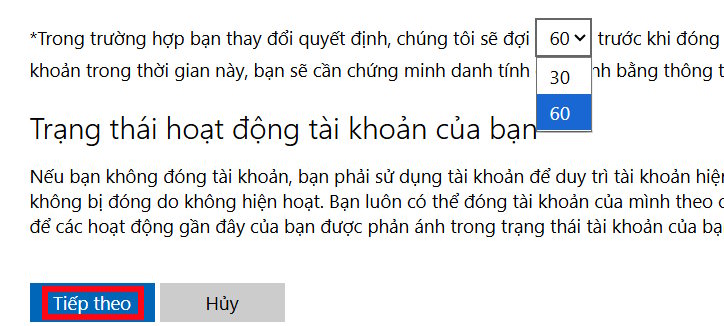 Cách xóa tài khoản Microsoft trên Windows hoàn toàn
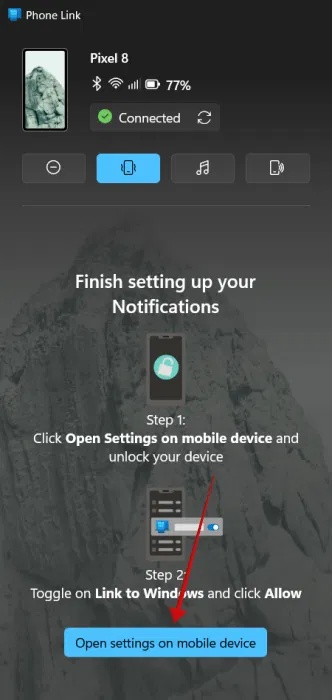 Ứng dụng Phone Link của Microsoft là gì? Sử dụng nó như thế nào?
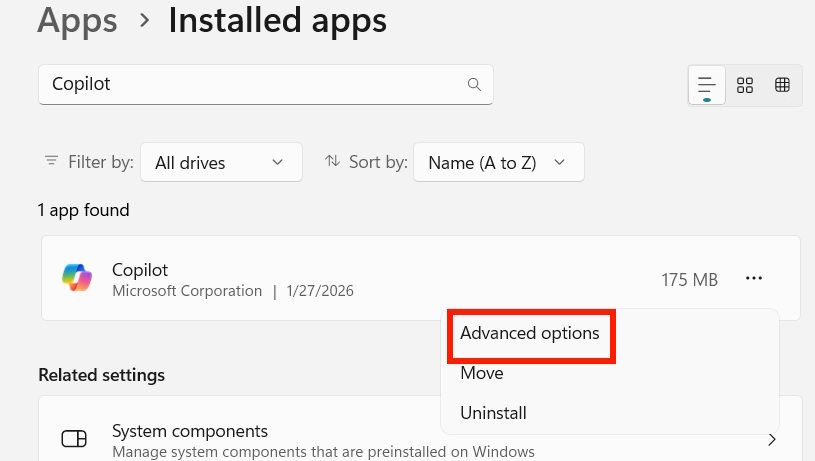 Sửa lỗi thông tin chi tiết từ Copilot không hoạt động
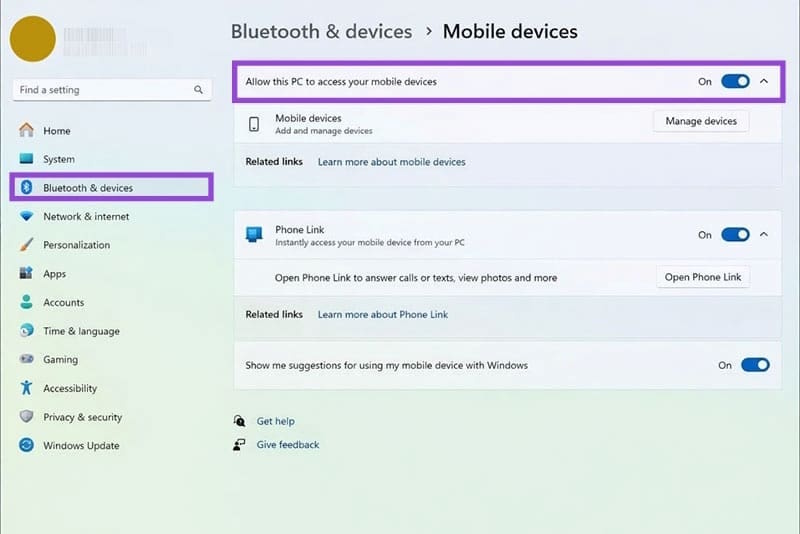 Hướng dẫn khóa Windows từ xa bằng điện thoại
 Tổng hợp các bài vè chúc Tết 2026 hay và ý nghĩa nhất cho các bé
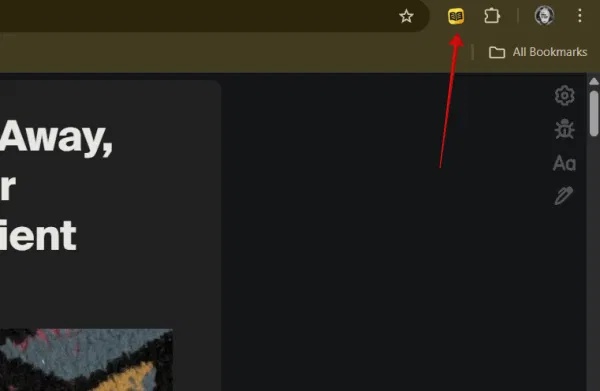 Cách buộc Reader Mode hiển thị trên mọi trang web
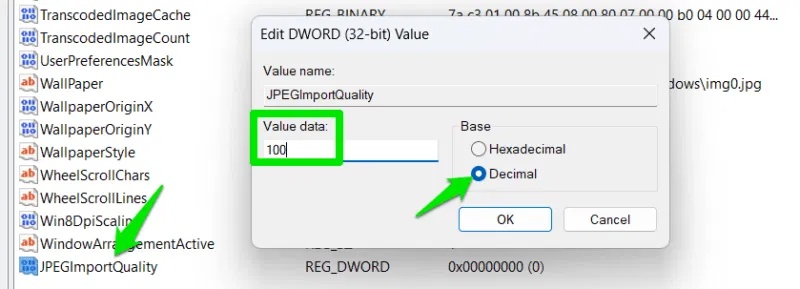 Những thủ thuật Registry giúp cải thiện trải nghiệm desktop Windows
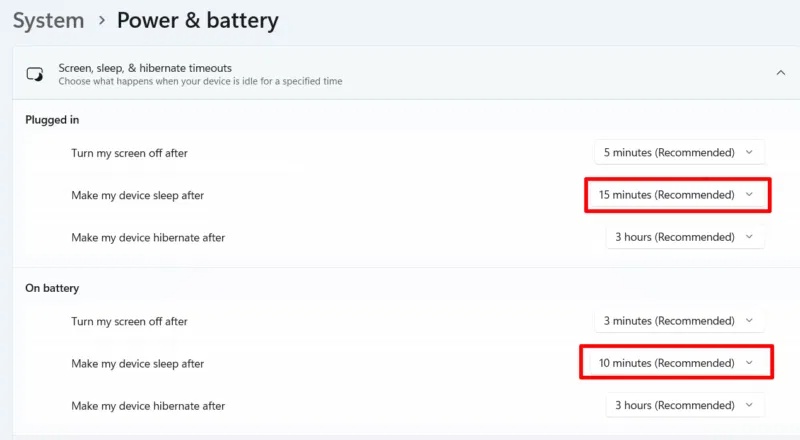 Các giải pháp khắc phục vấn đề máy tính Windows tự động chuyển sang chế độ Sleep
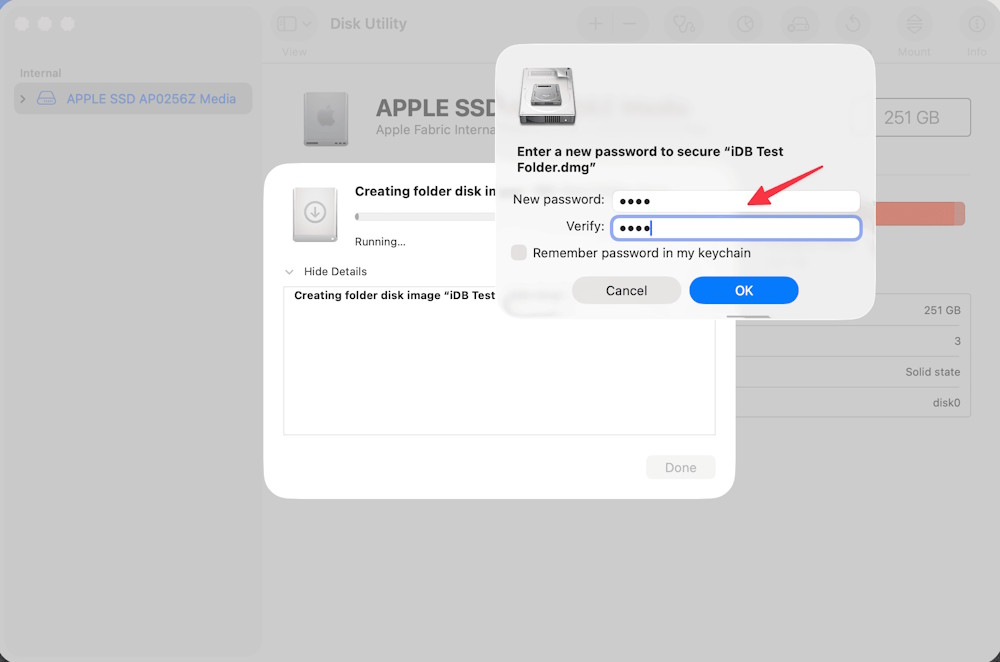 Cách đặt mật khẩu bảo vệ ảnh trên Mac
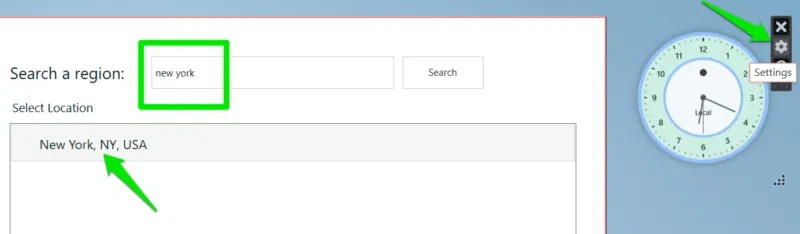 Cách thêm nhiều đồng hồ cho các múi giờ khác nhau trong Windows
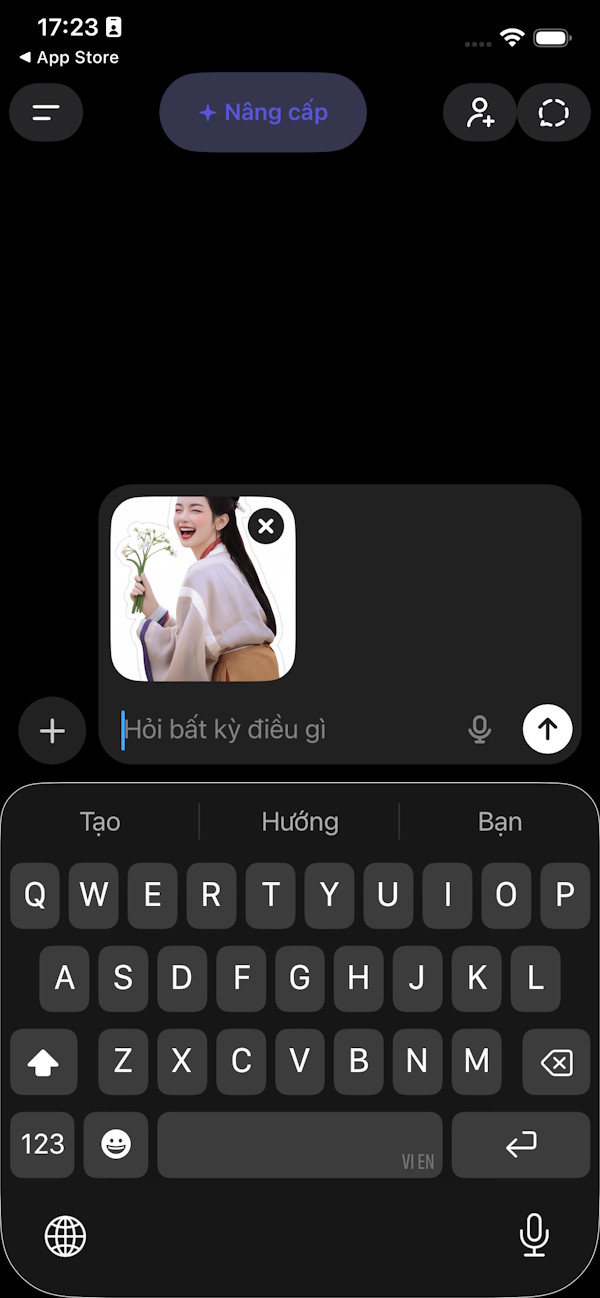 Hướng dẫn xóa vật thể trong ảnh bằng ChatGPT