Thông tin liên hệ
- 036.686.3943
- admin@nguoicodonvn2008.info

Swift Pair là một cuộc cách mạng trong việc đơn giản hóa trải nghiệm người dùng trên Windows 10. Thay vì phải truy cập sâu vào nhiều lớp cài đặt phức tạp, tính năng này cho phép máy tính tự động nhận diện các thiết bị ngoại vi như tai nghe, chuột hay bàn phím ngay khi chúng được đặt gần nhau.
Chỉ với một cửa sổ thông báo xuất hiện tức thì, bạn có thể hoàn tất việc ghép nối chỉ bằng một cú nhấp chuột duy nhất vào nút "Connect". Đây là giải pháp hoàn hảo để tối ưu hóa thời gian và nâng cao năng suất làm việc cho những ai thường xuyên sử dụng các thiết bị không dây trên PC.
Nếu bạn không thấy thông báo tự động khi đưa thiết bị Bluetooth lại gần, hãy làm theo các bước sau để kích hoạt tính năng này:
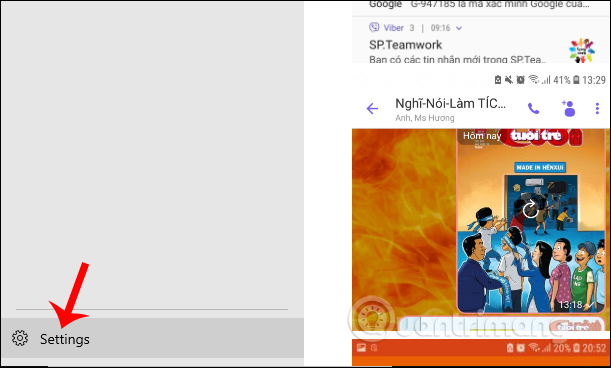
Mở Settings: Nhấn tổ hợp phím Windows + I.
Truy cập Devices: Chọn mục Devices từ giao diện chính.
Cài đặt Bluetooth: Chọn tab Bluetooth & other devices ở cột bên trái.
Bật Swift Pair: Kéo xuống dưới và tích vào ô "Show notifications to connect using Swift Pair".
Sau khi đã bật tính năng này, việc kết nối trở nên vô cùng đơn giản:
Bước 1: Chuyển thiết bị Bluetooth của bạn (tai nghe, chuột...) sang chế độ ghép đôi (Pairing Mode).
Bước 2: Đưa thiết bị đến gần máy tính Windows 10.
Bước 3: Khi thông báo đẩy hiện lên ở góc dưới màn hình, hãy nhấn nút Connect.
Kết quả: Hệ thống sẽ tự động cấu hình và thông báo khi thiết bị đã sẵn sàng sử dụng. Windows 10 cũng sẽ tự động dọn dẹp các thông báo này khỏi Action Center khi thiết bị không còn ở gần để giữ giao diện của bạn luôn gọn gàng.
Phiên bản hệ điều hành: Đảm bảo Windows 10 của bạn từ phiên bản 1803 (April 2018 Update) trở về sau.
Khả năng tương thích: Swift Pair yêu cầu thiết bị ngoại vi cũng phải hỗ trợ giao thức này (hầu hết các dòng cao cấp của Microsoft, Logitech... đều tích hợp sẵn).
Khoảng cách: Luôn giữ thiết bị trong phạm vi 1-2 mét so với PC khi bắt đầu ghép nối.
Tại sao tôi không thấy tùy chọn Swift Pair trong Settings? Có thể driver Bluetooth của bạn đã cũ, hãy cập nhật driver mới nhất thông qua Device Manager.
Swift Pair có an toàn không? Rất an toàn, thiết bị chỉ kết nối khi bạn xác nhận nhấn "Connect" trên màn hình.
Nguồn tin: Quantrimang.com
Ý kiến bạn đọc
Những tin mới hơn
 Cách bật Windows Protected Print trên Windows 11 (04/02/2026)
  Cách thay đổi DNS Server trên Windows 11 (04/02/2026)
  Làm sao đổi màu Start Menu Windows? (04/02/2026)
 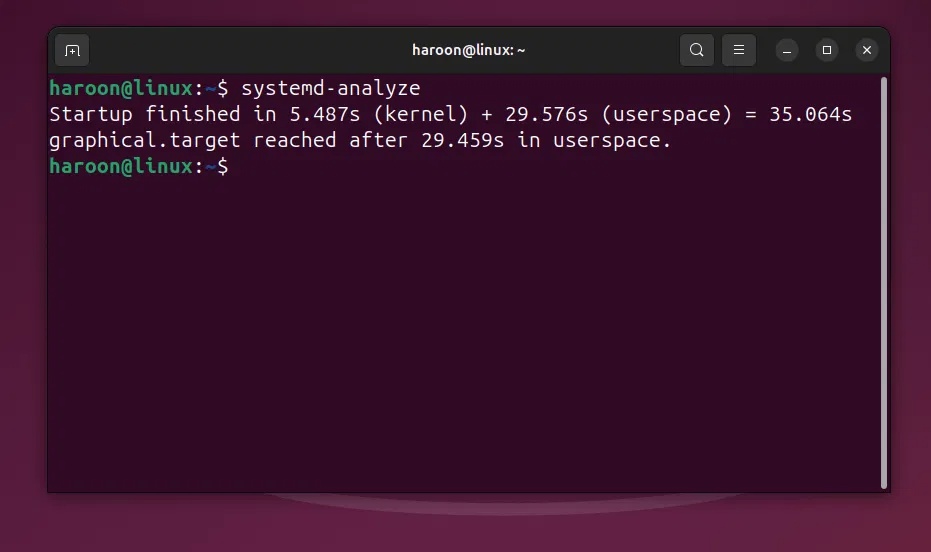 Cách tăng tốc độ khởi động Linux đơn giản nhất: Tắt các service không cần thiết (05/02/2026)
  Hướng dẫn gắn thư mục làm ổ đĩa Windows 11 (05/02/2026)
  5 cách mở Startup Repair để sửa lỗi Windows không khởi động được (05/02/2026)
 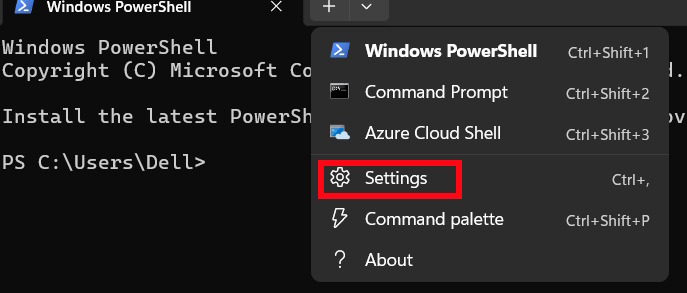 Hướng dẫn đổi kiểu hiển thị thanh cuộn trong Windows Terminal (05/02/2026)
 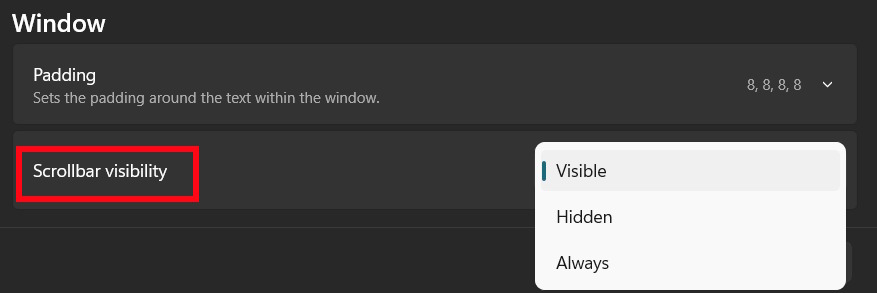 Hướng dẫn đổi kiểu hiển thị thanh cuộn trong Windows Terminal (05/02/2026)
 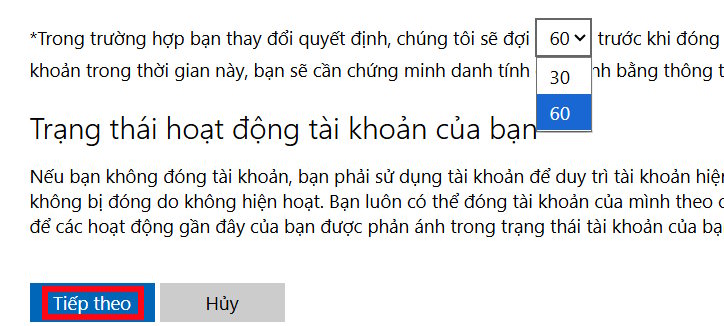 Cách xóa tài khoản Microsoft trên Windows hoàn toàn (05/02/2026)
 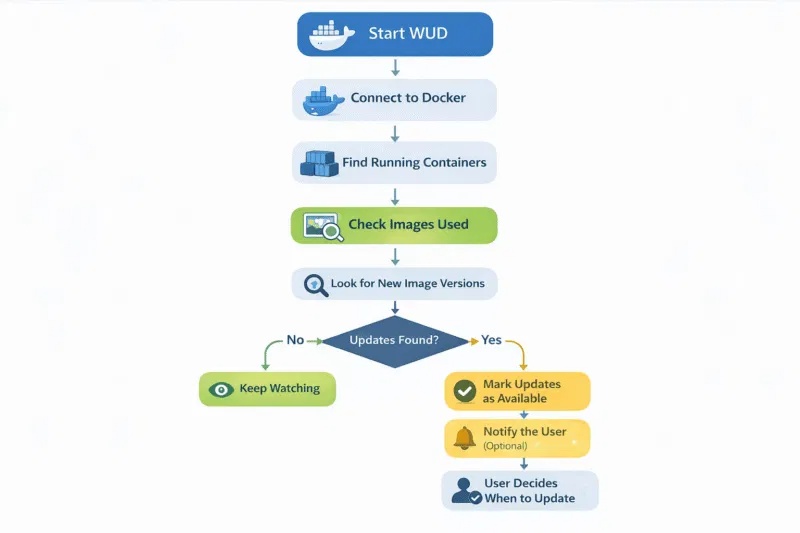 Cách sử dụng WUD để theo dõi cập nhật container (05/02/2026)
 Những tin cũ hơn
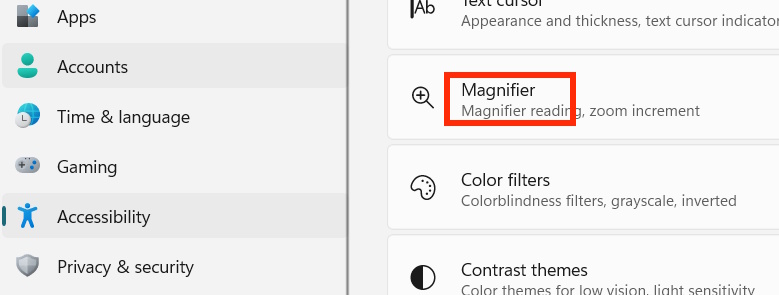 Cách đổi hoạt động trỏ chuột và trỏ văn bản Magnifier Windows 11 (04/02/2026)
 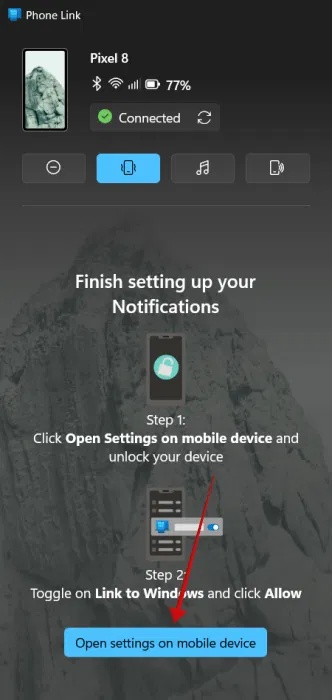 Ứng dụng Phone Link của Microsoft là gì? Sử dụng nó như thế nào? (03/02/2026)
 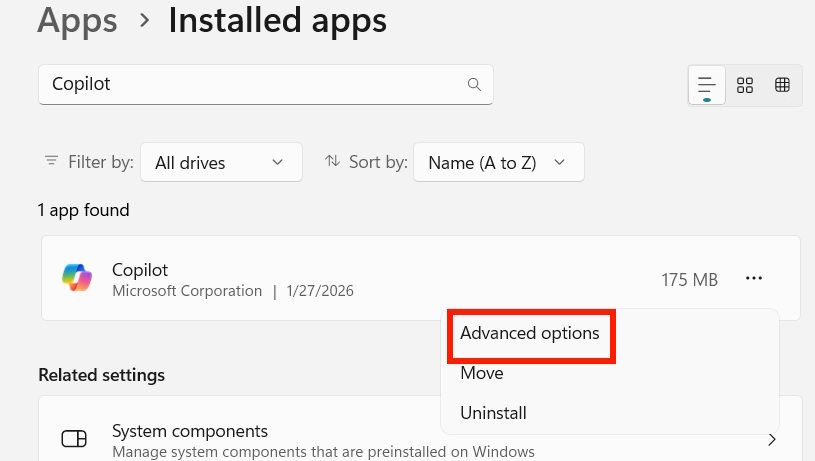 Sửa lỗi thông tin chi tiết từ Copilot không hoạt động (03/02/2026)
 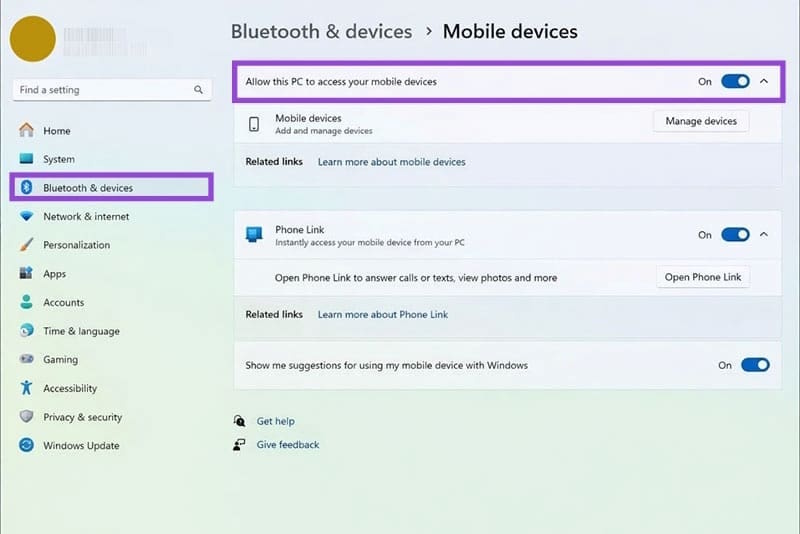 Hướng dẫn khóa Windows từ xa bằng điện thoại (03/02/2026)
  Tổng hợp các bài vè chúc Tết 2026 hay và ý nghĩa nhất cho các bé (03/02/2026)
 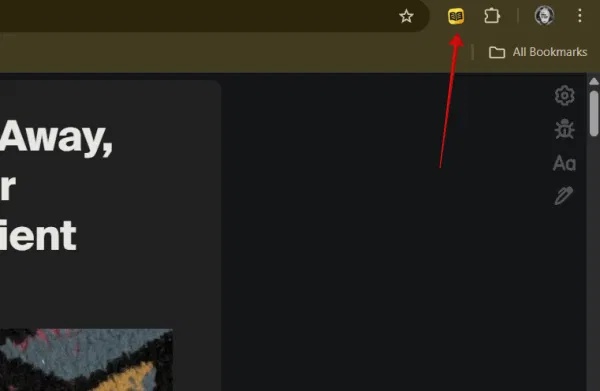 Cách buộc Reader Mode hiển thị trên mọi trang web (03/02/2026)
 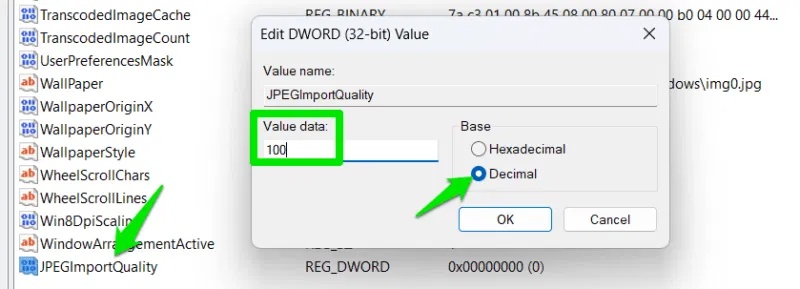 Những thủ thuật Registry giúp cải thiện trải nghiệm desktop Windows (03/02/2026)
 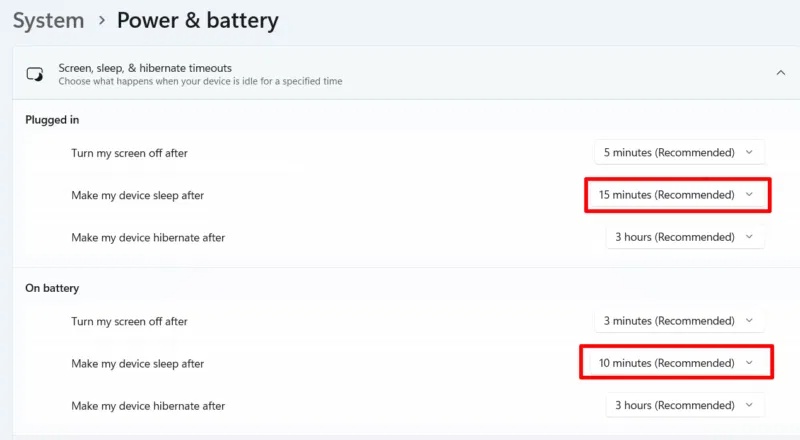 Các giải pháp khắc phục vấn đề máy tính Windows tự động chuyển sang chế độ Sleep (02/02/2026)
 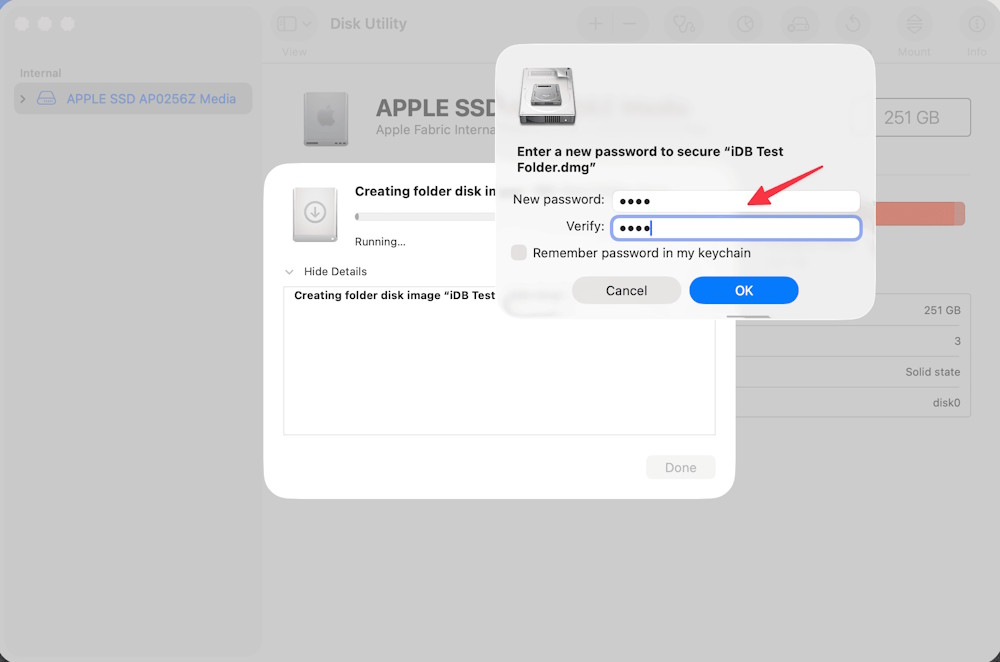 Cách đặt mật khẩu bảo vệ ảnh trên Mac (02/02/2026)
 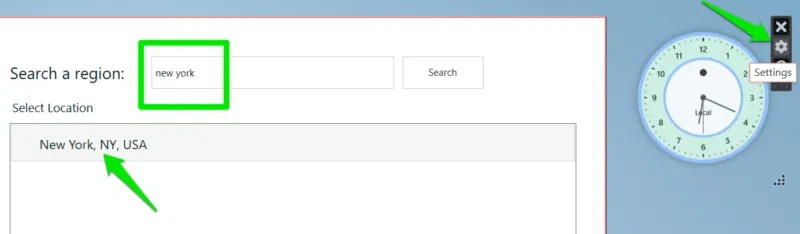 Cách thêm nhiều đồng hồ cho các múi giờ khác nhau trong Windows (02/02/2026)
  Cách dùng Meta-Prompting để ChatGPT tự nâng cấp câu lệnh của bạn
 Kết nối các công cụ an toàn với Claude for Small Business
 15 workflow trong Claude for Small Business : Lựa chọn 4 quy trình cốt lõi
 Cách xử lý khi ChatGPT phản hồi chậm
 TOP công cụ tạo video AI cho Instagram Reels
 TOP website AI chỉnh sửa video trực tuyến, làm video online
 Workflow tài chính trong Claude for Small Business: Trả lương và chốt sổ cuối tháng
 Cách chỉnh sửa ảnh bằng AI trong Google Slides
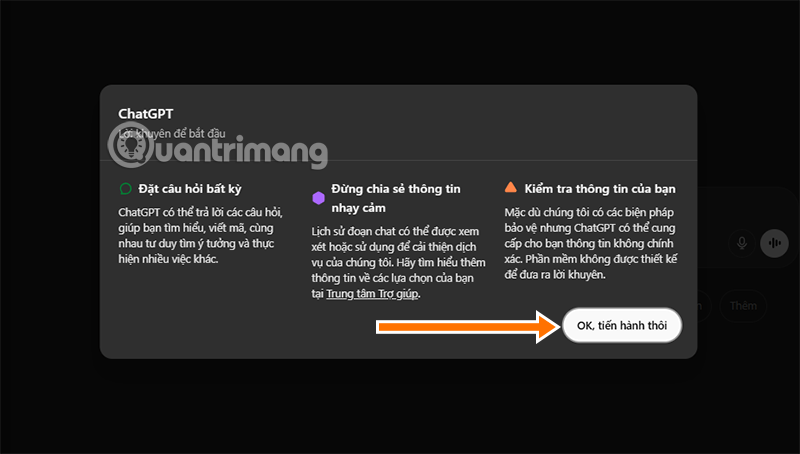 Cách tạo tài khoản ChatGPT trên điện thoại, máy tính
Workflow thúc đẩy tăng trưởng: Các chiến dịch và quy trình nhắc nợ thanh toán
Cách tạo tài khoản ChatGPT trên điện thoại, máy tính
Workflow thúc đẩy tăng trưởng: Các chiến dịch và quy trình nhắc nợ thanh toán
 TOP công cụ AI tạo hội thoại cho video giáo dục
 Hướng dẫn chỉnh sửa ảnh bằng Canva ngay trên Gemini
 Hướng dẫn xóa bộ nhớ Claude
 Khoảng trắng Play Together, đặt tên khoảng trống Play Together
 Phân tích dữ liệu & tạo báo cáo bằng ChatGPT cho doanh nghiệp
 Custom GPT & Workflow ChatGPT cho doanh nghiệp
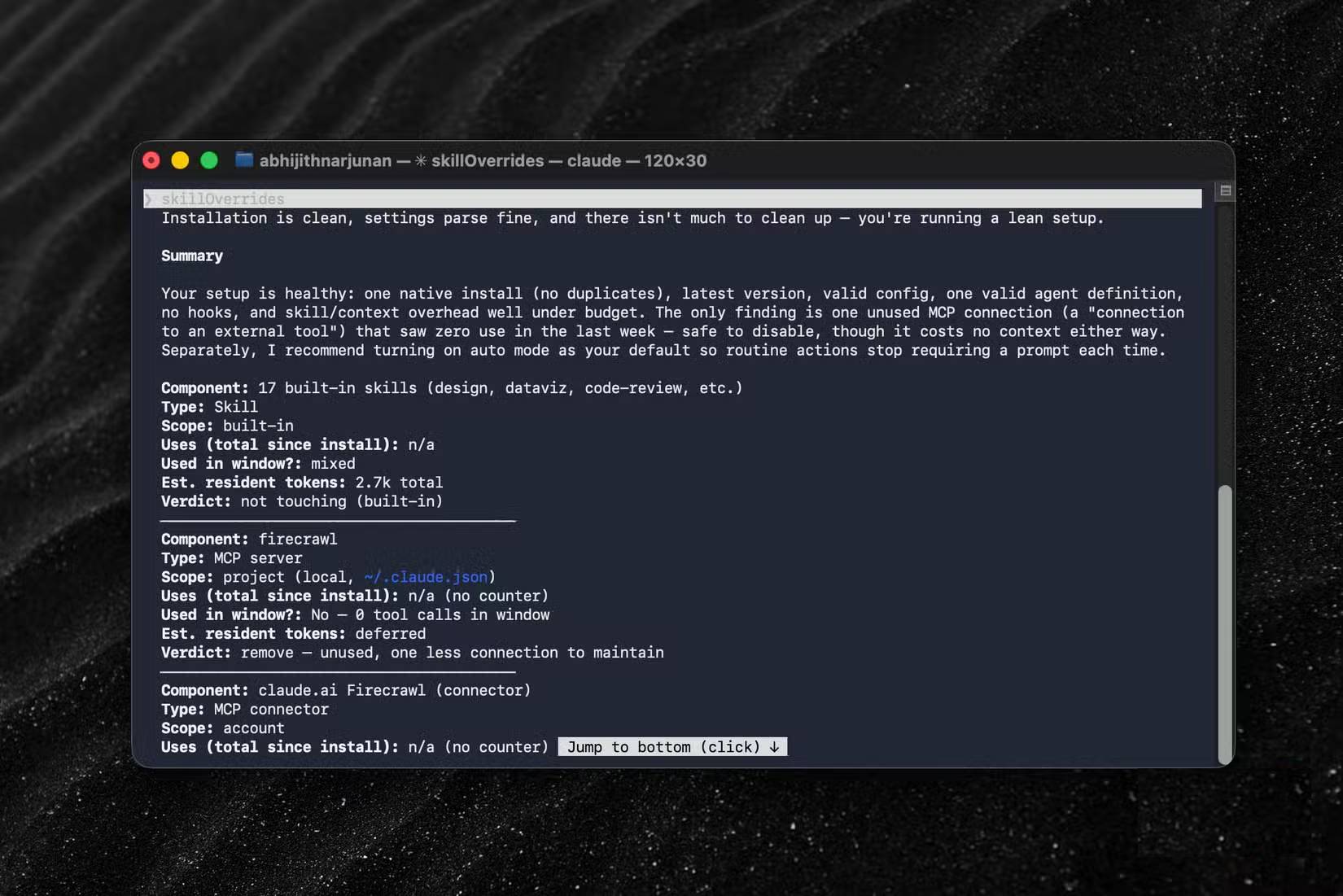 4 nguồn gây hao hụt token ngầm khi sử dụng Claude Code
 Tìm hiểu về Google Pics: Công cụ tạo và chỉnh sửa hình ảnh dễ dàng trong Google Workspace
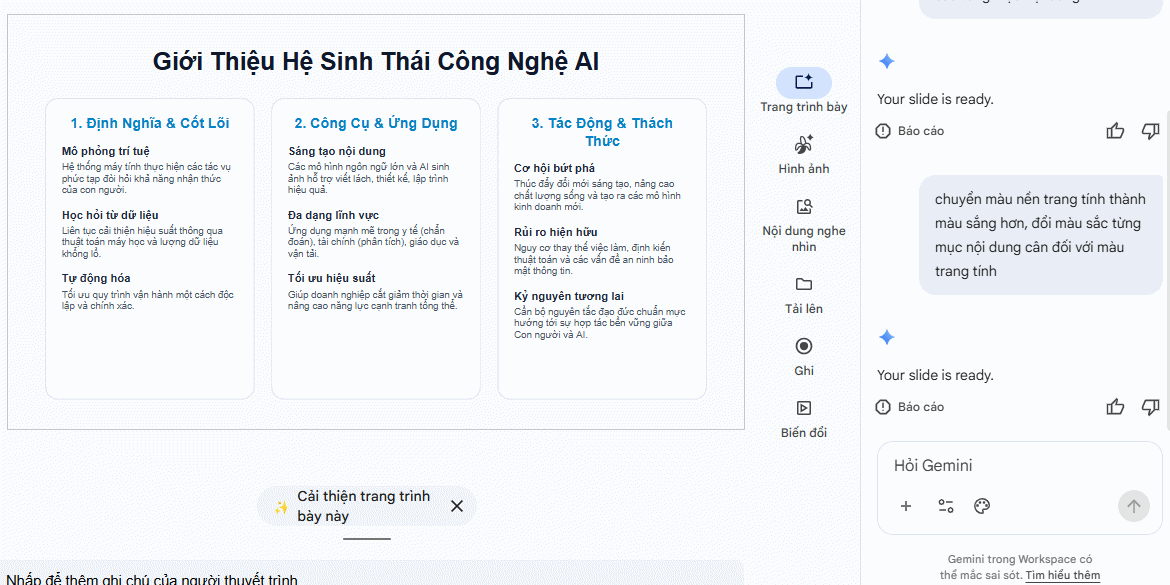 Hướng dẫn tóm tắt slide Google Slides bằng Gemini
 TOP ứng dụng diệt virus có tích hợp AI cho điện thoại Android