Thông tin liên hệ
- 036.686.3943
- admin@nguoicodonvn2008.info

Microsoft đang dần chuyển các tính năng và tùy chọn thiết yếu vào ứng dụng Cài đặt. Nhưng với các lệnh Run trong bài viết này, bạn có thể bỏ qua các lần nhấp chuột để truy cập các tính năng trong Cài đặt và mở khóa nhanh các tính năng ẩn được tích hợp sẵn trong Windows.
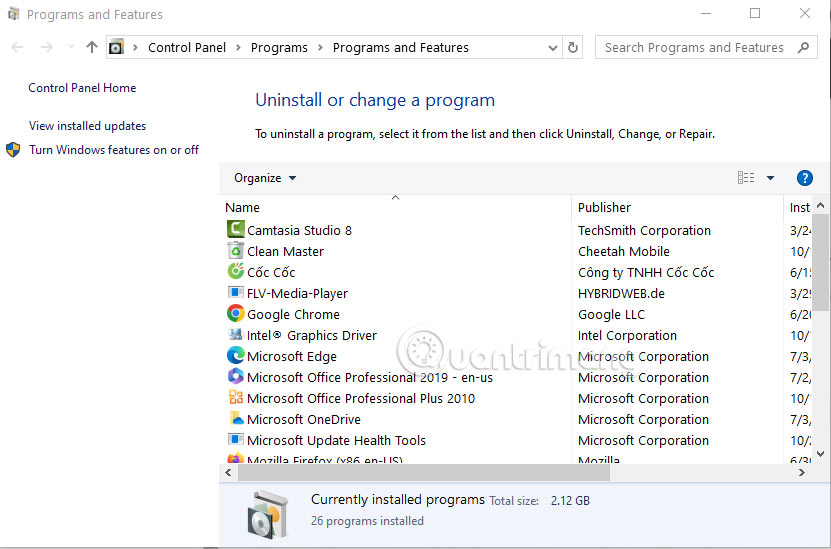
Lệnh appwiz.cpl mở nhanh giao diện Programs and Features trên máy tính mà không cần thực hiện nhiều thao tác click chuột.
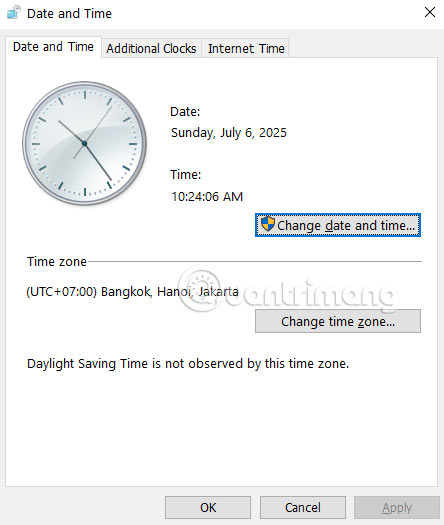
Lệnh timedate.cpl mở giao diện quản lý Ngày giờ trên Windows, kèm theo một vài tùy chọn bổ sung và kiểm soát tốt hơn.
Tab Additional Clocks cho phép bạn thêm múi giờ vào Taskbar Windows. Bạn có thể truy cập Change date and time > Change calendar settings để thay đổi định dạng ngày và giờ….
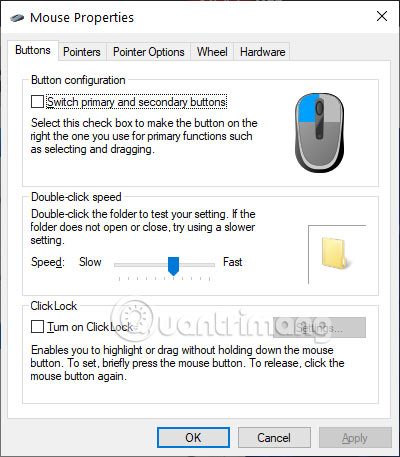
Lệnh này mở giao diện Mouse Properties cổ điển, chứa tất cả các thiết lập chuột cần thiết, từ chỉnh tốc độ chuột và bố cục các nút nhấn đến cuộn chuột hay chỉnh thiết lập của chuột.
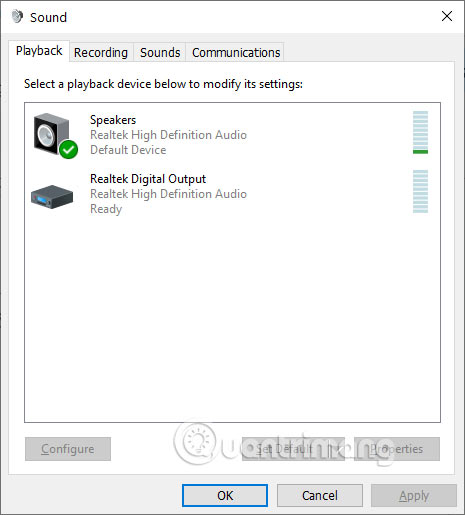
Lệnh mmsys.cpl di chuyển ngay đến giao diện cài đặt âm thanh, nơi bạn có thể dễ dàng bật, tắt và cấu hình thiết bị đầu vào và đầu ra âm thanh. Bạn có thể nhanh chóng thiết lập hoặc kiểm tra loa, tai nghe hoặc micrô mặc định và thậm chí điều chỉnh định dạng âm thanh.
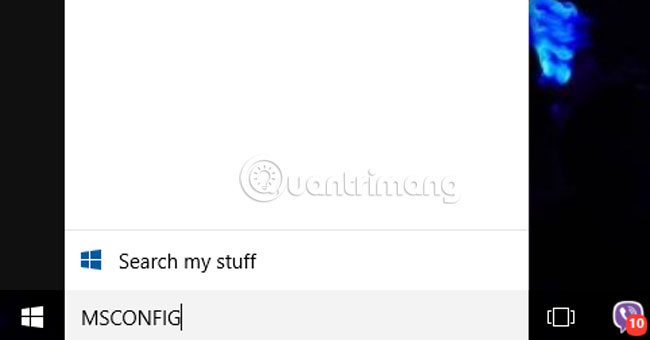
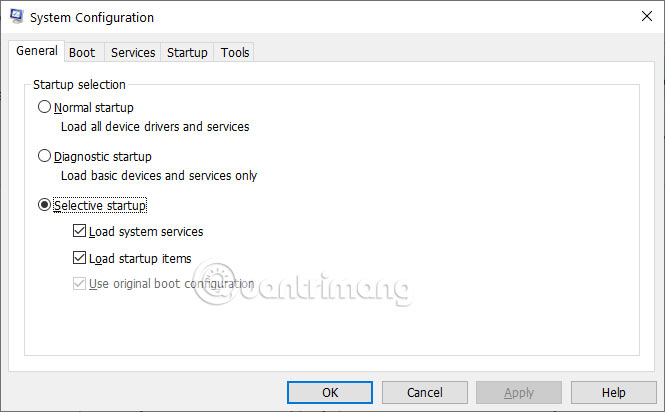
Lệnh msconfig là viết tắt của System Configuration dùng để xử lý khi máy tính có vấn đề.
Tab Boot cho phép bạn khởi động vào Safe Mode. Các tùy chọn như Selective Startup và Diagnostic Startup xác định các vấn đề khi hệ thống không hoạt động.
tab Services cung cấp các cách để tắt các dịch vụ nền làm chậm hệ thống hoặc gây ra lỗi.
Tab Tools cung cấp các phím tắt đến các tiện ích như Event Viewer, Registry Editor, Command Prompt,...
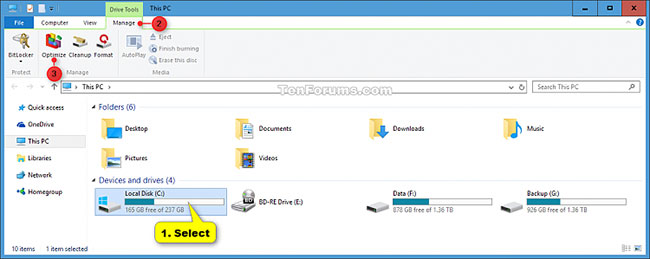
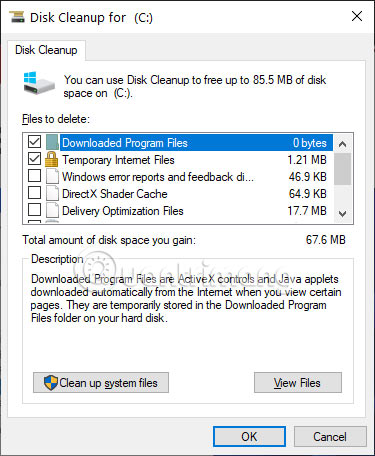
Lệnh cleanmgr sẽ mở công cụ Disk Cleanup, cho phép bạn lấy lại không gian lưu trữ bằng cách xóa các tệp tạm thời khỏi PC.
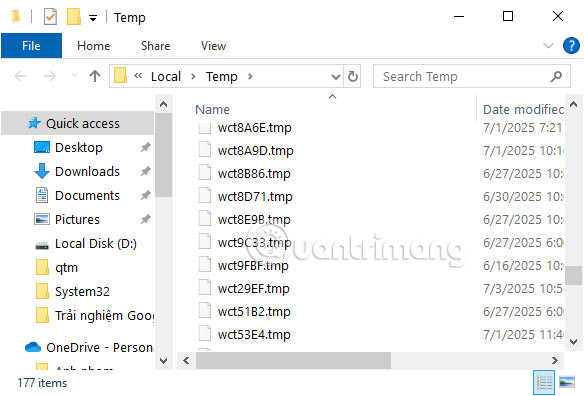
Chạy lệnh %temp% sẽ mở thư mục chứa các tệp tạm của hệ thống và ứng dụng. Sau khi thư mục mở ra, bạn nhấn Ctrl + A và nhấn Delete.
Lệnh này sẽ mở giao diện User Accounts nơi bạn có thể xem và quản lý tất cả hồ sơ người dùng trên hệ thống.
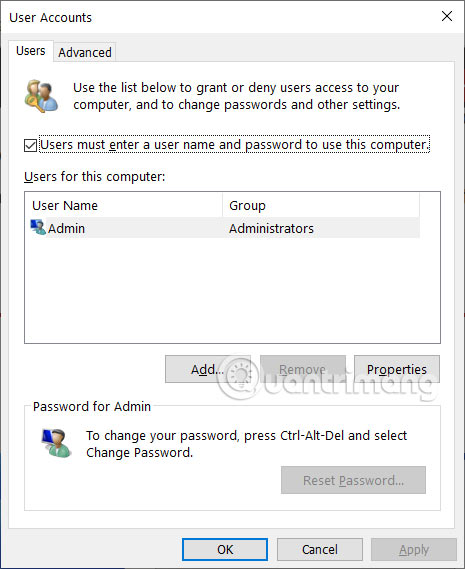
Lệnh shell:startup mở thư mục Startup cho tài khoản người dùng, quản lý phần mềm hay ứng dụng tự động khởi chạy.
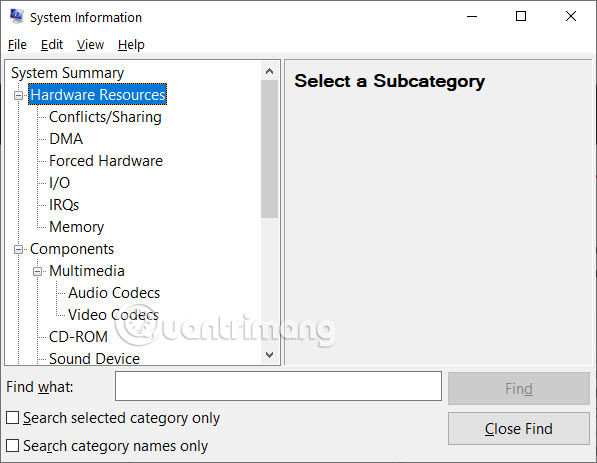
Lệnh msinfo32 sẽ mở giao diện System Information tool. Công cụ hiển thị mọi thứ từ model CPU, RAM và phiên bản BIOS cho đến thông tin chi tiết về bo mạch chủ và phiên bản Windows.
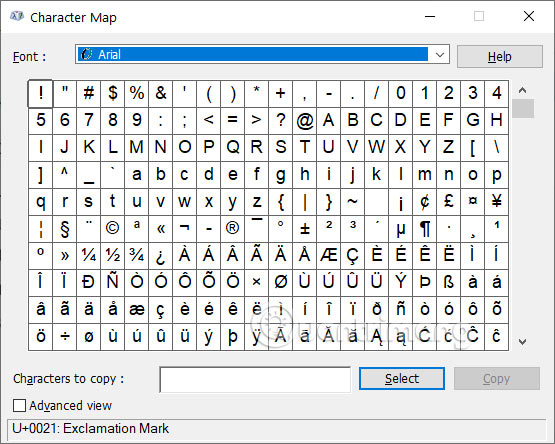
Lệnh này khởi chạy Character Map, một công cụ Windows tích hợp cho phép bạn truy cập vào mọi ký hiệu, chữ cái và ký tự được ẩn trong phông chữ của hệ thống.
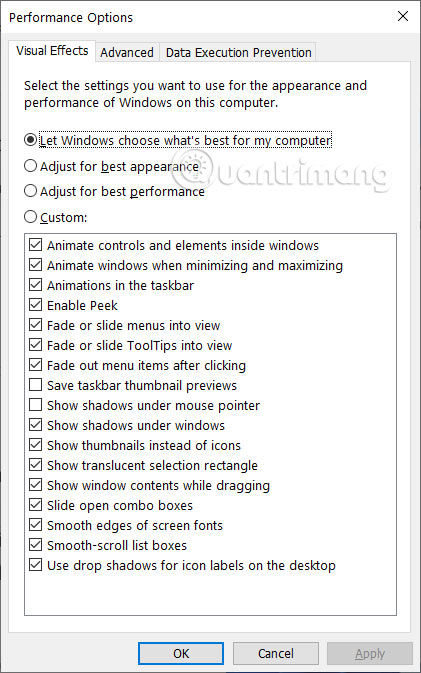
Windows cân bằng tài nguyên giữa giao diện và hiệu suất. Nhưng nếu bạn muốn ưu tiên cái này hơn cái kia, hãy chạy lệnh SystemPropertiesPerformance để tùy chỉnh lại theo nhu cầu.
Nguồn tin: Quantrimang.com:
Ý kiến bạn đọc
Những tin mới hơn
 Cách thay đổi hệ thống ngôn ngữ trong Windows 10 (07/07/2025)
  Chuyển từ cơ số 10 sang cơ số 16 (07/07/2025)
  Cách gỡ cài đặt và xóa Google Drive khỏi PC hoặc Mac (07/07/2025)
  Cách lên lịch gửi email trong Outlook (07/07/2025)
  Cách tạo bản sao dữ liệu trong MS SQL Server (07/07/2025)
  Microsoft chia sẻ hướng dẫn chi tiết cách đáp ứng yêu cầu TPM của Windows 11 khi di chuyển máy ảo (07/07/2025)
  Tính năng Windows ẩn giúp việc cài đặt phần mềm trở nên dễ dàng (07/07/2025)
  Chuẩn PC Copilot+ sắp có mặt trên máy tính để bàn nhờ thế hệ vi xử lý mới của Intel (08/07/2025)
  Làm sao để biết ai đó có quyền truy cập từ xa vào máy tính Windows của bạn không? (08/07/2025)
  Hướng dẫn đổi màu chữ các biểu tượng trên Windows (08/07/2025)
 Những tin cũ hơn
 Các toán tử so sánh trong SQL Server (07/07/2025)
  Đừng chỉ dùng Excel hoặc Sheets! Hãy kết hợp cả hai! (04/07/2025)
  Những thiết lập Wi-Fi ẩn giúp Internet khách sạn nhanh hơn nhiều (04/07/2025)
  Hàm DATEPART trong SQL Server (04/07/2025)
 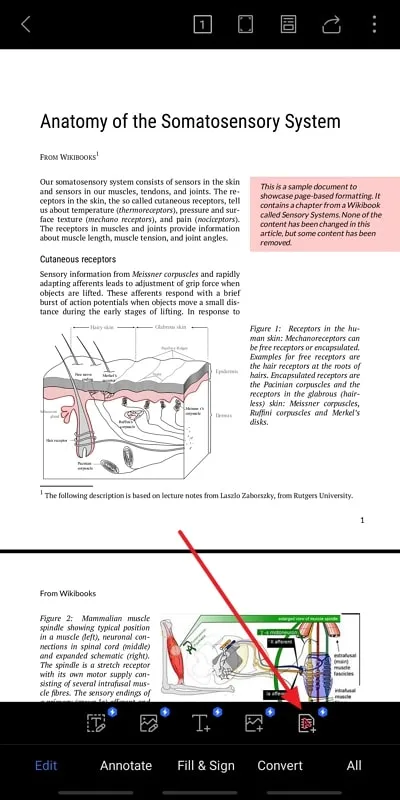 Cách xóa bỏ logo trong file PDF rất đơn giản (04/07/2025)
 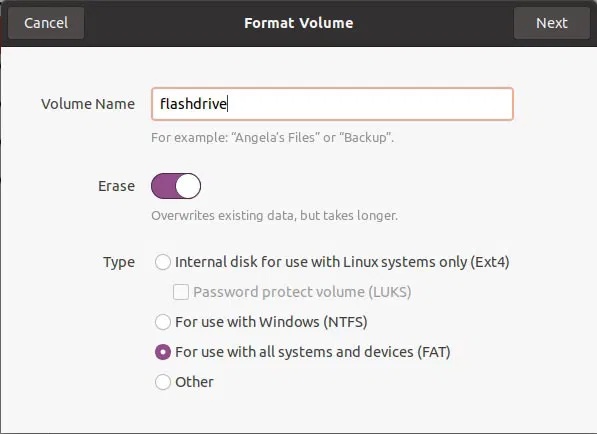 Cách sửa USB bị hỏng trong Linux (04/07/2025)
  Nguyên nhân pin Chromebook cạn nhanh (và cách khắc phục) (04/07/2025)
  Cách tạo ảnh GIF từ video quay màn hình trên Snipping Tool (04/07/2025)
  Cách thiết lập code server dựa trên web trong Linux (04/07/2025)
  Cách chặn người khác thay đổi trỏ chuột trong Windows 11 (04/07/2025)
  Code tools: Chạy logic JavaScript tùy chỉnh trực tiếp trên cơ sở hạ tầng của ElevenLabs
 Hướng dẫn quản lý Claude Memory chi tiết
 9 ý tưởng workflow kết hợp Claude và Make thực sự hữu ích
 5 tính năng tự động hóa bằng Gemini đáng thiết lập trên Android
 Cách sử dụng ChatGPT tự động xử lý, trả lời thư mời họp Gmail trong tích tắc
 So sánh hệ sinh thái Microsoft Copilot: Nên chọn công cụ nào?
 TOP công cụ AI chỉnh sửa file PDF tốt nhất
 Cách kết nối agent đàm thoại ElevenLabs với các công cụ và nguồn dữ liệu bên ngoài bằng MCP
 TOP app chụp và chỉnh ảnh Trung Quốc tương tự Xingtu cực ảo diệu
 Cắt file, chia nhỏ file PDF không cần phần mềm cực nhanh
 Cách kiểm tra và xóa dữ liệu cá nhân trên ChatGPT
 Cách tạo bảng tính bằng AI trên NoteGPT
 Ứng dụng Copilot trong Word
 TOP phần mềm thiết kế nhà 3D có tích hợp AI
 Hướng dẫn giải phóng bộ nhớ lưu trữ ChatGPT
 TOP công cụ AI đáng thử nhất trong năm
 TOP Claude Connector giúp tăng năng suất làm việc
 Thơ về tháng 10 hay, lãng mạn và tâm trạng nhất
 TOP công cụ AI hỗ trợ lập trình tốt nhất
 TOP trang web chia sẻ torrent phổ biến nhất
 Hướng dẫn cài đặt và sử dụng n8n trên Windows 11
 Cách lập trình chuyên nghiệp hơn, dễ dàng hơn với tính năng Tệp trên Grok
 Công thức tính diện tích hình Elip
 Hướng dẫn ngắt kết nối ứng dụng trên ChatGPT
 Hướng dẫn tạo đoạn hội thoại cho topic trên Twee
 Bức tranh tổng quan về hỗ trợ khách hàng tích hợp AI
 Đừng chia sẻ ảnh cho đến khi bạn chạy kiểm tra siêu dữ liệu này!
 6 cách mở Computer/System Properties trong Windows 10
 Cách sửa lỗi There Are Currently No Power Options Available Windows
 Hướng dẫn 8 cách mở bàn phím ảo trên Windows 10